
[Windows] Как зеркально отобразить экран компьютера на телевизоре
1. Подключайтесь к одному и тому же Wi-Fi
Во-первых, убедитесь, что ваш Android smart TV, Android TV box и ПК подключены к одной сети Wi-Fi.
Для достижения наилучшей производительности используйте Сеть Wi-Fi 5 ГГц для уменьшения задержки и повышения стабильности.
2. Установите 1001 TVs на оба устройства
Убедитесь, что Приложение 1001 TVs установлен на обоих ваших ПК и телевизор.
📥 Приложение для ПК: Скачать с Microsoft Store
Подробные шаги см. в разделе Руководство по установке ПК
📥 Телевизионное приложение: Как установить 1001 TVs на телевизор
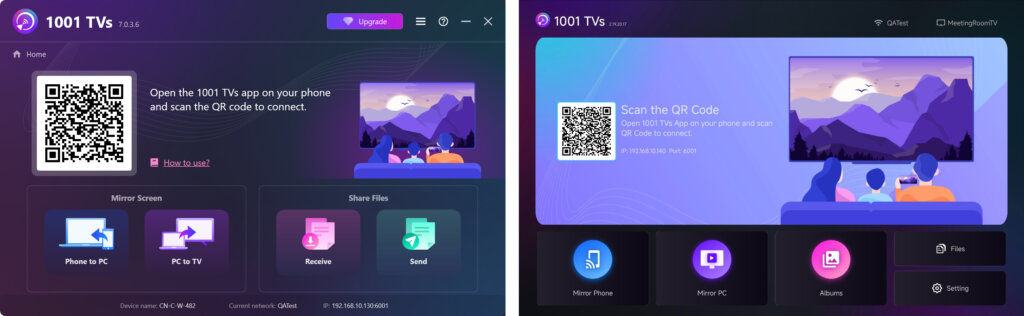
3. Запустите приложение
После установки откройте приложение 1001 TVs на компьютере и на телевизоре.
4. Запуск зеркалирования экрана
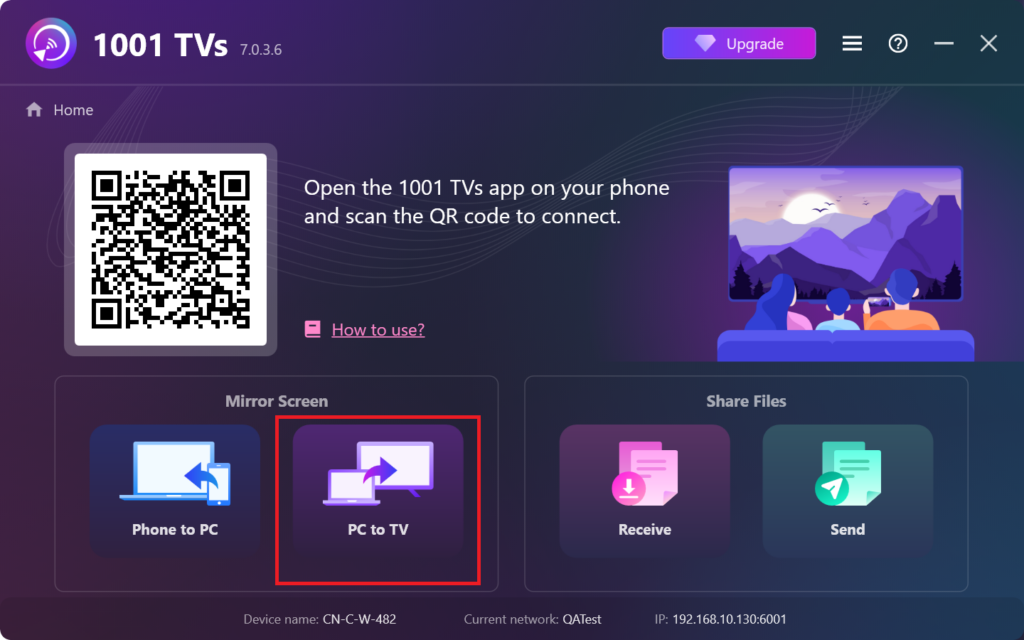
1) Поиск устройств
На компьютере нажмите кнопку “От компьютера к телевизору” значок в приложении 1001 TVs.
Приложение автоматически обнаружит доступные устройства в той же сети Wi-Fi.
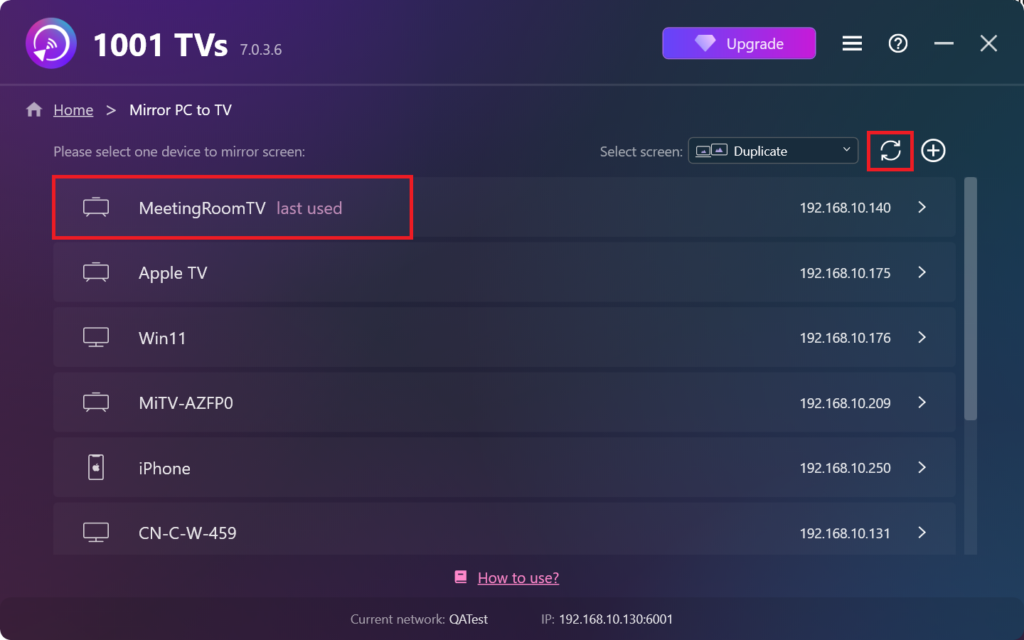
2) Выберите и подключите
В списке обнаруженных устройств выберите целевой телевизор.
Наконечник: Если вашего устройства нет в списке, убедитесь, что приложение 1001 TVs открыто на нем, затем нажмите Обновить на компьютере для повторного сканирования.
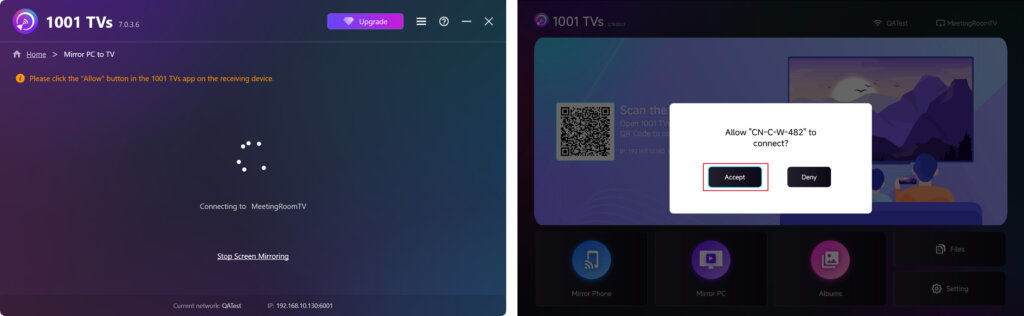
3) Подтвердите подключение
На экране телевизора появится запрос на сопряжение. Используя пульт дистанционного управления телевизора, выберите "Принять" чтобы установить соединение.
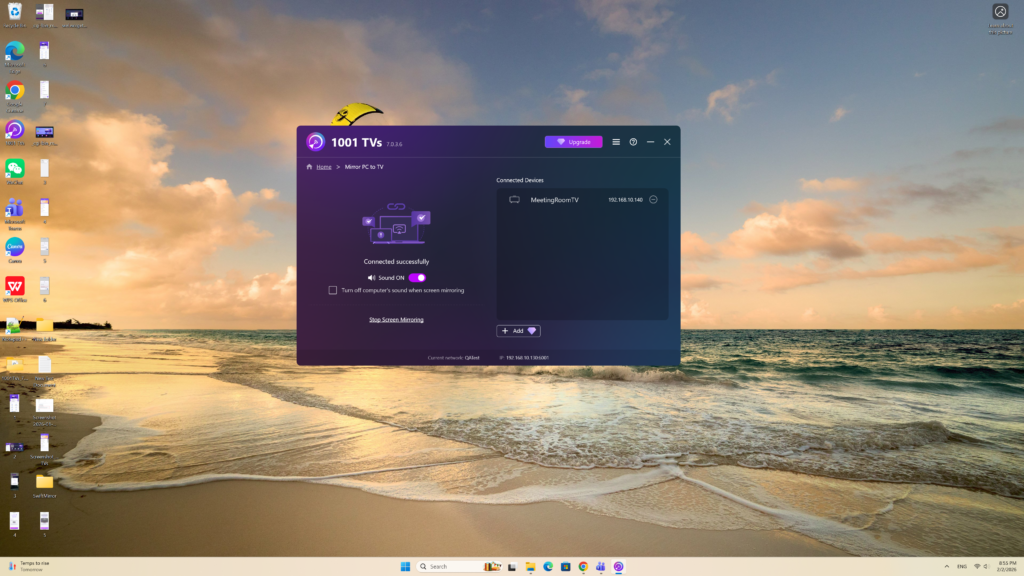
5. Настройка экранаs
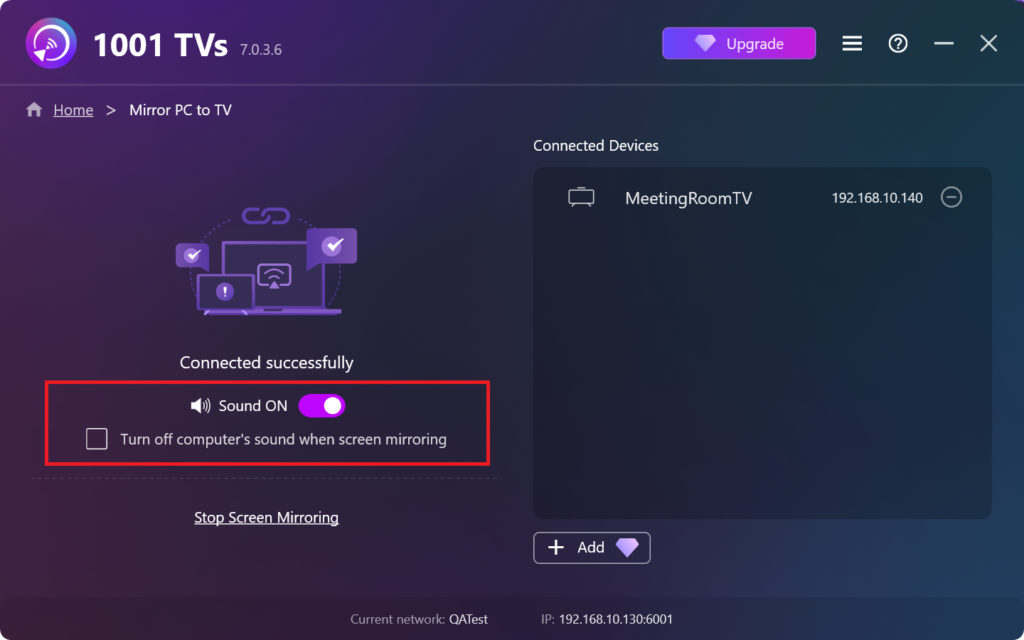
Аудиовыход: Выберите, включать или отключать звук на компьютере во время зеркалирования экрана.
6. Примечания:
- Если есть отсутствие звука при зеркальном отображении убедитесь, что компьютер оснащен встроенными или внешними динамиками.
- Для более плавной работы с меньшими задержками попробуйте подключиться к Сеть Wi-Fi 5 ГГц.
Получить 1001 TVs сейчас!
📥 Приложение для ПК: Скачать с Microsoft Store
Подробные шаги см. в разделе Руководство по установке ПК
📥 Телевизионное приложение: Как установить 1001 TVs на телевизор