
[Mac] Как зеркалировать экран Mac на телевизор
1. Подключайтесь к одному и тому же Wi-Fi
Убедитесь, что Mac и телевизор подключены к одной и той же сети Wi-Fi.
Для достижения наилучшей производительности используйте Сеть Wi-Fi 5 ГГц для уменьшения задержки и повышения стабильности.
2. Установите и Открыть 1001 TVs Приложение
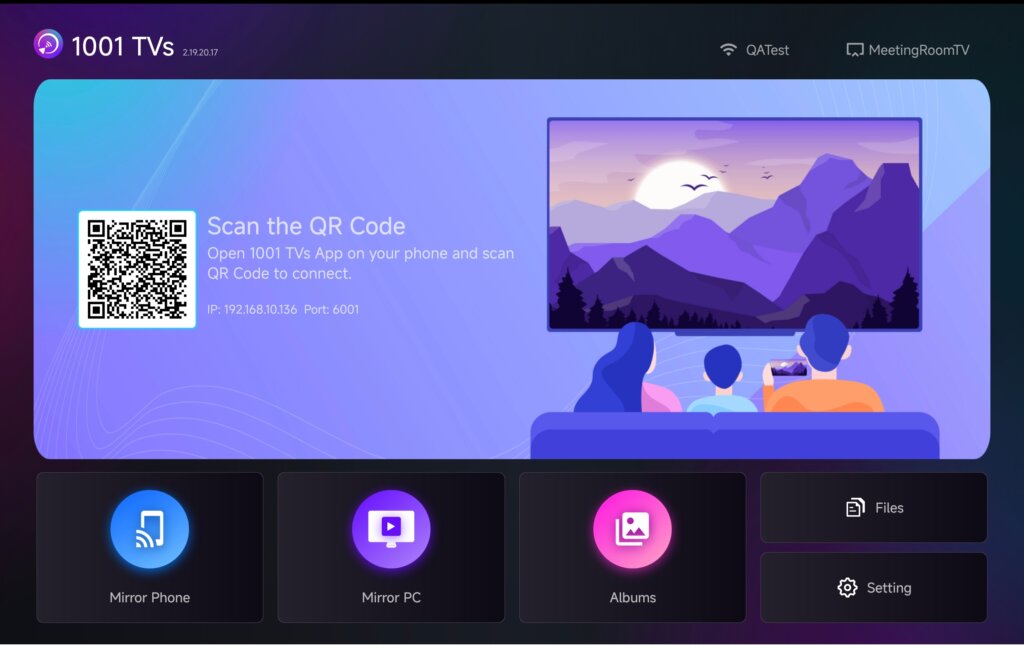
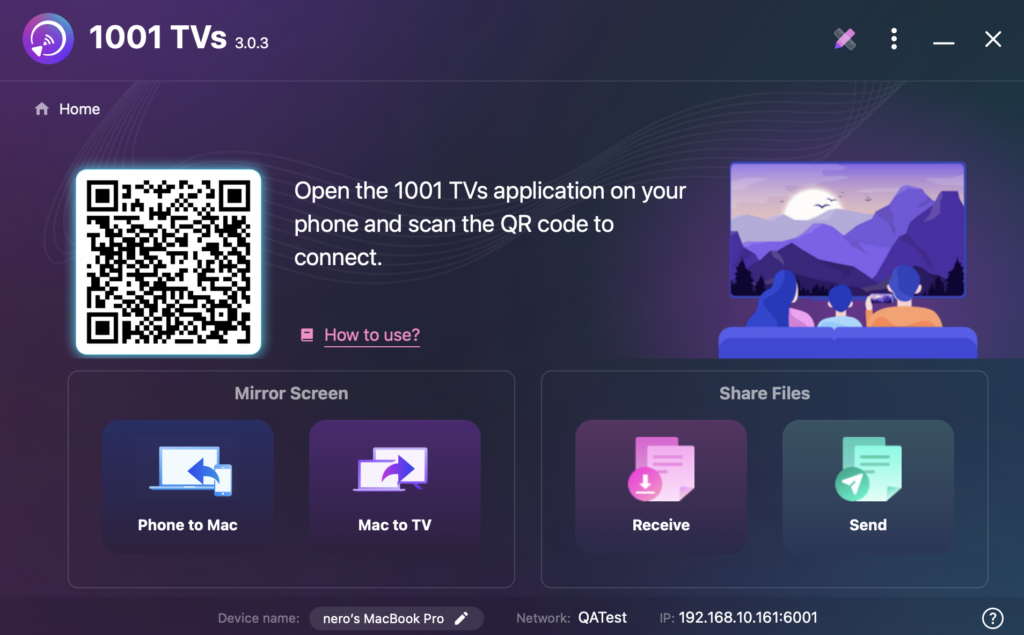
Установите и откройте приложение 1001 TVs на Mac и телевизоре.
📥 Приложение для Mac: Скачать из App Store
📥 Телевизионное приложение: Как установить 1001 TVs на телевизор
3. Начните Зеркалировать экран
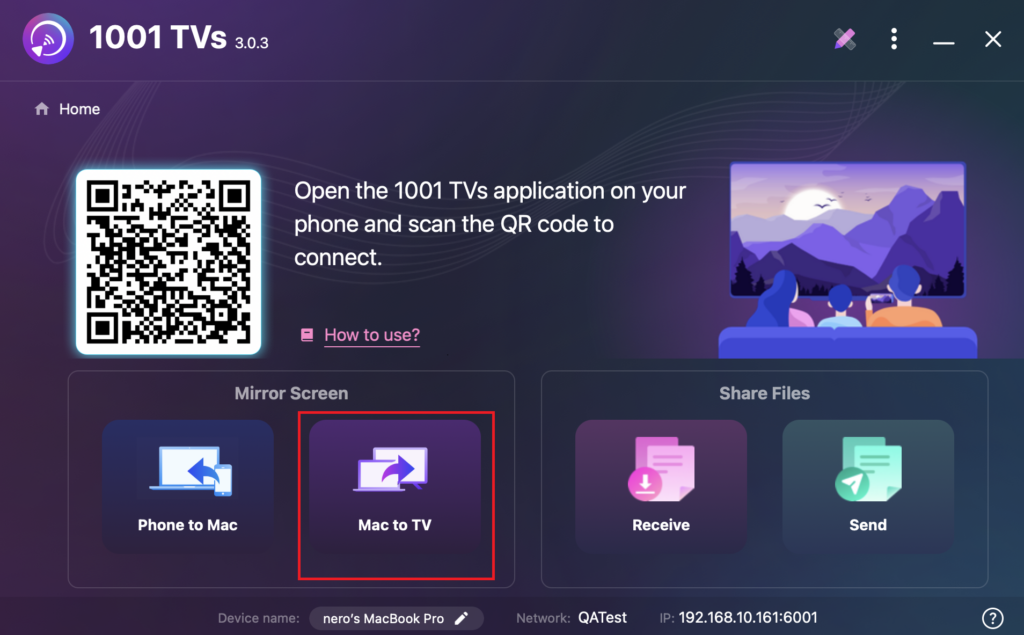
1) На компьютере Mac нажмите “Mac - телевизор” и следуйте инструкциям на экране.
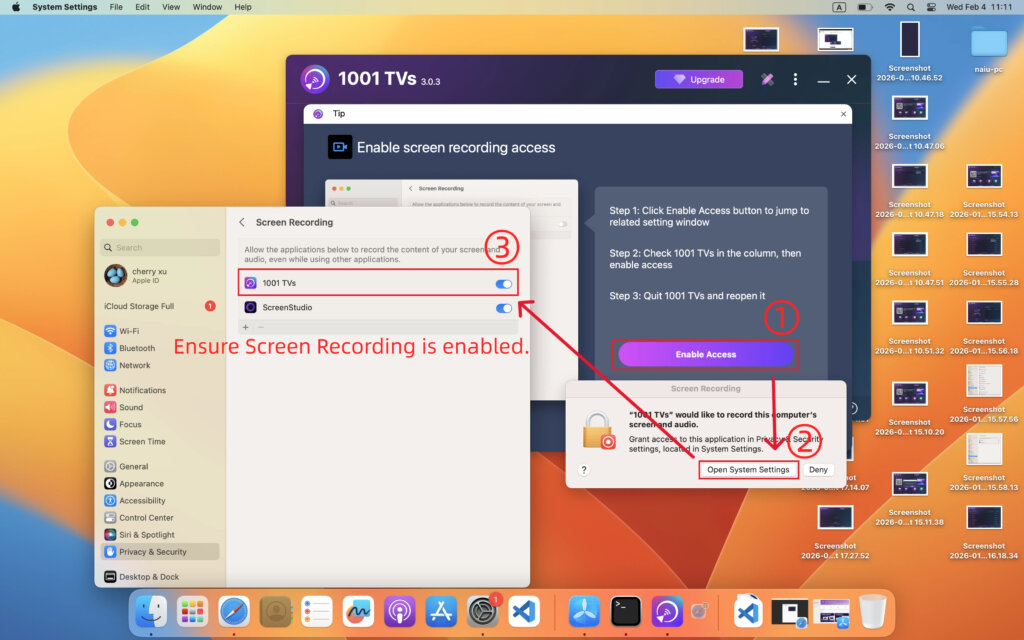
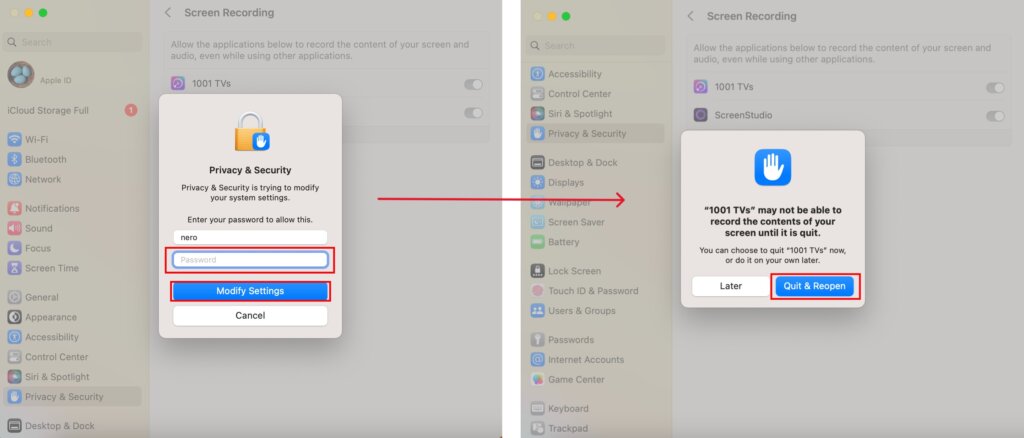
Обеспечить Запись экрана доступ разрешен для 1001 TVs.
Если появится запрос, разрешите разрешение и снова откройте приложение, чтобы применить изменения.
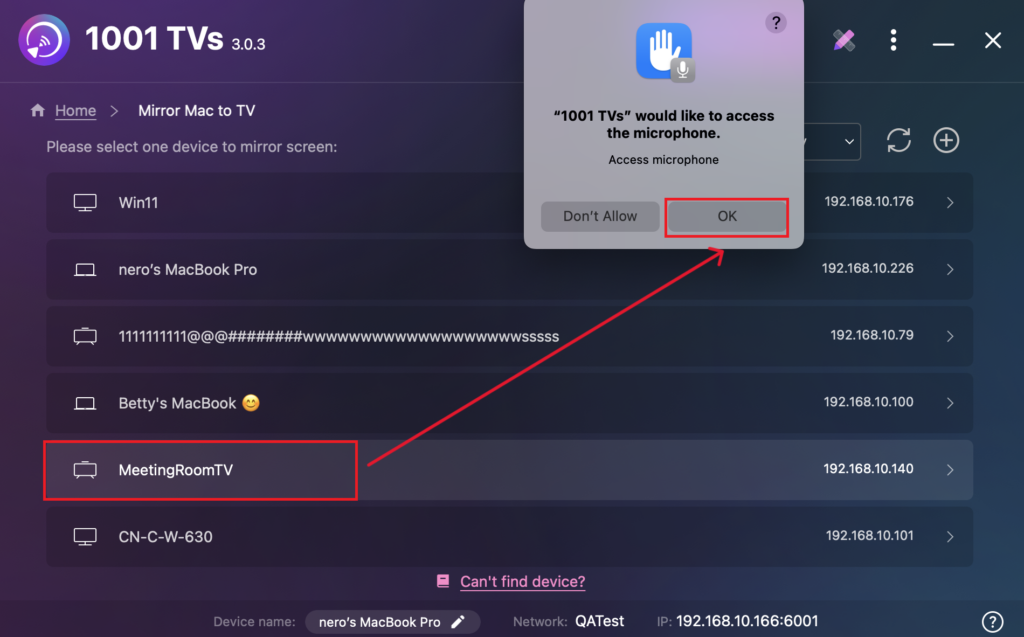
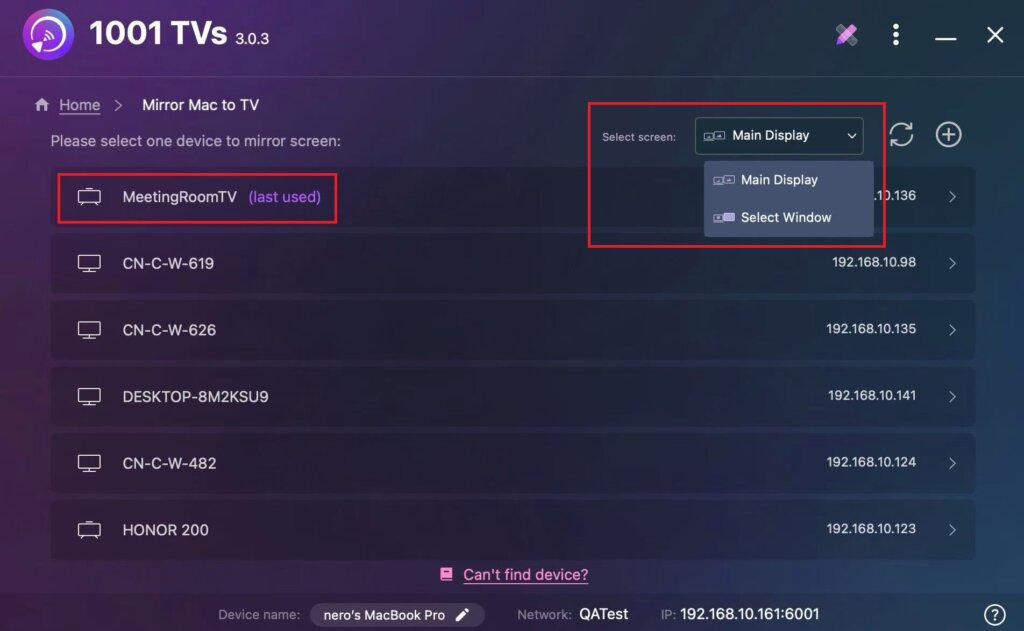
2) Выберите целевое устройство (в данном случае телевизор).
Приложение автоматически обнаружит доступные устройства (например, телевизоры, ТВ-приставки и ПК) в той же сети, где работает 1001 TVs.
Совет:
- Если устройство отсутствует в списке, убедитесь, что приложение запущено на телевизоре, затем нажмите Обновить чтобы перезагрузить список устройств.
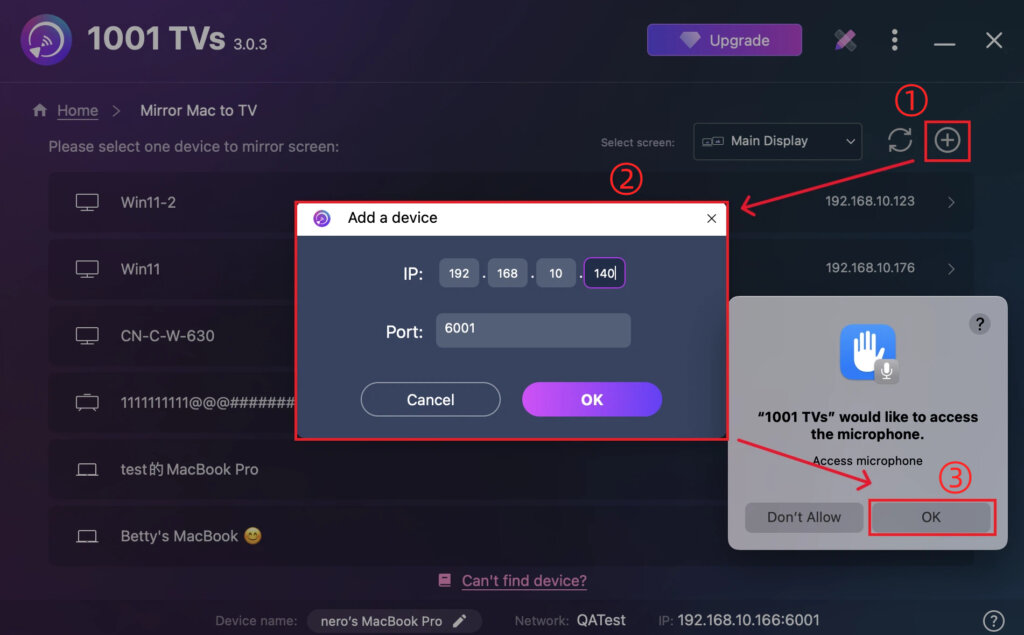
- Вы также можете нажать на кнопку + икона в правом верхнем углу и вручную введите IP-адрес, отображаемый на телевизоре.
Когда появится запрос, разрешить доступ к микрофону чтобы убедиться, что звук работает правильно.
3) Выберите, что вы хотите отразить: весь основной экран или конкретное окно.
4. Подтвердите подключение
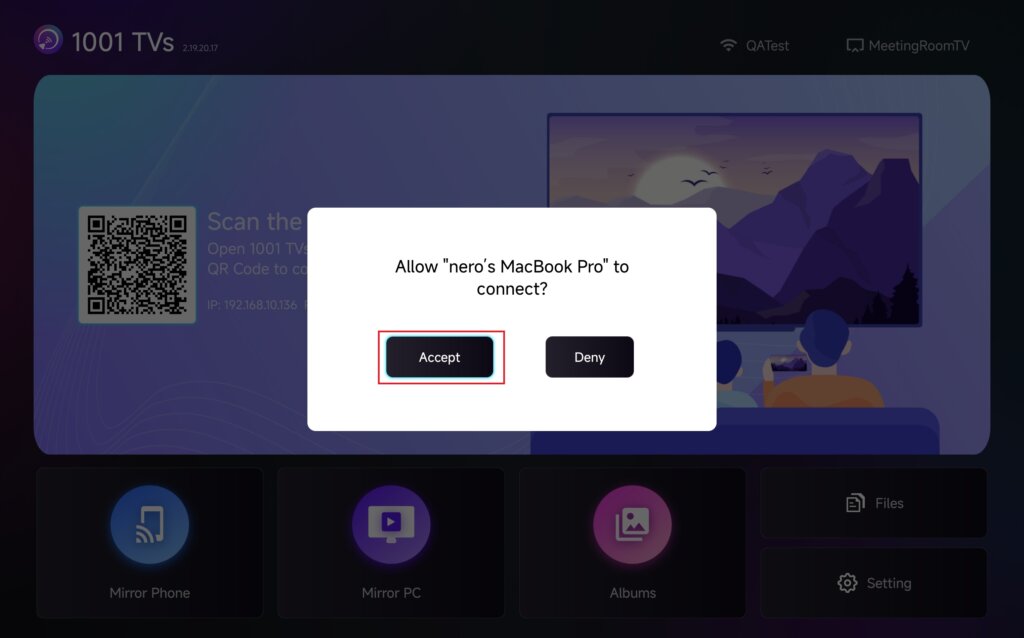
При появлении запроса на экране телевизора выберите “Принять” для сопряжения устройств.
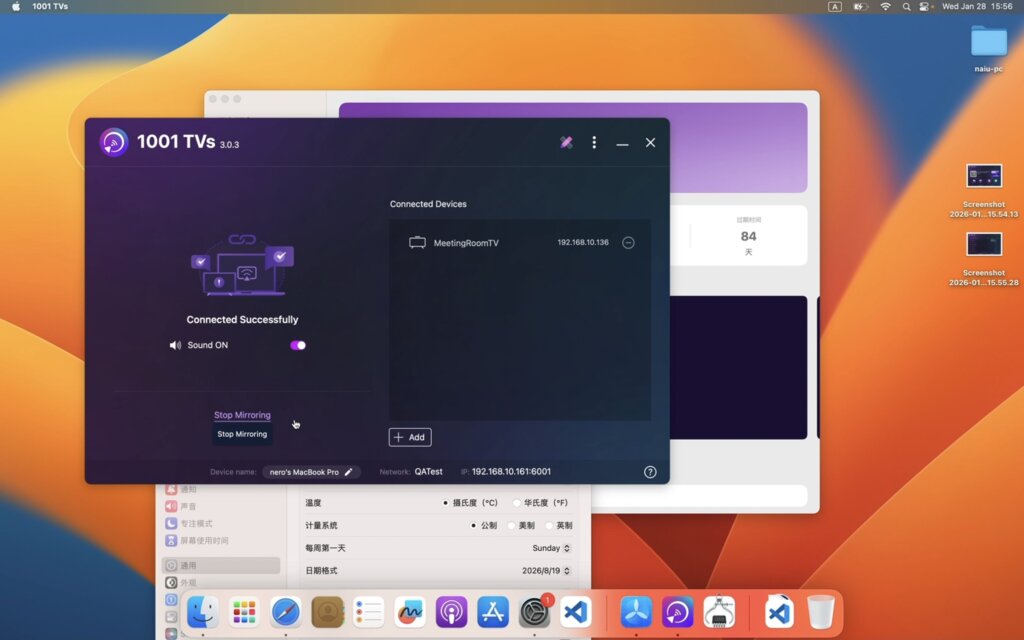
После сопряжения экран вашего Mac мгновенно отобразится на экране телевизора!
Примечания
Нет звука: Используйте компьютер со встроенными или внешними динамиками.
Аудио поддерживается в macOS 13.0 и более поздних версиях.
Для стабильного соединения: Для более плавной работы экрана с меньшими задержками подключитесь к Wi-Fi 5 ГГц сеть.
Хотите расширить экран вашего Mac?
Помимо зеркального отображения экрана, 1001 TVs также поддерживает специальный режим зеркального отображения, позволяющий вывести экран вашего Mac на другое устройство и использовать его как второй дисплей.
👉 Узнать больше: Как вывести экран Mac на другое устройство в качестве второго дисплея
Получить 1001 TVs сейчас!
📥 Приложение для Mac: Скачать из App Store
📥 Телевизионное приложение: Как установить 1001 TVs на телевизор