
[iOS] Как отправить файлы с iPhone на PC, Mac и телевизор
1001 TVs Позволяет отправлять файлы по беспроводной связи с вашего Подключение iPhone к ПК, Mac или телевизору - мгновенно и без проводов. Будь то фотографии, видео или документы, поделиться ими можно одним касанием. Вот как начать работу.
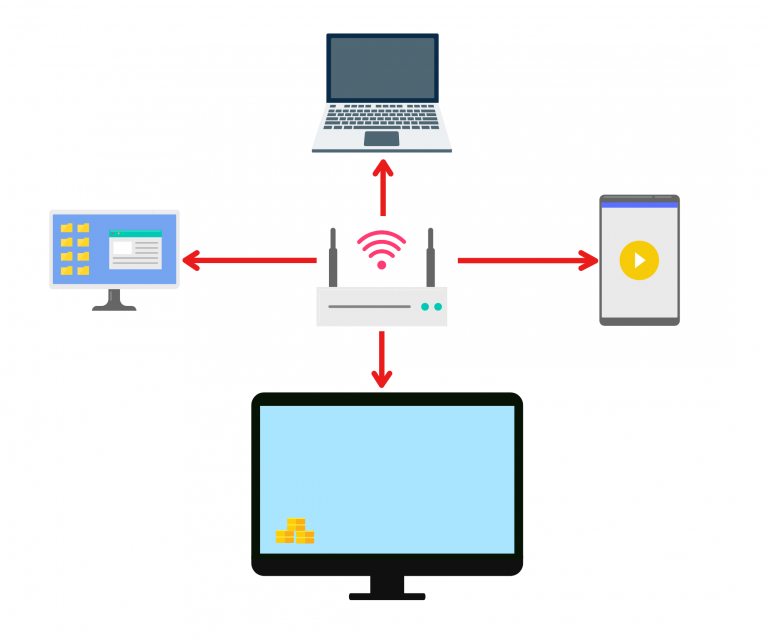
1. Подключайтесь к одному и тому же Wi-Fi:
Убедитесь, что оба устройства подключены к одной сети Wi-Fi.
(Для достижения максимальной производительности рекомендуется использовать Wi-Fi в диапазоне 5G).
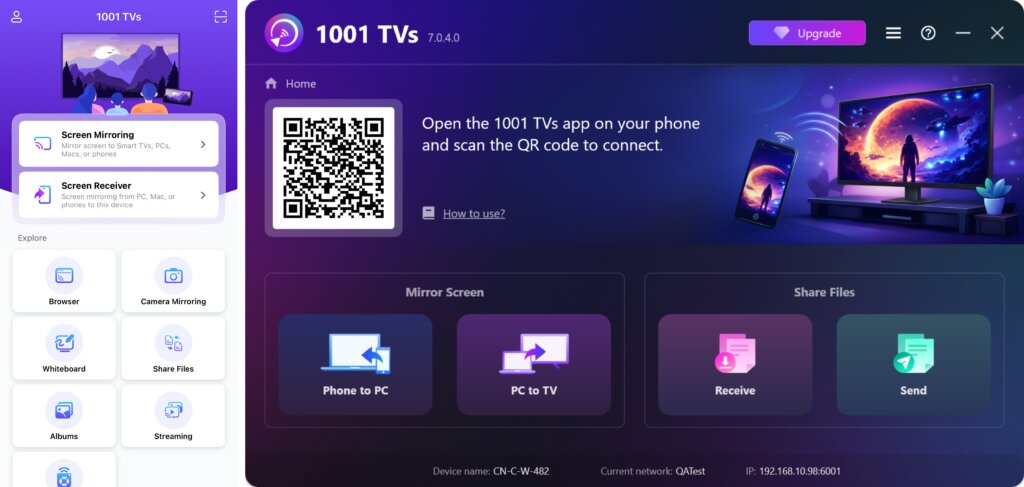
2. Установите и откройте 1001 TVs на обоих устройствах
📥 Приложение для ПК: Скачать с Microsoft Store
Подробные шаги см. в разделе Руководство по установке ПК.
📥 Приложение для Mac: Скачать из App Store
📥 Телевизионное приложение: Как установить 1001 TVs на телевизор
📱 Приложение для iOS: Скачать из App Store
3. Начать сопряжение
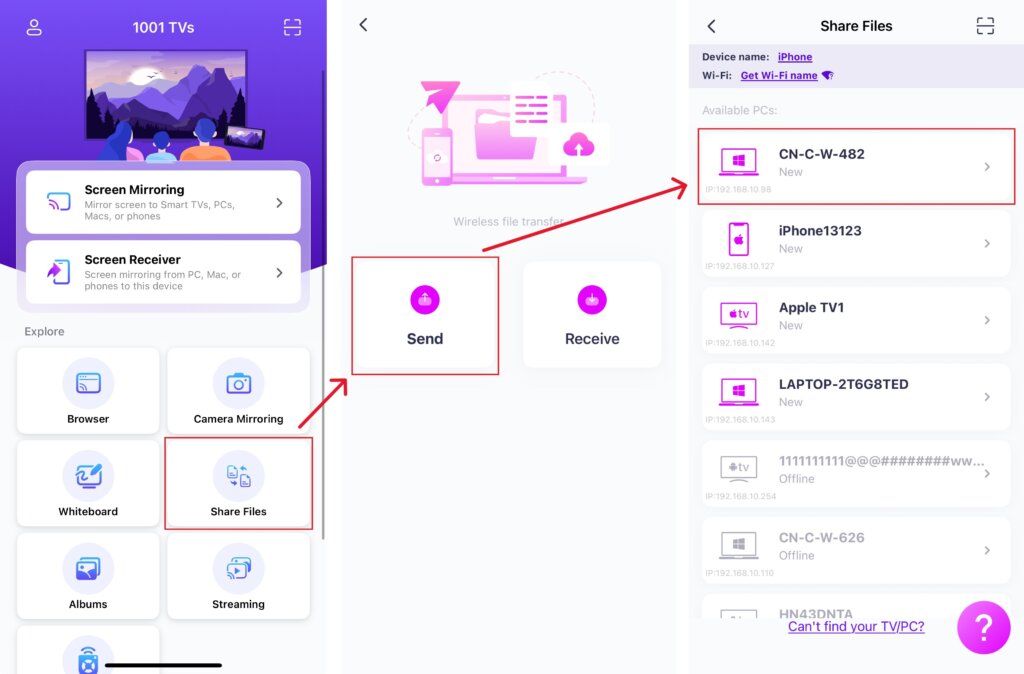
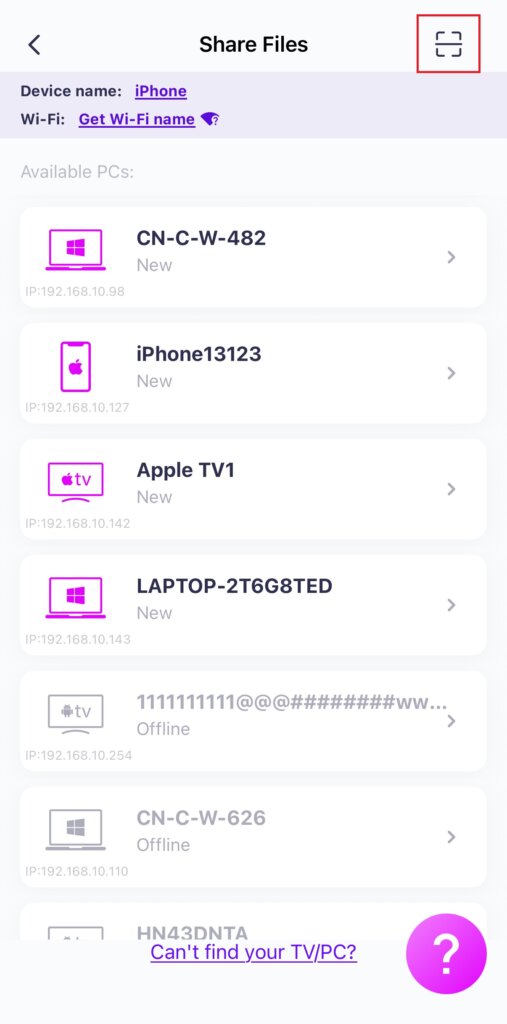
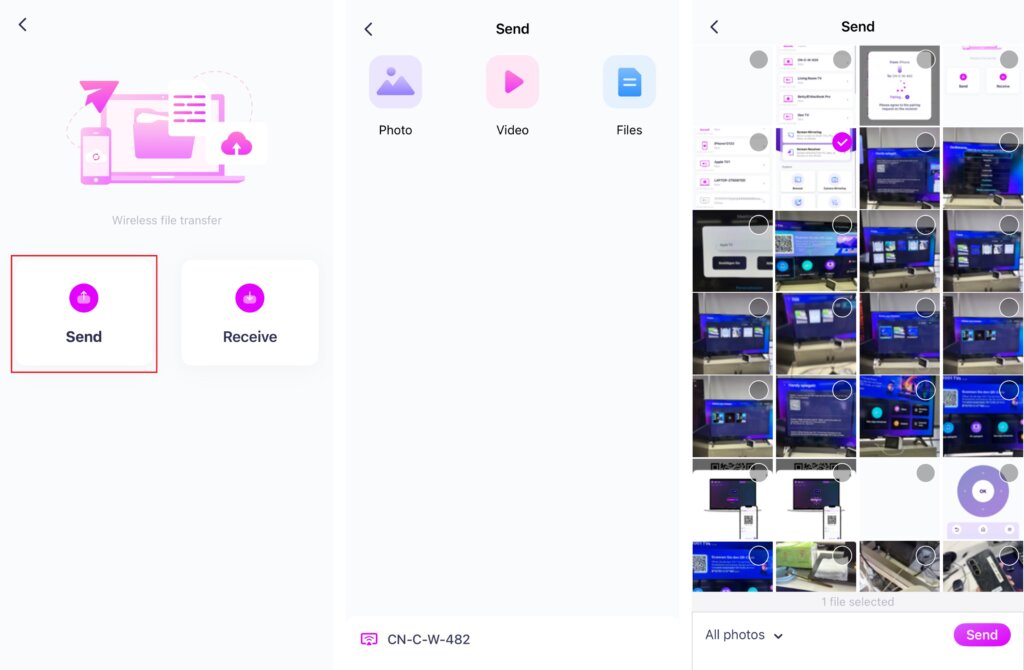
Запуск 1001 TVs на телефоне и нажмите Передача файлов > Отправить.
Выберите целевое устройство из списка (например, ПК/Mac/ТВ).
Примечание: Для получения файлов целевое устройство должно находиться в сети. Если оно отображается в автономном режиме, проверьте подключение к сети. Вы можете в любое время просмотреть уже полученные файлы на своем ПК/Mac/TV.
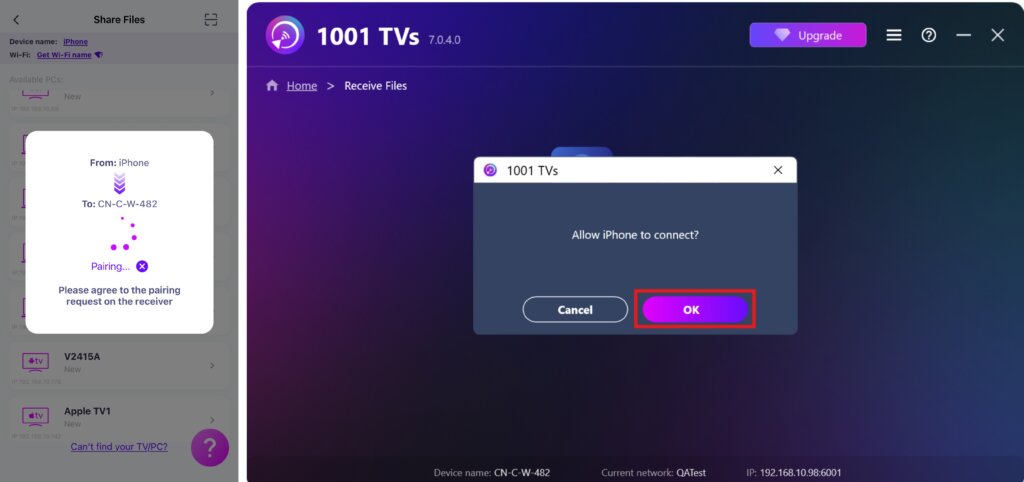
На принимающем устройстве подтвердите сопряжение.
7. Не можете найти целевое устройство? Попробуйте выполнить сопряжение, отсканировав код
Если ваше устройство не отображается в списке, вы можете отсканируйте QR-код отображается на экране Mac/ПК/телевизора для быстрого сопряжения.
4. Выберите файлы для отправки
На телефоне нажмите Отправить и выберите файлы, которые вы хотите отправить.
5. Полученные файлы - где найти
1) Для PC/Mac
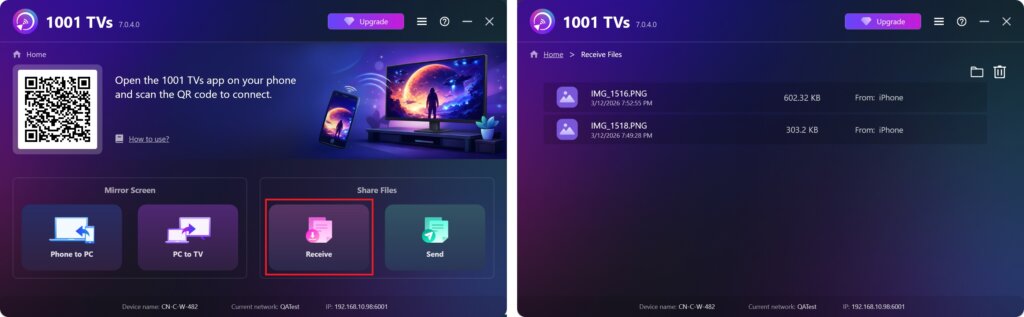
Нажмите Получить на вашем ПК/Mac, чтобы увидеть все входящие файлы.
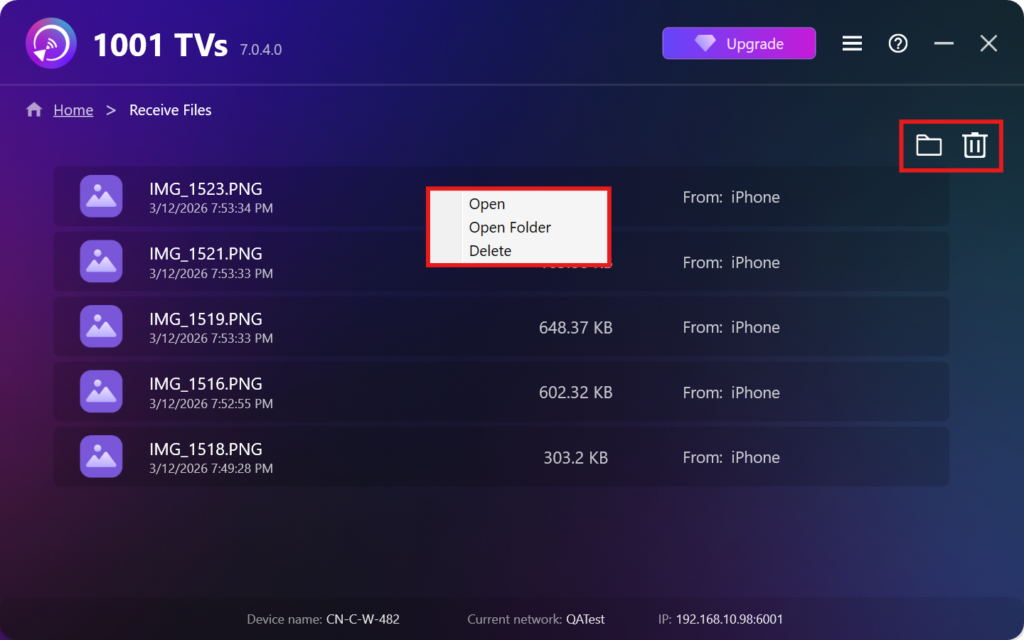
- Открыть Просмотр полученных файлов – Нажмите или щелкните правой кнопкой мыши и выберите "Открыть папку”, чтобы просмотреть все файлы с конкретного устройства (например, iPhone 12123).
- Найдите их в Finder (Mac) или File Explorer (Windows). - Нажмите на кнопку значок папки в правом верхнем углу, чтобы получить доступ ко всем папкам устройства.
- Удалить параметры – Щелкните правой кнопкой мыши на . файл и выберите “Удалить”, чтобы удалить его по отдельности, или нажмите кнопку значок корзины в правом верхнем углу, чтобы удалить все полученные файлы сразу.
2) Для телевидения
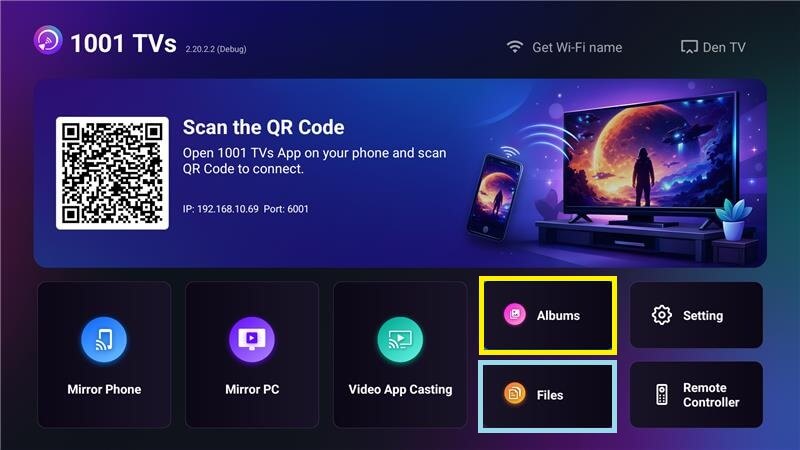
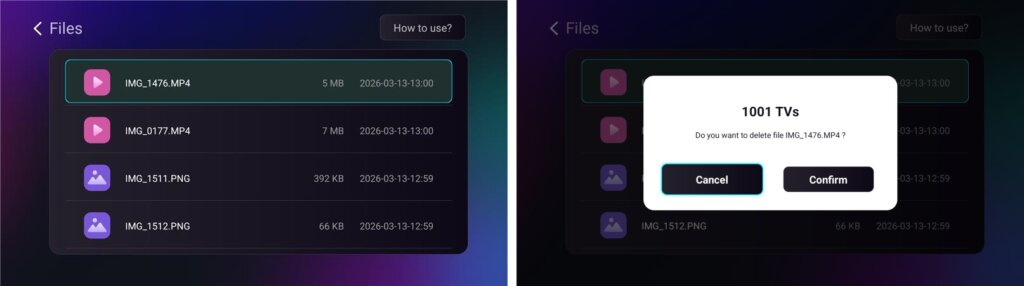
- Перейдите в раздел Файлы, Вы можете просмотреть полученные файлы и нажать на файл, чтобы удалить его.
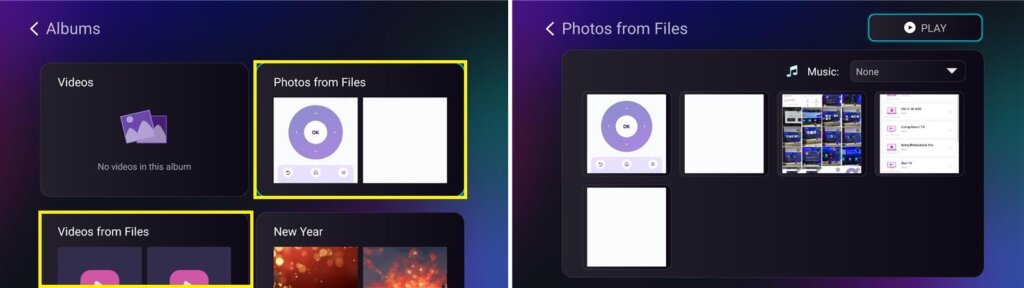
- Перейдите в раздел Альбомы > Фото/видео из файлов, Здесь можно просмотреть полученные фотографии и видео, нажать на них, чтобы удалить, или воспроизвести в виде слайд-шоу.
С 1001 TVsВы можете наслаждаться беспроводная высокоскоростная передача файлов между вашими устройствами в любое время и в любом месте! 🚀
Получить 1001 TVs сейчас
📥 Приложение для ПК: Скачать с Microsoft Store
Подробные шаги см. в разделе Руководство по установке ПК.
📥 Приложение для Mac: Скачать из App Store
📥 Телевизионное приложение: Как установить 1001 TVs на телевизор
📱 Приложение для iOS: Скачать из App Store