Как транслировать контент на телевизор LG с ОС webOS
Вы можете транслировать — а в некоторых случаях и дублировать экран — iPhone, iPad, смартфона на базе Android, ПК с Windows или Mac на телевизор LG с ОС webOS. Выбор подходящего способа зависит от устройства, с которого вы осуществляете трансляцию, и от функций, поддерживаемых вашим конкретным телевизором. Начните с инструкции для вашего устройства, приведенной ниже, а затем воспользуйтесь краткой проверкой в конце, если ваш телевизор не указан в списке.
В данном руководстве термин “трансляция” используется в широком смысле, в котором его понимают многие: он может означать как передачу мультимедийных файлов на телевизор, так и отображение всего экрана устройства. Эти два понятия не всегда совпадают. Если вы хотите просто воспроизвести видео или показать фотографии, сначала попробуйте воспользоваться встроенной в приложение функцией обмена. Если вам нужно вывести на телевизор весь экран устройства, воспользуйтесь методом дублирования экрана.
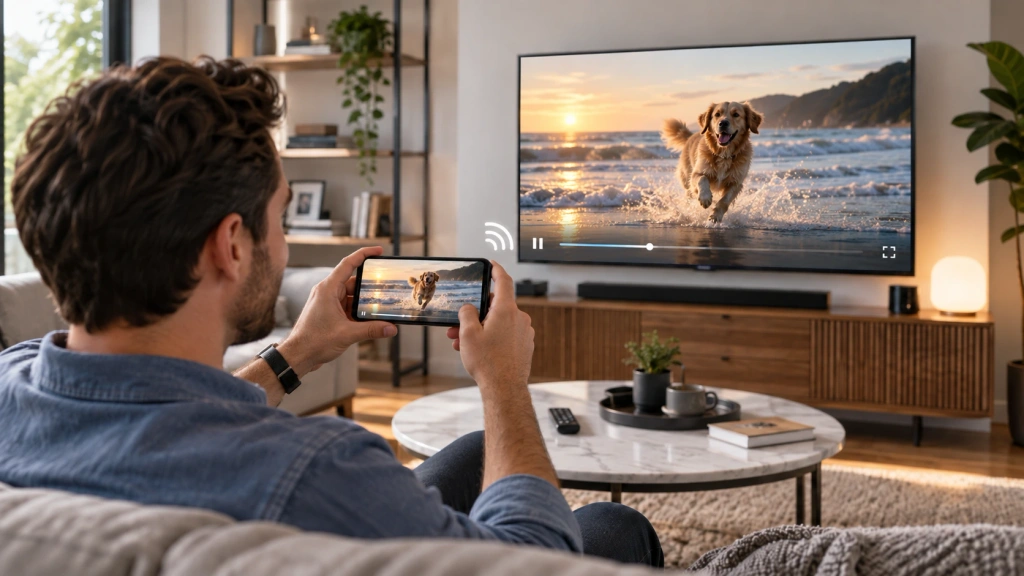
Перед началом: проверьте телевизор и подключение
Сначала убедитесь, что телевизор включен и его функции беспроводной связи доступны. На экране телевизора обратите внимание на модель и версию webOS, если удастся их найти. Доступные функции обмена данными и названия пунктов меню телевизоров LG могут различаться в зависимости от модели, версии программного обеспечения и региона.
Для использования AirPlay и Google Cast подключите устройство-источник и телевизор к одной и той же сети Wi-Fi. Для функции «Совместное использование экрана» на Android или «Беспроводное отображение» в Windows убедитесь, что Wi-Fi включен, и следуйте приведенным ниже инструкциям для конкретного устройства. Телевизор должен оставаться в режиме ожидания и быть готов к приему соединения. Если вы используете устройство Apple, убедитесь, что на телевизоре включена функция AirPlay, если ваша модель её поддерживает.
Выберите подходящий метод литья для вашего устройства
| Ваше устройство | Начните с этого | Сначала проверьте |
| iPhone или iPad | AirPlay / Дублирование экрана | Ваш телевизор LG поддерживает AirPlay |
| Телефон или планшет на базе Android | Google Cast для поддерживаемых медиафайлов или «Screen Share» / «Smart View» для дублирования экрана | Телевизор и телефон поддерживают один и тот же метод |
| Mac | AirPlay / Дублирование экрана | Ваш телевизор LG поддерживает AirPlay |
| ПК с Windows | Windows + K / беспроводное подключение к дисплею | ПК и телевизор поддерживают беспроводную передачу изображения |
| Исходный маршрут недоступен | Проверьте, является ли 1001 TVs подходящей альтернативой | Поддерживается именно ваша комбинация «отправитель–получатель» |
Если ваш телевизор отсутствует в списке доступных устройств, воспользуйтесь приведенными ниже рекомендациями по быстрой проверке, прежде чем пробовать другой способ.
Трансляция с iPhone или iPad на телевизор LG с ОС webOS
На телевизоре LG, поддерживающем AirPlay, с iPhone или iPad можно либо передавать совместимые медиафайлы из приложения, либо дублировать весь экран. Оба устройства должны быть подключены к одной и той же сети Wi-Fi, а на телевизоре должна быть включена функция AirPlay. В Apple’s Инструкции по использованию AirPlay на iPhone и iPad, компания также отмечает, что некоторые видеоприложения могут не поддерживать AirPlay, поэтому отсутствие опции совместного просмотра в каком-либо приложении не обязательно означает, что подключение к телевизору не удалось.
Чтобы отобразить весь экран iPhone или iPad:
- Открыть Центр управления.
- Нажмите Зеркалировать экран.
- Выберите свой телевизор LG из списка.
- При появлении соответствующего запроса введите код, отображаемый на экране телевизора.
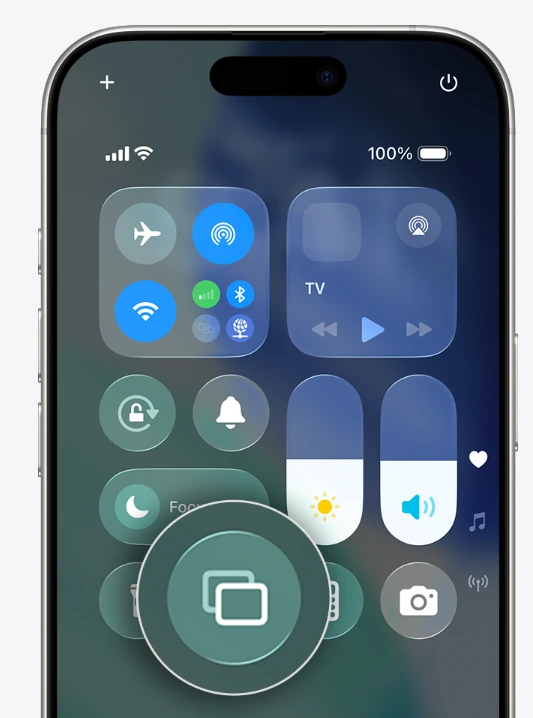
Теперь экран вашего устройства должен отобразиться на экране телевизора. Чтобы прекратить, вернитесь в «Центр управления» и нажмите Зеркалировать экран, и выберите Прекратить зеркалирование.
Если вы хотите просто показать фотографию, видео или музыку из приложения, поддерживающего AirPlay, воспользуйтесь функцией AirPlay или кнопкой «Поделиться» в этом приложении. Это может быть удобнее, чем дублировать экран всего телефона, поскольку телевизор самостоятельно обрабатывает выбранный медиафайл, а вы при этом продолжаете пользоваться телефоном. LG’s Руководство по совместному просмотру экрана iPhone на телевизорах с webOS проходит по тому же маршруту.
Более подробное руководство по работе с iPhone см. Как вывести изображение с iPhone на телевизор LG с помощью AirPlay 2 и приложений.
Трансляция с телефона или планшета на базе Android на телевизор LG с операционной системой webOS
Android может использовать два разных способа, в зависимости от того, что вы хотите отправить.
Чтобы выполнить каст поддерживаемых носителей: Если ваш телевизор LG оснащён встроенной функцией Google Cast, а используемое вами приложение поддерживает Google Cast, нажмите на Литье нажмите кнопку и выберите телевизор. При этом выбранное видео, музыка или другие поддерживаемые медиафайлы будут переданы на телевизор; при этом не будет отображаться весь экран вашего телефона. Доступность этой функции зависит от модели телевизора и приложения.
Чтобы отобразить весь экран телефона: Откройте «Быстрые настройки» и воспользуйтесь функцией обмена, отображаемой на экране вашего телефона, например: Совместный просмотр экрана, Умный вид, или что-то подобное. Включите Wi-Fi, выберите нужную функцию, затем выберите свой телевизор LG, если он появится в списке, и подтвердите запрос на экране телевизора, когда появится соответствующее сообщение. LG’s Руководство по совместному просмотру экрана на Android описывает функцию «Screen Share» как способ дублирования изображения и звука со смартфона на базе Android на экран телевизора; название и расположение элемента управления могут различаться в зависимости от производителя телефона.
Если телевизор не отображается, проверьте, какие способы передачи сигнала поддерживают ваш телефон и телевизор. Google Cast через приложение и полноэкранное зеркалирование — это разные методы, поэтому один из них может быть недоступен, даже если другой работает.
Трансляция с ПК под управлением Windows или Mac на телевизор LG с операционной системой webOS
ПК с Windows
Если ваш телевизор LG и компьютер поддерживают функцию беспроводной передачи изображения, нажмите Windows + K и выберите телевизор из списка доступных устройств. После подключения нажмите Windows + P чтобы выбрать, дублировать ли изображение или расширить его. В Microsoft’s инструкции по подключению к беспроводному дисплею Используйте этот маршрут для совместимых устройств.
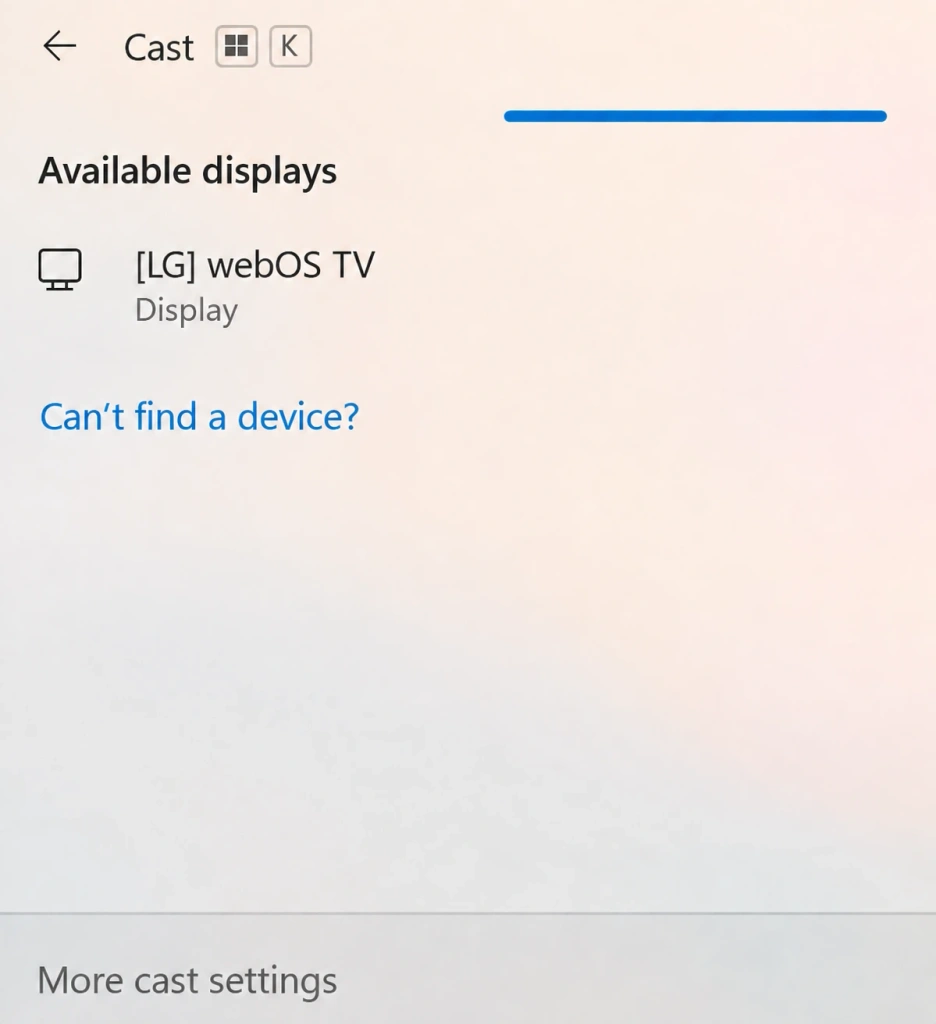
Если изображение с телевизора не отображается, убедитесь, что и компьютер, и телевизор поддерживают необходимый способ беспроводной передачи изображения. В противном случае воспользуйтесь совместимым приемником или другим способом подключения.
Mac
Mac можно подключить к телевизору LG через AirPlay, если телевизор поддерживает эту функцию. Подключите Mac и телевизор к одной и той же сети Wi-Fi, а затем откройте Центр управления в строке меню macOS и выберите Зеркалировать экран. Выберите телевизор LG и введите код, отображаемый на экране, если он появится.
Используйте этот способ, чтобы показать рабочий стол Mac, презентации, вкладки браузера или другие элементы, отображаемые на экране. Для отдельного видео или фотографии более удобным вариантом может стать функция AirPlay на уровне приложения. Как отмечает Apple, Руководство по использованию AirPlay на Mac Как поясняется, телевизор должен быть устройством, поддерживающим AirPlay.
Если функция «Native Casting» недоступна
Если ваш телевизор LG не поддерживает нужный вам встроенный способ подключения, выберите альтернативный вариант с учетом фактического пути к приемнику. 1001 TVs поддерживает некоторые способы подключения для телевизоров LG с webOS, хотя отдельного приложения 1001 TVs для приемника на webOS не существует.
Если AirPlay недоступен, 1001 TVs предлагает пользователям iPhone и iPad другой вариант. Функция «Зеркалирование браузера» позволяет отображать экран устройства через встроенный веб-браузер телевизора LG, поэтому вам не нужно устанавливать приложение 1001 TVs на телевизор. Вы также можете транслировать мультимедиа с iPhone на телевизор LG. Перед использованием любого из этих способов проверьте текущие системные требования и протестируйте его в своей локальной сети.
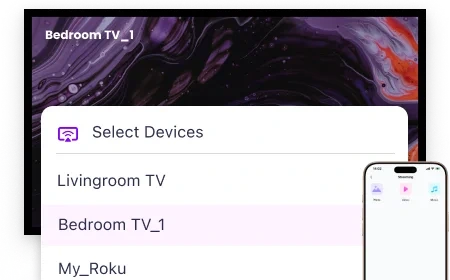
Простые способы проверить, почему телевизор не включается
Попробуйте выполнить эти проверки в указанном порядке:
- Проверьте подключение к сети. Убедитесь, что телевизор и устройство-источник подключены к одной и той же сети Wi-Fi, если это требуется для выбранного способа.
- Проверьте состояние телевизора. Включите телевизор, не переключайте его в спящий режим и убедитесь, что функция AirPlay или соответствующая функция совместного доступа включена, если ваша модель поддерживает эту настройку.
- Перезапустите модуль управления общим доступом. Закройте и снова запустите функцию «Screen Mirroring», «Cast», «Smart View» или аналогичную функцию на устройстве-источнике; затем снова выполните поиск телевизора.
- Подтвердите маршрут. Если телевизор по-прежнему не отображается, вернитесь к таблице устройств. Возможно, для вашей модели потребуется другой встроенный метод, совместимый приемник или альтернативное решение на базе браузера вместо того варианта, который вы пробовали сначала.
Если речь идет о более общих проблемах со стороны телевизора, выходящих за рамки обнаружения подключения, воспользуйтесь этим Руководство по устранению неисправностей телевизоров LG.

Подробнее
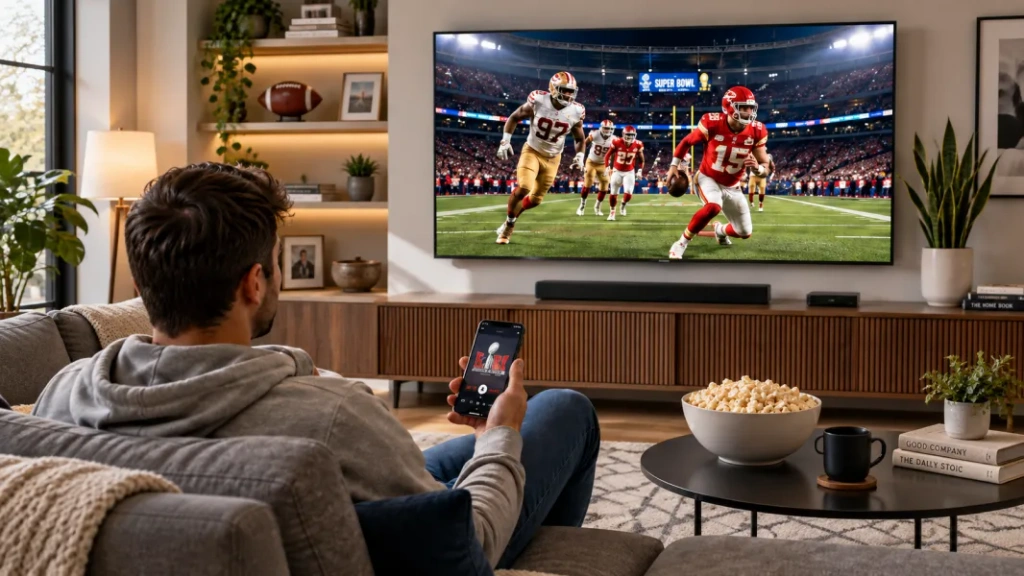 Как транслировать Суперкубок с iPhone, Android или Mac на телевизор в 2027 году
Чтобы смотреть Суперкубок на телевизоре с iPhone, телефона на Android или Mac, воспользуйтесь поддерживаемой телекомпанией функцией AirPlay или Google Cast,...
Как транслировать Суперкубок с iPhone, Android или Mac на телевизор в 2027 году
Чтобы смотреть Суперкубок на телевизоре с iPhone, телефона на Android или Mac, воспользуйтесь поддерживаемой телекомпанией функцией AirPlay или Google Cast,...
 Как транслировать Чемпионат мира по футболу FIFA 2026 на телевизор: AirPlay, Chromecast и многое другое
Чтобы транслировать видео с чемпионата мира на телевизор, воспользуйтесь поддерживаемой в вашем приложении для потокового вещания функцией Cast или AirPlay либо совместимым подключением по HDMI. Приложения для дублирования экрана...
Как транслировать Чемпионат мира по футболу FIFA 2026 на телевизор: AirPlay, Chromecast и многое другое
Чтобы транслировать видео с чемпионата мира на телевизор, воспользуйтесь поддерживаемой в вашем приложении для потокового вещания функцией Cast или AirPlay либо совместимым подключением по HDMI. Приложения для дублирования экрана...

