Как расширить рабочий стол в Windows ARM

1001 TVs теперь работает в нативном режиме на Windows ARM — с расширением экрана, а не просто с его зеркальным отображением. Его приложение Arm64 работает непосредственно на процессорах ARM, а не через эмуляцию x86 или x64. Вы можете использовать совместимое принимающее устройство в качестве отдельного рабочего пространства, при этом на каждом экране будут отображаться разные окна приложений.
Для начала, Установите приложение 1001 TVs из Microsoft Store на вашем ПК с Windows для ARM подключите устройство приёма и выберите Разместить. В данном руководстве рассматривается встроенная поддержка ARM и подключение по беспроводной сети, а не традиционная настройка монитора через USB-C или HDMI.
Что нужно подготовить перед началом работы
Подготовьте свой ПК с Windows для ARM, совместимое устройство с запущенным приложением-приемником 1001 TVs, а также общую сеть Wi-Fi, которая обеспечит связь между устройствами.
Не уверены, работает ли ваш ПК под управлением Windows на ARM? Перейдите в «Настройки» → «Система» → «О системе» и проверьте, указан ли в поле «Тип системы» процессор на базе ARM.
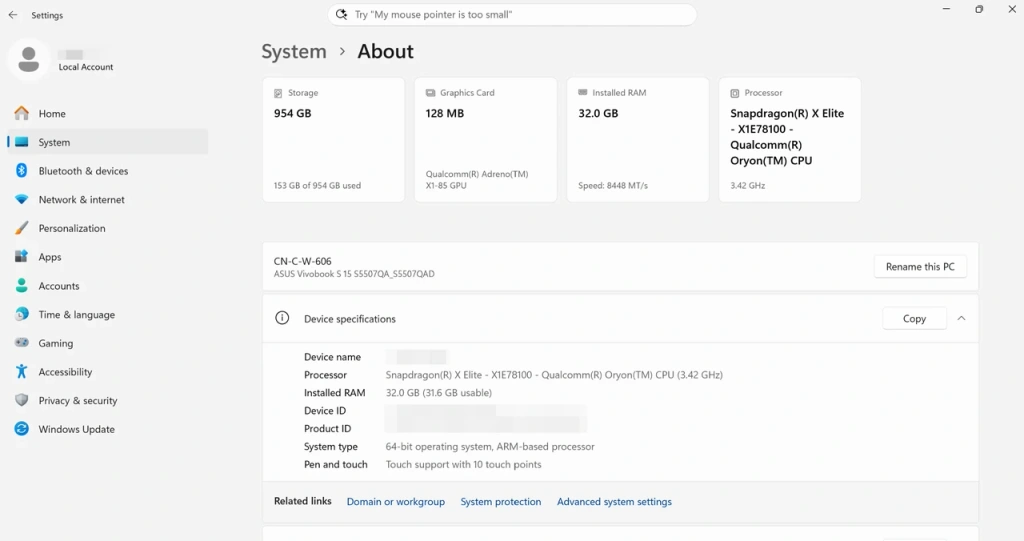
В разделе “Система” → «О системе» в поле «Тип системы» указано: «64-разрядная операционная система, процессор на базе ARM».”
Настройте свой беспроводной второй экран с помощью 1001 TVs
1. Установите приложение для ARM из Microsoft Store
На вашем ПК с Windows для ARM откройте файл Microsoft Store и искать 1001 TVs. Установите приложение 1001 TVs на принимающее устройство из магазина приложений его платформы, а затем запустите оба приложения.
Запуск нативных приложений и расширение рабочего экрана — это два отдельных этапа развития платформы Windows ARM. Windows 11 может эмулировать приложения x86 и x64, но что эта эмуляция не распространяется на драйверы. Таким образом, для расширения экрана недостаточно просто запустить приложение: компоненты, отвечающие за работу дополнительного дисплея, также должны функционировать на платформе ARM.
Компания 1001 TVs проверила полный рабочий процесс расширения наряду с выполнением нативных приложений для Arm64:
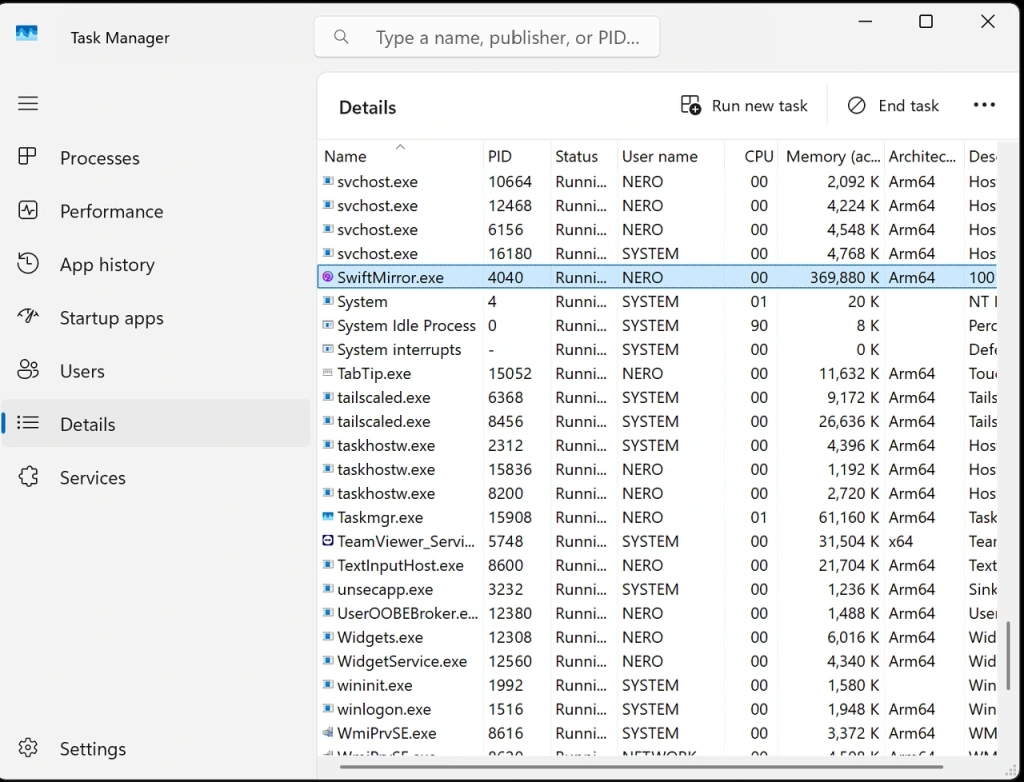
В столбце «Архитектура» диспетчера задач файл SwiftMirror.exe указан как Arm64.
2. Подключите компьютер на базе ARM к принимающему устройству
Если оба устройства подключены к одной и той же сети Wi-Fi:
Подтвердить соединение с Разрешить на приемнике при появлении соответствующего запроса.
Открыть Экранный приемник на принимающем устройстве и оставьте его в состоянии готовности к подключению.
На ПК с процессором ARM выберите Отправить → Продлить, затем выберите устройство для приема.
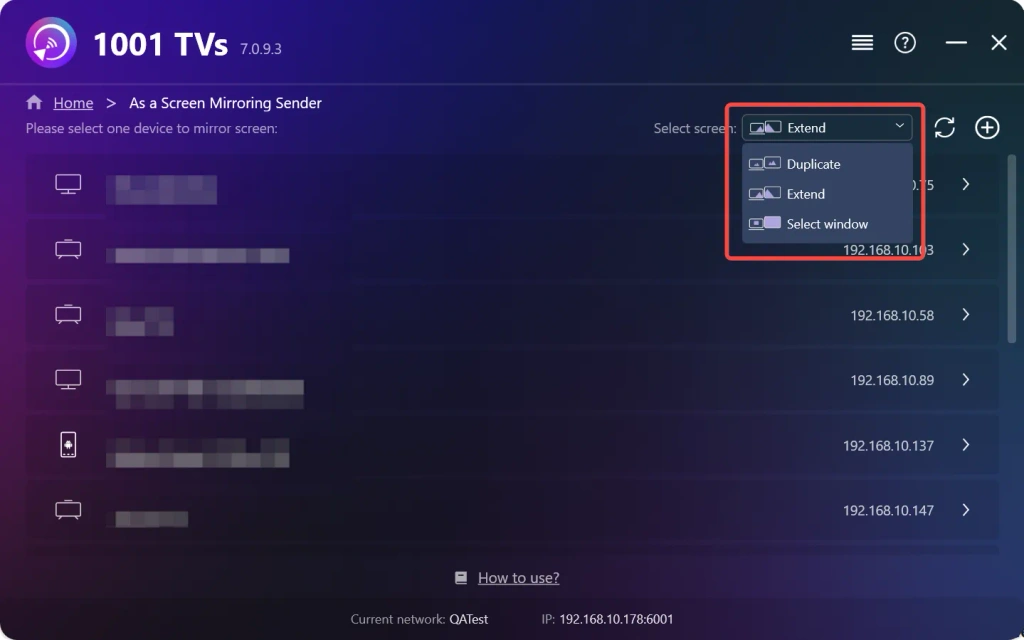
Полное руководство по подключению см. в Руководство по расширению экрана в Windows.
Проверьте работу расширенного экрана в Windows ARM
Оставьте одно окно приложения на ПК с процессором ARM, а другое переместите на принимающий экран. Убедитесь, что в обоих окнах одновременно отображается разное содержимое и что вы можете вернуть второе окно обратно на ПК. Это позволяет проверить рабочий процесс расширения, а не просто запуск приложения или обнаружение устройства.
Если ваш второй экран не работает
Функция «Расширить» отсутствует или её невозможно включить
Сначала убедитесь, что вы установили 1001 TVs из Microsoft Store на вашем ПК на базе ARM. Если вы установили приложение из другого источника, воспользуйтесь версией из Microsoft Store. Если приложение Extend по-прежнему недоступно, обратитесь в службу поддержки 1001 TVs, указав модель вашего ПК, версию Windows и версию приложения.
Если возникает ошибка компонента или драйвера, укажите точное сообщение об ошибке, чтобы специалисты службы поддержки могли определить, какая часть настройки расширения затронута этой проблемой.
Вы подключаетесь, но не получаете отдельное рабочее пространство
Убедитесь, что Разместить выбрано. Если на принимающем устройстве отображается только фон рабочего стола, переместите на него окно, прежде чем считать это сбоем. Если отдельное окно по-прежнему не отображается, сообщите версии ПК и приемника, источник установки, а также опишите, что происходит при выборе опции «Расширить».
Для обнаружения устройств и общей настройки подключения воспользуйтесь руководством по расширению экрана в Windows, ссылка на которое приведена выше.

Подробнее
 Как зеркально отобразить iPhone на Mac: Простые проводные и беспроводные методы
Чтобы отобразить экран iPhone на Mac, воспользуйтесь AirPlay для беспроводной трансляции экрана, функцией «Отображение экрана iPhone» для управления iPhone с Mac или QuickTime...
 Как смотреть Лигу чемпионов 2026/27 по телевизору
Чтобы посмотреть матчи Лиги чемпионов УЕФА сезона 2026/27 по телевизору, выберите официального вещателя в вашей стране и убедитесь, что в вашу подписку входит трансляция данного матча....

