
Как расширить экран Mac на другое устройство
С 1001 TVs, Вы можете подключить рабочий стол Mac к другому устройству (например, PC, Mac, телефону, телевизору) и использовать его в качестве второго дисплея.
В соответствии с требованиями политики Apple, эта функция недоступна в официальном дистрибутиве. Вам придется загрузить и установить ее вручную.
Ссылка на скачивание: Нажмите здесь, чтобы скачать
Важные замечания:
- Установите версию по указанной ссылке на Mac, который вы хотите расширить.
- Принимающее устройство может использовать стандартную версию App Store.
- Если 1001 TVs уже установлена на вашем Mac, убедитесь, что удалить его перед установкой новой версии.
Как завершить установку и включить расширенное отображение
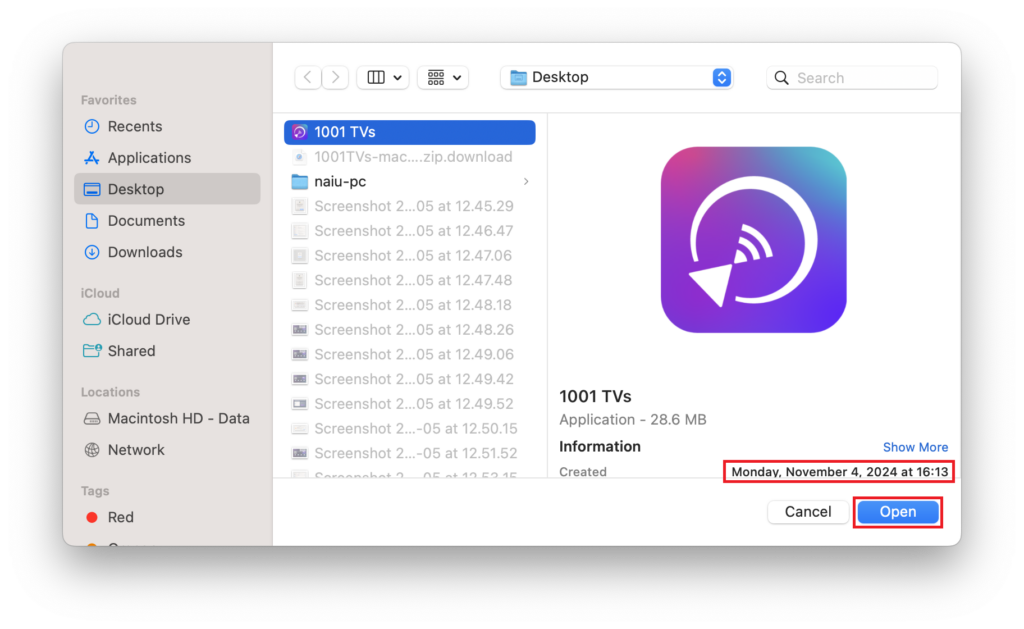
1. Разрешите программе установки открыться
После загрузки дважды щелкните на установочном файле, чтобы начать работу.
- Если появится следующее всплывающее окно:
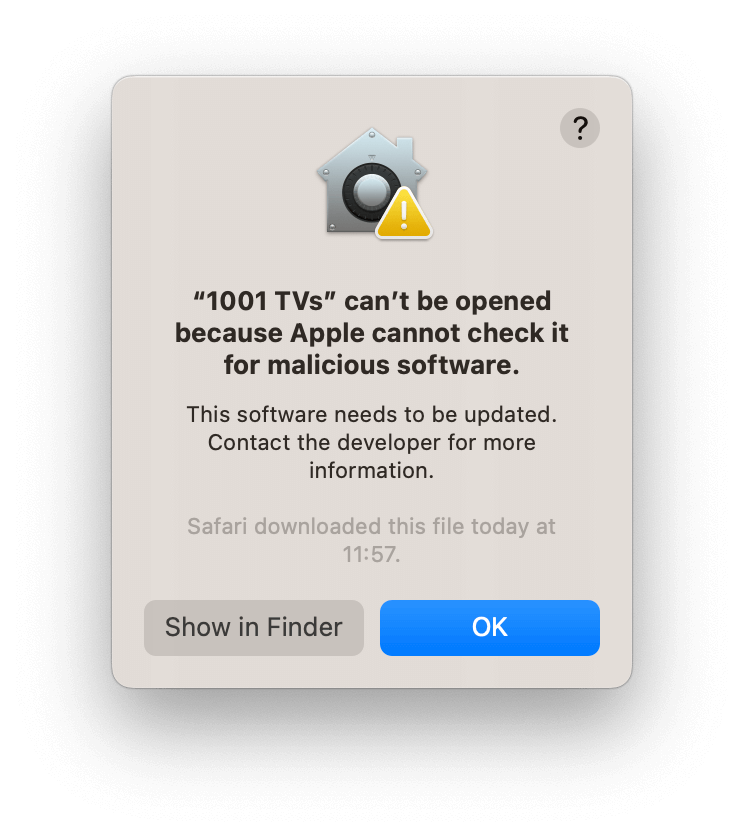
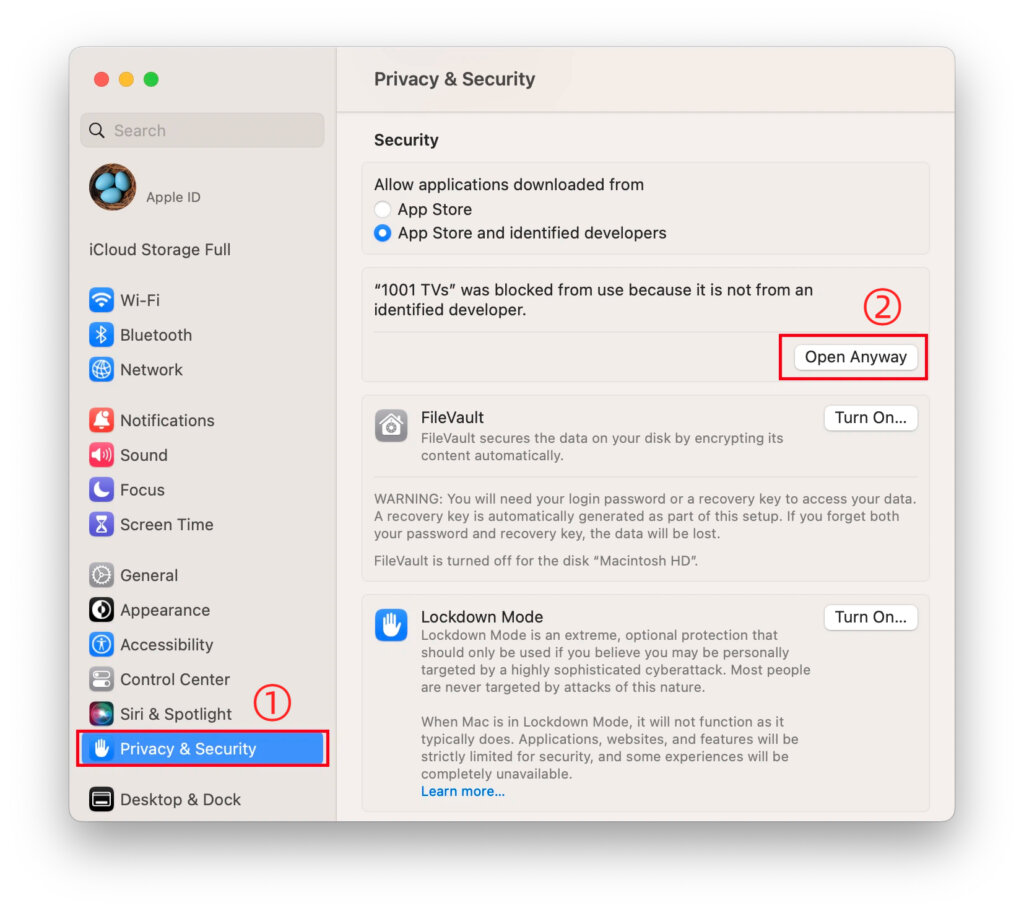
- Перейти к "Настройки” > “Конфиденциальность и безопасность" и выберите "Открыть в любом случае", чтобы продолжить.
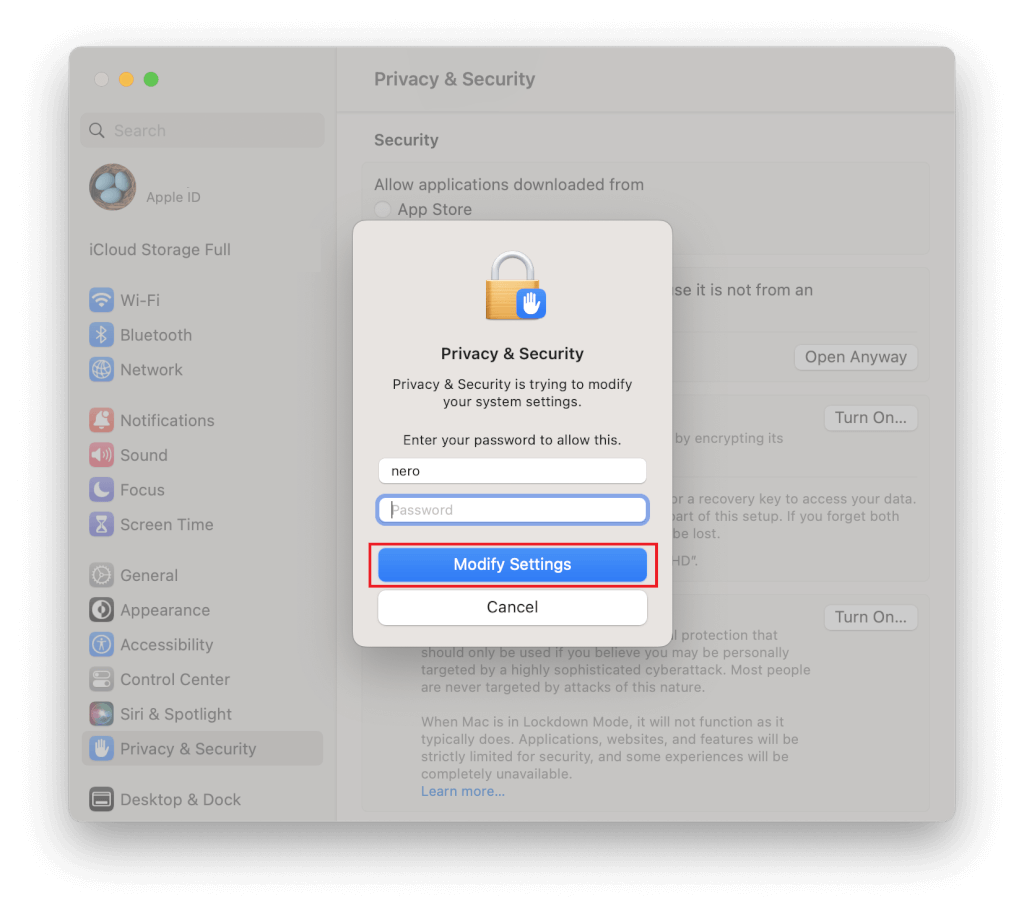
2. Предоставление разрешений
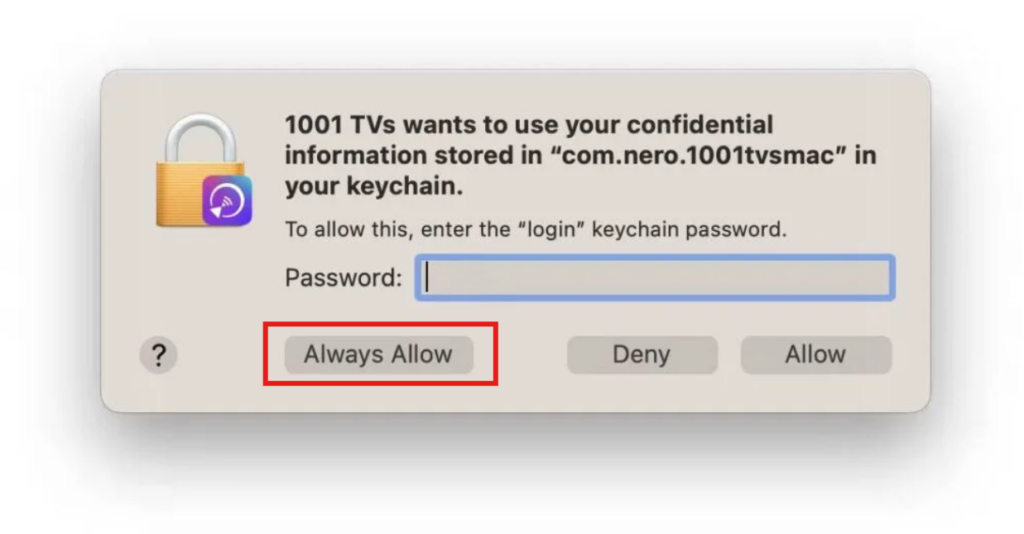
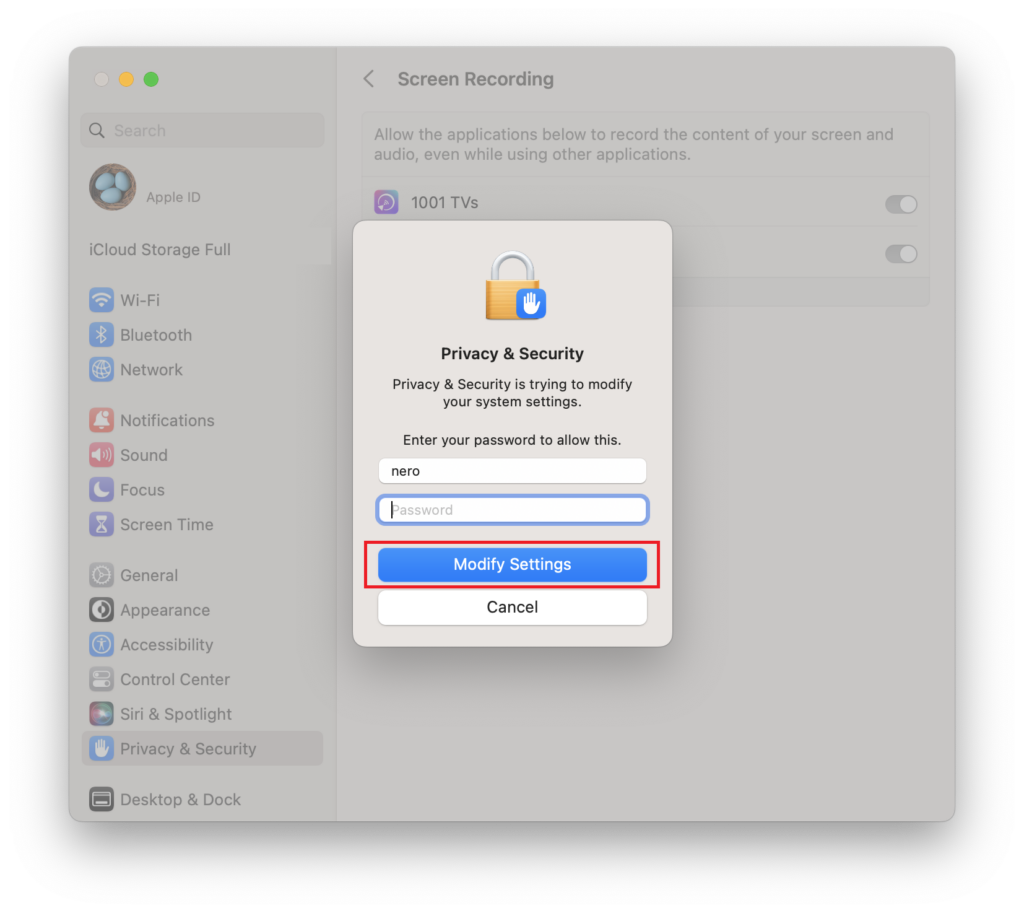
Когда появится запрос на ввод пароля, введите пароль для входа в систему вашего Mac, чтобы разрешить изменения, и выберите “Всегда разрешайте” .
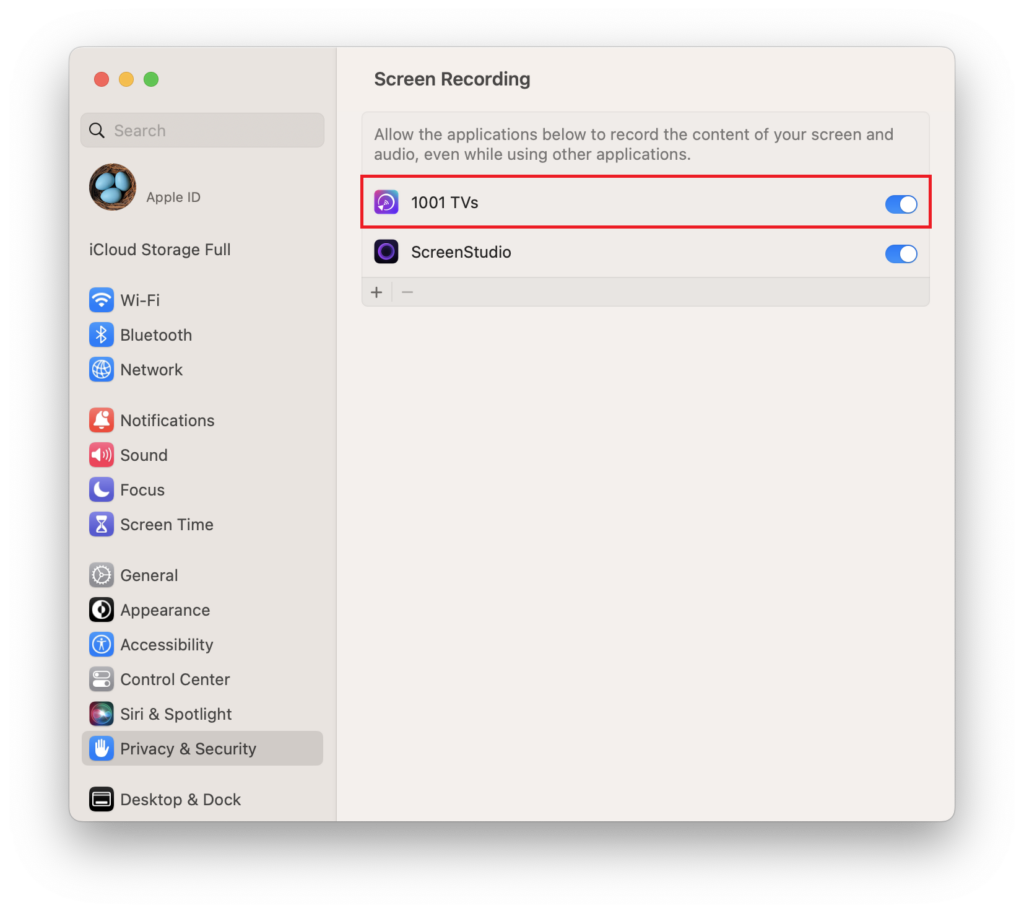
Включите разрешение на запись экрана:
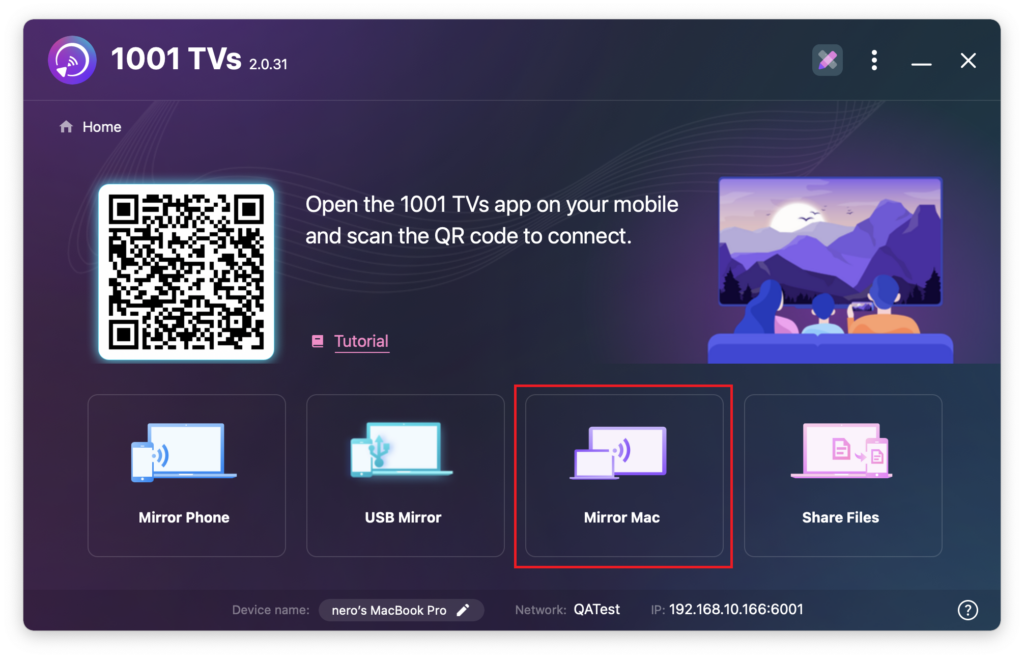
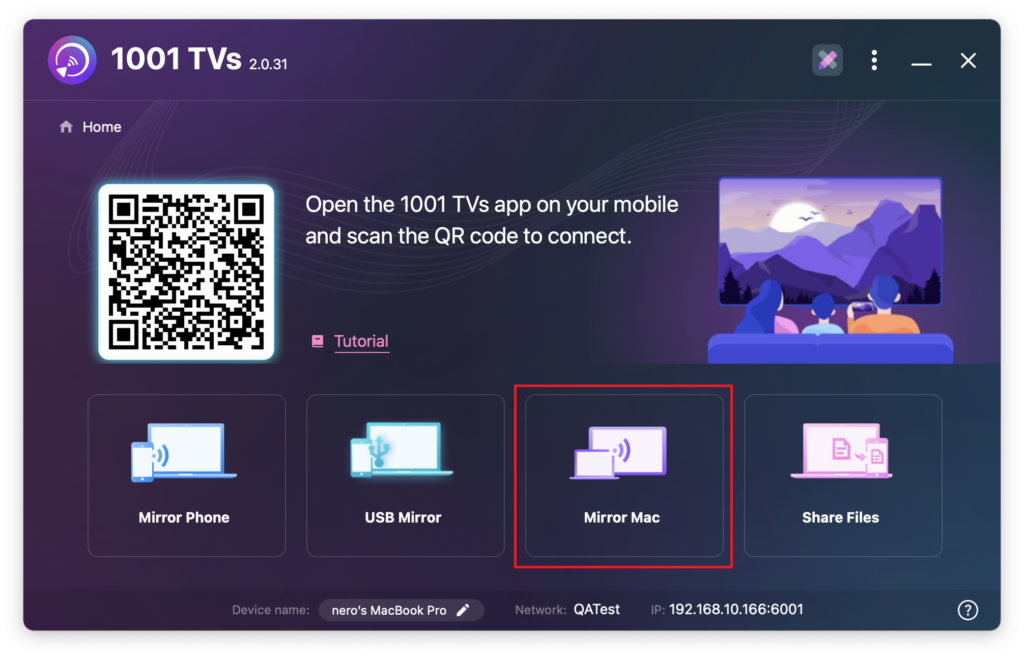
1) Нажмите “Зеркало Мак”>”Включить доступ" > "Откройте Системные настройки“.
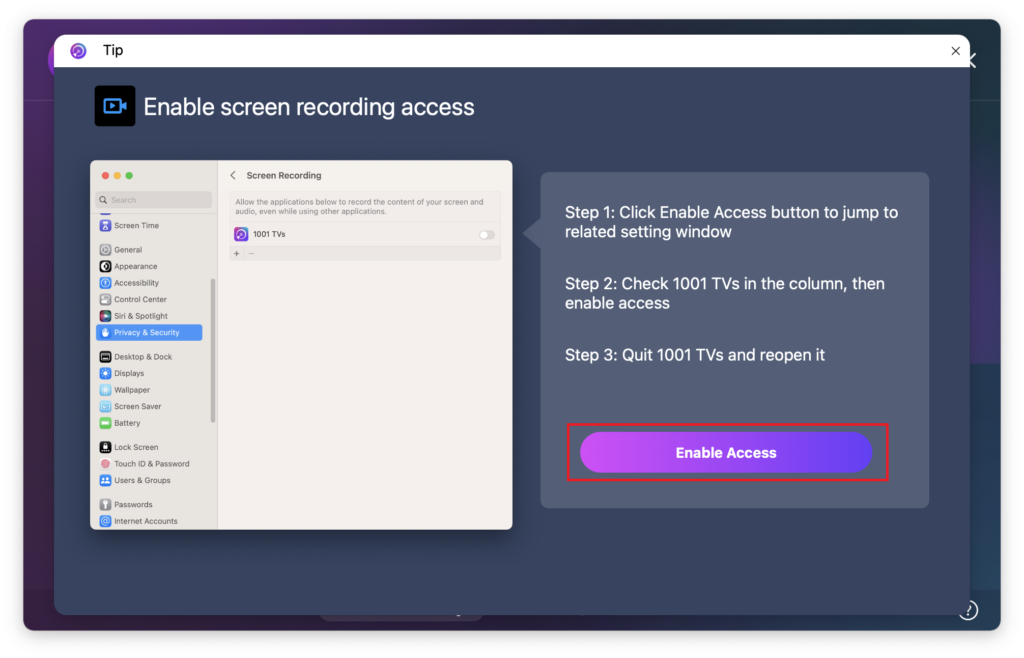
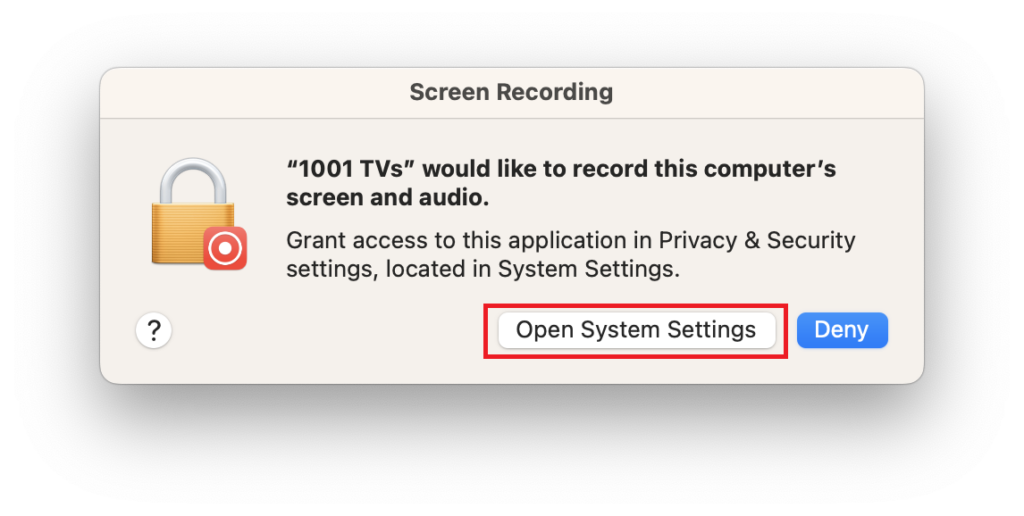
2) Включите разрешения для 1001 TVs.
3) Введите имя вашего Mac пароль для входа чтобы разрешить повторное использование и перезапустить 1001 TVs Приложение.
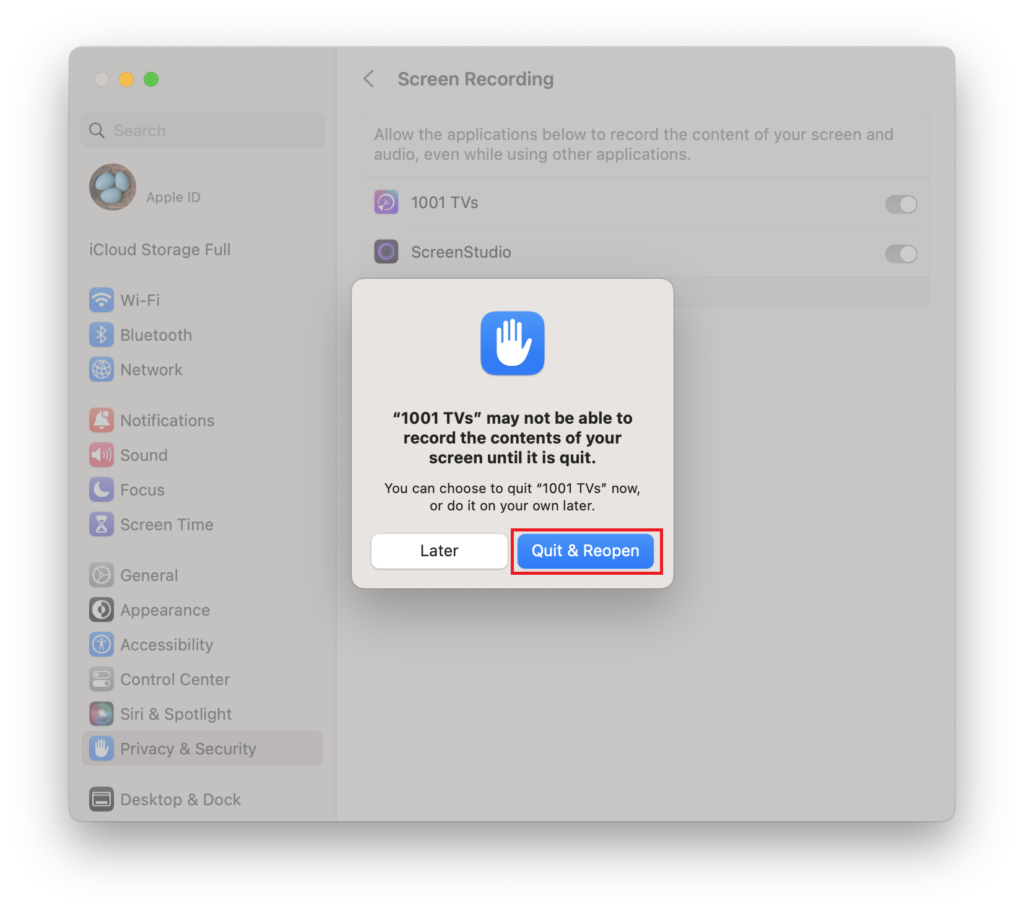
Если разрешения уже включены, но всплывающее окно "Включить запись экрана" все еще появляется:
1) Снимите 1001 TVs приложение из списка разрешений, нажав на кнопку - икона.
2) Добавьте приложение снова, нажав на кнопку + икона и снова включите разрешения.
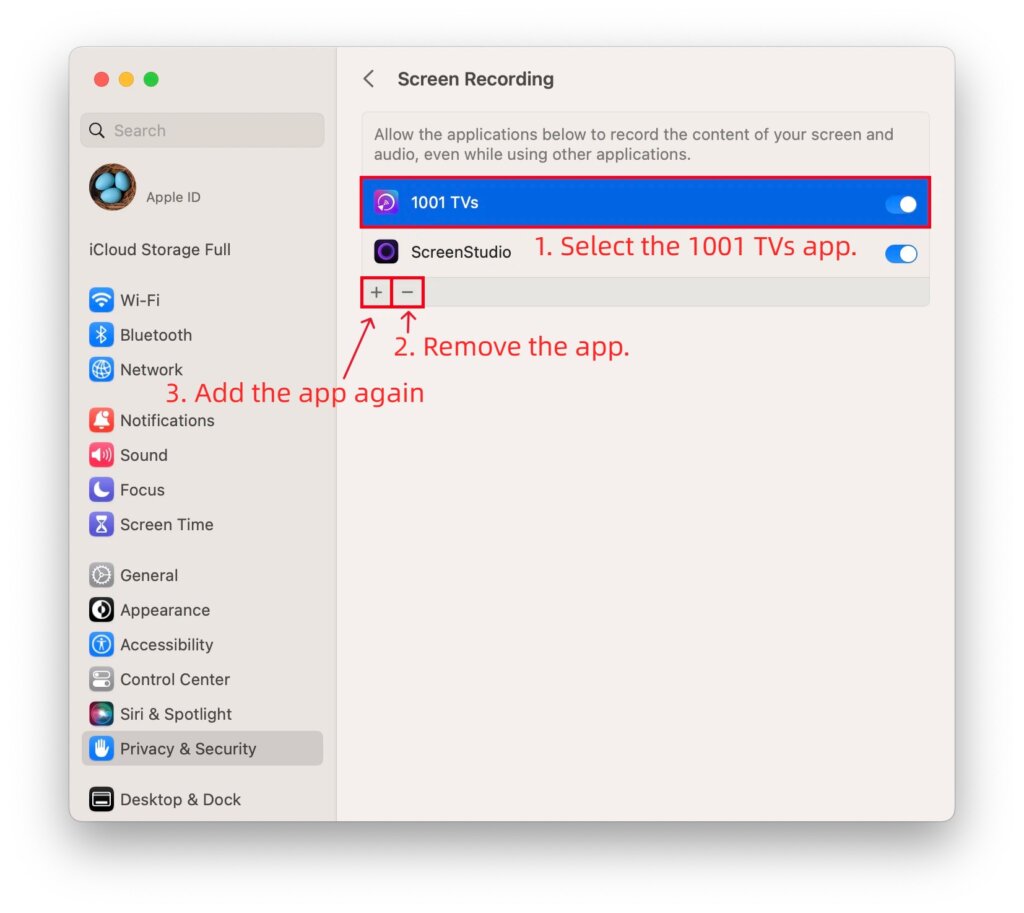
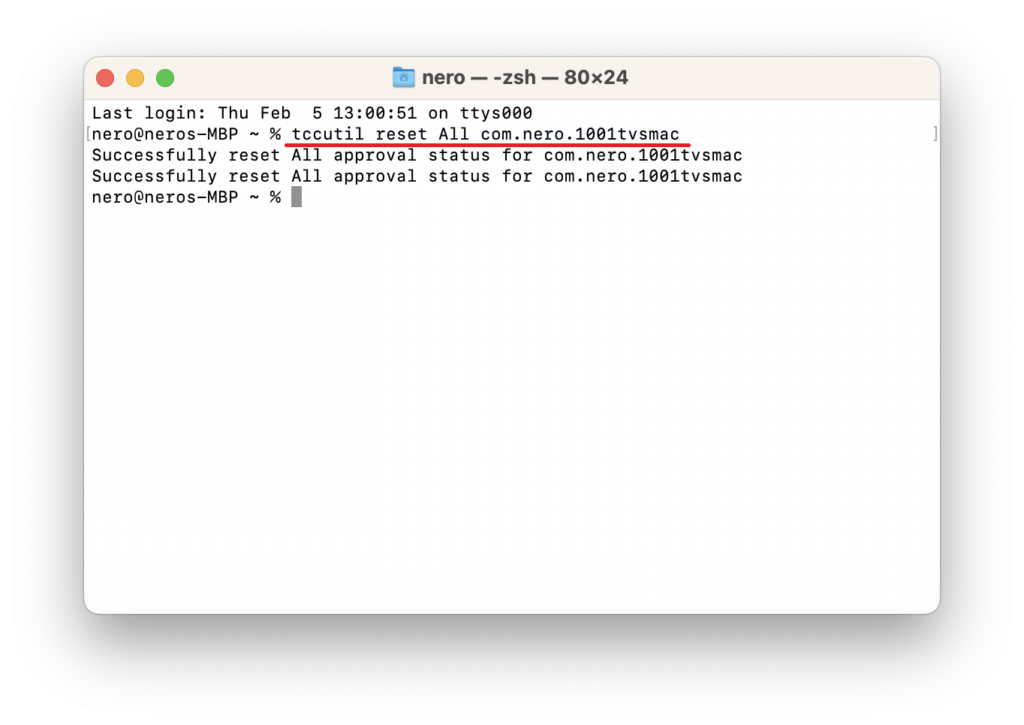
Если кнопка "минус" (-) недоступна:
1) Закрыть 1001 TVs.
2) Открыть Терминал Через Launchpad.
3) Введите следующую команду: tccutil reset All com.nero.1001tvsmac
4) Нажмите Заходите на для выполнения, затем перезапустите 1001 TVs и снова установите разрешения.
3. Подключение устройств и расширение экрана
Откройте 1001 TVs на обоих устройствах - отправляющем и принимающем.
На компьютере Mac, с которого вы хотите расшириться:
1) Выберите “Зеркало Мак” > “Расширить дисплей”.
2) Выберите принимающее устройство из списка.
На принимающем устройстве нажмите кнопку “Разрешите” при появлении запроса.
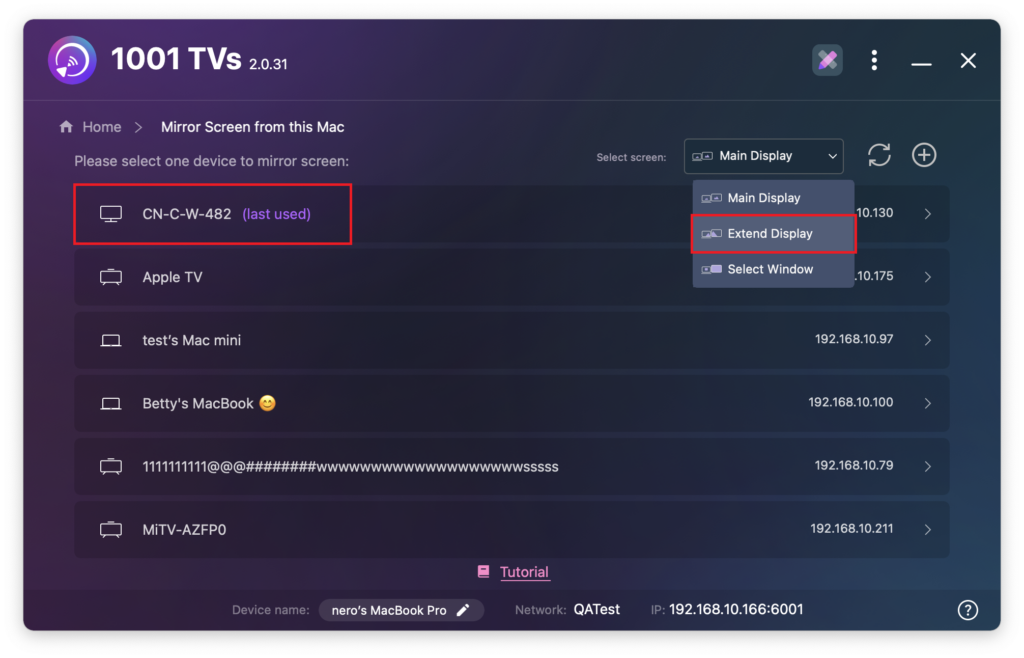
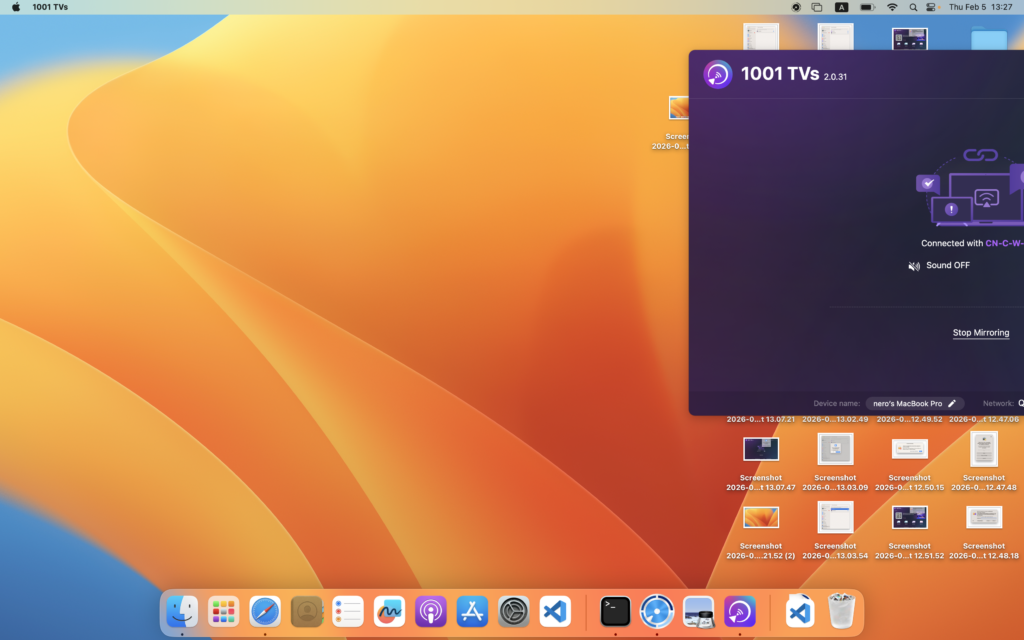
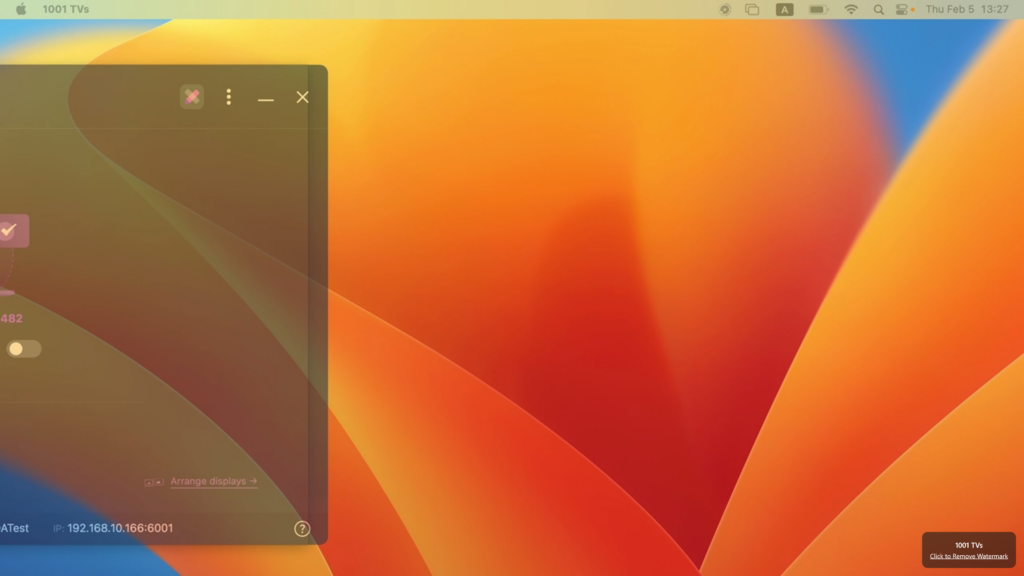
Теперь дисплей успешно расширен.
Альтернатива для пользователей Mac: Включить Extend с помощью настроек macOS
Если вам нужно расширить свой Mac на несколько экранов, отображающих один и тот же расширенный контент, macOS вместе с приложением 1001 TVs делает это возможным.⭐
Инструкции по настройке см. в следующем руководстве:
Как расширить экран Mac с помощью настроек macOS с помощью 1001 TVs