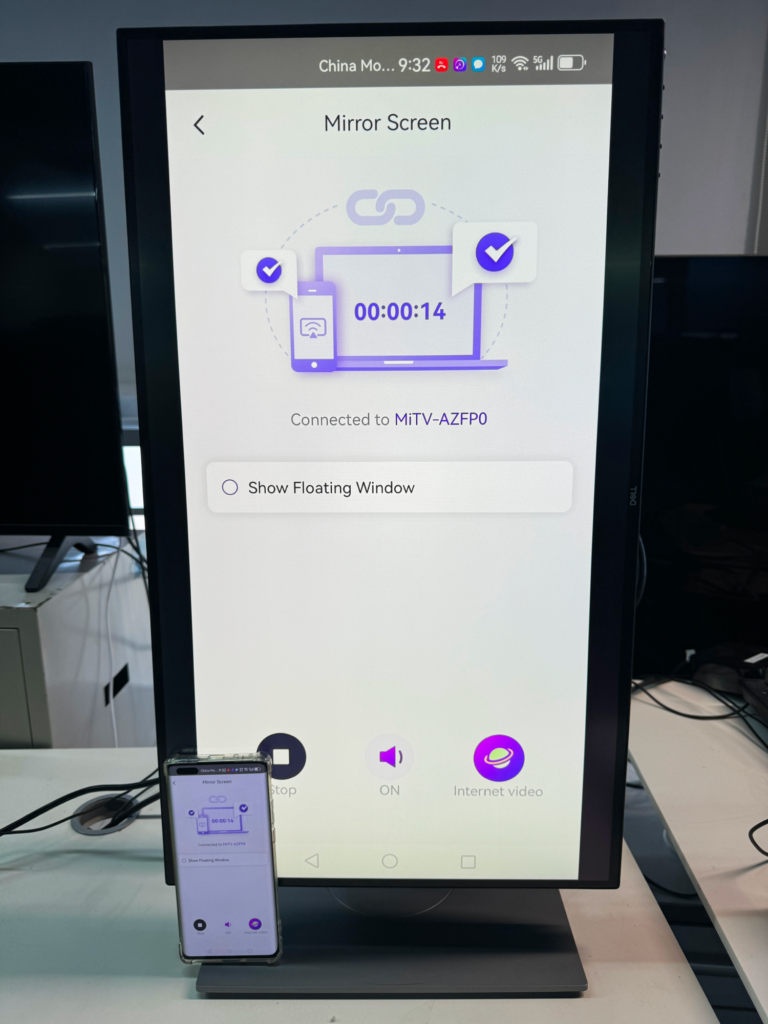
Modo de tela vertical na Android TV: Espelhe, compartilhe e aproveite na tela grande
Com o 1001 TVs, você não está mais limitado ao espelhamento horizontal tradicional.
Agora você pode desfrutar de uma experiência de visualização vertical totalmente otimizada em sua Android TV.
Seja assistindo a vídeos curtos, navegando nas mídias sociais, compartilhando álbuns ou transferindo arquivos, o 1001 TVs torna tudo mais suave e sem esforço na tela grande.

1. Instale o 1001 TVs em sua Android TV
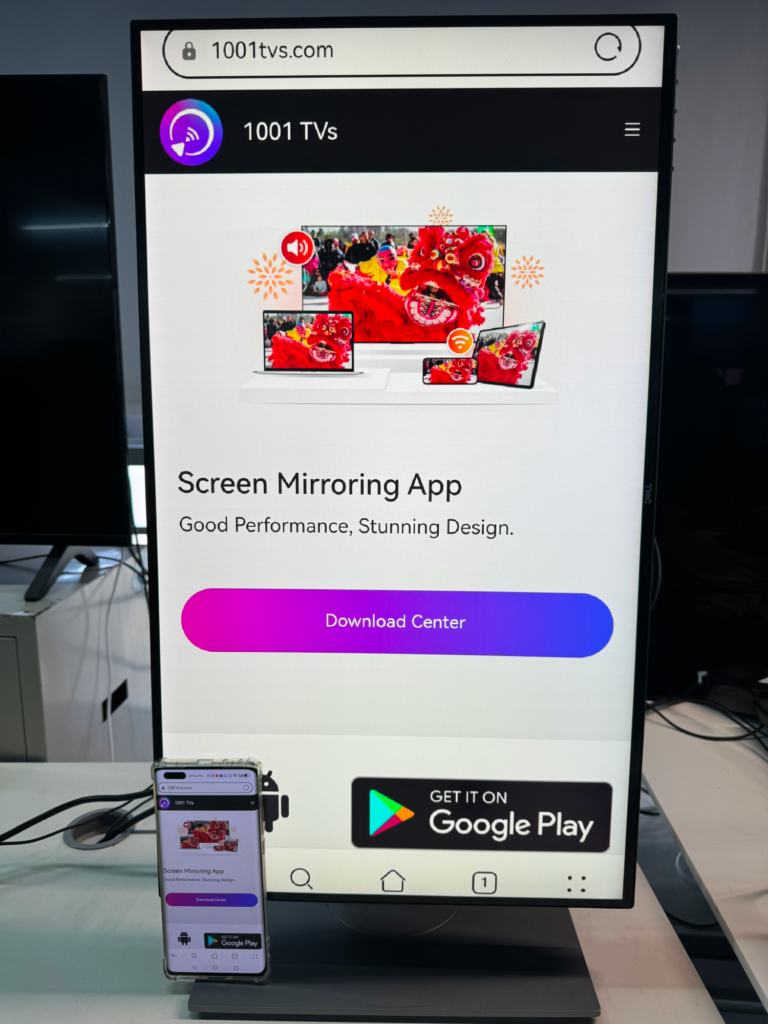
Faça o download e instale Aplicativo 1001 TVs tanto em seu telefone quanto na Android TV.
Verifique se a TV e o dispositivo móvel estão conectados à mesma rede Wi-Fi.
📥 Aplicativo de TV: Como instalar o 1001 TVs em sua TV
📱 Aplicativo para iOS: Baixar da App Store
📱 Aplicativo para Android: Faça o download no Google Play
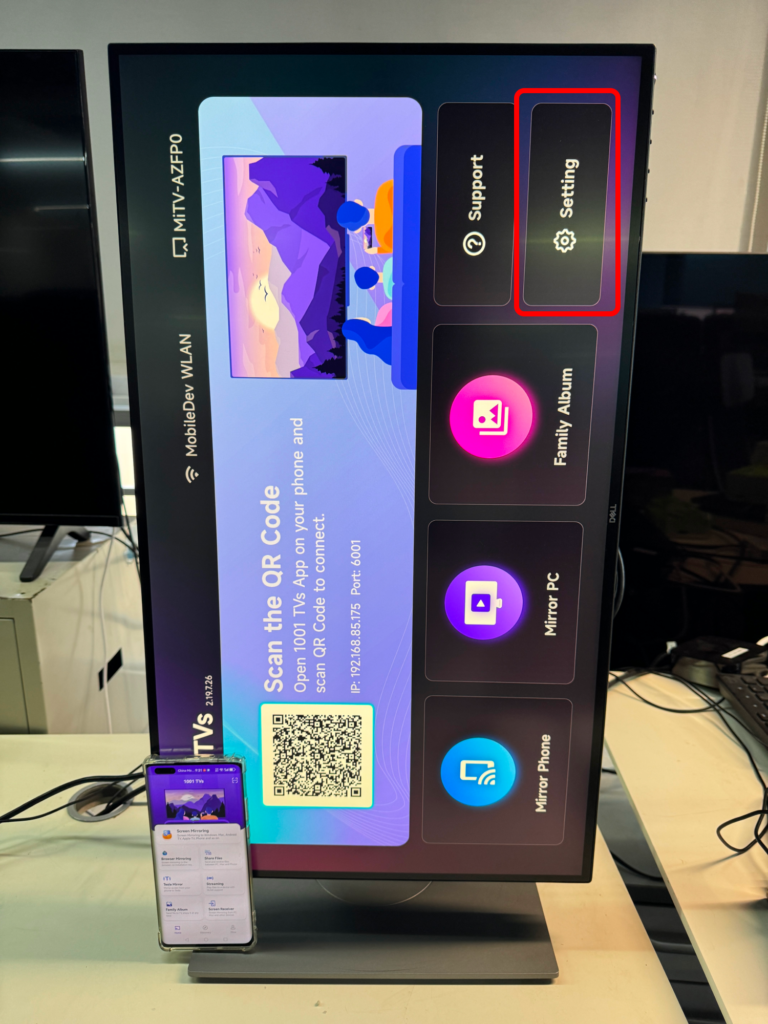
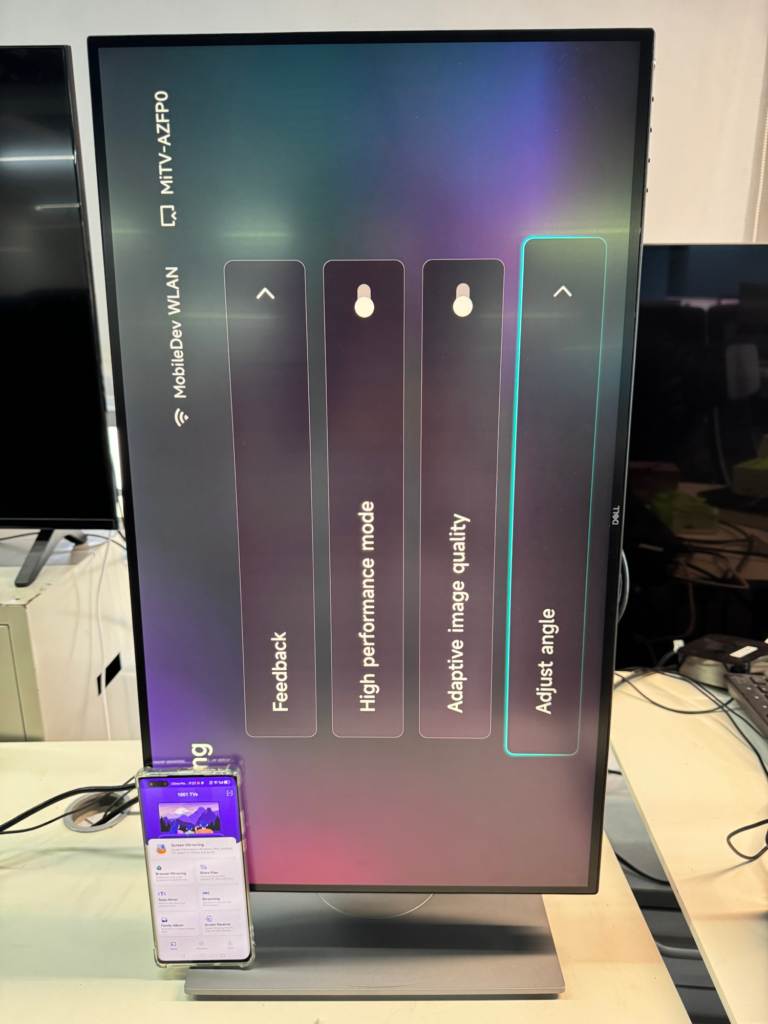
Abra o aplicativo 1001 TVs em sua TV e vá para Configuração.

2. Ajuste a orientação da tela
Em Configuração, selecione Ajuste o ângulo.

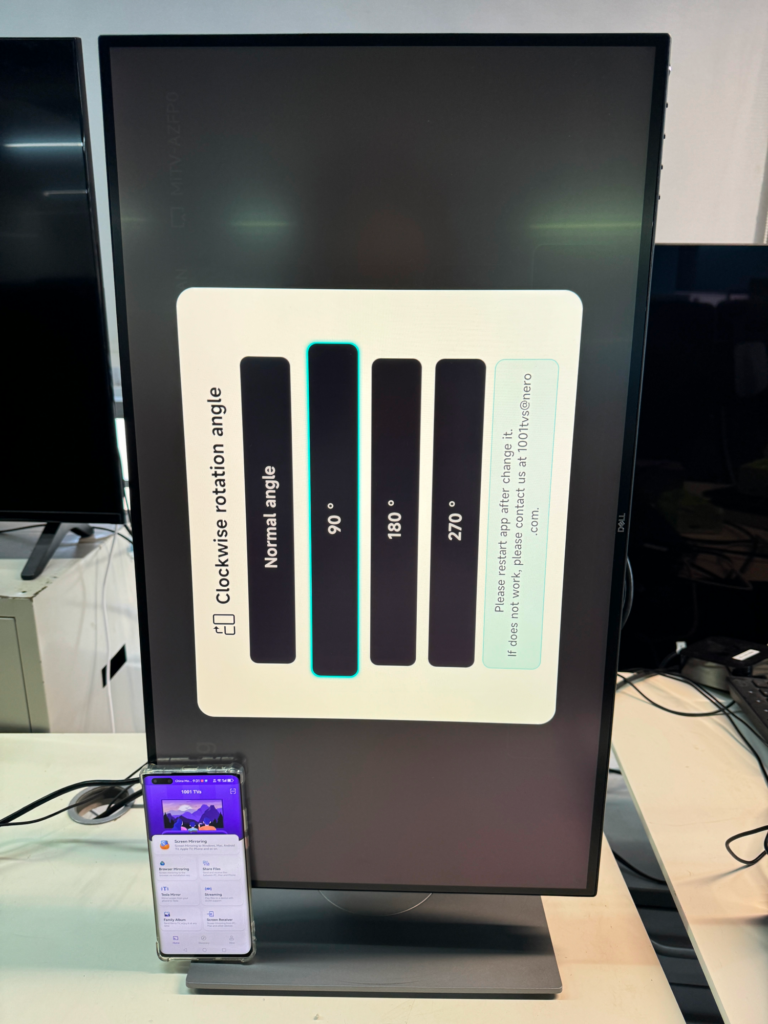
Ajuste o ângulo para ativar o modo vertical de acordo com suas necessidades.
Após alterar o ângulo, favor reiniciar o aplicativo para aplicar as alterações.

3. Use o modo vertical com espelhamento, transferência de arquivos e álbuns
Espelhar tela
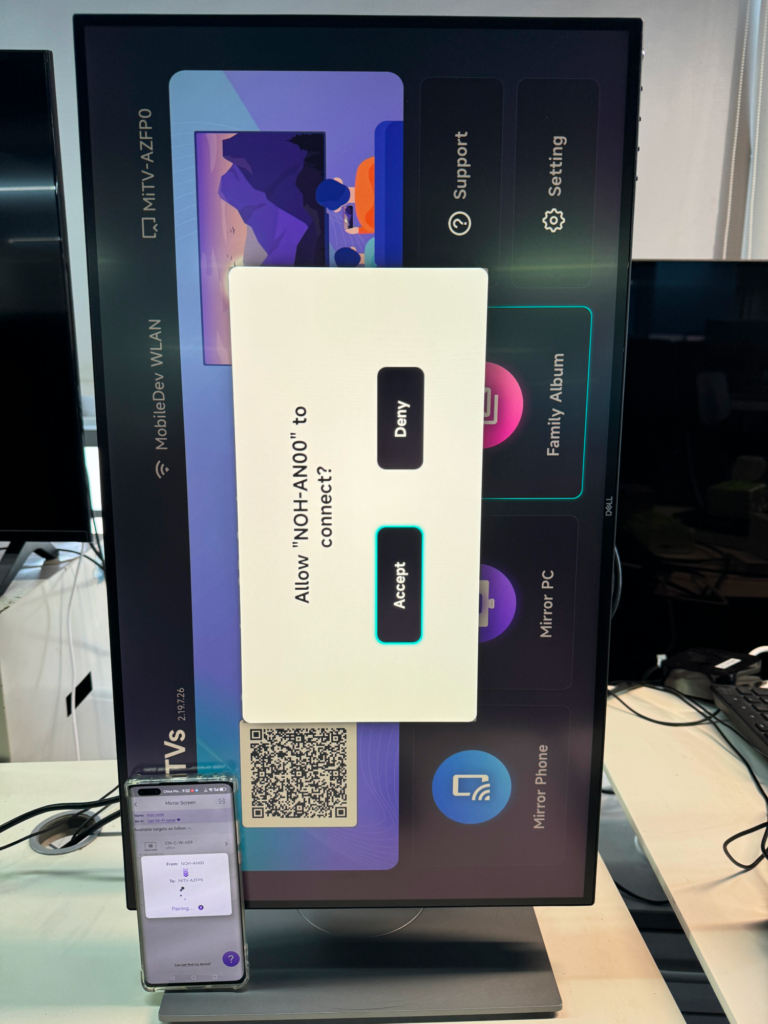
Selecione sua TV na lista de dispositivos ou digitalize o código QR exibido na tela da TV.
Depois de conectado, toque em Aceitar em sua TV para iniciar o espelhamento.


Enviar arquivos
Selecione sua TV na lista de dispositivos para estabelecer uma conexão.
Em seguida, toque em Enviar e escolha os arquivos que deseja transferir.

Os arquivos serão entregues diretamente em sua TV e estarão prontos para serem abertos.

Para obter instruções detalhadas, consulte o tutorial: Envie arquivos para a TV a partir do seu telefone
Espelhar Álbum
Selecione sua TV na lista de dispositivos e carregue suas fotos ou vídeos do seu telefone.

Em sua TV, abra Espelhar Álbum para navegar e reproduzir o conteúdo carregado a qualquer momento.

Para obter instruções detalhadas, consulte o tutorial: Como compartilhar uma apresentação de slides doméstica/álbum de família do telefone para a TV
Streaming
✅ Compatível com a Android TV 2.20.2.0+
Selecione sua TV na lista de dispositivos e escolha o conteúdo que deseja transmitir.
A mídia começará a ser reproduzida automaticamente na sua TV, permitindo que você a aprecie em uma tela maior.

Para obter instruções detalhadas, consulte o tutorial: Como fazer streaming de arquivos de mídia do telefone para a TV
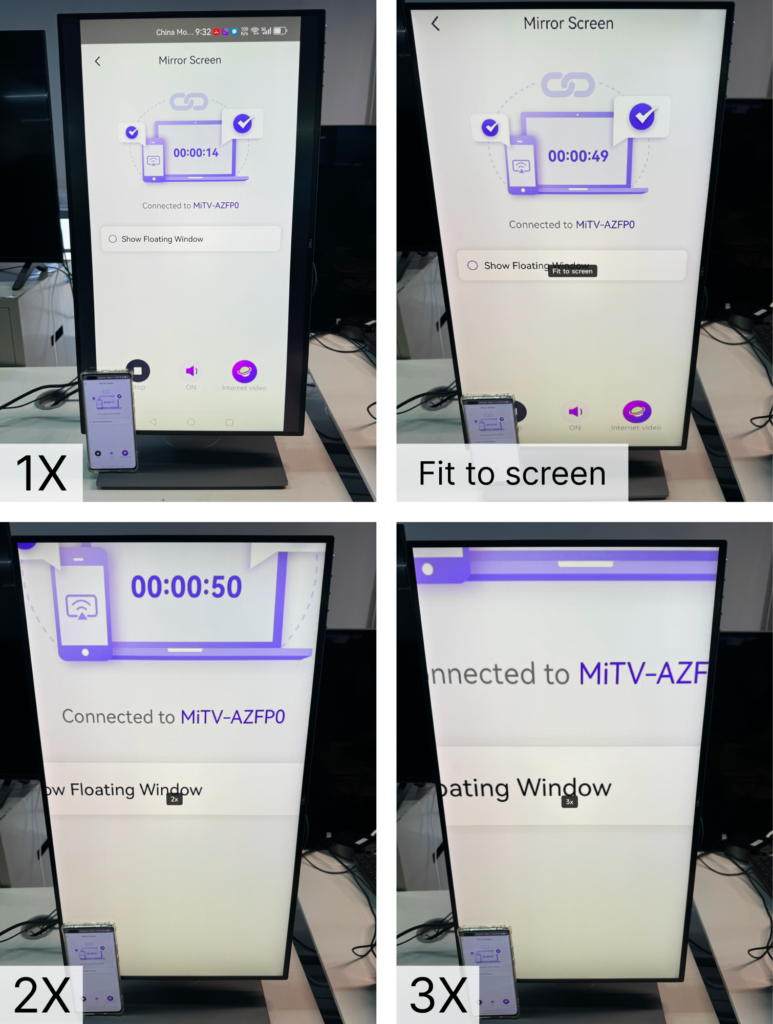
4. Redimensionar o conteúdo da tela
Para ajustar o tamanho do conteúdo exibido, pressione o botão Para cima e Abaixo no controle remoto da TV.
Você pode alternar entre os seguintes modos de exibição:
- 1 × - Exibição no tamanho original
- Ajuste à tela - Redimensiona automaticamente para preencher a tela, mantendo a proporção original
- Dimensione para preencher a tela - Estica a imagem para preencher completamente a tela
- 2× / 3× - Ampliar para uma visão mais próxima
Selecione o modo de exibição que melhor se adapta às suas necessidades de visualização.
Observação:
Os modos de redimensionamento são totalmente compatíveis com Espelhar tela.
Eles não são suportados em Streaming.
Em Arquivos e Espelhar Álbum, O zoom de 2× e 3× não está disponível.


5. Aproveite o modo vertical
Está tudo pronto. Comece a espelhar ou compartilhar conteúdo no Modo Vertical e desfrute de uma nova experiência de visualização na sua TV.
Obtenha o 1001 TVs agora!
📥 Aplicativo de TV: Como instalar o 1001 TVs em sua TV
📱 Aplicativo para iOS: Baixar da App Store
📱 Aplicativo para Android: Faça o download no Google Play