Como espelhar reuniões do Zoom na TV (com som) - Guia Fácil 2026
É possível transmitir uma reunião do Zoom para uma TV com som, mas o método correto depende do dispositivo que você estiver usando e do que sua TV é capaz de receber. O AirPlay é uma opção prática para dispositivos Apple e TVs compatíveis. Usuários de Android e Windows podem utilizar uma opção compatível de transmissão ou exibição sem fio. Para uma reunião importante ou quando a conexão sem fio não é confiável, o HDMI costuma ser a alternativa mais segura.
Comece identificando abaixo a configuração do seu dispositivo e da TV. Se a imagem for exibida na TV, mas o som da reunião não for transmitido, verifique a saída de áudio e quaisquer dispositivos Bluetooth conectados antes de mudar de método.
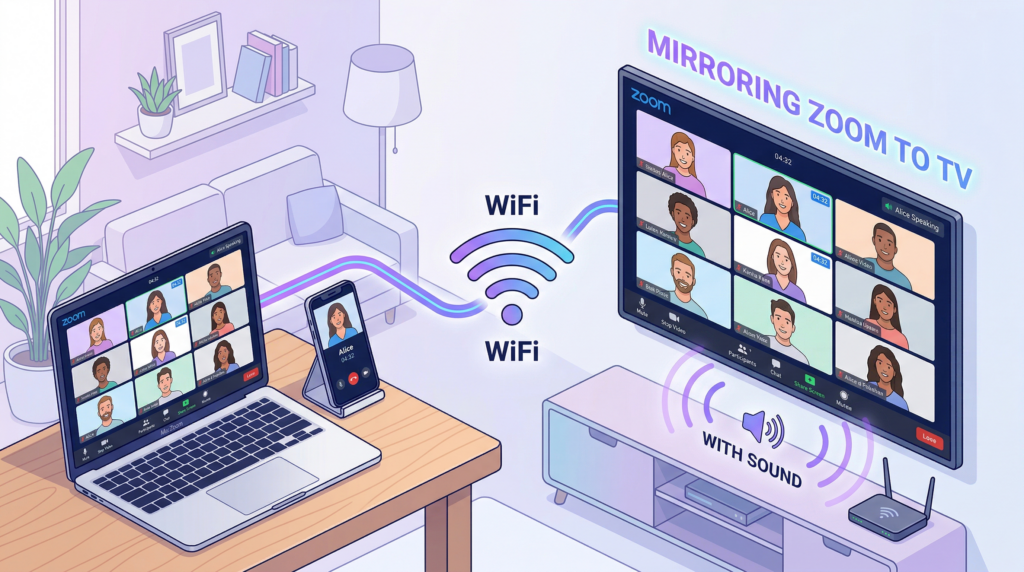
Escolha a maneira certa de conectar o Zoom à sua TV
| Sua configuração | Comece com | Verificação de chaves |
| iPhone ou iPad | AirPlay | Verifique se a TV ou a Apple TV é compatível com o AirPlay e se está conectada à mesma rede local. |
| Celular ou tablet Android | Transmissão ou tela sem fio | Verifique se o celular, a TV ou o receptor suportam a mesma forma de transmissão ou exibição. |
| Mac | AirPlay | Confirme a compatibilidade com a TV e verifique a saída de áudio do Mac. |
| PC com Windows | Exibição sem fio ou HDMI | Verifique se um monitor sem fio compatível aparece no Windows; caso contrário, use HDMI. |
| Sua TV não é compatível com a rota nativa que você deseja | Verifique os aplicativos de espelhamento compatíveis | Utilize um aplicativo somente quando a configuração de remetente e destinatário for oficialmente compatível. |
Se o seu dispositivo emissor e o receptor de TV forem compatíveis, o 1001 TVs pode ser outra opção para espelhamento entre dispositivos. Verifique a configuração compatível antes de instalar o aplicativo ou de utilizá-lo em uma reunião.
Não tem certeza se o seu computador ou celular consegue espelhar o Zoom na sua TV? Use o Verificador de compatibilidade com espelhamento de tela para encontrar um método de conexão adequado antes da sua reunião.
Antes de participar da reunião: verifique estas três coisas
Um minuto de preparação antes da reunião pode evitar os problemas habituais: uma TV que não aparece, uma imagem sem som ou uma conexão que cai no meio de uma ligação.
- Verifique como sua TV recebe conteúdo. Sua TV pode ser compatível com AirPlay, Google Cast, Miracast ou outro método de transmissão sem fio para tela. Caso contrário, talvez seja necessário um receptor compatível ou uma conexão HDMI.
- Utilize a mesma rede local para os métodos sem fio. Um celular ou computador conectado a uma rede de visitantes, VPN, ponto de acesso ou rede isolada pode não conseguir localizar a TV ou o receptor.
- Verifique de onde está vindo o áudio da reunião. Aumente o volume tanto do dispositivo de origem quanto da TV. Desconecte fones de ouvido ou alto-falantes Bluetooth, caso ainda estejam selecionados como destino de áudio.
Método 1: Espelhar a tela do Zoom na TV sem fio
O espelhamento sem fio é prático quando o dispositivo de origem e a TV suportam o mesmo método de conexão. Os controles específicos variam de acordo com o dispositivo, mas o objetivo é o mesmo: iniciar a conexão, selecionar a TV ou o receptor e, em seguida, confirmar tanto a imagem quanto o áudio do Zoom antes do início da reunião.
iPhone ou iPad: use o AirPlay
Para um iPhone ou iPad, você precisa de uma Apple TV ou de uma smart TV compatível com AirPlay, além de uma conexão de rede local que permita que os dispositivos se localizem. A Apple explica como espelhar a tela do seu iPhone ou iPad em uma TV ou Mac usando a mesma rede Wi-Fi e o Espelhar tela controle no Centro de Controle.
- Participe da reunião no Zoom ou prepare-se para participar.
- Aberto Centro de controle no seu iPhone ou iPad.
- Torneira Espelhar tela, em seguida, escolha sua TV ou Apple TV.
- Digite o código exibido na TV, caso seja solicitado.
- Antes do início da reunião, verifique se a imagem está aparecendo na TV e se o som está sendo reproduzido onde você espera.
Se o vídeo for exibido na TV, mas o som não for, verifique primeiro o volume do iPhone ou iPad, o volume da TV, os acessórios Bluetooth e a saída de áudio selecionada. O espelhamento do AirPlay é um método de espelhamento de tela; o resultado para o áudio de uma reunião no Zoom ainda pode depender do dispositivo, da TV, das configurações do sistema operacional e do destino de áudio ativo.
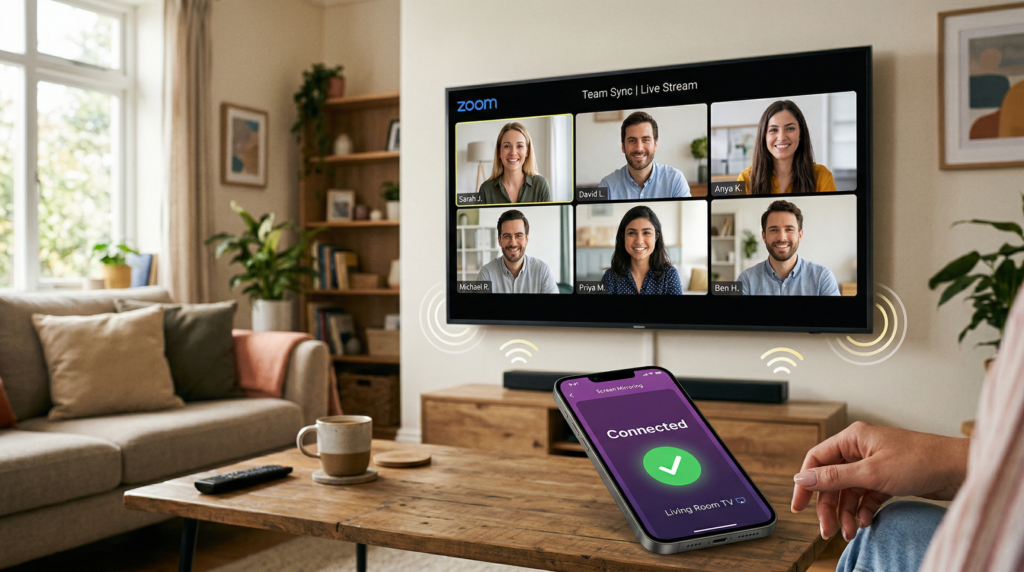
Android: Use o Cast ou a exibição sem fio
O Android não utiliza um menu de espelhamento idêntico em todos os celulares. O nome do recurso e a forma de acesso disponível podem variar de acordo com a marca do celular, a versão do Android, a TV e o receptor. Procure a opção de transmissão ou de exibição sem fio disponível no seu celular e, em seguida, certifique-se de que a TV ou o receptor sejam compatíveis com essa mesma forma de acesso.
- Verifique se o celular e a TV ou o receptor são compatíveis com o método de conexão que você pretende usar.
- Conecte-os à rede necessária quando o método selecionado utilizar a descoberta local.
- Ative o recurso de transmissão ou exibição sem fio disponível no dispositivo Android.
- Selecione a TV ou o receptor e, em seguida, abra o Zoom ou volte para a reunião.
- Verifique a imagem e o áudio da TV antes do início da chamada.
Se sua TV ou receptor utilizar o Google Cast, siga o procedimento de transmissão disponível para aquele dispositivo Android e receptor específicos. Não presuma que todas as configurações do Zoom para dispositivos móveis tenham o mesmo controle integrado do Chromecast ou que o comportamento do áudio seja idêntico em todos os dispositivos.
Se a TV estiver conectada, mas o áudio do Zoom não for transmitido, verifique o volume do celular, o volume da TV, os acessórios Bluetooth e a saída de áudio selecionada antes de reconectar. Se a conexão estiver instável durante uma reunião em que o tempo é essencial, use a conexão HDMI.
Mac: Use o AirPlay quando a TV for compatível com ele
Em um Mac conectado a uma TV compatível com AirPlay ou a uma Apple TV, abra Centro de controle, escolha Espelhar tela, e selecione a TV. Pode ser solicitado que você digite um código exibido na TV.
Se a imagem do Zoom estiver na TV, mas o som continuar no Mac, verifique a seleção de saída de áudio do Mac e desconecte qualquer fone de ouvido ou alto-falante Bluetooth que ainda possa estar ativo. O Zoom Opção “Compartilhar som” serve para enviar o áudio do computador aos participantes da reunião; não é a mesma coisa que escolher onde o áudio da sua própria reunião será reproduzido.
Windows: Use a exibição sem fio quando estiver disponível
Um PC com Windows pode utilizar uma conexão sem fio para exibição quando o computador e a TV ou o receptor suportarem uma conexão compatível. A Microsoft’s instruções para exibição sem fio uso Tecla Windows + K para selecionar uma tela disponível; confirme a solicitação na TV, caso apareça uma mensagem.
Se a TV não aparecer, não fique tentando resolver o problema indefinidamente durante uma reunião em que o tempo é essencial. Verifique se a TV ou o receptor suportam a forma de exibição escolhida. Se não suportarem, ou se a conexão estiver instável, mude para HDMI.
Se o espelhamento sem fio estiver instável
Se a conexão estiver lenta ou ficar caindo constantemente, aproxime-se do roteador, se possível, e reduza outras atividades que consumam muitos recursos da rede. Mantenha o celular, tablet ou laptop ligado e evite configurações de economia de bateria que possam interromper a conexão sem fio.
Se a conexão ainda estiver instável, use o HDMI para a reunião, em vez de perder mais tempo tentando resolver o problema com a conexão sem fio. Você pode retomar a configuração da conexão sem fio mais tarde, quando a reunião não estiver em risco.
Método 2: Use o 1001 TVs para espelhamento entre dispositivos quando sua configuração for compatível
Um aplicativo de espelhamento de terceiros pode ser útil quando a rota integrada não é compatível com o seu dispositivo emissor e a sua TV receptora específicos. Isso pode ocorrer quando seu celular, computador e TV utilizam ecossistemas diferentes ou quando não há uma opção nativa de espelhamento disponível para a sua configuração específica.
O 1001 TVs só é relevante quando a configuração específica entre remetente e destinatário for compatível no momento. Verifique se a combinação é compatível antes de contá-la para uma reunião e, em seguida, teste tanto a imagem quanto o áudio antes da chamada.
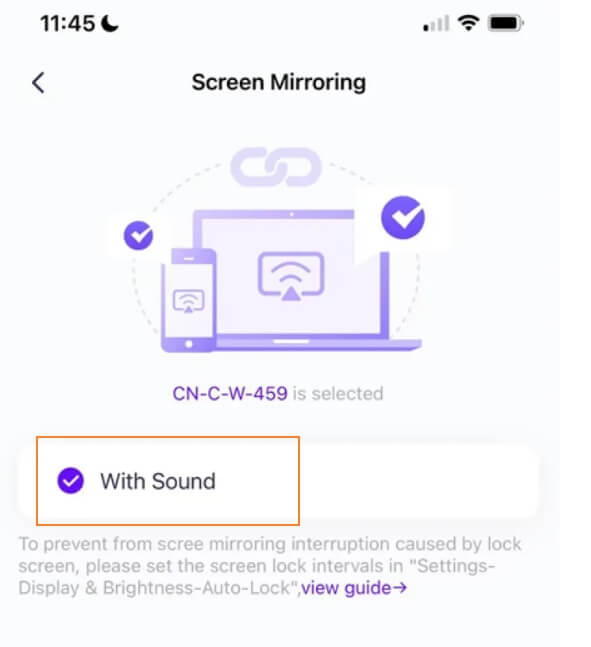
Se houver áudio disponível para sua configuração verificada, a opção de áudio será exibida quando você iniciar o espelhamento:
Método 3: Use HDMI para uma conexão mais confiável
O HDMI costuma ser a opção alternativa mais simples quando a detecção sem fio falha, a rede não é confiável ou a reunião é importante o suficiente para que você queira minimizar as variáveis de conexão. Não é uma garantia de atraso zero, mas evita a dependência da detecção de dispositivos sem fio.
Você precisa de:
- Um cabo HDMI
- O adaptador certo caso seu celular, tablet ou laptop não tenha uma porta HDMI
- Uma entrada HDMI disponível na TV
- Conecte o dispositivo de origem à TV usando o cabo e qualquer adaptador necessário.
- Selecione a entrada HDMI correspondente na TV.
- Abra o Zoom e confirme se o alto-falante ou a saída de áudio está correta, caso o seu dispositivo solicite que você escolha um.
- Teste o vídeo e o áudio antes de participar de uma reunião importante.
Use HDMI quando uma conexão direta e estável for mais importante do que a conveniência do conexão sem fio. Isso é especialmente útil quando a TV não é detectável, a conexão sem fio fica caindo constantemente ou você não tem tempo para resolver problemas com um receptor.
Perguntas frequentes
É possível reproduzir o áudio do Zoom pela minha TV durante o espelhamento?
É possível, mas o resultado depende do dispositivo de origem, da TV ou do receptor e da saída de áudio ativa. Se o vídeo estiver sendo exibido na TV, mas o som continuar no seu celular ou computador, verifique o volume do dispositivo e da TV, desconecte os dispositivos de áudio Bluetooth e confirme a saída de áudio selecionada antes de reconectar.
O HDMI é melhor do que o espelhamento sem fio para o Zoom?
Nenhuma das duas opções é sempre a melhor. O espelhamento sem fio é mais prático quando seus dispositivos já oferecem suporte a uma conexão compatível. O HDMI costuma ser a escolha mais confiável para uma reunião importante ou quando a conexão sem fio está instável.


Leia mais
 Como assistir à NBA na TV nos EUA
Assistir aos jogos da NBA na TV nos EUA é mais fácil quando você toma duas decisões nessa ordem: primeiro, verifique qual serviço autorizado transmite...
Como assistir à NBA na TV nos EUA
Assistir aos jogos da NBA na TV nos EUA é mais fácil quando você toma duas decisões nessa ordem: primeiro, verifique qual serviço autorizado transmite...
 Como fazer o espelhamento de tela na TV Sony Bravia (Google TV)
Uma TV Sony Bravia com Google TV não utiliza um único método universal de “Screen Mirroring” para todos os celulares e computadores. A escolha certa depende tanto...
Como fazer o espelhamento de tela na TV Sony Bravia (Google TV)
Uma TV Sony Bravia com Google TV não utiliza um único método universal de “Screen Mirroring” para todos os celulares e computadores. A escolha certa depende tanto...

