[Android] Jak skopiować ekran telefonu z Androidem na telewizor?
1. Łączenie się z tą samą siecią Wi-Fi
Upewnij się, że telefon i telewizor są podłączone do tej samej sieci Wi-Fi.
Aby uzyskać najlepszą wydajność Sieć Wi-Fi 5 GHz aby zmniejszyć opóźnienia i poprawić stabilność.
2. Zainstaluj i otwórz aplikację 1001 TVs
Zainstaluj i otwórz aplikację 1001 TVs na telefonie i telewizorze.
📥 Aplikacja TV: Jak zainstalować 1001 TVs na telewizorze
📱 Aplikacja na Androida: Pobierz z Google Play
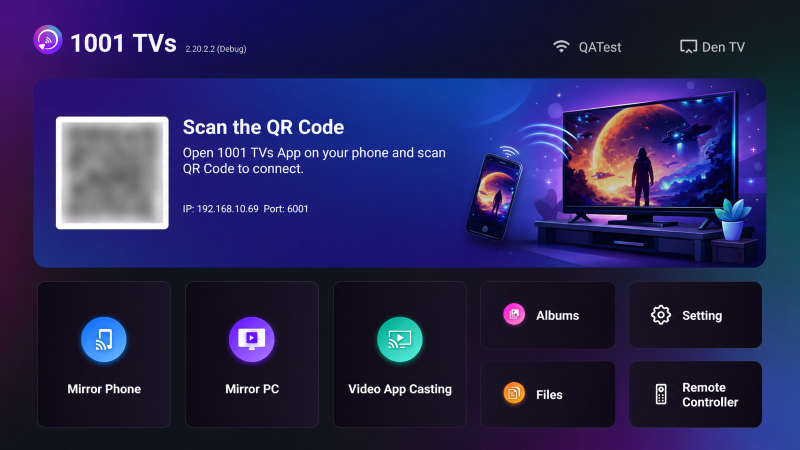
3. Uruchom funkcję Screen Mirroring
Przed rozpoczęciem upewnij się, że uprawnienia do powiadomień są włączone w aplikacji Ustawienia.
Aplikacja może również zażądać tego uprawnienia do monitorowania stanu połączenia na pasku powiadomień.
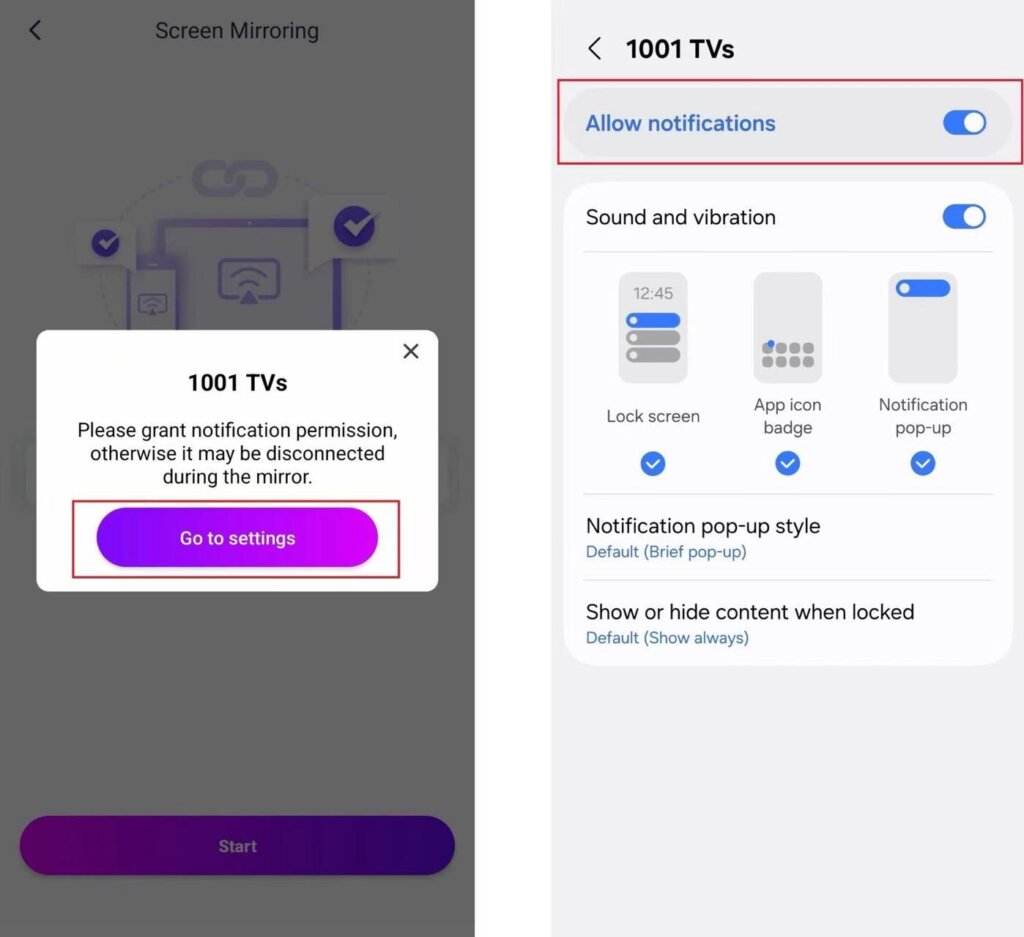
Następnie można zainicjować mirroring przy użyciu jednej z dwóch metod:
1) Zeskanuj kod QR
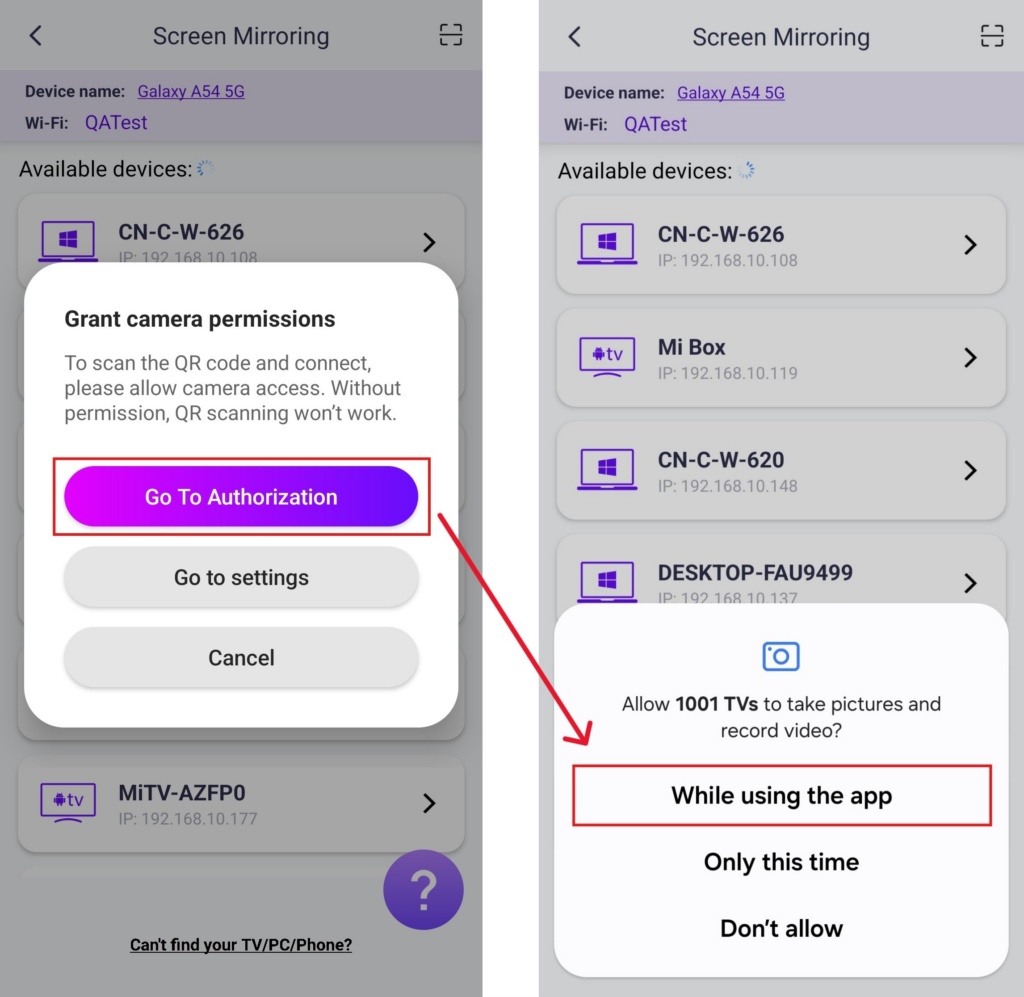
Możesz dotknąć ikony w prawym górnym rogu, aby zeskanować kod QR wyświetlony na ekranie telewizora i rozpocząć wyświetlanie obrazu z urządzenia.
(Uwaga: Przy pierwszym skanowaniu konieczne będzie udzielenie pozwolenia na korzystanie z kamery).
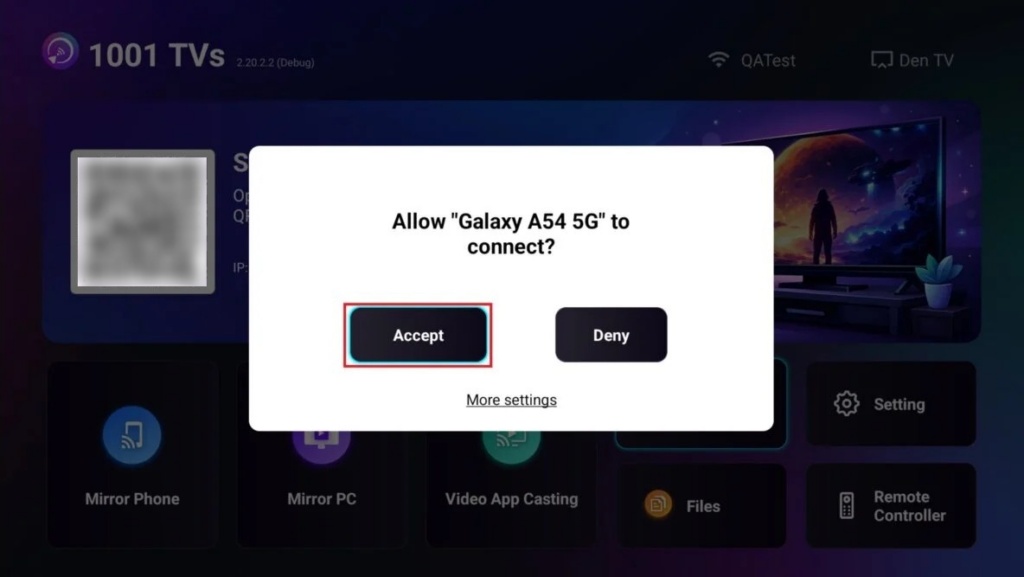
Po wyświetleniu monitu na ekranie telewizora wybierz opcję “Akceptuj”.
Po zakończeniu skanowania rozpocznij tworzenie kopii lustrzanej!
2) Wybierz swój docelowy telewizor
Tap "Screen Mirroring” w aplikacji 1001 TVs na telefonie z Androidem.
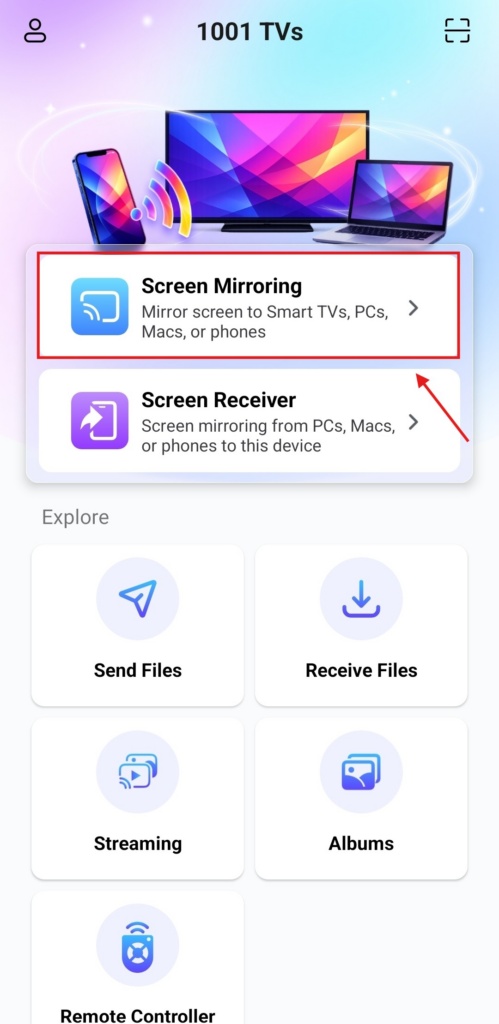
Aplikacja automatycznie wykryje dostępne urządzenia w tej samej sieci Wi-Fi.
Wybierz urządzenie, którego kopię lustrzaną chcesz utworzyć.
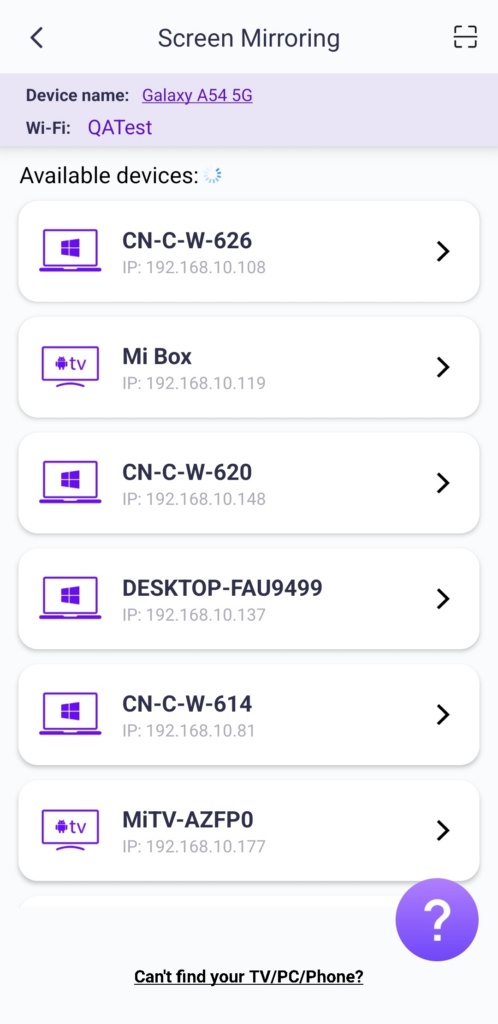
Uwaga: Upewnij się, że na urządzeniu TV uruchomiona jest aplikacja i w razie potrzeby odśwież listę.
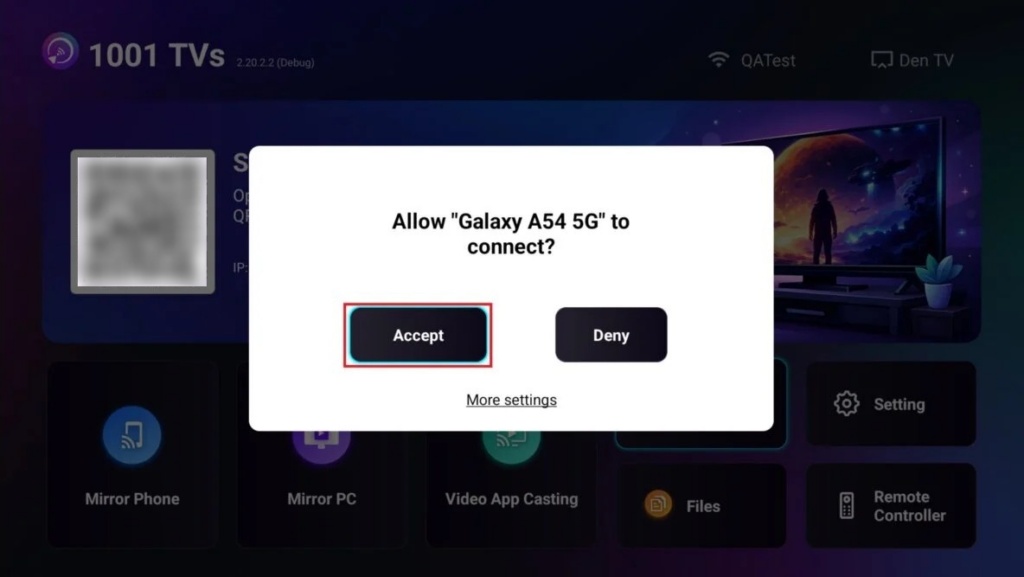
Po wyświetleniu monitu na ekranie telewizora wybierz opcję “Akceptuj” aby potwierdzić połączenie.
Funkcja ta jest idealna do prezentacji, dublowania ekranu telefonu na dużym wyświetlaczu konferencyjnym, strumieniowania rozgrywki na żywo lub oglądania e-booków na większym ekranie.
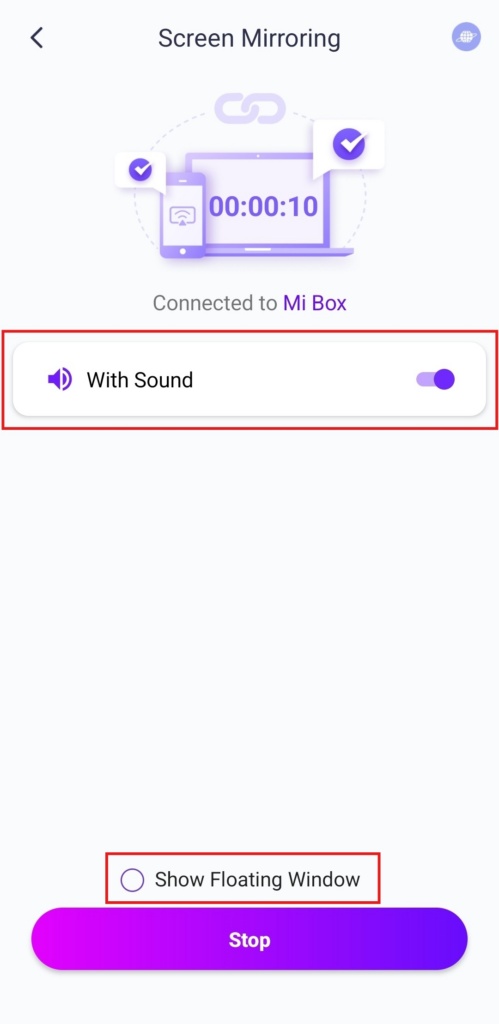
Wskazówka: Dźwięk i odtwarzanie pływającego okna mogą być kontrolowane niezależnie.
4. Dostosuj ustawienia
Jeśli podczas tworzenia kopii lustrzanej wystąpią opóźnienia lub niska rozdzielczość, spróbuj dostosować ustawienia, aby uzyskać lepsze wrażenia.
- Tryb płynny
Ten tryb jest domyślnie wybierany automatycznie.
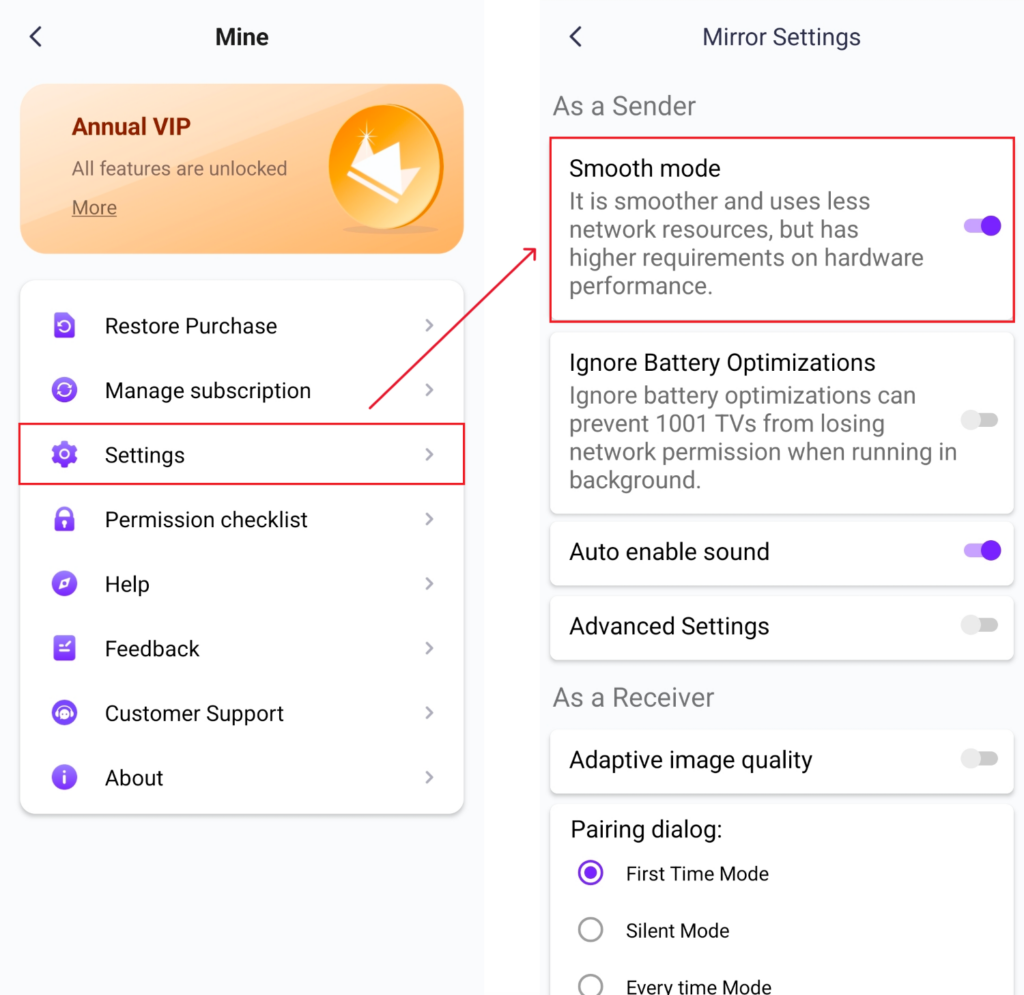
- Ignorowanie optymalizacji baterii
Włączenie tej opcji zapobiega przerywaniu dublowania ekranu przez funkcje oszczędzania baterii.
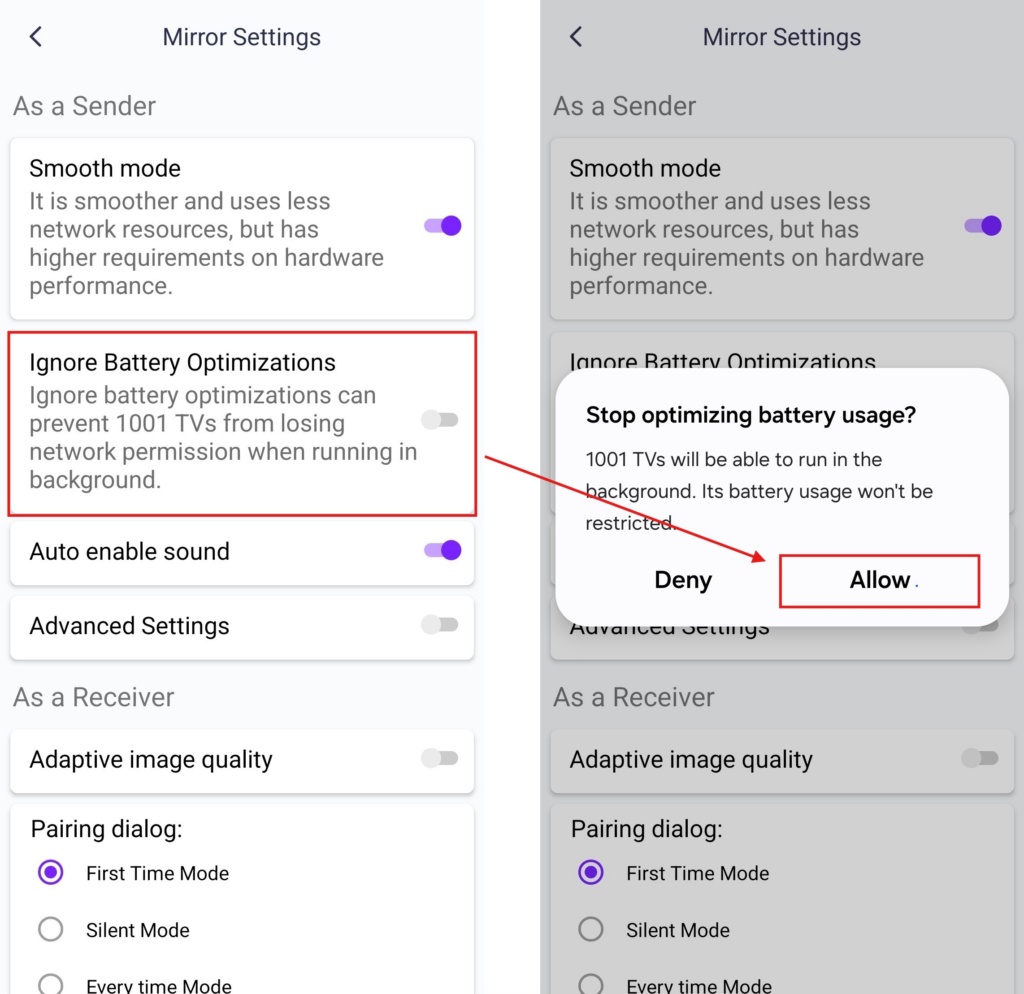
5. Wymagania i zalecenia
Wymagania systemowes
Aplikacja mobilna: Wymaga systemu operacyjnego Android 6.0 lub nowszego.
Aplikacja TV: Wymaga systemu operacyjnego Android 6.0 lub nowszego.
Zalecenie dotyczące sieci
Aby uzyskać najlepszą wydajność, należy połączyć się z Wi-Fi 5 GHz sieci, aby zmniejszyć opóźnienia i zapewnić stabilne połączenie.
Pobierz 1001 TVs teraz!
📥 Aplikacja TV: Jak zainstalować 1001 TVs na telewizorze
📱 Aplikacja na Androida: Pobierz z Google Play

Czytaj więcej
 Nowe ustawienie: brak wyskakujących okienek po zakończeniu funkcji lustrzanego odbicia
Gdy wyświetlasz obraz z ekranu komputera na telewizorze i przerywasz sesję za pomocą pilota do telewizora, ponownie pojawia się okno 1001 TVs...
Nowe ustawienie: brak wyskakujących okienek po zakończeniu funkcji lustrzanego odbicia
Gdy wyświetlasz obraz z ekranu komputera na telewizorze i przerywasz sesję za pomocą pilota do telewizora, ponownie pojawia się okno 1001 TVs...
 Jak przechwycić dublowanie ekranu w OBS (Android i iPhone)
Chcesz nagrywać obraz z ekranu w programie OBS podczas grania na telefonie, tworzenia samouczków lub transmisji na żywo? Dzięki aplikacji 1001 TVs możesz z łatwością wyświetlać obraz z ekranu telefonu...
Jak przechwycić dublowanie ekranu w OBS (Android i iPhone)
Chcesz nagrywać obraz z ekranu w programie OBS podczas grania na telefonie, tworzenia samouczków lub transmisji na żywo? Dzięki aplikacji 1001 TVs możesz z łatwością wyświetlać obraz z ekranu telefonu...

