
[Android] Jak skopiować ekran telefonu z Androidem na komputer PC/Mac

1. Łączenie się z tą samą siecią Wi-Fi
Upewnij się, że telefon z Androidem i komputer PC/Mac są podłączone do tej samej sieci Wi-Fi.
Aby uzyskać najlepszą wydajność Sieć Wi-Fi 5 GHz aby zmniejszyć opóźnienia i poprawić stabilność.
2. Zainstaluj i otwórz 1001 TVs
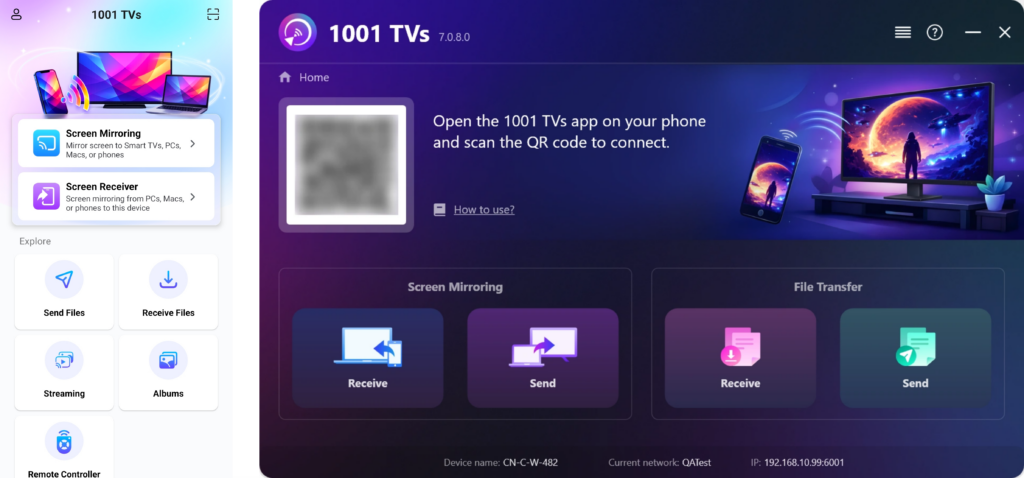
Zainstaluj i otwórz aplikację 1001 TVs na telefonie i komputerze PC/Mac.
Aplikacja na PC: Pobierz z Microsoft Store
Szczegółowe informacje można znaleźć w sekcji Podręcznik instalacji na PC.
📥 Aplikacja dla komputerów Mac: Pobierz z App Store
📱 Aplikacja na Androida: Pobierz z Google Play
3. Uruchom funkcję Screen Mirroring
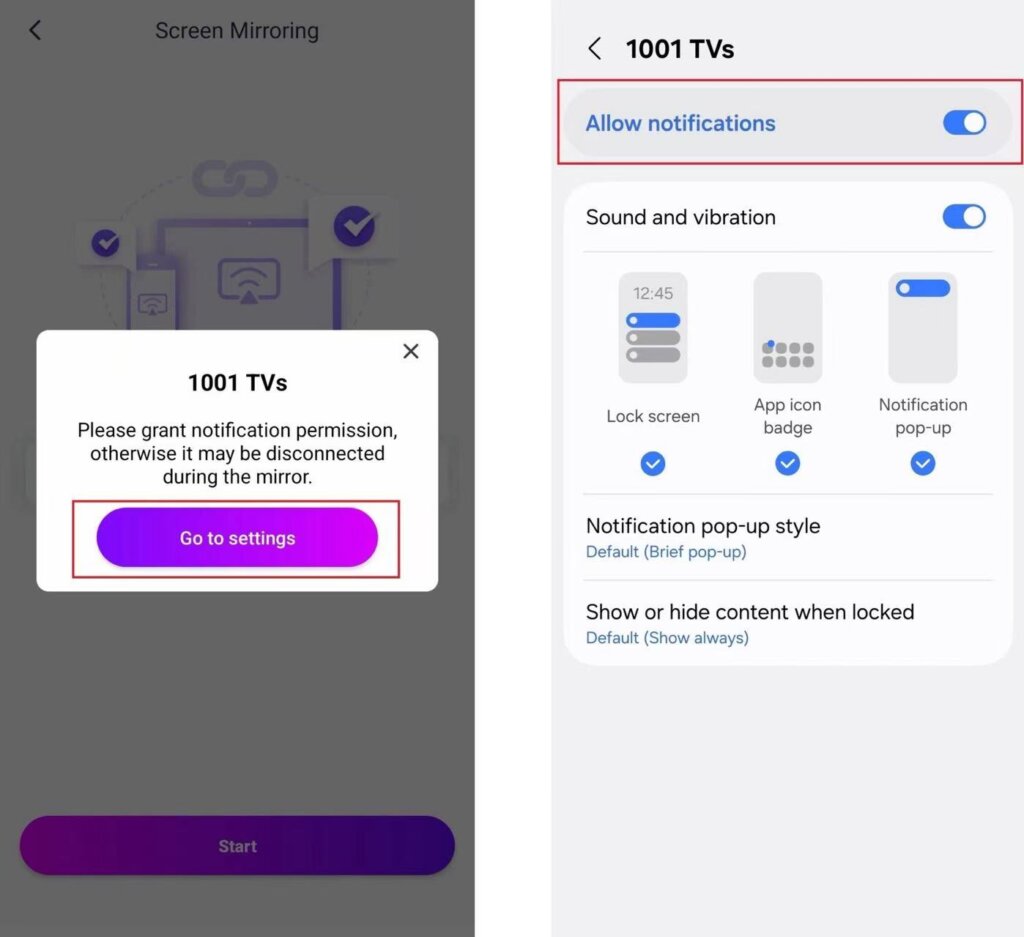
Przed rozpoczęciem upewnij się, że zezwolenie na powiadomienie jest włączona w Ustawienia.
Aplikacja może również zażądać tego uprawnienia do wyświetlania stanu połączenia na pasku powiadomień.
Dublowanie ekranu można uruchomić przy użyciu jednej z poniższych metod:
1) Zeskanuj kod QR
Kod QR można zeskanować bezpośrednio z ekranu głównego lub aplikacji Screen Mirroring strona.
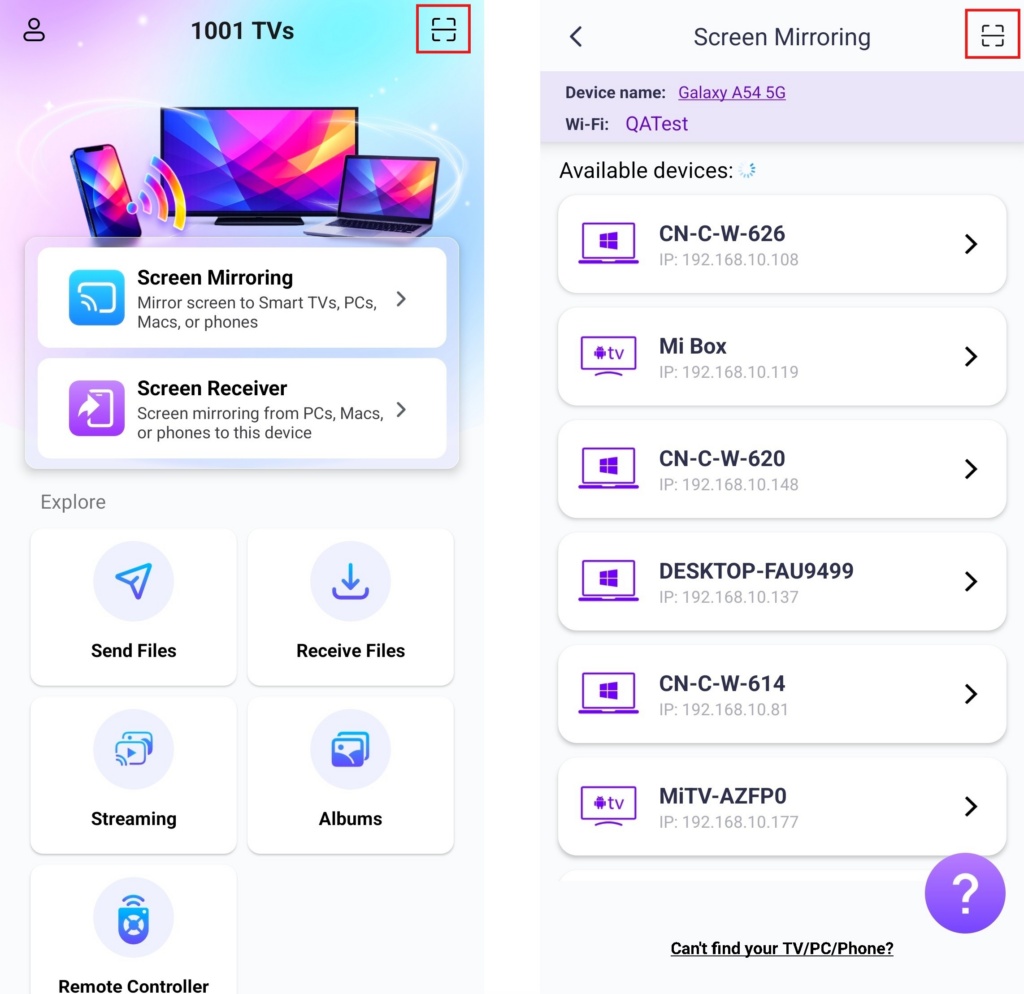
(Uwaga: Dostęp do kamery jest wymagany do pierwszego skanowania i można go włączyć w menu Ustawienia.)
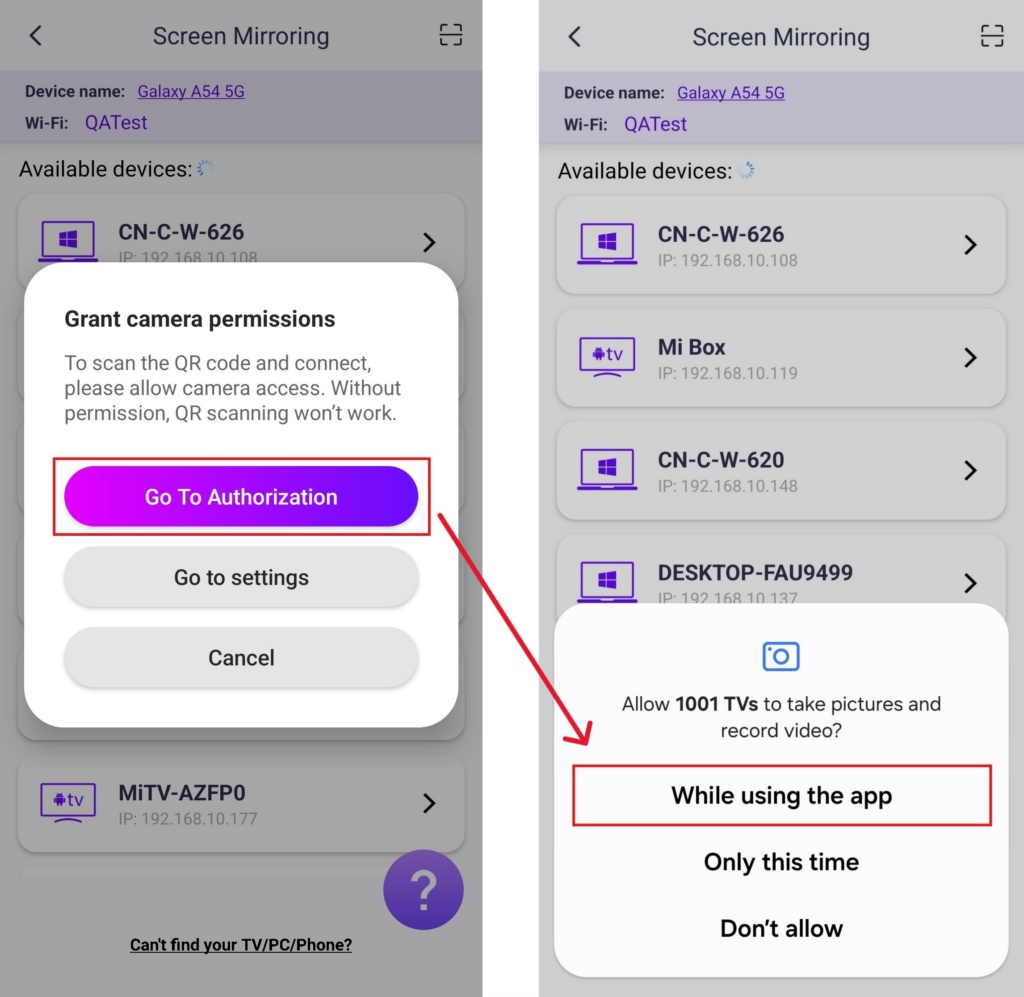
Po wyświetleniu monitu na komputerze PC/Mac wybierz “OK”, aby potwierdzić połączenie.
Po pomyślnym połączeniu, możesz rozpocząć tworzenie kopii lustrzanej!
2) Wybierz pobliskie urządzenia
Tap "Screen Mirroring” w aplikacji 1001 TVs na telefonie.
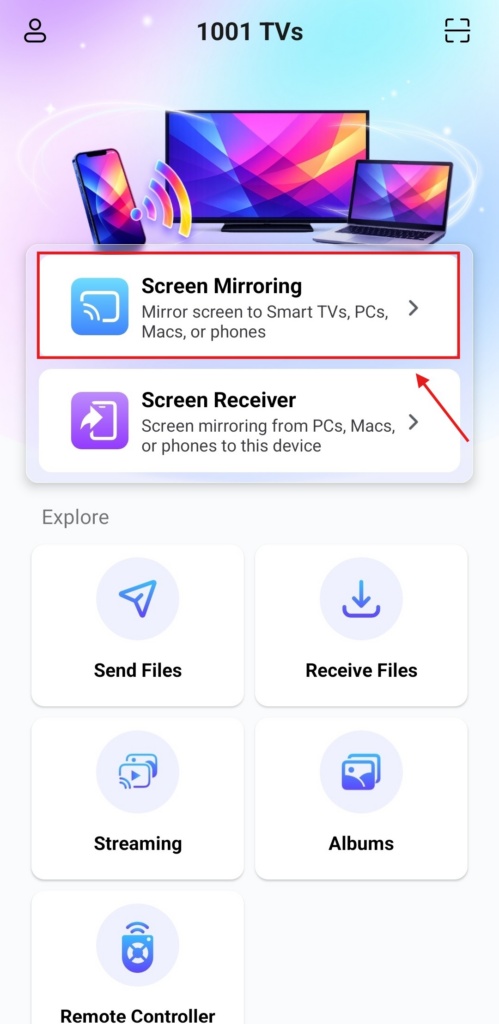
Aplikacja automatycznie wykryje dostępne urządzenia w tej samej sieci Wi-Fi.
Wybierz urządzenie, którego kopię lustrzaną chcesz utworzyć.
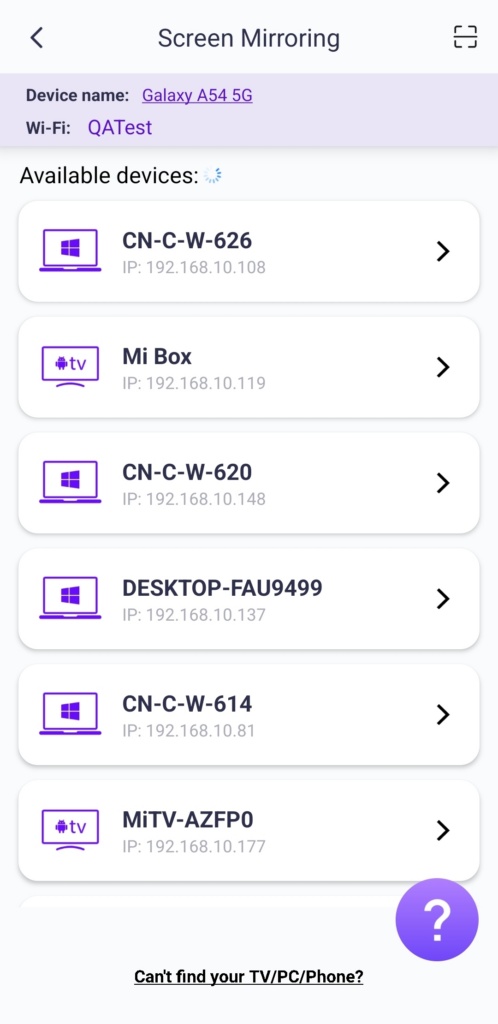
Uwaga: Upewnij się, że aplikacja jest uruchomiona na komputerze PC lub Mac i w razie potrzeby odśwież listę.
Po wyświetleniu monitu na komputerze PC/Mac wybierz “OK", aby potwierdzić połączenie.
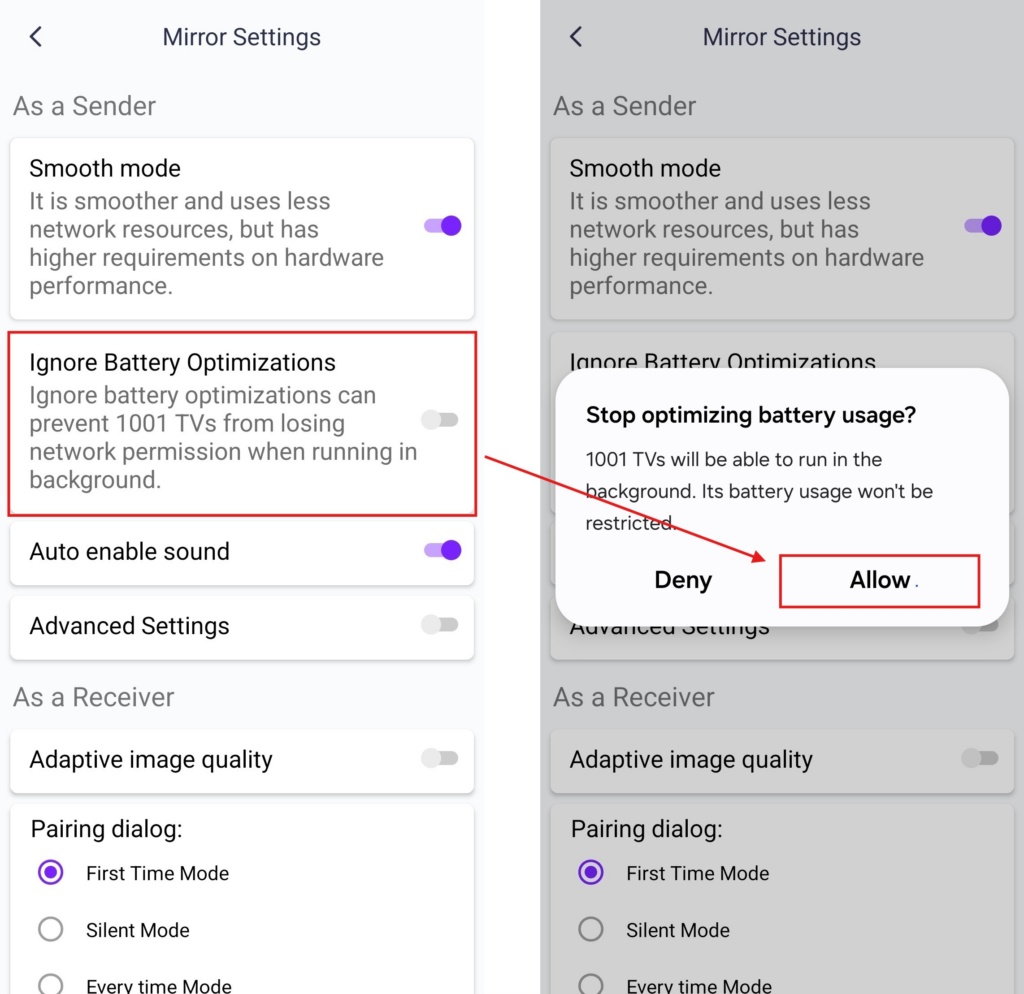
4. Adjust Settings
Jeśli podczas tworzenia kopii lustrzanej występują opóźnienia lub niska rozdzielczość, spróbuj dostosować ustawienia, aby uzyskać lepsze wrażenia.
- Tryb płynny
Ten tryb jest wybrany domyślnie.
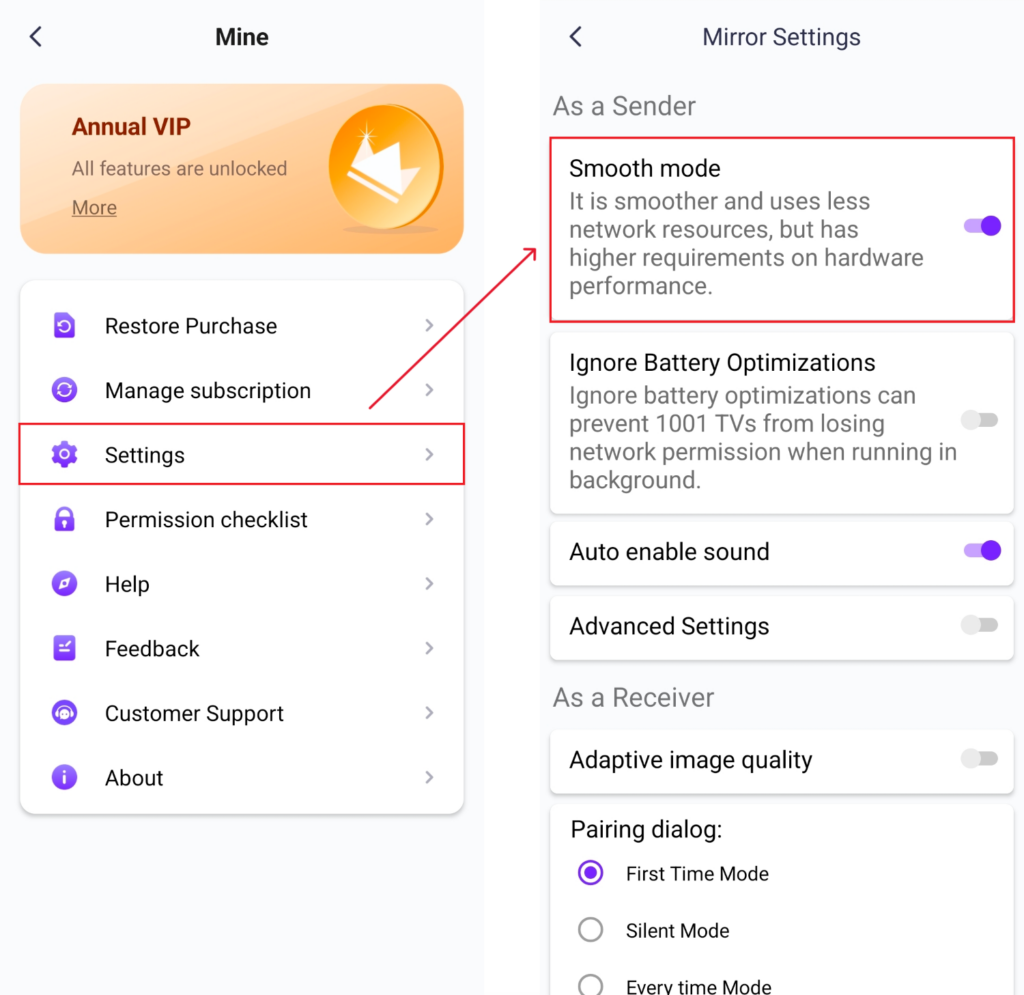
- Ignorowanie optymalizacji baterii
Włączenie tej opcji zapobiega przerywaniu dublowania ekranu przez funkcje oszczędzania baterii.
5. Wymagania i zalecenia
Wymagania systemowes
Aplikacja mobilna: Wymaga systemu operacyjnego Android 6.0 lub nowszego.
Aplikacja TV: Wymaga systemu operacyjnego Android 6.0 lub nowszego.
Zalecenie dotyczące sieci
Aby uzyskać najlepszą wydajność, należy połączyć się z Wi-Fi 5 GHz sieci, aby zmniejszyć opóźnienia i zapewnić stabilne połączenie.
Pobierz 1001 TVs teraz!
Aplikacja na PC: Pobierz z Microsoft Store
Szczegółowe informacje można znaleźć w sekcji Podręcznik instalacji na PC.
📥 Aplikacja dla komputerów Mac: Pobierz z App Store
📱 Aplikacja na Androida: Pobierz z Google Play