
Czy można przesyłać treści z Apple TV do Chromecasta? Jak to zrobić

Tak, jeśli korzystasz z systemu Android. Aplikacja Apple TV na Androida posiada teraz przycisk Google Cast, dzięki czemu możesz wysłać film bezpośrednio do urządzenia Chromecast lub innego kompatybilnego urządzenia Google...
W przypadku iPhone’a i iPada sytuacja wygląda inaczej, ponieważ aplikacja Apple TV nadal korzysta z funkcji AirPlay zamiast Google Cast. Jeśli posiadasz urządzenie Chromecast z Google TV lub Google TV Streamer, możesz zainstalować na nim aplikację Apple TV i oglądać treści bez konieczności przesyłania ich z telefonu.
Oto skrócona wersja:
| Twoja konfiguracja | Najlepszy sposób | Działa? |
| Android + Chromecast | Przesyłaj treści z aplikacji Apple TV | Tak |
| Chromecast z Google TV | Zainstaluj aplikację Apple TV | Tak |
| iPhone + Chromecast | Brak opcji „Cast w języku oryginalnym” | Nie |
| Komputer + Chromecast | Odlew z chromu | Zazwyczaj |
Metoda 1: Przesyłanie treści z urządzenia z systemem Android na Apple TV
Aplikacja Apple TV na Androida obsługuje teraz Google Cast. Firma Apple potwierdza to w swoim Przewodnik po odtwarzaniu na systemie Android.
Aby rozpocząć odlewanie:
- Podłącz urządzenie z systemem Android i Chromecast do tej samej sieci Wi-Fi.
- Uruchom Apple TV i odtwórz film.
- Dotknij ekranu, aby wyświetlić elementy sterujące odtwarzaniem.
- Naciśnij przycisk „Cast”.
- Wybierz swoje urządzenie Chromecast lub telewizor z obsługą Google Cast.
Telewizor będzie odtwarzał film, a urządzenie z systemem Android będzie pełniło funkcję pilota. Po zakończeniu ponownie naciśnij przycisk “Przesyłaj” i wybierz opcję „Zatrzymaj przesyłanie”.
Działa to również w przypadku starszych modeli Chromecast obsługujących Google Cast. Nie można na nich zainstalować aplikacji Apple TV, ale mogą one odbierać transmisję z aplikacji na Androida.
Jeśli nie możesz znaleźć przycisku „Przesyłaj”, zaktualizuj Apple TV i najpierw uruchom odtwarzanie filmu. Przycisk ten może nie być widoczny podczas zwykłego przeglądania aplikacji.
Metoda 2: Zainstaluj Apple TV na urządzeniu Chromecast z Google TV
Urządzenie Chromecast z Google TV pozwala na bezpośrednie odtwarzanie treści z Apple TV. To samo umożliwia urządzenie Google TV Streamer oraz wiele telewizorów z systemem Google TV.
To nie jest funkcja przesyłania treści: aplikacja Apple TV działa na urządzeniu do strumieniowego przesyłania treści, a steruje się nią za pomocą pilota. Firma Apple wymienia Google TV oraz Chromecast z Google TV wśród swoich obsługiwane platformy.
Aby zainstalować Apple TV:
- Otwórz sekcję „Aplikacje” w Google TV.
- Wyszukaj hasło “Apple TV”.”
- Zainstaluj i otwórz oficjalną aplikację.
- Zaloguj się za pomocą swojego konta Apple.
- Wybierz coś do obejrzenia.
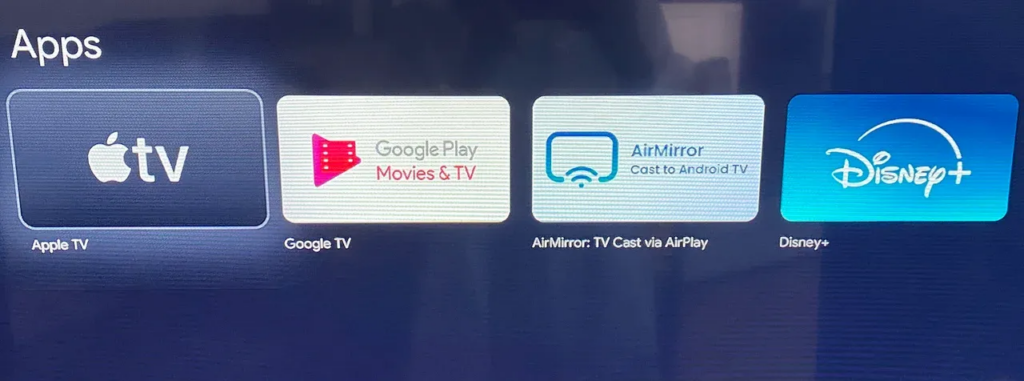
Zazwyczaj jest to najlepsza opcja, jeśli Twoje urządzenie Chromecast jest wyposażone w Google TV. Nie wymaga ono użycia telefonu, a odtwarzanie trwa nawet wtedy, gdy telefon znajduje się gdzie indziej.
Starsze urządzenia Chromecast i Chromecast Ultra nie mają sklepu z aplikacjami. Zamiast tego skorzystaj z metody dla systemu Android lub przeglądarki Chrome.
Metoda 3: Przesyłanie treści z Apple TV za pomocą przeglądarki Chrome
Komputer oferuje jeszcze jeden sposób korzystania z Apple TV przy użyciu starszego urządzenia Chromecast. Firma Apple obsługuje oglądanie treści na stronie tv.apple.com w przeglądarce Chrome, a przeglądarka Chrome umożliwia przesyłanie zawartości karty przeglądarki do urządzenia Chromecast.
Wykonaj następujące czynności:
- Podłącz komputer i urządzenie Chromecast do tej samej sieci Wi-Fi.
- Otwórz przeglądarkę Chrome i przejdź na stronę tv.apple.com.
- Zaloguj się i odtwórz film.
- Otwórz menu przeglądarki Chrome.
- Wybierz opcję “Przesyłaj, zapisuj i udostępniaj”, a następnie “Przesyłaj”.”
- Wybierz swoje urządzenie Chromecast.
- Jeśli pojawi się monit, ustaw źródło na “Karta Cast”.
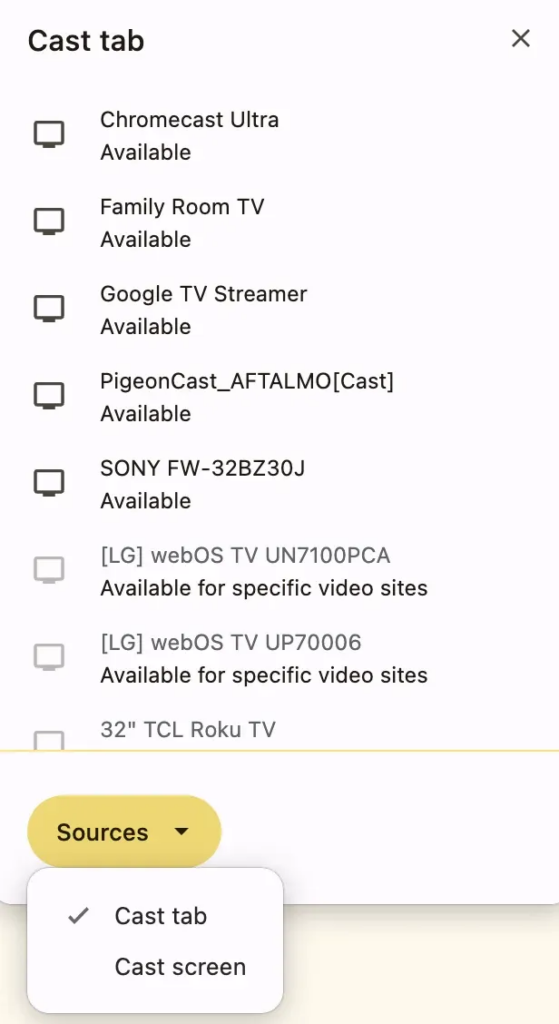
Google’s Przewodnik po funkcji Chrome Cast obejmuje urządzenia Chromecast, Chromecast Ultra, Google TV Streamer oraz telewizory z funkcją Google Cast. Firma Apple osobno potwierdza, że jej usługa działa w przeglądarce Chrome poprzez Strona internetowa Apple TV.
Podczas oglądania pozostaw przeglądarkę Chrome otwartą. Jeśli chronione wideo nie odtwarza się poprawnie, skorzystaj zamiast tego z natywnej aplikacji Apple TV lub połączenia HDMI.
Czy można przesyłać obraz z Apple TV na Chromecast za pomocą iPhone’a?
Nie bezpośrednio. Aplikacja Apple TV na iPhone'ach i iPadach nie zawiera obecnie przycisku Google Cast.
Firma Apple wykorzystuje technologię AirPlay do bezprzewodowego odtwarzania treści na tych urządzeniach. AirPlay współpracuje ze sprzętem Apple TV oraz telewizorami smart obsługującymi AirPlay, jednak standardowe urządzenie Chromecast nie jest odbiornikiem AirPlay.
Posiadanie urządzenia Chromecast z Google TV nie powoduje dodania przycisku „Cast” w aplikacji na iPhone’a. W takim przypadku zainstaluj aplikację Apple TV bezpośrednio na urządzeniu Chromecast i korzystaj z jego pilota.
Jeśli Twój telewizor obsługuje funkcję AirPlay, możesz przesyłać na niego treści z iPhone’a:
- Podłącz iPhone’a i telewizor do tej samej sieci Wi-Fi.
- Odtwórz film w Apple TV.
- Naciśnij przycisk AirPlay.
- Wybierz swój telewizor.
Zobacz stronę firmy Apple Instrukcja obsługi AirPlay w przypadku obsługiwanych odbiorników oraz dodatkowych informacji dotyczących konfiguracji.
Alternatywa: wyświetl obraz ekranu na innym urządzeniu za pomocą 1001 TVs
1001 TVs Jest to przydatne, gdy chcesz wyświetlać zdjęcia, strony internetowe, prezentacje, pliki lokalne lub inne aplikacje na większym ekranie. Umożliwia to wyświetlanie obrazu z telefonu lub komputera na kompatybilnych odbiornikach Google TV i Android TV.
Podstawowa konfiguracja składa się z czterech kroków:
- Zainstaluj aplikację 1001 TVs na urządzeniu nadającym oraz na kompatybilnym odbiorniku telewizyjnym.
- Podłącz oba urządzenia do tej samej sieci Wi-Fi.
- Włącz funkcję „Screen Mirroring” i wybierz urządzenie odbiorcze.
- Zatwierdź połączenie, aby rozpocząć tworzenie kopii lustrzanej.
Przesyłanie treści i tworzenie kopii lustrzanej to nie do końca to samo. Przesyłanie treści polega na wysłaniu obsługiwanego pliku wideo do telewizora, natomiast tworzenie kopii lustrzanej polega na skopiowaniu wszystkiego, co jest widoczne na ekranie. Więcej informacji na temat tej różnicy znajdziesz w naszym przewodniku po przesyłanie treści multimedialnych a odbieranie obrazu z ekranu.
Apple TV wykorzystuje technologię DRM do ochrony swoich materiałów wideo. W związku z tym niektóre tytuły mogą wyświetlać się jako czarny ekran podczas funkcji lustrzanego odbicia, nawet jeśli menu, strony internetowe i inne treści wyświetlają się prawidłowo. W przypadku materiałów wideo objętych ochroną lepszym rozwiązaniem jest odtwarzanie bezpośrednio na Apple TV lub korzystanie z oficjalnej funkcji przesyłania treści z urządzeń z systemem Android.
Apple TV nie wyświetla obrazu? Wypróbuj te sposoby na rozwiązanie problemu
Większość problemów z połączeniem wynika z wersji aplikacji, sieci lub wybranej metody odtwarzania.
- Brak przycisku „Cast” w systemie Android: Zaktualizuj Apple TV, otwórz film i dotknij ekranu, aby wyświetlić elementy sterujące odtwarzaniem.
- Nie znaleziono urządzenia Chromecast: Sprawdź, czy oba urządzenia korzystają z tej samej sieci Wi-Fi. Tymczasowo wyłącz połączenie VPN i uruchom ponownie odbiornik.
- Brak Apple TV w Google TV: Zaktualizuj Google TV i przeszukaj jego sklep z aplikacjami. Dostępność może się różnić w zależności od urządzenia lub regionu.
- Czarny ekran w przeglądarce Chrome lub podczas wyświetlania obrazu na innym ekranie: Przełącz się na natywną aplikację Apple TV lub podłącz komputer za pomocą kabla HDMI.
- Niska jakość obrazu: Odtwarzanie natywne w Google TV jest zazwyczaj bardziej stabilne niż przesyłanie treści przez przeglądarkę lub wyświetlanie obrazu na pełnym ekranie.
Programy blokujące reklamy mogą również zakłócać odtwarzanie treści z Apple TV w przeglądarce. Firma Apple zaleca wyłączenie tych programów, jeśli funkcja automatycznego odtwarzania nie działa.
Nadal nie działa? Skorzystaj z HDMI
HDMI nie jest metodą przesyłania treści za pomocą Chromecasta, ale stanowi przydatne rozwiązanie awaryjne w przypadku niestabilnego połączenia Wi-Fi lub czarnego ekranu.
Podłącz komputer Mac lub Windows do telewizora za pomocą kabla HDMI lub odpowiedniego adaptera, przełącz telewizor na to źródło sygnału i uruchom Apple TV. Niektóre telefony i tablety z portem USB-C również obsługują wyjście wideo, choć kompatybilność zależy od konkretnego urządzenia.
Najczęściej zadawane pytania
Czy aplikacja Apple TV obsługuje Chromecasta?
Wersja na Androida to umożliwia. Odtwórz film, naciśnij przycisk „Cast” i wybierz urządzenie Chromecast lub telewizor z obsługą Google Cast. Aplikacja Apple TV na iPhone’ach i iPadach nie oferuje obecnie tej samej opcji.
Czy mogę przesyłać treści z Apple TV na Chromecast za pomocą urządzenia z systemem Android?
Tak. Aplikacja na Androida obsługuje teraz Google Cast, w tym starsze, kompatybilne modele Chromecasta.
Czy mogę przesyłać treści z iPhone’a na Apple TV za pomocą Chromecasta?
Nie za pośrednictwem aplikacji Apple TV. Skorzystaj z funkcji AirPlay na kompatybilnym telewizorze, zainstaluj aplikację Apple TV bezpośrednio na urządzeniu Chromecast z Google TV lub wypróbuj inne odpowiednie rozwiązanie.
Czy mogę oglądać Apple TV na starszym urządzeniu Chromecast?
Tak, jeśli korzystasz z funkcji przesyłania obrazu z aplikacji Apple TV na Androida. Możesz również przesyłać obraz tv.apple.com z przeglądarki Chrome na komputerze. Starsze urządzenia Chromecast nie mogą samodzielnie zainstalować aplikacji Apple TV.
Czy Apple TV jest dostępne na Chromecast z Google TV?
Tak. Znajdź aplikację Apple TV w sekcji „Aplikacje”, zainstaluj ją i zaloguj się na swoje konto Apple.
Dlaczego podczas mirroringu z Apple TV wyświetla się czarny ekran?
Apple TV zabezpiecza swoje treści wideo za pomocą technologii DRM, co może uniemożliwić wyświetlanie obrazu na innym ekranie. Zamiast tego skorzystaj z oficjalnej funkcji przesyłania treści w systemie Android, natywnej aplikacji Google TV lub połączenia HDMI.
Którą metodę należy wybrać?
Użytkownicy Androida powinni przesyłać treści bezpośrednio z aplikacji Apple TV. Jest to najszybszy sposób, który działa zarówno z nowszymi urządzeniami Google Cast, jak i starszymi, kompatybilnymi modelami Chromecast.
W przypadku urządzeń Chromecast z Google TV lub Google TV Streamer zainstaluj aplikację Apple TV i oglądaj treści za pomocą tej aplikacji. Użytkownicy komputerów mogą wyświetlać stronę internetową Apple TV w przeglądarce Chrome.
Na urządzeniach iPhone i iPad aplikacja Apple TV nadal nie obsługuje natywnego przesyłania treści do Chromecasta. Jeśli to możliwe, skorzystaj z funkcji AirPlay lub uruchom aplikację Apple TV bezpośrednio na urządzeniu z systemem Google TV.
