
Voiko Apple TV:n sisältöä lähettää Chromecastin kautta? Ohjeet lähettämiseen

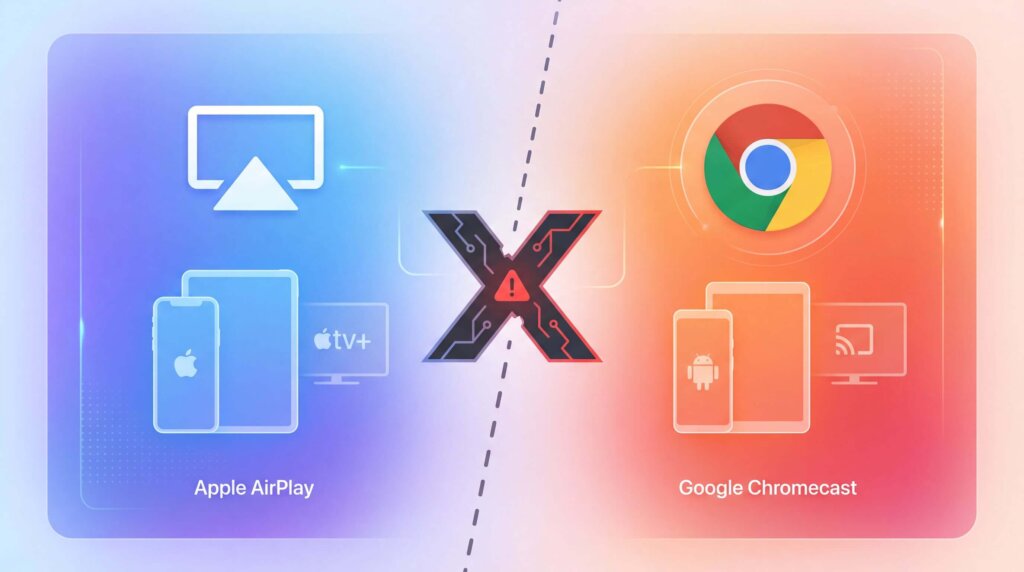
Kyllä, jos käytät Androidia. Androidille tarkoitetussa Apple TV -sovelluksessa on nyt Google Cast -painike, joten voit lähettää videon suoraan Chromecastiin tai yhteensopivaan Google...
Vastaus on erilainen iPhonessa ja iPadissa, joissa Apple TV -sovellus käyttää edelleen AirPlayta Google Castin sijaan. Jos sinulla on Chromecast with Google TV tai Google TV Streamer, voit asentaa Apple TV:n laitteeseen ja katsella sisältöä ilman, että sinun tarvitsee lähettää sitä puhelimesta.
Tässä on lyhennetty versio:
| Käyttöympäristösi | Paras tapa | Toimii? |
| Android + Chromecast | Toista Apple TV -sovelluksesta | Kyllä |
| Chromecast ja Google TV | Asenna Apple TV -sovellus | Kyllä |
| iPhone + Chromecast | Ei natiivia Cast-vaihtoehtoa | Ei |
| Tietokone + Chromecast | Valmistettu kromista | Yleensä |
Tapa 1: Apple TV:n sisällön lähettäminen Android-laitteelta
Android-laitteille tarkoitettu Apple TV -sovellus tukee nyt Google Castia. Apple vahvistaa tämän Android-toisto-opas.
Valun aloittaminen:
- Yhdistä Android-laitteesi ja Chromecast samaan Wi-Fi-verkkoon.
- Avaa Apple TV ja toista video.
- Napauta näyttöä, niin toistotoiminnot tulevat näkyviin.
- Napauta Cast-painiketta.
- Valitse Chromecast-laitteesi tai Google Cast -televisiosi.
Televisiosi toistaa videon, kun Android-laite toimii ohjaimena. Napauta Cast-painiketta uudelleen ja valitse “Lopeta lähetys”, kun olet valmis.
Tämä toimii myös vanhemmissa Chromecast-malleissa, jotka tukevat Google Castia. Niihin ei voi asentaa Apple TV:tä, mutta ne voivat vastaanottaa lähetyksiä Android-sovelluksesta.
Jos et löydä Cast-painiketta, päivitä Apple TV ja aloita ensin videon toisto. Painike ei välttämättä näy, kun selaat vain sovellusta.
Tapa 2: Apple TV:n asentaminen Chromecast with Google TV:hen
Chromecast with Google TV:llä voi toistaa Apple TV:tä suoraan. Google TV Streamer ja monet Google TV:llä varustetut televisiot pystyvät samaan.
Tämä ei ole suoratoistoa: Apple TV -sovellus toimii suoratoistolaitteessa, ja sitä ohjataan kaukosäätimellä. Apple mainitsee Google TV:n ja Chromecast with Google TV:n joukossa tuetut alustat.
Apple TV:n asentaminen:
- Avaa Google TV:n Sovellukset-osio.
- Etsi “Apple TV”.”
- Asenna ja avaa virallinen sovellus.
- Kirjaudu sisään Apple-tililläsi.
- Valitse jotain katsottavaa.
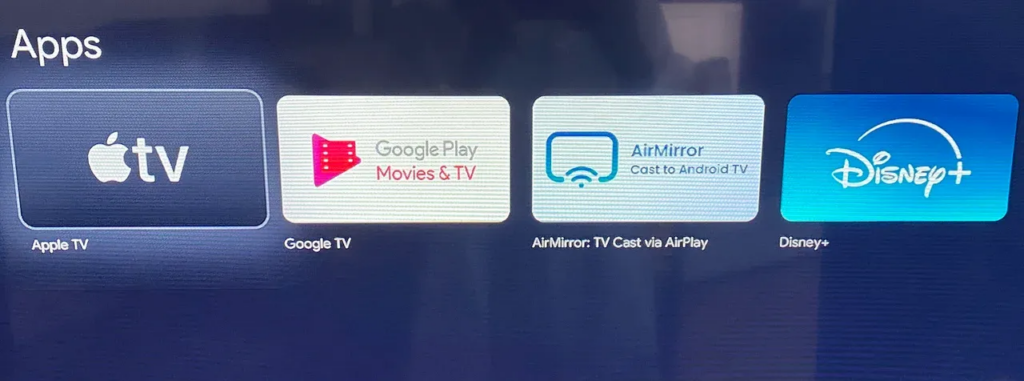
Tämä on yleensä paras vaihtoehto, jos Chromecastissasi on Google TV. Se ei ole riippuvainen puhelimestasi, ja toisto jatkuu, vaikka puhelin olisi muualla.
Vanhemmissa Chromecast- ja Chromecast Ultra -laitteissa ei ole sovelluskauppaa. Käytä sen sijaan Android- tai Chrome-menetelmää.
Tapa 3: Apple TV:n sisällön lähettäminen Chromesta
Tietokone tarjoaa toisen tavan käyttää Apple TV:tä vanhemman Chromecast-laitteen kanssa. Apple tukee tv.apple.com-sivuston katselua Chrome-selaimella, ja Chrome voi lähettää selaimen välilehden Chromecast-laitteeseen.
Toimi seuraavasti:
- Yhdistä tietokone ja Chromecast samaan Wi-Fi-verkkoon.
- Avaa Chrome ja siirry osoitteeseen tv.apple.com.
- Kirjaudu sisään ja aloita videon toistaminen.
- Avaa Chromen valikko.
- Valitse “Lähetä, tallenna ja jaa” ja sitten “Lähetä”.”
- Valitse Chromecast-laitteesi.
- Aseta lähteeksi “Cast-välilehti”, jos sitä pyydetään.
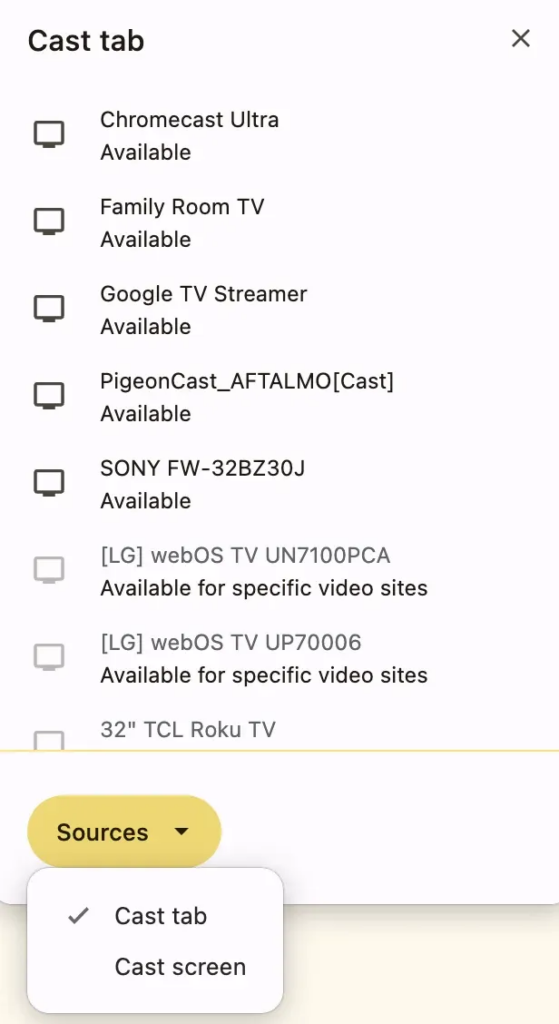
Googlen Chrome-lähetysopas kattaa Chromecastin, Chromecast Ultran, Google TV Streamerin sekä Google Cast -yhteensopivat televisiot. Apple vahvistaa erikseen, että sen palvelu toimii Chromessa Apple TV:n verkkosivusto.
Pidä Chrome auki katselun aikana. Jos suojattu video ei toistu oikein, käytä sen sijaan Apple TV:n omaa sovellusta tai HDMI-liitäntää.
Voiko Apple TV:n sisältöä lähettää Chromecastin kautta iPhonesta?
Ei suoraan. iPhone- ja iPad-laitteiden Apple TV -sovelluksessa ei tällä hetkellä ole Google Cast -painiketta.
Apple käyttää AirPlay-tekniikkaa langattomaan toistoon näillä laitteilla. AirPlay toimii Apple TV -laitteiden ja AirPlay-yhteensopivien älytelevisioiden kanssa, mutta tavallinen Chromecast ei ole AirPlay-vastaanotin.
Chromecast with Google TV:n omistaminen ei lisää Cast-painiketta iPhone-sovellukseen. Siinä tapauksessa asenna Apple TV itse Chromecastiin ja käytä sen kaukosäädintä.
Jos televisiosi tukee AirPlay-toimintoa, voit suoratoistaa sisältöä siihen iPhonesta:
- Yhdistä iPhone ja televisio samaan Wi-Fi-verkkoon.
- Toista video Apple TV:ssä.
- Napauta AirPlay-painiketta.
- Valitse televisiosi.
Katso Applen AirPlay-ohjeet tuettujen vastaanottimien ja lisätietojen saamiseksi asennuksesta.
Vaihtoehto: peilaa näyttösi 1001 TVs:n avulla
1001 TVs on hyödyllinen, kun haluat näyttää valokuvia, verkkosivuja, esityksiä, paikallisia tiedostoja tai muita sovelluksia suuremmalla näytöllä. Sen avulla voit peilata puhelimen tai tietokoneen näytön yhteensopiviin Google TV- ja Android TV -vastaanottimiin.
Perusasennus tapahtuu neljässä vaiheessa:
- Asenna 1001 TVs lähetyslaitteeseen ja yhteensopivaan televisiovastaanottimeen.
- Yhdistä molemmat laitteet samaan Wi-Fi-verkkoon.
- Avaa Screen Mirroring ja valitse vastaanotin.
- Hyväksy yhteys, jotta peilaus voi alkaa.
Casting ja peilaus eivät ole aivan sama asia. Casting-toiminnolla lähetetään tuettu video televisioon, kun taas peilaus kopioi kaiken, mikä näkyy näytölläsi. Voit lukea lisää eroista oppaastamme, jossa käsitellään median toistaminen vs. näytön peilaus.
Apple TV käyttää DRM-tekniikkaa videoidensa suojaamiseen. Tämän vuoksi jotkin videot saattavat näkyä peilauskäytössä mustana ruutuna, vaikka valikot, verkkosivut ja muu sisältö näkyvätkin normaalisti. Suojattujen videoiden katseluun sopii paremmin Apple TV:n oma toisto tai virallinen Android-peilaus.
Apple TV ei lähetä sisältöä? Kokeile näitä ratkaisuja
Useimmat yhteysongelmat johtuvat sovelluksen versiosta, verkosta tai valitusta toistotavasta.
- Androidissa ei ole ”No Cast” -painiketta: Päivitä Apple TV, avaa video ja napauta näyttöä, jolloin toisto-ohjaimet tulevat näkyviin.
- Chromecastia ei löydy: Tarkista, että molemmat laitteet ovat yhteydessä samaan Wi-Fi-verkkoon. Katkaise väliaikaisesti VPN-yhteys ja käynnistä vastaanotin uudelleen.
- Apple TV puuttuu Google TV:stä: Päivitä Google TV ja etsi sovelluksia sen sovelluskaupasta. Saatavuus voi vaihdella laitteen tai alueen mukaan.
- Musta näyttö Chromessa tai peilaus: Vaihda Apple TV:n omaan sovellukseen tai liitä tietokone HDMI-liitännän kautta.
- Huono kuvanlaatu: Google TV:n oma toisto on yleensä vakaampaa kuin selaimen kautta tapahtuva lähetys tai koko näytön peilaus.
Mainosten estäjät voivat myös häiritä Apple TV:n toistoa selaimessa. Apple suosittelee niiden poistamista käytöstä, jos automaattinen toisto ei toimi.
Eikö vieläkään toimi? Käytä HDMI-liitäntää
HDMI ei ole Chromecast-yhteysmenetelmä, mutta se on hyödyllinen varavaihtoehto, jos Wi-Fi-yhteys on epävakaa tai näyttö pysyy mustana.
Liitä Mac- tai Windows-tietokone televisioon HDMI-kaapelilla tai sopivalla sovittimella, valitse televisiosta kyseinen tuloliitäntä ja avaa Apple TV. Jotkut USB-C-liitännällä varustetut puhelimet ja tabletit tukevat myös videolähtöä, vaikka yhteensopivuus riippuu laitteesta.
Usein kysyttyjä kysymyksiä
Tukeehan Apple TV -sovellus Chromecastia?
Android-versiossa tämä toiminto on käytettävissä. Toista video, napauta Cast-painiketta ja valitse Chromecast-laitteesi tai Google Cast TV. iPhone- ja iPad-laitteiden Apple TV -sovelluksessa ei tällä hetkellä ole samaa vaihtoehtoa.
Voinko lähettää Apple TV:n sisältöä Chromecastin kautta Android-laitteelta?
Kyllä. Android-sovellus tukee nyt Google Castia, mukaan lukien yhteensopivat vanhemmat Chromecast-mallit.
Voinko lähettää Apple TV:n sisältöä Chromecastin kautta iPhonesta?
Ei Apple TV -sovelluksen kautta. Käytä AirPlay-toimintoa yhteensopivan television kanssa, asenna Apple TV suoraan Chromecast with Google TV -laitteeseen tai kokeile muuta sopivaa yhteysmenetelmää.
Voinko katsella Apple TV:tä vanhemmalla Chromecast-laitteella?
Kyllä, jos lähetät sisältöä Apple TV:n Android-sovelluksesta. Voit myös lähettää tv.apple.com tietokoneen Chrome-selaimesta. Vanhemmat Chromecast-laitteet eivät voi asentaa Apple TV:tä itse.
Onko Apple TV saatavilla Chromecast with Google TV:ssä?
Kyllä. Etsi Apple TV Sovellukset-osiosta, asenna se ja kirjaudu sisään Apple-tililläsi.
Miksi Apple TV:n peilaus näyttää mustan ruudun?
Apple TV suojaa videosisältönsä DRM-tekniikalla, mikä saattaa estää näytön peilauksen. Käytä sen sijaan virallista Android-lähetystoimintoa, Google TV:n omaa sovellusta tai HDMI-liitäntää.
Mitä menetelmää sinun tulisi käyttää?
Android-käyttäjien tulisi lähettää sisältöä suoraan Apple TV -sovelluksesta. Se on nopein tapa, ja se toimii sekä uudempien Google Cast -laitteiden että yhteensopivien vanhempien Chromecast-mallien kanssa.
Jos käytät Chromecast with Google TV:tä tai Google TV Streameria, asenna Apple TV ja katso sisältöä laitteen omalla sovelluksella. Tietokoneen käyttäjät voivat lähettää Apple TV:n verkkosivuston sisältöä Chrome-selaimesta.
iPhonessa ja iPadissa Apple TV -sovellus ei vieläkään tue Chromecast-lähetystä suoraan. Käytä AirPlay-toimintoa, jos se on käytettävissä, tai suorita Apple TV suoraan Google TV -laitteella.
