
É possível transmitir a Apple TV pelo Chromecast? Como fazer a transmissão

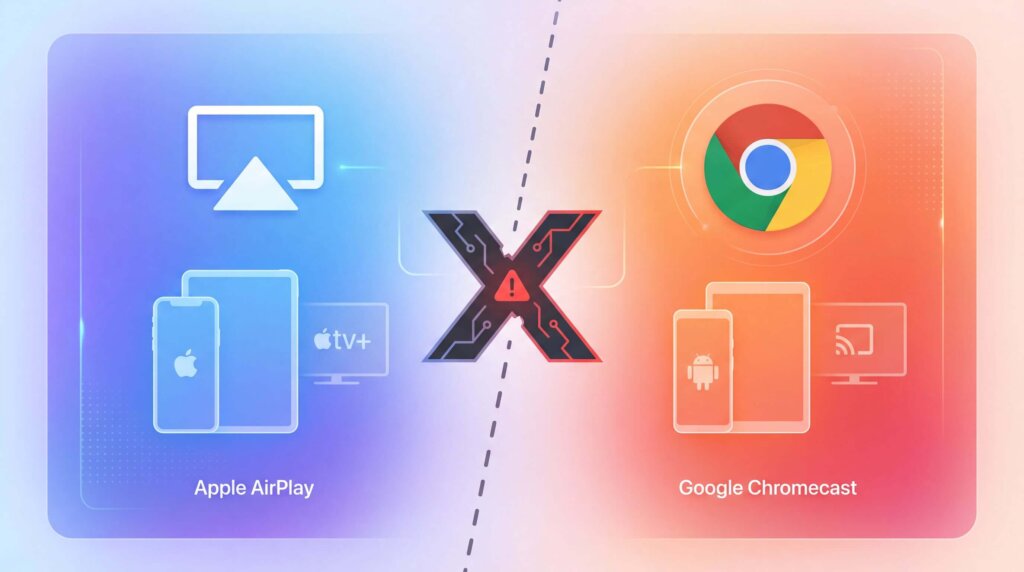
Sim, se você usa o Android. O aplicativo Apple TV para Android agora tem um botão do Google Cast, para que você possa enviar um vídeo diretamente para um Chromecast ou dispositivo compatível com o Google...
A resposta é diferente no iPhone e no iPad, onde o aplicativo Apple TV ainda usa o AirPlay em vez do Google Cast. Se você tiver um Chromecast com Google TV ou um Google TV Streamer, poderá instalar o Apple TV no dispositivo e assistir sem precisar transmitir a partir de um celular.
Aqui está a versão resumida:
| Sua configuração | A melhor maneira | Funciona? |
| Android + Chromecast | Transmitir pelo aplicativo Apple TV | Sim |
| Chromecast com Google TV | Instale o aplicativo Apple TV | Sim |
| iPhone + Chromecast | Não há opção de conversão nativa | Não |
| Computador + Chromecast | Fundido em cromo | Normalmente |
Método 1: Transmitir para a Apple TV a partir de um dispositivo Android
O aplicativo Apple TV para Android agora é compatível com o Google Cast. A Apple confirma isso em seu Guia de reprodução no Android.
Para começar a lançar:
- Conecte seu dispositivo Android e o Chromecast à mesma rede Wi-Fi.
- Abra o Apple TV e reproduza um vídeo.
- Toque na tela para exibir os controles de reprodução.
- Toque no botão “Transmitir”.
- Escolha seu Chromecast ou sua TV com Google Cast.
Sua TV reproduzirá o vídeo enquanto o dispositivo Android funciona como controle remoto. Toque no botão “Transmitir” novamente e selecione “Interromper transmissão” quando terminar.
Isso também funciona com modelos mais antigos do Chromecast compatíveis com o Google Cast. Eles não podem instalar o Apple TV, mas podem receber uma transmissão a partir do aplicativo para Android.
Se você não conseguir encontrar o botão “Transmitir”, atualize o Apple TV e comece a reproduzir um vídeo primeiro. É possível que o botão não apareça enquanto você estiver apenas navegando pelo aplicativo.
Método 2: Instalar o Apple TV no Chromecast com Google TV
O Chromecast com Google TV pode reproduzir o Apple TV diretamente. O Google TV Streamer e muitas TVs com Google TV também oferecem essa funcionalidade.
Isso não é “casting”: o aplicativo da Apple TV é executado no dispositivo de streaming, e você o controla com o controle remoto. A Apple inclui o Google TV e o Chromecast com Google TV entre seus plataformas compatíveis.
Para instalar a Apple TV:
- Abra a seção “Aplicativos” no Google TV.
- Pesquise por “Apple TV”.”
- Instale e abra o aplicativo oficial.
- Faça login com sua conta da Apple.
- Escolha algo para assistir.
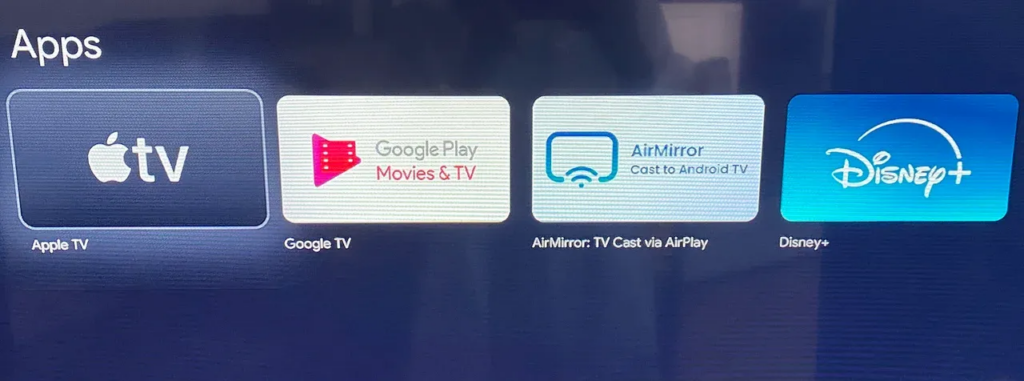
Essa costuma ser a melhor opção se o seu Chromecast tiver o Google TV. Não depende do seu celular, e a reprodução continua mesmo quando o celular está em outro lugar.
Os dispositivos Chromecast e Chromecast Ultra mais antigos não possuem uma loja de aplicativos. Use o método do Android ou do Chrome.
Método 3: Transmitir para a Apple TV a partir do Chrome
Um computador oferece outra maneira de usar a Apple TV com um Chromecast mais antigo. A Apple oferece suporte à exibição em tv.apple.com no Chrome, e o Chrome permite transmitir uma aba do navegador para o Chromecast.
Siga estas etapas:
- Conecte o computador e o Chromecast à mesma rede Wi-Fi.
- Abra o Chrome e acesse tv.apple.com.
- Faça login e comece a reproduzir um vídeo.
- Abra o menu do Chrome.
- Selecione “Transmitir, salvar e compartilhar” e, em seguida, “Transmitir”.”
- Escolha o seu Chromecast.
- Defina a fonte como “Guia de transmissão”, se solicitado.
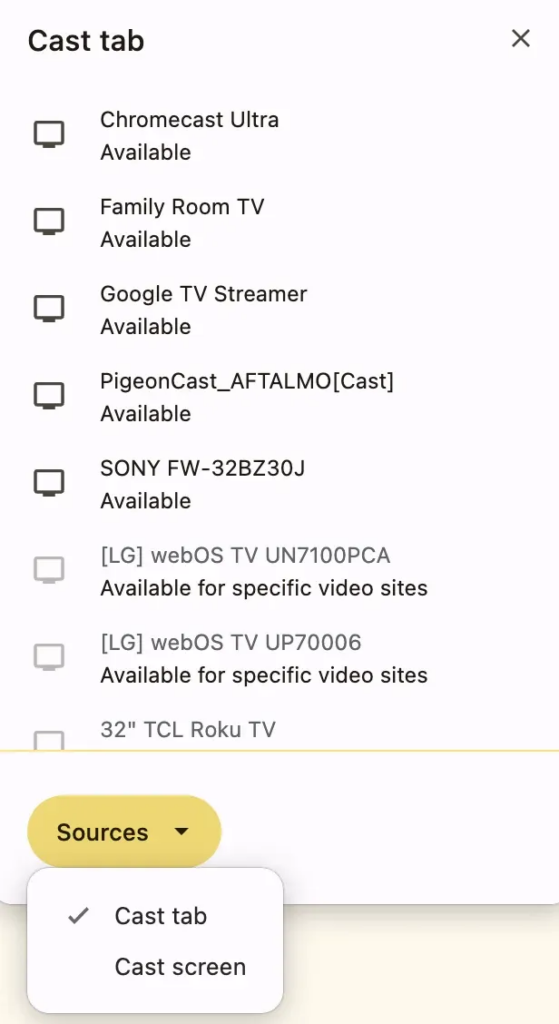
Do Google Guia de fundição de cromo abrange o Chromecast, o Chromecast Ultra, o Google TV Streamer e as TVs com Google Cast. A Apple confirma separadamente que seu serviço funciona no Chrome por meio do Site da Apple TV.
Mantenha o Chrome aberto enquanto assiste. Se o vídeo protegido não for reproduzido corretamente, use o aplicativo nativo da Apple TV ou uma conexão HDMI.
É possível transmitir a Apple TV pelo Chromecast a partir de um iPhone?
Não diretamente. O aplicativo Apple TV no iPhone e no iPad não inclui, no momento, um botão do Google Cast.
A Apple utiliza o AirPlay para reprodução sem fio nesses dispositivos. O AirPlay funciona com aparelhos Apple TV e smart TVs compatíveis com AirPlay, mas um Chromecast padrão não é um receptor de AirPlay.
Ter um Chromecast com Google TV não adiciona um botão “Cast” ao aplicativo do iPhone. Nesse caso, instale o Apple TV no próprio Chromecast e use o controle remoto dele.
Se a sua TV for compatível com o AirPlay, você pode transmitir conteúdo para ela a partir de um iPhone:
- Conecte o iPhone e a TV à mesma rede Wi-Fi.
- Reproduza um vídeo na Apple TV.
- Toque no botão AirPlay.
- Escolha sua televisão.
Veja o site da Apple Instruções do AirPlay para os receptores compatíveis e mais detalhes sobre a configuração.
Alternativa: espelhar sua tela com o 1001 TVs
1001 TVs É útil quando você deseja exibir fotos, páginas da web, apresentações, arquivos locais ou outros aplicativos em uma tela maior. Ele permite espelhar a tela de um celular ou computador em aparelhos compatíveis com Google TV e Android TV.
A configuração básica é feita em quatro etapas:
- Instale o 1001 TVs no dispositivo de transmissão e no receptor de TV compatível.
- Conecte os dois dispositivos à mesma rede Wi-Fi.
- Ative o Screen Mirroring e selecione o receptor.
- Aprovar a conexão para iniciar o espelhamento.
A transmissão e o espelhamento não são exatamente a mesma coisa. A transmissão envia um vídeo compatível para a TV, enquanto o espelhamento copia tudo o que está visível na sua tela. Você pode ler mais sobre a diferença em nosso guia sobre transmissão de mídia versus espelhamento de tela.
A Apple TV usa DRM para proteger seus vídeos. Por isso, alguns títulos podem aparecer como uma tela preta durante o espelhamento, mesmo quando os menus, as páginas da web e outros conteúdos são exibidos normalmente. A reprodução nativa na Apple TV ou o envio oficial de conteúdo pelo Android são opções mais indicadas para vídeos protegidos.
A Apple TV não está transmitindo? Experimente estas soluções
A maioria dos problemas de conexão está relacionada à versão do aplicativo, à rede ou ao método de reprodução escolhido.
- Não há botão “Transmitir” no Android: Atualize a Apple TV, abra um vídeo e toque na tela para exibir os controles de reprodução.
- Chromecast não encontrado: Verifique se os dois dispositivos estão conectados à mesma rede Wi-Fi. Desconecte temporariamente qualquer VPN e reinicie o receptor.
- A Apple TV não está disponível no Google TV: Atualize o Google TV e pesquise na loja de aplicativos. A disponibilidade pode variar de acordo com o dispositivo ou a região.
- Tela preta no Chrome ou ao espelhar a tela: Mude para o aplicativo nativo da Apple TV ou conecte o computador por HDMI.
- Baixa qualidade da imagem: A reprodução nativa no Google TV costuma ser mais estável do que a transmissão pelo navegador ou o espelhamento em tela cheia.
Os bloqueadores de anúncios também podem interferir na reprodução do Apple TV em um navegador. A Apple recomenda desativá-los caso a reprodução automática não esteja funcionando.
Ainda não está funcionando? Use HDMI
O HDMI não é um método do Chromecast, mas é uma alternativa útil em caso de conexão Wi-Fi instável ou tela preta.
Conecte um computador Mac ou Windows à televisão com um cabo HDMI ou um adaptador adequado, selecione essa entrada na TV e abra o Apple TV. Alguns celulares e tablets com USB-C também oferecem suporte à saída de vídeo, embora a compatibilidade dependa do dispositivo.
Perguntas frequentes
O aplicativo Apple TV é compatível com o Chromecast?
A versão para Android oferece essa função. Reproduza um vídeo, toque no botão “Cast” e selecione seu Chromecast ou Google Cast TV. Atualmente, o aplicativo da Apple TV no iPhone e no iPad não oferece essa opção.
É possível transmitir a Apple TV pelo Chromecast a partir de um dispositivo Android?
Sim. O aplicativo para Android agora é compatível com o Google Cast, inclusive com modelos mais antigos do Chromecast que sejam compatíveis.
Posso transmitir a Apple TV pelo Chromecast a partir do meu iPhone?
Não pelo aplicativo do Apple TV. Use o AirPlay com uma TV compatível, instale o Apple TV diretamente no Chromecast com Google TV ou tente outra forma de conexão adequada.
Posso assistir à Apple TV em um Chromecast mais antigo?
Sim, se você transmitir pelo aplicativo do Apple TV para Android. Você também pode transmitir tv.apple.com a partir do Chrome em um computador. Os dispositivos Chromecast mais antigos não conseguem instalar o Apple TV por conta própria.
O Apple TV está disponível no Chromecast com Google TV?
Sim. Procure por “Apple TV” na seção “Aplicativos”, instale-o e faça login com sua conta da Apple.
Por que a transmissão espelhada na Apple TV mostra uma tela preta?
A Apple TV protege seus vídeos com DRM, o que pode impedir o espelhamento de tela. Use o recurso oficial de transmissão do Android, o aplicativo nativo do Google TV ou a conexão HDMI.
Qual método você deve usar?
Os usuários do Android devem transmitir diretamente pelo aplicativo da Apple TV. Essa é a maneira mais rápida e funciona tanto com os dispositivos Google Cast mais recentes quanto com os modelos mais antigos do Chromecast que sejam compatíveis.
Para o Chromecast com Google TV ou o Google TV Streamer, instale o Apple TV e assista pelo aplicativo nativo. Os usuários de computador podem transmitir o site do Apple TV pelo Chrome.
No iPhone e no iPad, o aplicativo Apple TV ainda não transmite diretamente para o Chromecast. Use o AirPlay, quando disponível, ou execute o Apple TV diretamente no dispositivo Google TV.
