Przekazywanie obrazu z ekranu na telewizor Samsung: Kompletny przewodnik (wszystkie urządzenia)

Funkcja mirroringu ekranu telewizorów Samsung pozwala wyświetlać obraz z ekranu telefonu, tabletu lub komputera na telewizorze Samsung Smart TV bezprzewodowo lub za pomocą kabla. Telewizory Samsung obsługują wiele technologii wyświetlania lustrzanego, w tym Smart View (dla urządzeń z systemem Galaxy i Android), AirPlay 2 (dla iPhone'ów i iPadów) oraz Google Cast (dla przeglądarki Chrome i komputerów PC), a także natywne funkcje, takie jak Tap View, DeX i Multi View.
Samsung jest najlepiej sprzedającą się marką telewizorów na świecie już od 20 lat z rzędu, a w 2025 r. jego udział w globalnych przychodach rynku telewizorów wyniósł 29,1% (Omdia). W niniejszym przewodniku omówiono wszystkie metody wyświetlania obrazu z urządzenia na telewizorze, pogrupowane według typu urządzenia i roku produkcji telewizora, dzięki czemu w ciągu kilku sekund znajdziesz odpowiednią metodę, zamiast przeglądać dziesiątki poradników.
Skorzystaj z poniższych tabel decyzyjnych, aby ustalić, która metoda jest odpowiednia dla Twojego urządzenia i modelu telewizora. Następnie przejdź do odpowiedniej sekcji, aby zapoznać się z opisem działania tej metody. W każdej sekcji znajduje się link do szczegółowego samouczka zawierającego instrukcje konfiguracji krok po kroku wraz ze zrzutami ekranu.
Którą metodę wyświetlania ekranu warto wybrać?
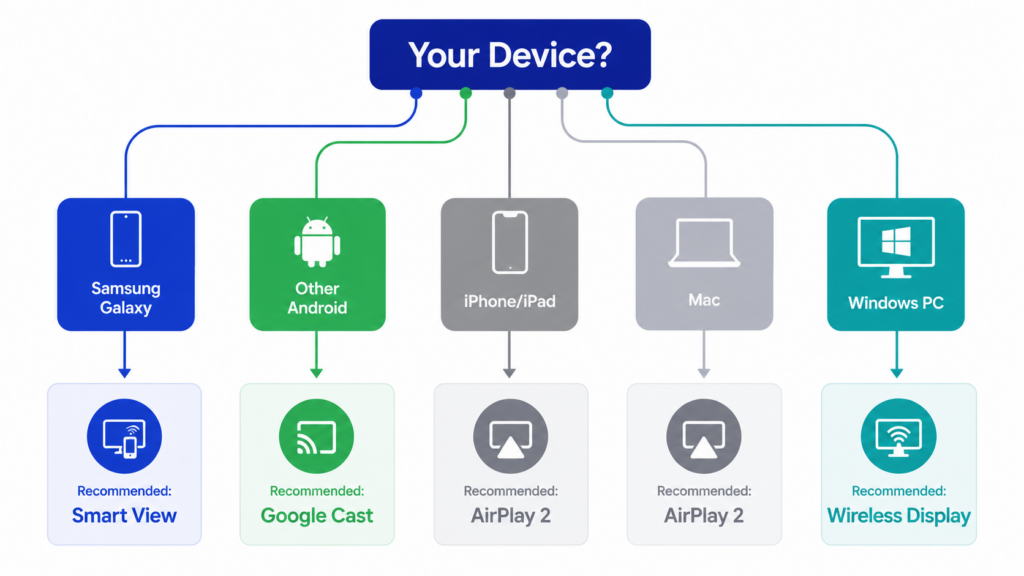
Według urządzenia
Wybór odpowiedniej metody zależy przede wszystkim od tego, z jakiego urządzenia chcesz wyświetlać obraz. Samsung był pierwszą dużą marką telewizorów, która w ramach jednej linii produktów zapewniła natywną obsługę wszystkich trzech głównych protokołów wyświetlania — Miracast, AirPlay 2 i Google Cast — i nadal pozostaje jedną z nielicznych. Praktycznie każde urządzenie może się połączyć.
| Twoje urządzenie | Zalecana metoda | Metody alternatywne |
| Telefon Samsung Galaxy | Smart View (wbudowane) | SmartThings, Tap View, DeX |
| Inny telefon z systemem Android | Google Cast (telewizory z 2026 r. i nowsze; wybrane modele z lat 2023–2025 po aktualizacji) lub 1001 TVs | Miracast |
| iPhone / iPad | AirPlay 2 (modele telewizorów z 2018 r. i nowsze) | Aplikacja 1001 TVs, adapter HDMI, urządzenie do strumieniowania |
| Mac | AirPlay 2 (wbudowane w systemie macOS) | 1001 TVs, kabel HDMI |
| Windows PC | Bezprzewodowe wyświetlanie (Miracast) | 1001 TVs, kabel HDMI |
Według roku produkcji telewizorów Samsung
Nie każdy telewizor Samsung obsługuje wszystkie funkcje. Rok produkcji i seria telewizora decydują o tym, jakie protokoły i wbudowane funkcje są dostępne. Jest to najczęstsza przyczyna nieporozumień.
Osoba posiadająca telewizor Samsung z 2017 roku nigdy nie będzie mogła korzystać z AirPlay 2, bez względu na to, ile poradników obejrzy.
| Rok telewizorów Samsunga | Smart View (Miracast) | AirPlay 2 | Google Cast | Kliknij „Wyświetl” | DeX | Widok wielokrotny |
| 2016-2017 | Tak | Nie | Nie | Nie | Nie | Nie |
| 2018-2019 | Tak | Tak (wybrane modele) | Nie | Nie | Nie | Nie |
| 2020-2023 | Tak | Tak | Wybrane modele z 2023 r. (poprzez aktualizację) | Tak | Tak | Tak (2 ekrany) |
| 2024-2025 | Tak | Tak | Tak (poprzez aktualizację oprogramowania sprzętowego) | Tak | Tak | Tak (4 ekrany w modelach z 2025 r. i późniejszych) |
| 2026 | Tak | Tak | Tak | Tak | Tak | Tak (4 ekrany + oświetlenie otoczenia) |
Jak sprawdzić swój telewizor‘s” rok modelowy:
- Na telewizorze Samsung przejdź do opcji Ustawienia > Wszystkie ustawienia > Informacje o tym telewizorze.
- Znajdź kod modelu (np. QN65Q80TAFXZA). Litera oznacza rok: T = 2020, A = 2021, B = 2022, C = 2023, D = 2024, F = 2025.
- Aby sprawdzić obsługę AirPlay 2, przejdź do menu „Ustawienia” > „Ogólne” > „Ustawienia Apple AirPlay”. Jeśli to menu istnieje, oznacza to, że telewizor obsługuje tę funkcję.
Wbudowane funkcje lustrzanego odbicia ekranu firmy Samsung
Firma Samsung wyposażyła swoje telewizory Smart TV i urządzenia z serii Galaxy w pięć technologii udostępniania ekranu. Każda z nich ma swój obszar zastosowania, w którym przewyższa pozostałe. Oto, do czego służą poszczególne technologie i kiedy warto z nich korzystać.
Smart View (Samsung Galaxy / Android)
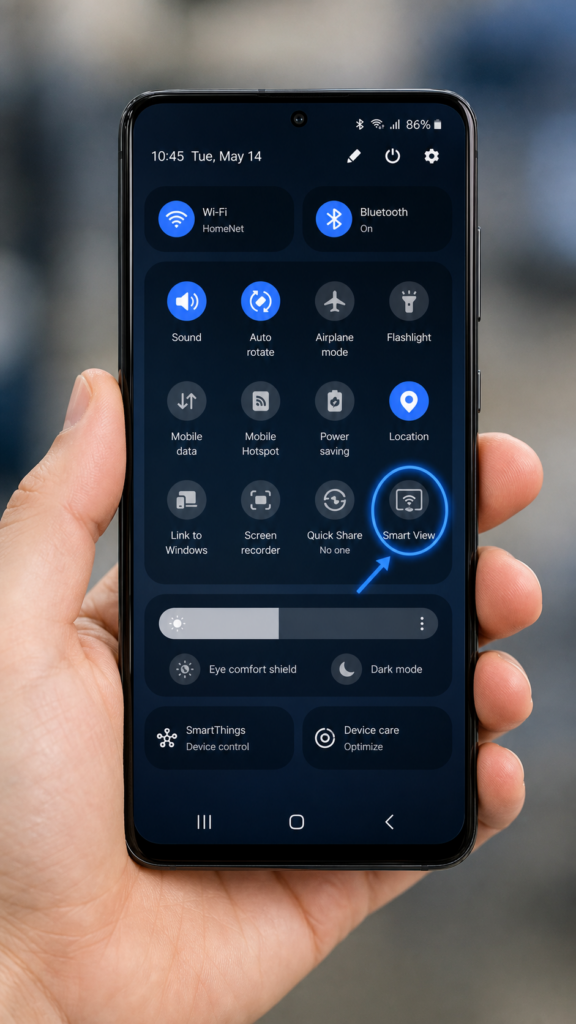
Smart View to wbudowana funkcja lustrzanego odbicia firmy Samsung przeznaczona dla telefonów i tabletów z serii Galaxy, wykorzystująca technologię Miracast do bezprzewodowego wyświetlania obrazu z ekranu na dowolnym telewizorze Samsung Smart TV wyprodukowanym od 2016 roku. Dostęp do tej funkcji można uzyskać z panelu Szybkich ustawień: przesuń palcem w dół, dotknij ikony Smart View, wybierz swój telewizor i potwierdź. Samsung oficjalny przewodnik po Smart View ma kompletny zestaw.
Jedna kluczowa różnica: funkcja Smart View wyświetla lustrzane odbicie całego ekranu, natomiast funkcja przesyłania treści odtwarza wideo wyłącznie na telewizorze, a telefon pełni rolę pilota. Należy pamiętać, że treści chronione mechanizmem DRM z serwisów Netflix i Disney+ mogą wyświetlać czarny ekran podczas wyświetlania w trybie pełnoekranowym. W przypadku tych serwisów należy zamiast tego skorzystać z przycisku „Cast” lub „AirPlay” dostępnego w aplikacji.
Aplikacja SmartThings (centrum sterowania obsługujące różne platformy)
SmartThings to aplikacja firmy Samsung do sterowania inteligentnym domem, która obsługuje również funkcję lustrzanego odbicia ekranu i jest dostępna zarówno na systemy Android, jak i iOS. Wykorzystuje tę samą technologię Miracast co aplikacja Smart View, ale oferuje bardziej rozbudowany interfejs.
Jest to szczególnie przydatne dla użytkowników iPhone’ów, którzy chcą korzystać z funkcji lustrzanego odbicia bez AirPlay 2, a ponadto obsługuje ona odwrotne lustrzane odbicie: przesyłanie obrazu z ekranu telewizora z powrotem na telefon. Do obsługi funkcji Tap View wymagana jest wersja 1.745 lub nowsza.
Wybierz opcję „Wyświetl” (kopiowanie ekranu jednym dotknięciem)
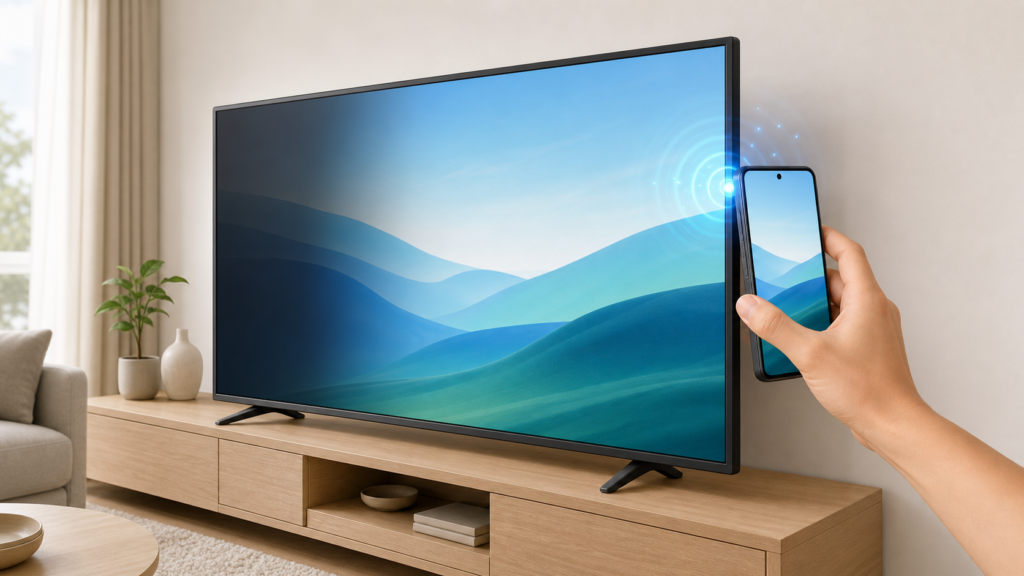
Funkcja „Tap View” pozwala rozpocząć wyświetlanie obrazu poprzez fizyczne dotknięcie telefonem Galaxy boku telewizora Samsung. Dostępna w telewizorach z 2020 r. i nowszych z oprogramowaniem SmartThings w wersji 1.745 lub nowszej, umożliwia nawet włączenie wyłączonego telewizora w modelach z lat 2021–2025, zgodnie z opisem w dokumentacji firmy Samsung Kliknij stronę pomocy „Wyświetl”.
Ta funkcja jest dostępna wyłącznie w telefonach Samsung Galaxy. Użytkownicy urządzeń z systemem Android innych marek powinni zamiast tego korzystać z funkcji Smart View lub Google Cast.
Samsung DeX (tryb pulpitu)
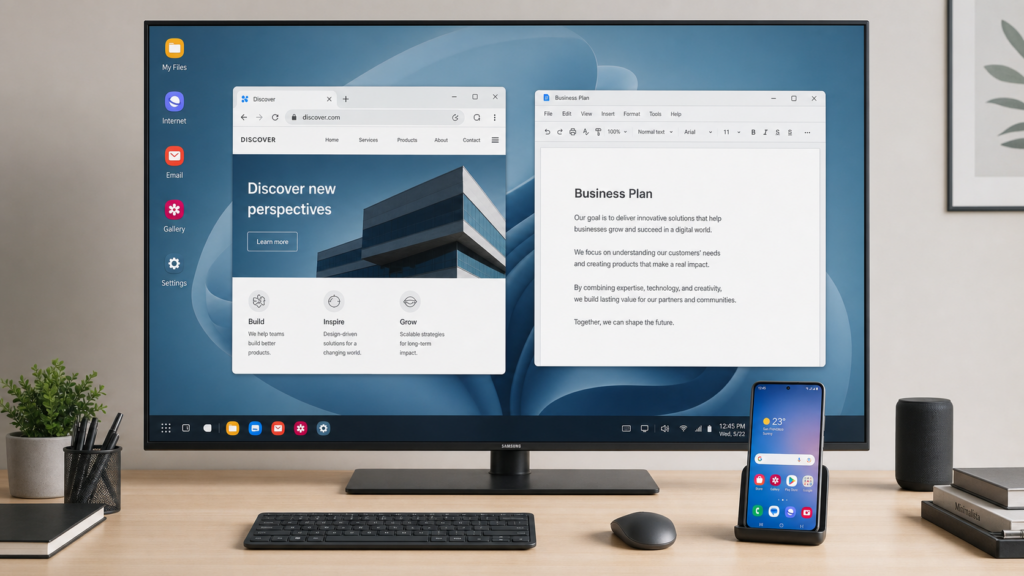
DeX pozwala przekształcić telefon Galaxy w komputer stacjonarny na ekranie telewizora, oferując pasek zadań, okna o regulowanym rozmiarze oraz skróty klawiaturowe. W przeciwieństwie do funkcji Smart View, która wyświetla lustrzane odbicie ekranu telefonu, DeX uruchamia oddzielne środowisko pulpitu, dzięki czemu telefon pozostaje dostępny do prowadzenia rozmów i przeglądania stron internetowych.
Funkcja Wireless DeX działa na każdym telewizorze obsługującym technologię Miracast, nie tylko na modelach Samsunga. Jest ona dostępna w seriach Galaxy S i Note, począwszy od modeli S8 i Note8, w serii Z Fold oraz w wybranych tabletach z serii Tab.
Modele Z Flip7 i Z TriFold obsługują funkcję DeX, ale wcześniejsze modele Z Flip nie. Sprawdź na stronie Samsunga Lista urządzeń zgodnych z DeX dla twojego modelu.
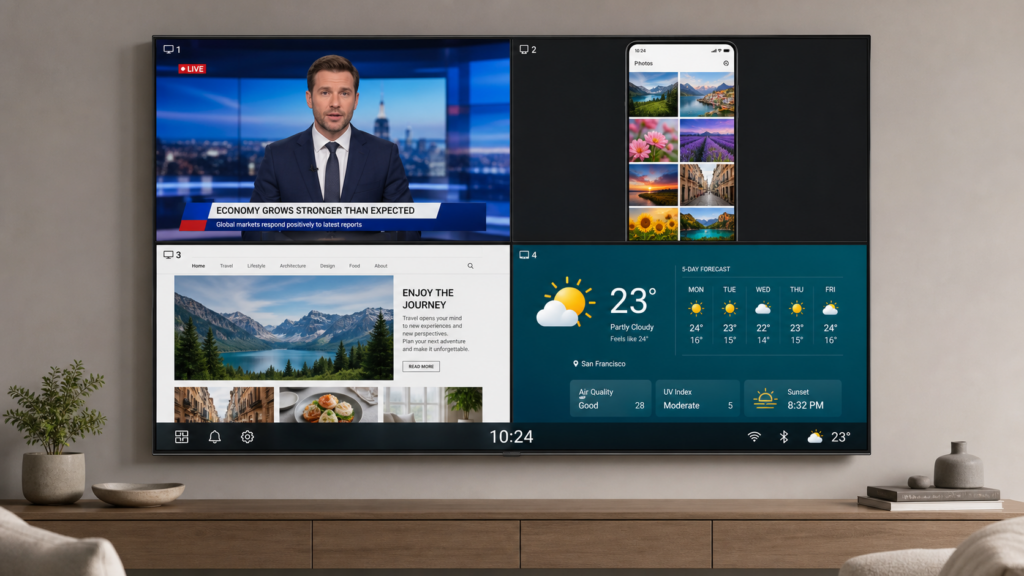
Tryb Multi View (wyświetlanie na podzielonym ekranie)
Funkcja Multi View umożliwia jednoczesne wyświetlanie treści z wielu źródeł na telewizorze Samsung. Modele z lat 2020–2023 obsługują dwa ekrany. Modele z 2025 roku i nowsze (seria Q7F i wyższe) obsługują do czterech ekranów oraz okno z informacjami otoczenia, z możliwością dostosowania układu i niezależnego kierowania dźwiękiem.
Aplikacji chronionych systemem DRM, takich jak Netflix i Disney+, nie można dodać do funkcji Multi View. Samsung Strona pomocy technicznej dotycząca funkcji Multi View zawiera pełną tabelę zgodności.
Jak wyświetlić obraz z iPhone’a na telewizorze Samsung
Użytkownicy iPhone'ów mają do dyspozycji pięć sprawdzonych metod wyświetlania obrazu z ekranu na telewizorze Samsunga — od bezpłatnej, wbudowanej funkcji AirPlay 2 po przewodowe adaptery HDMI. Każda z tych metod wiąże się z określonymi wymaganiami dotyczącymi kompatybilności oraz kompromisami w zakresie kosztów, opóźnień i obsługi zabezpieczeń DRM.
| Metoda | Jak używać | Najlepsze dla |
| AirPlay 2 | 1. Podłącz iPhone’a i telewizor Samsung do tej samej sieci Wi-Fi 2. Otwórz Centrum sterowania i dotknij ikony „Screen Mirroring” 3. Wybierz swój telewizor Samsung i wprowadź kod wyświetlony na ekranie | Codzienne bezprzewodowe wyświetlanie obrazu z ekranu |
| Aplikacja 1001 TVs | 1. Zainstalować 1001 TVs na iPhonie i telewizorze Samsung 2. Uruchom aplikację na obu urządzeniach podłączonych do tej samej sieci 3. Naciśnij przycisk „Mirror” i wybierz swój telewizor | Gdy funkcja AirPlay jest niedostępna |
| Adapter HDMI | 1. Podłącz przejściówkę Lightning–HDMI do iPhone’a 2. Podłącz kabel HDMI od adaptera do telewizora 3. Przełącz telewizor na odpowiednie wejście HDMI | Gry i prezentacje |
| Urządzenie do strumieniowego przesyłania treści | 1. Podłącz urządzenie Roku lub Apple TV do portu HDMI telewizora 2. Podłącz pendrive’a do sieci Wi-Fi i sparuj go ze swoim iPhonem 3. Użyj funkcji AirPlay lub aplikacji na urządzeniu, aby rozpocząć wyświetlanie obrazu w trybie lustrzanym | Telewizory Samsung sprzed 2018 roku |
| Przesyłanie treści w aplikacji | 1. Otwórz aplikację obsługującą funkcję Cast, np. YouTube lub Netflix 2. Naciśnij ikonę „Cast” w odtwarzaczu wideo 3. Wybierz swój telewizor Samsung i rozpocznij odtwarzanie | Oglądanie filmów z oszczędnym zużyciem baterii |
Szczegółowe instrukcje krok po kroku wraz ze zrzutami ekranu oraz wskazówki dotyczące rozwiązywania problemów znajdziesz w naszym specjalnym przewodniku na stronie jak wyświetlić obraz z iPhone’a na telewizorze Samsung bez użycia Apple TV. Obejmuje ona konfigurację AirPlay 2, przewodnik po aplikacji 1001 TVs, kompatybilność adapterów HDMI, opcje urządzeń do strumieniowania oraz przesyłanie treści z poziomu aplikacji.
Jak wyświetlić obraz z telefonu z systemem Android na telewizorze Samsung
Telefony Samsung Galaxy
Właściciele telefonów Samsung Galaxy mają do dyspozycji najbogatszy zestaw opcji wyświetlania obrazu na innym ekranie. Oto krótki przewodnik, który pomoże wybrać odpowiednią opcję:
| Metoda | Jak używać | Najlepsze dla |
| Smart View | 1. Przesuń palcem w dół od górnej krawędzi ekranu telefonu Galaxy 2. Dotknij ikony „Smart View” w sekcji „Szybkie ustawienia” 3. Wybierz swój telewizor Samsung i naciśnij „Rozpocznij teraz” | Zdjęcia, filmy, swobodne przeglądanie stron |
| Kliknij „Wyświetl” | 1. Otwórz aplikację SmartThings i włącz funkcję „Tap View” w ustawieniach 2. Upewnij się, że ekran telefonu jest odblokowany 3. Delikatnie dotknij telefonem boku telewizora | Uruchamia się natychmiast po zbliżeniu się do telewizora |
| SmartThings | 1. Zainstaluj i uruchom aplikację SmartThings na swoim telefonie 2. Wybierz swój telewizor Samsung z listy urządzeń 3. Naciśnij przycisk „Smart View”, aby rozpocząć wyświetlanie obrazu z urządzenia | Dodatkowe elementy sterujące, odwrócone lustrzanie |
| DeX | 1. Przesuń palcem w dół do sekcji „Szybkie ustawienia” i dotknij opcji „DeX” 2. Wybierz swój telewizor Samsung spośród dostępnych modeli 3. Naciśnij przycisk „Start”, aby uruchomić tryb pulpitu na telewizorze | Dokumenty, prezentacje, wielozadaniowość |
| 1001 TVs | 1. Pobierz aplikacja na telefonie Galaxy i telewizorze Samsung 2. Uruchom aplikację na obu urządzeniach podłączonych do tej samej sieci 3. Wybierz swój telewizor i dotknij opcji „Rozpocznij mirroring” | Dodatkowe funkcje, takie jak przesyłanie plików |
Dla większości użytkowników telefonów Galaxy funkcja Smart View sprawdza się w 90% sytuacji. Z funkcji Tap View warto skorzystać, gdy liczy się szybkość, z SmartThings – gdy potrzebujesz dodatkowych opcji sterowania, a z DeX – gdy chodzi o pracę.
Telefony z systemem Android innych producentów niż Samsung
Jeśli korzystasz z telefonu Google Pixel, OnePlus, Xiaomi lub innego telefonu z systemem Android innego producenta niż Samsung, natywne funkcje Samsunga (Smart View, Tap View, DeX) nie są dostępne. Istnieją trzy alternatywy:
| Metoda | Jak używać | Najlepsze dla |
| Google Cast | 1. Podłącz telefon i telewizor Samsung do tej samej sieci Wi-Fi 2. Otwórz aplikację obsługującą funkcję Cast, np. YouTube, Netflix lub Chrome 3. Naciśnij ikonę „Cast” i wybierz swój telewizor Samsung | Nowsze telewizory Samsung (od 2026 r.; wybrane modele z lat 2023–2025 po aktualizacji) |
| Miracast | 1. Przesuń palcem w dół, aby wyświetlić Szybkie ustawienia w telefonie 2. Wybierz opcję “Cast”, “Screen Cast” lub “Wireless Display” 3. Wybierz swój telewizor Samsung z listy | Starsze telewizory Samsung (od 2016 r.) |
| 1001 TVs | 1. Pobierz aplikacja na telefonie i telewizorze Samsung 2. Uruchom aplikację na obu urządzeniach podłączonych do tej samej sieci 3. Wybierz swój telewizor w aplikacji i dotknij opcji „Rozpocznij mirroring” | Uniwersalne rozwiązanie |
Jak wyświetlić obraz z komputera Mac lub PC z systemem Windows na telewizorze Samsung
Z komputera Mac do telewizora Samsung
Użytkownicy komputerów Mac mają do wyboru trzy sprawdzone opcje:
| Metoda | Jak używać | Najlepsze dla |
| AirPlay 2 | 1. Podłącz komputer Mac i telewizor Samsung do tej samej sieci Wi-Fi 2. Kliknij ikonę Centrum sterowania na pasku menu 3. Kliknij opcję „Screen Mirroring” i wybierz swój telewizor Samsung | Codzienne bezprzewodowe wyświetlanie obrazu z ekranu |
| 1001 TVs | 1. Zainstaluj 1001 TVs Aplikacja na komputery Mac dostępna na stronie internetowej 2. Otwórz aplikację i połącz się z tą samą siecią, co telewizor 3. Wybierz swój telewizor Samsung i rozpocznij wyświetlanie obrazu z urządzenia mobilnego | Gdy funkcja AirPlay 2 jest niedostępna |
| HDMI | 1. Podłącz kabel USB-C lub Thunderbolt–HDMI do komputera Mac 2. Podłącz wtyczkę HDMI do telewizora Samsung 3. Przełącz telewizor na odpowiednie wejście HDMI | Gry, montaż wideo, prezentacje |
Z komputera z systemem Windows do telewizora Samsung
Użytkownicy systemu Windows mają do wyboru trzy sprawdzone opcje:\
| Metoda | Jak używać | Najlepsze dla |
| Bezprzewodowy wyświetlacz | 1. Otwórz „Ustawienia” i przejdź do sekcji „Bluetooth i urządzenia” 2. Kliknij opcję „Dodaj urządzenie” i wybierz „Wyświetlacz bezprzewodowy” lub „Stacja dokująca” 3. Wybierz swój telewizor Samsung i potwierdź połączenie | Wbudowana funkcja bezprzewodowego wyświetlania obrazu |
| 1001 TVs | 1. Zainstaluj 1001 TVs Klient Windows 2. Otwórz aplikację i połącz się z tą samą siecią, co telewizor 3. Wybierz swój telewizor Samsung i rozpocznij wyświetlanie obrazu z urządzenia mobilnego | Środowiska korporacyjne, zawodny Miracast |
| HDMI | 1. Podłącz jeden koniec kabla HDMI do komputera 2. Podłącz drugi koniec do telewizora Samsung 3. Przełącz telewizor na odpowiednie wejście HDMI | Najbardziej niezawodne rozwiązanie dla każdego komputera |
Szczegółowe instrukcje dotyczące konfiguracji, zrzuty ekranu oraz wskazówki dotyczące rozwiązywania problemów znajdziesz w naszym przewodniku na stronie jak wyświetlić obraz z komputera Mac lub PC z systemem Windows na telewizorze Samsung. Obejmuje to AirPlay, skrót klawiszowy Windows + K, HDMI oraz rozwiązania oparte na aplikacjach.

Protokoły wyświetlania ekranu na telewizorach Samsung: co dzieje się „pod maską”
Telewizory Samsung Smart TV obsługują trzy główne protokoły: Miracast (Smart View dla systemu Android), AirPlay 2 (urządzenia Apple, modele z 2018 r. i nowsze) oraz Google Cast (Chrome i Android, modele z 2026 r., a wkrótce także wybrane modele z lat 2023–2025). Samsung był pierwszą dużą marką telewizorów, która natywnie obsłużyła wszystkie trzy protokoły w jednej linii produktów, a zakres obsługi tych trzech protokołów pozostaje najszerszy w branży.
Firma LG wprowadziła obsługę Google Cast poprzez aktualizację systemu webOS, która rozpoczęła się w 2024 roku; Sony obsługuje zarówno AirPlay 2, jak i Google Cast w swoich modelach z Google TV. Jednak przewagą firmy Samsung jest to, że obsługuje ona wszystkie trzy protokoły w całej swojej ofercie telewizorów Smart TV od 2016 roku, podczas gdy obsługa przez konkurencję różni się w zależności od serii modeli i platformy systemowej. Tak szeroki zasięg oznacza, że praktycznie każdy telefon, tablet lub komputer może się połączyć bez konieczności stosowania sprzętu innych producentów.
| Protokół | Wykorzystywane przez | Pomoc techniczna dotycząca telewizorów Samsung | Jak to działa |
| Miracast | Telefony z systemem Android, komputery z systemem Windows | 2016+ | Kopiowanie ekranu przez Wi-Fi Direct; nie jest potrzebny router internetowy |
| AirPlay 2 | iPhone, iPad, Mac | 2018+ | Protokół firmy Apple; obsługuje DRM; wymaga połączenia z tą samą siecią Wi-Fi |
| Google Cast | Przeglądarka Chrome, aplikacje na Androida | 2026 (wszystkie modele); wybrane modele z lat 2023–2025 poprzez aktualizację | Przesyłanie treści na poziomie aplikacji, a nie pełnoekranowe lustrzane odzwierciedlanie; transmisja bezpośrednio na telewizor |
Protokoły te różnią się pod względem przesyłanych danych. Miracast przesyła skompresowaną kopię całego ekranu poprzez bezpośrednie połączenie Wi-Fi, co stanowi prawdziwe lustrzane odzwierciedlenie ekranu.
AirPlay 2 umożliwia wyświetlanie pełnego ekranu lub strumieniowe przesyłanie wybranych treści multimedialnych z aplikacji, a także lepiej radzi sobie z treściami chronionymi za pomocą DRM. Google Cast to protokół przesyłania treści: telewizor pobiera treści z internetu, a telefon pełni rolę pilota. Rozwiązanie to jest bardziej energooszczędne, ale nie umożliwia wyświetlania pełnego ekranu.
Typowe problemy związane z funkcją Screen Mirroring w telewizorach Samsung (krótki przegląd)
Problemy z funkcją „Screen Mirroring” na telewizorach Samsunga można podzielić na kilka typowych kategorii. Poniżej znajduje się tabela zawierająca najprawdopodobniejsze przyczyny i sposoby rozwiązania każdego z nich.
| Problem | Prawdopodobna przyczyna i szybkie rozwiązanie |
| Telewizor nie pojawia się na liście urządzeń | Oba urządzenia nie są podłączone do tej samej sieci Wi-Fi lub zakłóca działanie sieci VPN. Sprawdź, czy urządzenia są podłączone do tej samej sieci, wyłącz VPN i uruchom ponownie oba urządzenia. |
| Obraz na lustrzanym ekranie jest rozmazany | Adaptacyjna jakość obrazu przedkłada płynność nad rozdzielczość. W trybie Smart View lub przy ustawieniach 1001 TVs wyłącz adaptacyjną jakość i zwiększ rozdzielczość. |
| Wyraźne opóźnienia lub zacinanie się obrazu | Sieć Wi-Fi o częstotliwości 2,4 GHz jest zbyt obciążona. Przejdź na sieć o częstotliwości 5 GHz lub skorzystaj z przewodowego połączenia HDMI, aby uzyskać zerowe opóźnienie. |
| Netflix wyświetla czarny ekran | Zabezpieczenia DRM/HDCP uniemożliwiają wyświetlanie treści chronionych na pełnym ekranie w trybie lustrzanego odbicia. Zamiast lustrzanego odbicia ekranu użyj przycisku „Cast” lub „AirPlay” dostępnego w aplikacji. |
| Brak dźwięku w telewizorze | Telewizor jest wyciszony lub w aplikacji do mirroringu występuje problem z przekierowaniem dźwięku. Sprawdź głośność telewizora; w przypadku aplikacji 1001 TVs zaktualizuj ją do najnowszej wersji. |
| AirPlay nie nawiązuje połączenia | Urządzenia korzystają z różnych pasm Wi-Fi (2,4 GHz vs 5 GHz) lub funkcja AirPlay jest wyłączona w ustawieniach telewizora. Upewnij się, że korzystają z tego samego pasma, sprawdzając opcję „Ustawienia” > „Ogólne” > „Ustawienia Apple AirPlay”. |
Najczęściej zadawane pytania dotyczące funkcji Screen Mirroring w telewizorach Samsung
Czym jest funkcja mirroringu ekranu w telewizorach Samsung?
Funkcja mirroringu ekranu telewizorów Samsung pozwala wyświetlać obraz z ekranu telefonu, tabletu lub komputera na telewizorze Samsung Smart TV. Telewizory Samsung obsługują technologie Miracast (Smart View dla systemu Android), AirPlay 2 (dla urządzeń Apple, modele z 2018 r. i nowsze) oraz Google Cast (modele z 2026 r., stopniowo wprowadzane do wybranych modeli z lat 2023–2025), a także natywne funkcje, takie jak Tap View, tryb pulpitu DeX oraz tryb podzielonego ekranu Multi View.
Które telewizory Samsung obsługują funkcję mirroringu ekranu?
Wszystkie telewizory Samsung Smart TV z systemem operacyjnym Tizen obsługują funkcje Miracast/Smart View od 2016 roku. Obsługa AirPlay 2 wymaga modeli z 2018 roku lub nowszych (serie QLED, Neo QLED, OLED, The Frame i Crystal UHD).
Funkcja Google Cast jest dostępna fabrycznie we wszystkich telewizorach Samsung z 2026 roku i jest stopniowo wprowadzana do wybranych modeli z lat 2023–2025 poprzez aktualizację oprogramowania One UI Tizen (wersja 2115), począwszy od modeli OLED i wysokiej klasy Neo QLED. Funkcje Tap View, DeX i Multi View wymagają modeli z 2020 roku lub nowszych.
Jak wyświetlić obraz z ekranu na telewizorze Samsung bez użycia aplikacji?
W telefonach Samsung Galaxy funkcję Smart View można uruchomić, przesuwając palcem w dół panel Szybkich ustawień. Nie trzeba instalować żadnej aplikacji. W telefonach iPhone korzysta się z funkcji AirPlay 2 dostępnej w Centrum sterowania. Na komputerach z systemem Windows należy skorzystać z wbudowanej funkcji „Bezprzewodowy wyświetlacz” dostępnej w Ustawieniach. Wszystkie trzy metody są wbudowane w system operacyjny i nie wymagają pobierania żadnych dodatkowych plików.
Czy funkcja mirroringu ekranu w telewizorach Samsung działa bez Wi-Fi?
Miracast (Smart View) wykorzystuje technologię Wi-Fi Direct, która tworzy bezpośrednie połączenie między telefonem a telewizorem bez konieczności korzystania z routera lub dostępu do Internetu. AirPlay 2 wymaga, aby oba urządzenia znajdowały się w tej samej sieci Wi-Fi. Połączenia za pomocą kabla HDMI w ogóle nie wykorzystują sieci Wi-Fi. Tak więc, w zależności od wybranej metody, funkcja lustrzanego odbicia może działać bez Wi-Fi.
Jaka jest różnica między funkcją Smart View a AirPlay w telewizorach Samsung?
Funkcja Smart View opiera się na protokole Miracast i działa z urządzeniami Samsung Galaxy oraz innymi urządzeniami z systemem Android. AirPlay 2 to protokół firmy Apple, który działa z urządzeniami iPhone, iPad i Mac. Obie funkcje umożliwiają wyświetlanie obrazu z ekranu na telewizorze Samsung, jednak Smart View jest dostępna wyłącznie dla systemu Android, a AirPlay – wyłącznie dla urządzeń Apple. Telewizory Samsung od 2018 roku obsługują oba protokoły jednocześnie.
Czy mogę wyświetlić obraz z telewizora Samsung na ekranie telefonu?
Tak. Za pomocą aplikacji SmartThings możesz przesyłać obraz z ekranu telewizora Samsunga na telefon lub tablet. Otwórz aplikację SmartThings, wybierz swój telewizor, przejdź do strony Smart View, dotknij opcji “Inne urządzenie”, następnie “Telefon” i wybierz swój telewizor. Ta funkcja odwrotnego lustrzanego odbicia jest oficjalnie obsługiwana przez firmę Samsung.
Ile ekranów może wyświetlać funkcja Samsung Multi View?
Funkcja Samsung Multi View w modelach telewizorów z lat 2020–2023 obsługuje 2 ekrany. Modele z 2025 roku i nowsze (seria Q7F i wyższe) obsługują do 4 ekranów oraz okno z informacjami otoczenia z możliwością dostosowania układu. Treści chronione systemem DRM z serwisów Netflix, Disney+ i podobnych nie mogą być wyświetlane w trybie Multi View.
Dlaczego funkcja mirroringu ekranu nie działa na moim telewizorze Samsung?
Najczęstszymi przyczynami są: urządzenia niepodłączone do tej samej sieci Wi-Fi, zakłócenia spowodowane przez VPN, konieczność ręcznego zatwierdzenia połączenia przez telewizor lub nieaktualne oprogramowanie sprzętowe na którymkolwiek z urządzeń. Szybkie rozwiązania to: sprawdzenie sieci Wi-Fi, wyłączenie VPN, ponowne uruchomienie obu urządzeń oraz sprawdzenie dostępności aktualizacji oprogramowania.
Wnioski
Funkcja mirroringu ekranu w telewizorach Samsunga oferuje szersze możliwości niż w przypadku jakiejkolwiek innej marki telewizorów dzięki obsłudze trzech protokołów oraz natywnym funkcjom, takim jak Tap View, DeX i Multi View. Niezależnie od tego, czy korzystasz z telefonu Galaxy, iPhone’a, komputera Mac czy komputera z systemem Windows, zawsze znajdziesz metodę, która będzie działać w przypadku konkretnego modelu telewizora Samsunga.
Skorzystaj z powyższych tabel decyzyjnych, aby wybrać odpowiednią metodę, a następnie postępuj zgodnie z instrukcjami dostępnymi pod linkami, aby przeprowadzić konfigurację krok po kroku. A jeśli wbudowane opcje okażą się niewystarczające, możesz pobierz 1001 TVs jako narzędzie wieloplatformowe, które wypełnia każdą lukę.

Czytaj więcej
 Przewodnik 2026: Jak wykonać lustrzane odbicie ekranu z komputera na telewizor
Aby wyświetlić obraz z komputera na telewizorze, podłącz kabel HDMI i naciśnij klawisze Windows + P → „Duplikuj” lub naciśnij klawisze Windows + K...
Przewodnik 2026: Jak wykonać lustrzane odbicie ekranu z komputera na telewizor
Aby wyświetlić obraz z komputera na telewizorze, podłącz kabel HDMI i naciśnij klawisze Windows + P → „Duplikuj” lub naciśnij klawisze Windows + K...
 AirPlay w systemie Windows: jak wyświetlać obraz z iPhone’a lub iPada na ekranie komputera
Aby wyświetlić obraz z iPhone’a lub iPada na komputerze z systemem Windows za pomocą funkcji AirPlay, zainstaluj na komputerze aplikację obsługującą AirPlay. System Windows nie zawiera...
AirPlay w systemie Windows: jak wyświetlać obraz z iPhone’a lub iPada na ekranie komputera
Aby wyświetlić obraz z iPhone’a lub iPada na komputerze z systemem Windows za pomocą funkcji AirPlay, zainstaluj na komputerze aplikację obsługującą AirPlay. System Windows nie zawiera...

