Jak wysyłać pliki z telefonu na Android/Apple TV?
Z 1001 TVs, można przesyłać pliki z telefonu do telewizora za pośrednictwem sieci lokalnej.
Bez przesyłania danych do chmury. Bez rejestracji. Szybko i bezpiecznie.
Przed rozpoczęciem
- Upewnij się, że telefon i telewizor są podłączone do tej samej sieci Wi-Fi
- Instalacja 1001 TVs na zarówno telefon, jak i telewizor
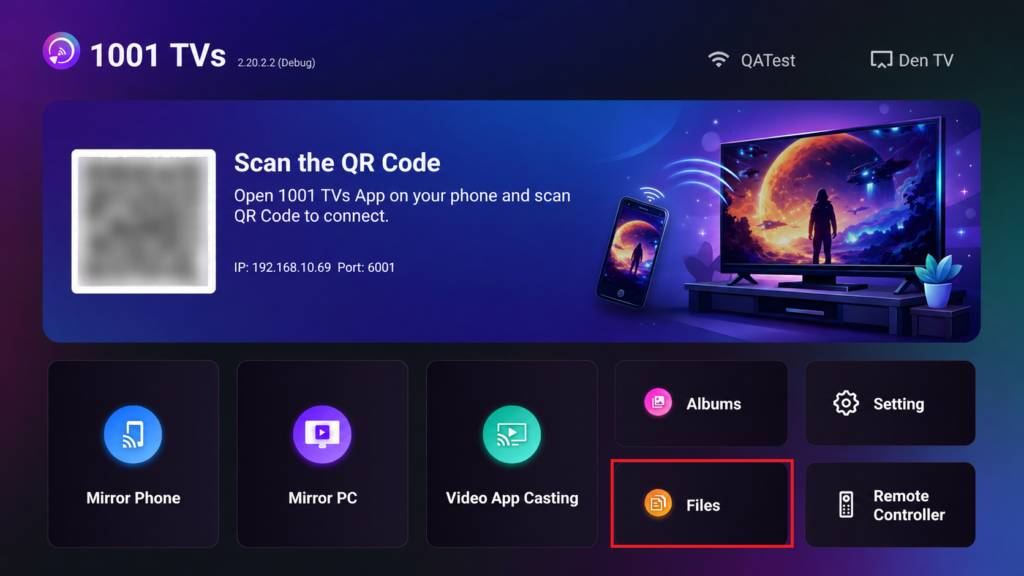
Krok 1: Otwórz 1001 TVs na swoim telewizorze
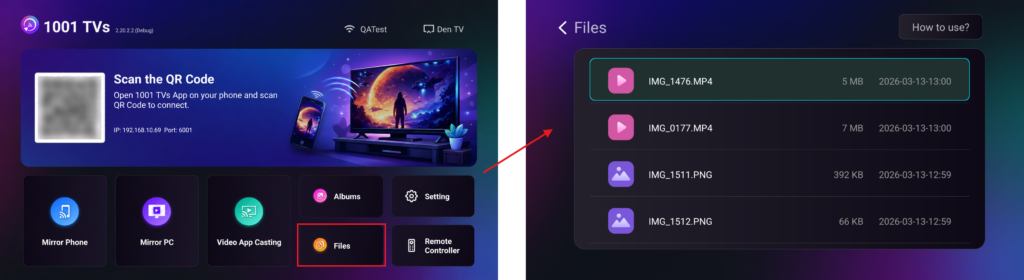
Uruchomienie 1001 TVs na telewizorze Smart TV i otwórz aplikację Pliki strona.
Nie wyłączaj aplikacji TV.
Krok 2: Otwórz 1001 TVs na swoim telefonie
Otwarty 1001 TVs na telefonie i dotknij “”Wyślij pliki”.
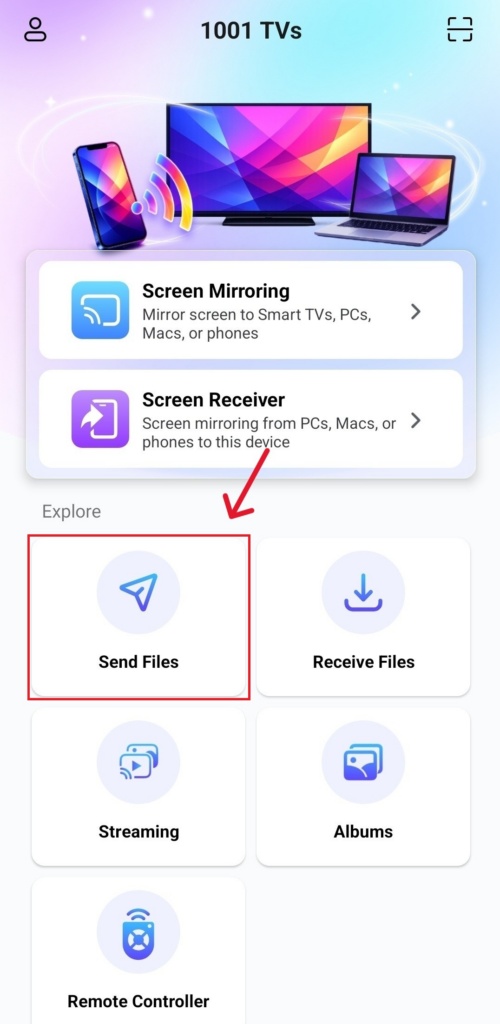
Aplikacja automatycznie wyszuka dostępne telewizory w tej samej sieci.
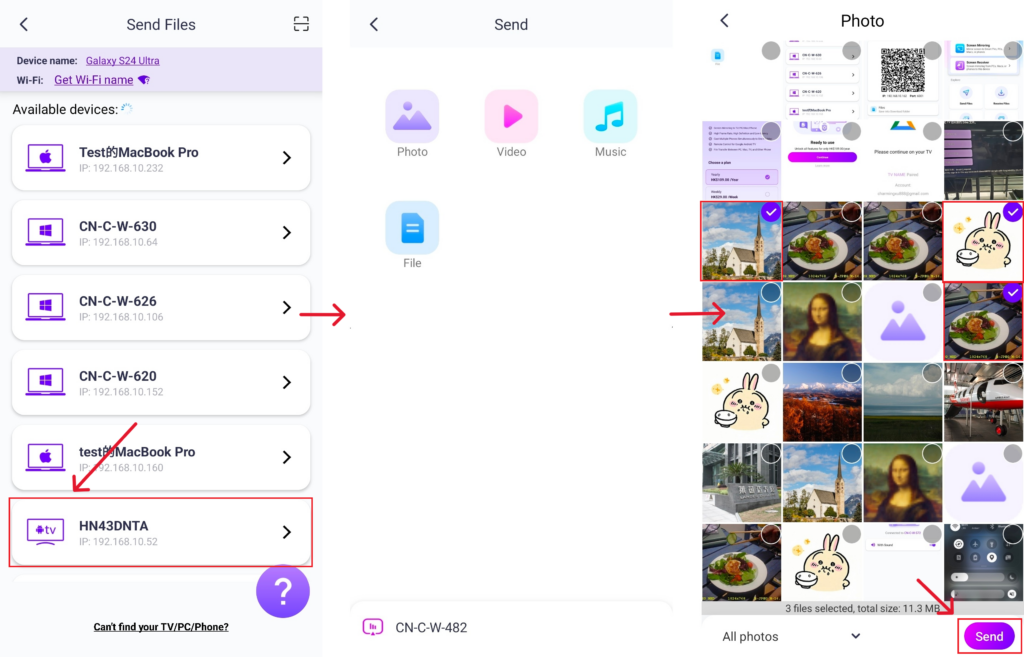
Krok 3: Wybierz telewizor i wyślij pliki
- Wybierz telewizor z listy urządzeń.
- Wybieranie plików w telefonie (zdjęć, filmów, muzyki lub dokumentów)
- Stuknij, aby wysłać - pliki zostaną przesłane bezpośrednio do telewizora
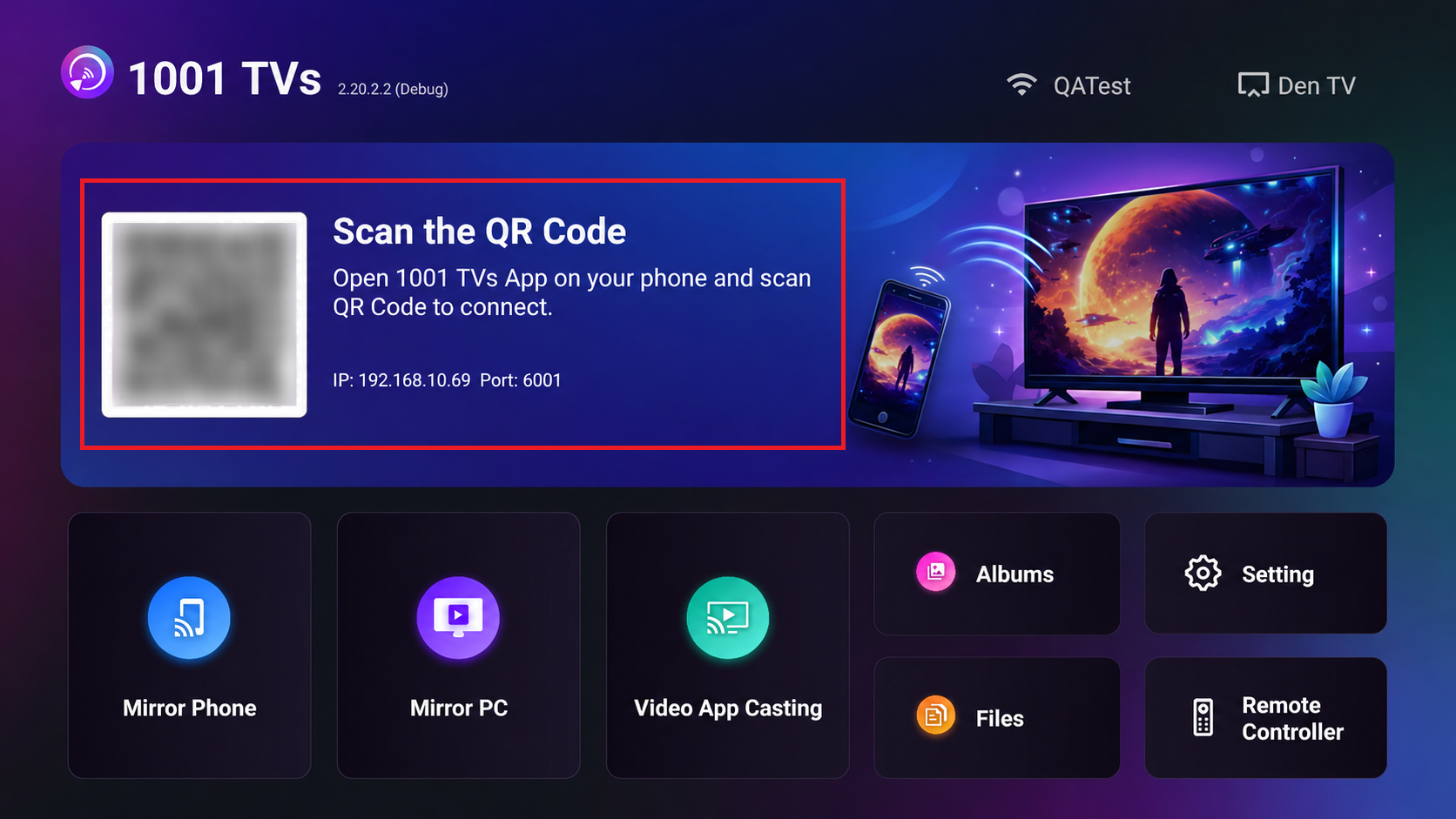
Nie możesz znaleźć telewizora?
Jeśli Twój telewizor nie pojawia się na liście urządzeń, skorzystaj z Parowanie kodów QR aby szybko się połączyć.
Wyświetlanie plików w telewizji
Po przesłaniu pliki pojawią się natychmiast na ekranie telewizora i można je od razu otworzyć lub odtworzyć.
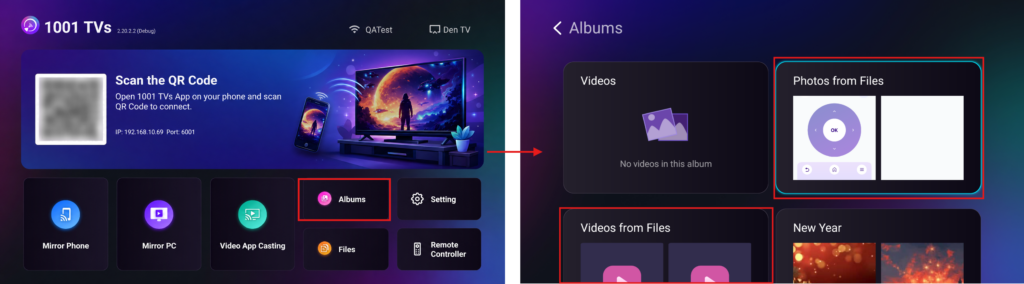
Można je wyświetlić w “Pliki” lub cieszyć się swoimi zdjęciami i filmami jako pokaz slajdów w “Album na ekran“.
Jak usunąć pliki z telewizora?
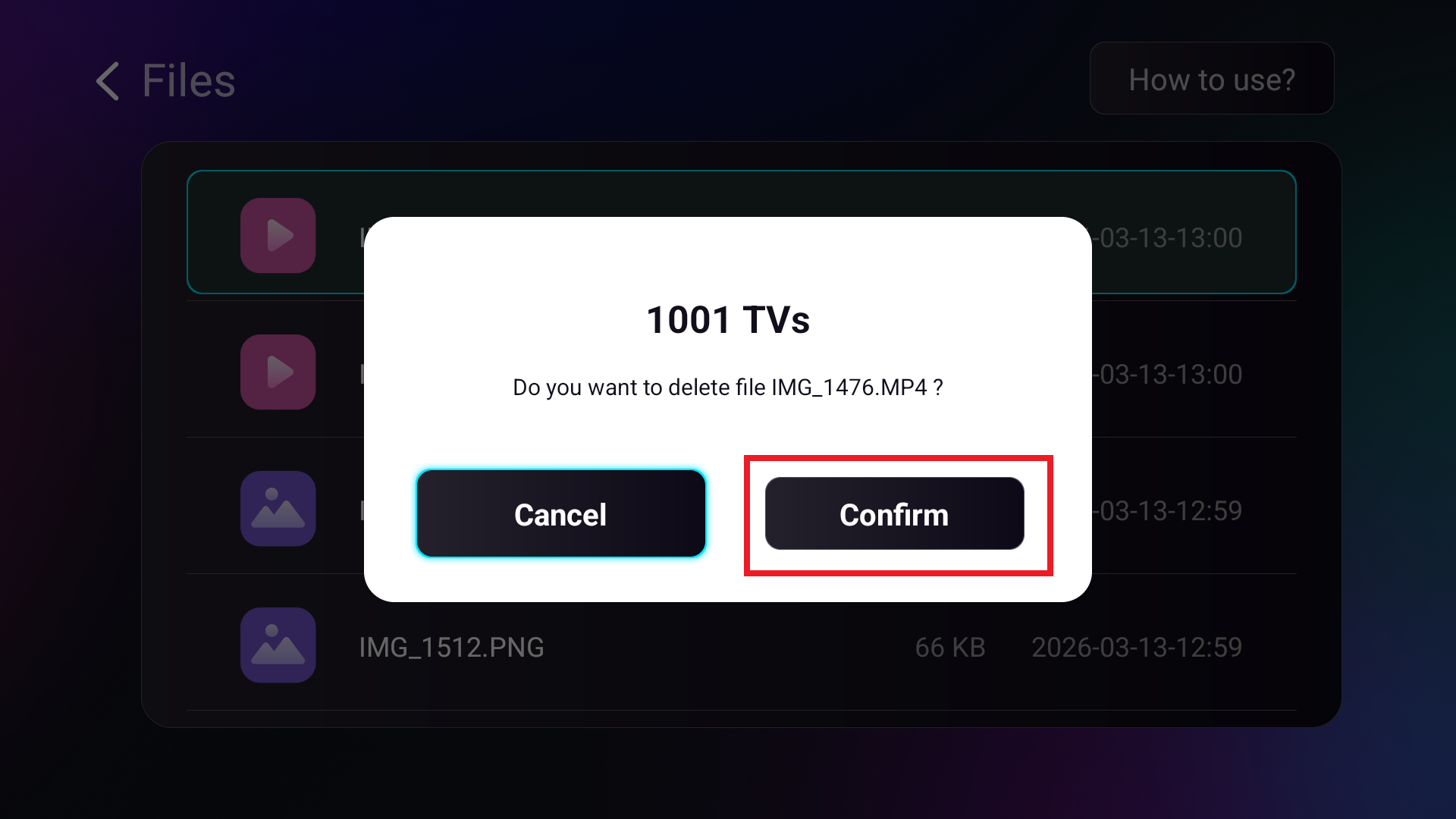
Na stronie “Pliki” w aplikacji 1001 TVs, aby usunąć pojedynczy plik, naciśnij i przytrzymaj przycisk OK na pilocie telewizora, aby wybrać żądany plik, a następnie naciśnij „Potwierdzenie”, aby go usunąć.
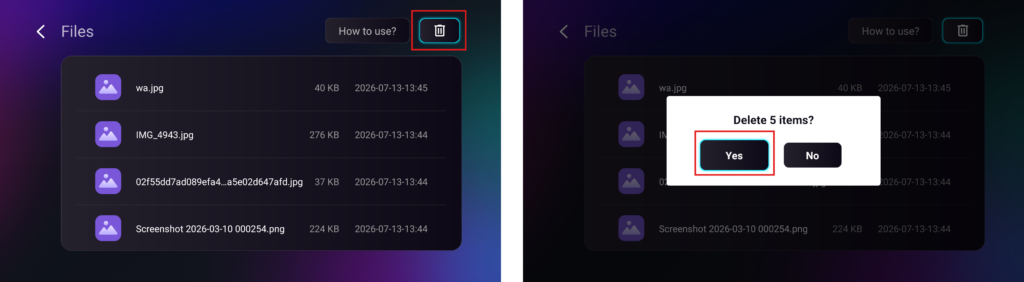
Aby usunąć wszystkie pliki naraz, kliknij przycisk kosza, a następnie naciśnij “Tak”, aby potwierdzić.
Dlaczego warto korzystać z 1001 TVs?
Szybki, prywatny i łatwy w użyciu
Transfer lokalny, bez konieczności korzystania z chmury
Nie jest wymagane logowanie ani konto
Potrzebujesz pomocy?
Jeśli napotkasz jakiekolwiek problemy, skontaktuj się z naszym zespołem pomocy technicznej:
- Więcej przewodników: Przewodnik
- E-mail: 1001tvs@nero.com
- Strona internetowa: www.1001tvs.com

Czytaj więcej
 Instrukcja instalacji plików APK na telewizorze: Jak przesyłać i instalować pliki APK na telewizorze z komputera PC lub Mac przez Wi-Fi
Masz na telefonie, komputerze PC lub Macu plik APK, który chcesz uruchomić na telewizorze? Dzięki aplikacji 1001 TVs możesz przesłać...
Instrukcja instalacji plików APK na telewizorze: Jak przesłać i zainstalować pliki APK na telewizorze z telefonu przez Wi-Fi
Masz na telefonie lub komputerze plik APK, który chcesz uruchomić na telewizorze? Dzięki aplikacji 1001 TVs możesz przesłać plik APK...
Instrukcja instalacji plików APK na telewizorze: Jak przesyłać i instalować pliki APK na telewizorze z komputera PC lub Mac przez Wi-Fi
Masz na telefonie, komputerze PC lub Macu plik APK, który chcesz uruchomić na telewizorze? Dzięki aplikacji 1001 TVs możesz przesłać...
Instrukcja instalacji plików APK na telewizorze: Jak przesłać i zainstalować pliki APK na telewizorze z telefonu przez Wi-Fi
Masz na telefonie lub komputerze plik APK, który chcesz uruchomić na telewizorze? Dzięki aplikacji 1001 TVs możesz przesłać plik APK...

