
Meerdere Casting-vensters automatisch rangschikken op het bureaublad
De 1001 TVs desktop app kan automatisch meerdere casting-vensters ordenen. Eenmaal ingeschakeld, worden gespiegelde telefoonschermen netjes georganiseerd op basis van een vooraf ingestelde lay-out-geen handmatige aanpassing van het formaat of herpositionering nodig.
Hoe te gebruiken
Stap 1: Automatisch schikken inschakelen
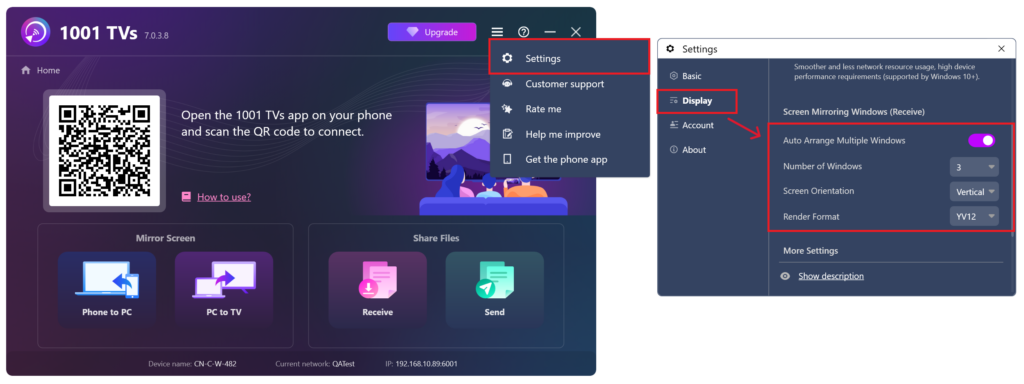
Open de 1001 TVs desktop app, ga naar Instellingen, en schakel Automatisch meerdere vensters rangschikken. Je kunt ook het aantal vensters instellen dat tegelijkertijd wordt weergegeven op basis van je voorkeur.
De lay-out voor automatisch rangschikken ondersteunt tot 20 ramen. Merk op dat, hoewel de lay-out deze limiet heeft, de casting-functie zelf geen limiet stelt aan het aantal apparaten dat kan worden aangesloten.
Stap 2: Apparaten aansluiten voor Casting
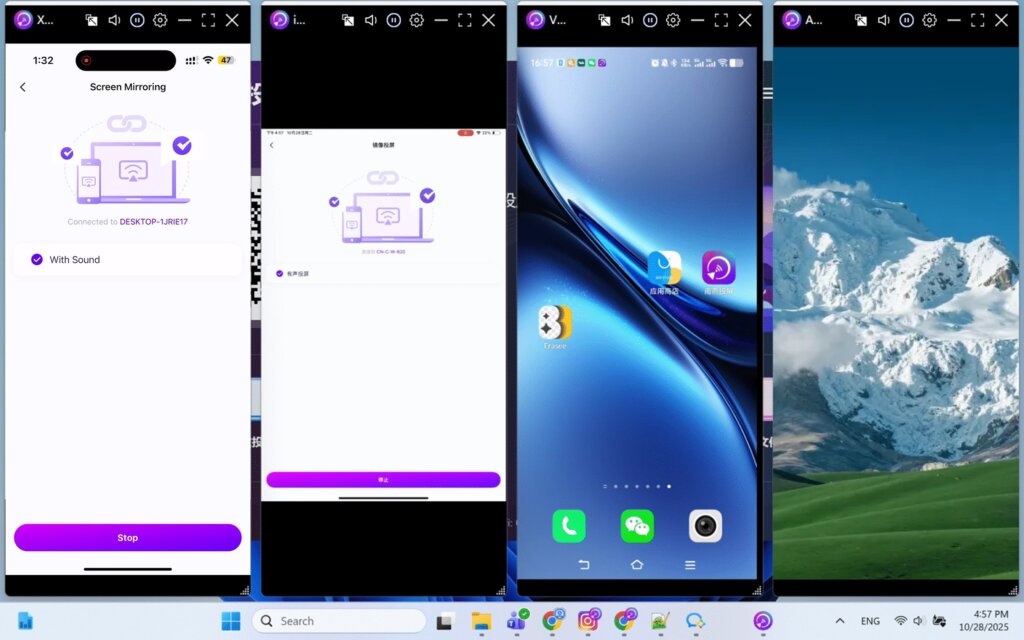
Volg de standaard casting stappen om meerdere telefoons te spiegelen naar je computer. Zodra de verbinding tot stand is gebracht, worden alle gespiegelde schermen automatisch op je bureaublad gerangschikt op basis van het vooraf ingestelde aantal vensters.
Deze functie werkt ook bij het gelijktijdig casten van vier telefoons. Zie voor meer informatie: 1001 TVs - Cast vier apparaten tegelijk met één-klik automatische vensterindeling.
Ondersteunde platforms
Ondersteunde systemen:
- Windows 7 of hoger
- macOS 10.15 of hoger
Ondersteunde gietmodus:
- Mobiel scherm spiegelen
Opmerkingen
- Pas het aantal vensters aan op basis van je schermresolutie om ervoor te zorgen dat elk gespiegeld scherm goed wordt weergegeven.
- Als de vensters niet automatisch worden gerangschikt, probeer dan de app opnieuw te starten of zet de functie voor automatisch rangschikken uit en weer aan voordat je opnieuw verbinding maakt.
Hulp nodig?
Als je problemen ondervindt, kun je contact opnemen met ons ondersteuningsteam:
- Meer gidsen: Handleiding
- E-mail: 1001tvs@nero.com
- Website: www.1001tvs.com