[Android] Hoe bestanden van Android-telefoon naar pc, Mac en tv te sturen
1001 TVs maakt het eenvoudig om draadloos bestanden over te zetten van je Android-telefoon naar een pc, Mac of tv - geen kabels, geen gedoe. Of je nu foto's, video's, muziek of documenten deelt, het proces is snel, eenvoudig en veilig. Zo kun je aan de slag.
1. Verbinding maken met dezelfde Wi-Fi:
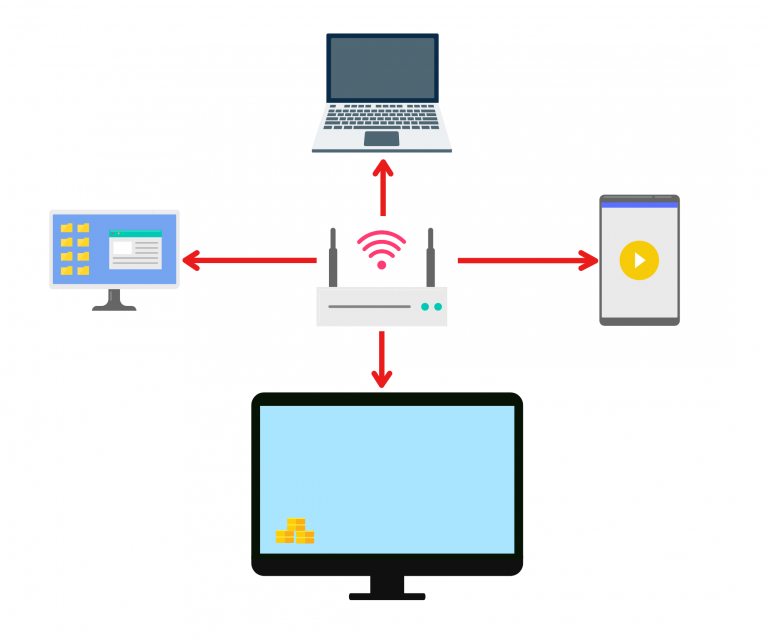
Zorg ervoor dat beide apparaten verbonden zijn met hetzelfde Wi-Fi-netwerk.
(Een Wi-Fi-verbinding op de 5G-band wordt aanbevolen voor de beste prestaties).
2. Installeer en open 1001 TVs op beide apparaten
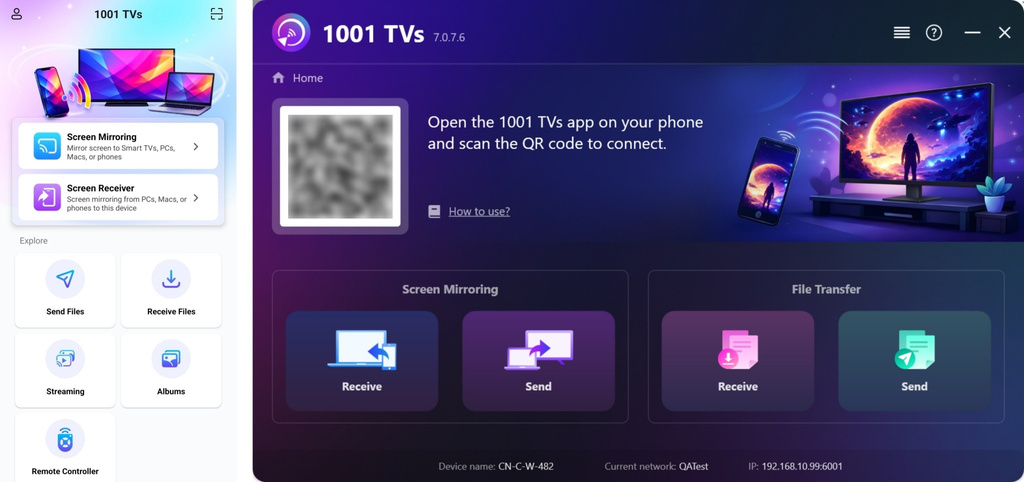
PC-app: Downloaden van Microsoft Store
Raadpleeg voor gedetailleerde stappen de PC Installatiegids.
📥 Mac-app: Downloaden van App Store
📥 TV-app: Hoe installeer je 1001 TVs op je tv?
📱 Android-app: Downloaden van Google Play
3. Koppelen starten
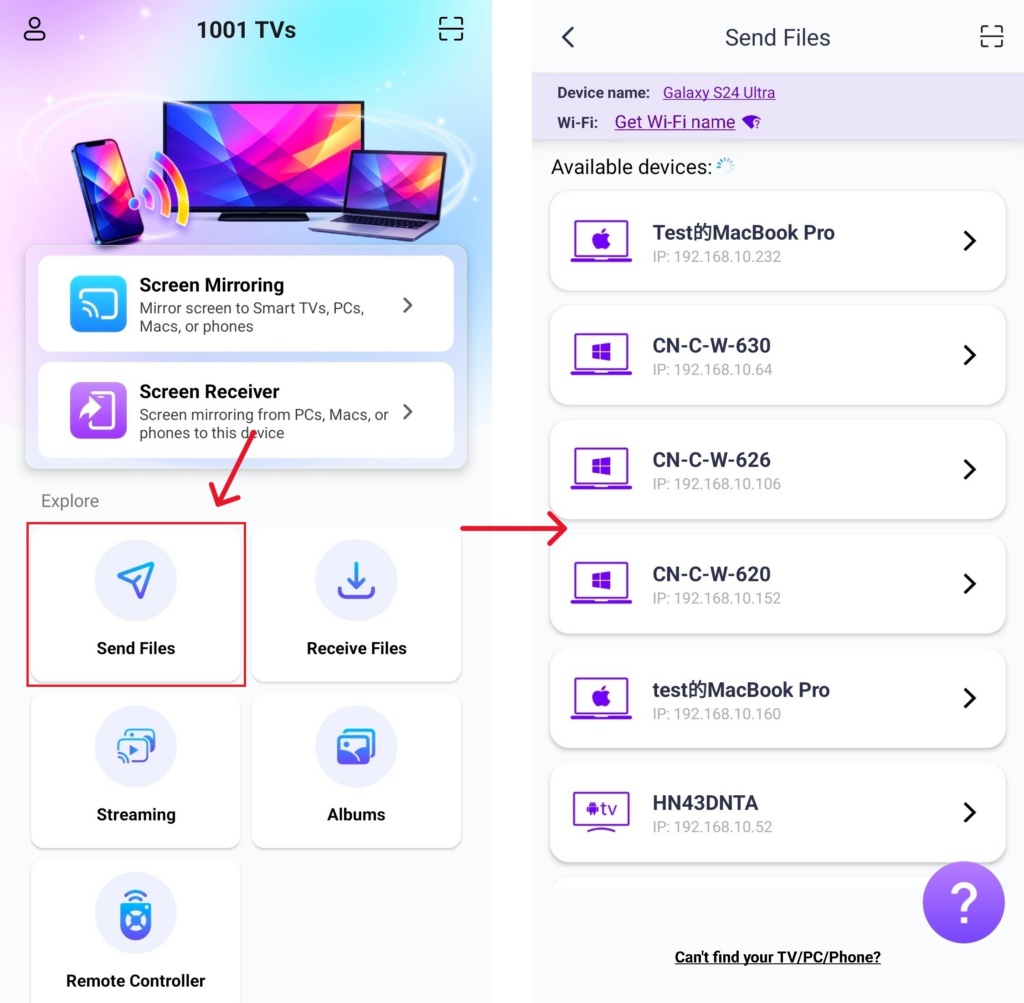
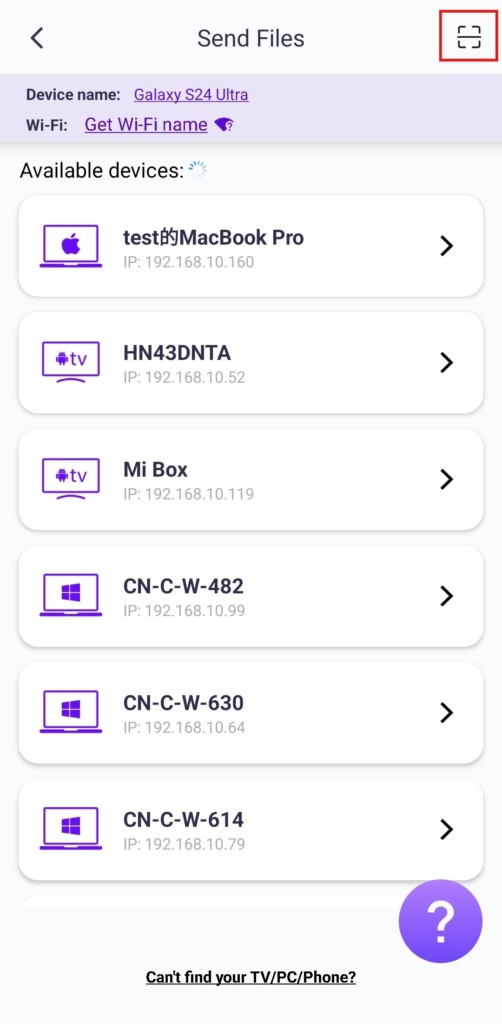
Lancering 1001 TVs op uw telefoon en tik op Bestanden verzenden.
Selecteer je doelapparaat in de lijst (bijvoorbeeld je pc/Mac/TV).
Opmerking: Het doelapparaat moet online zijn om bestanden te ontvangen. Als het offline lijkt, controleer dan je netwerkverbinding. Je kunt op elk moment bestanden bekijken die al op je PC/Mac/TV zijn ontvangen.
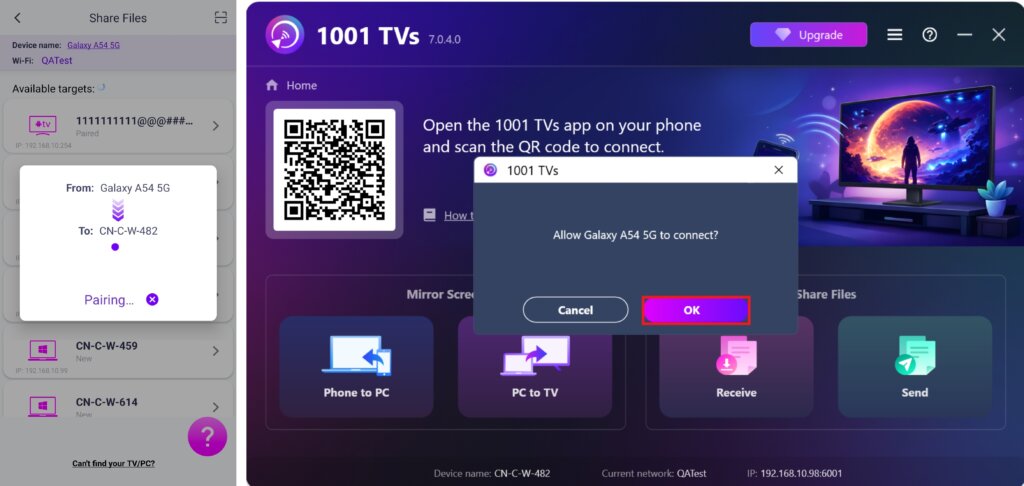
Bevestig de koppeling op het ontvangende apparaat.
7. Kun je het doelapparaat niet vinden? Probeer te koppelen door de code te scannen
Als je apparaat niet in de lijst voorkomt, kun je scan de QR-code weergegeven op het scherm van je Mac/PC/TV om snel te kunnen koppelen.
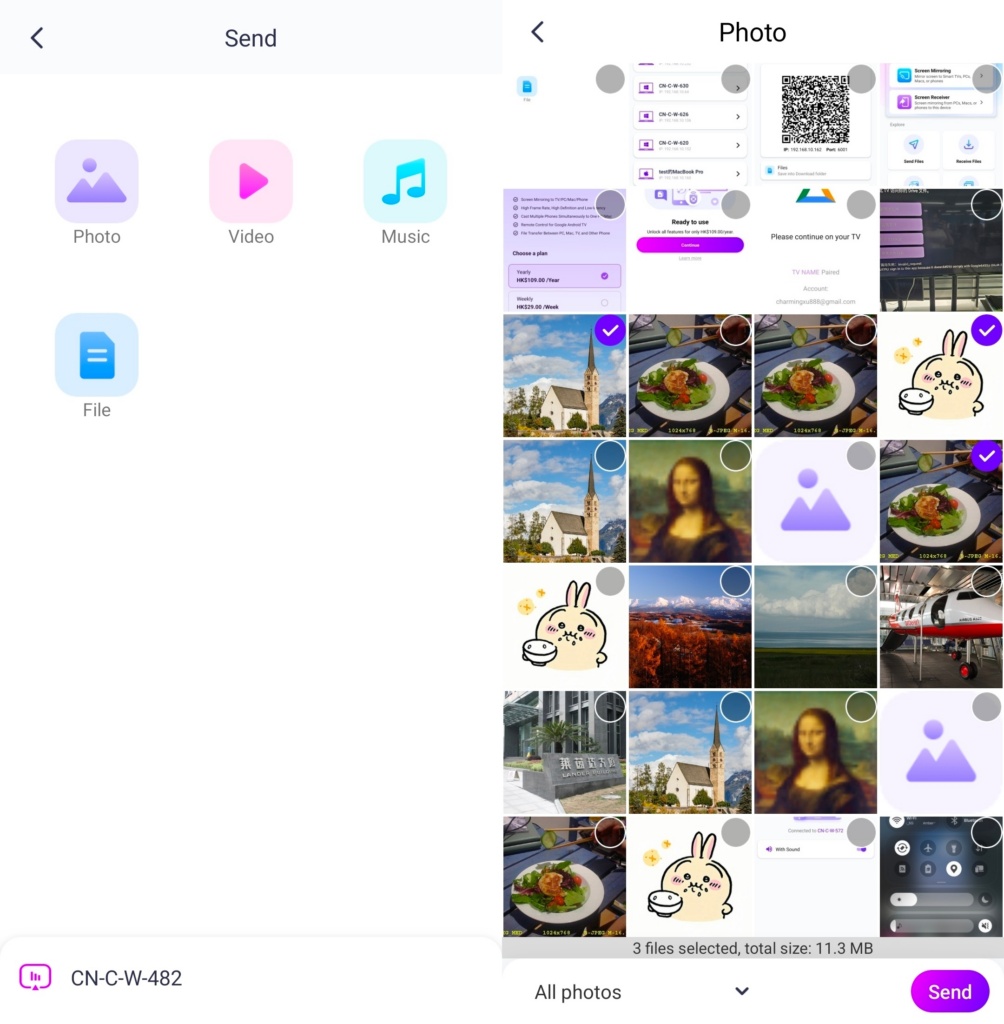
4. Bestanden selecteren om te verzenden
Selecteer op je telefoon de bestanden die je wilt verzenden.
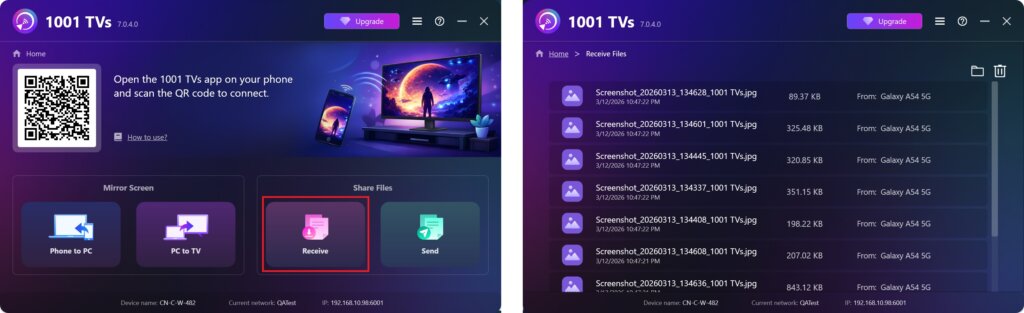
5. Ontvangen bestanden - Waar te vinden
1) Voor PC/Mac
Klik op Ontvang op je PC/Mac om alle inkomende bestanden te zien.
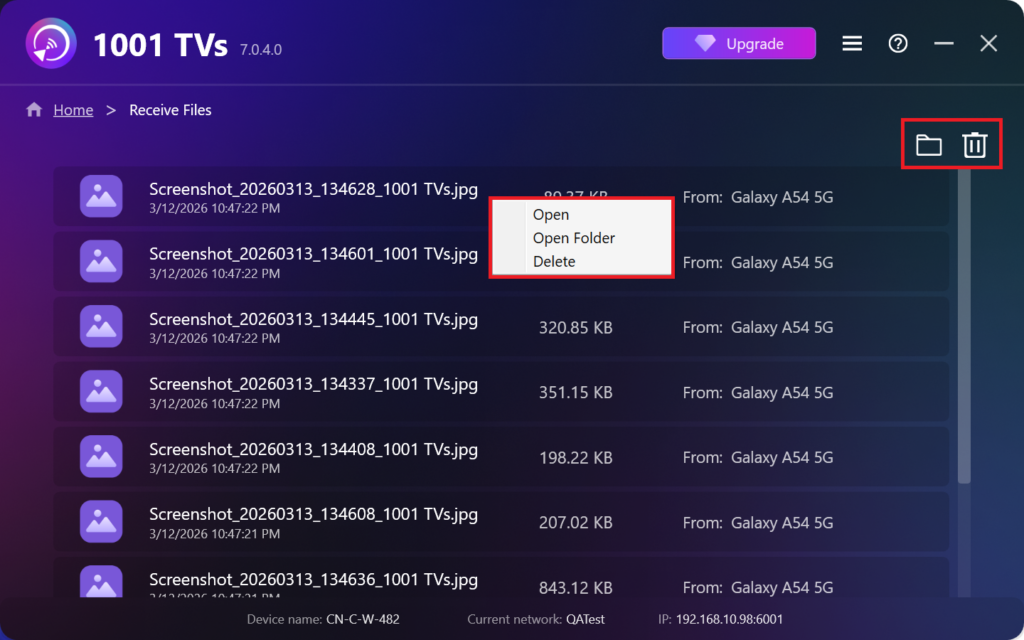
- Openen Bekijk de ontvangen bestanden – Klik op of klik met de rechtermuisknop op en selecteer "Map openen” om alle bestanden van dat specifieke apparaat te bekijken (bijvoorbeeld iPhone 12123).
- Zoek ze in Finder (Mac) of Verkenner (Windows) - Klik op de map-icoon rechtsboven om toegang te krijgen tot alle apparaatmappen.
- Opties verwijderen – Klik met de rechtermuisknop op een bestand en selecteer “Verwijder” om deze afzonderlijk te verwijderen, of klik op de knop prullenbakpictogram rechtsboven om alle ontvangen bestanden in één keer te verwijderen.
2) Voor TV
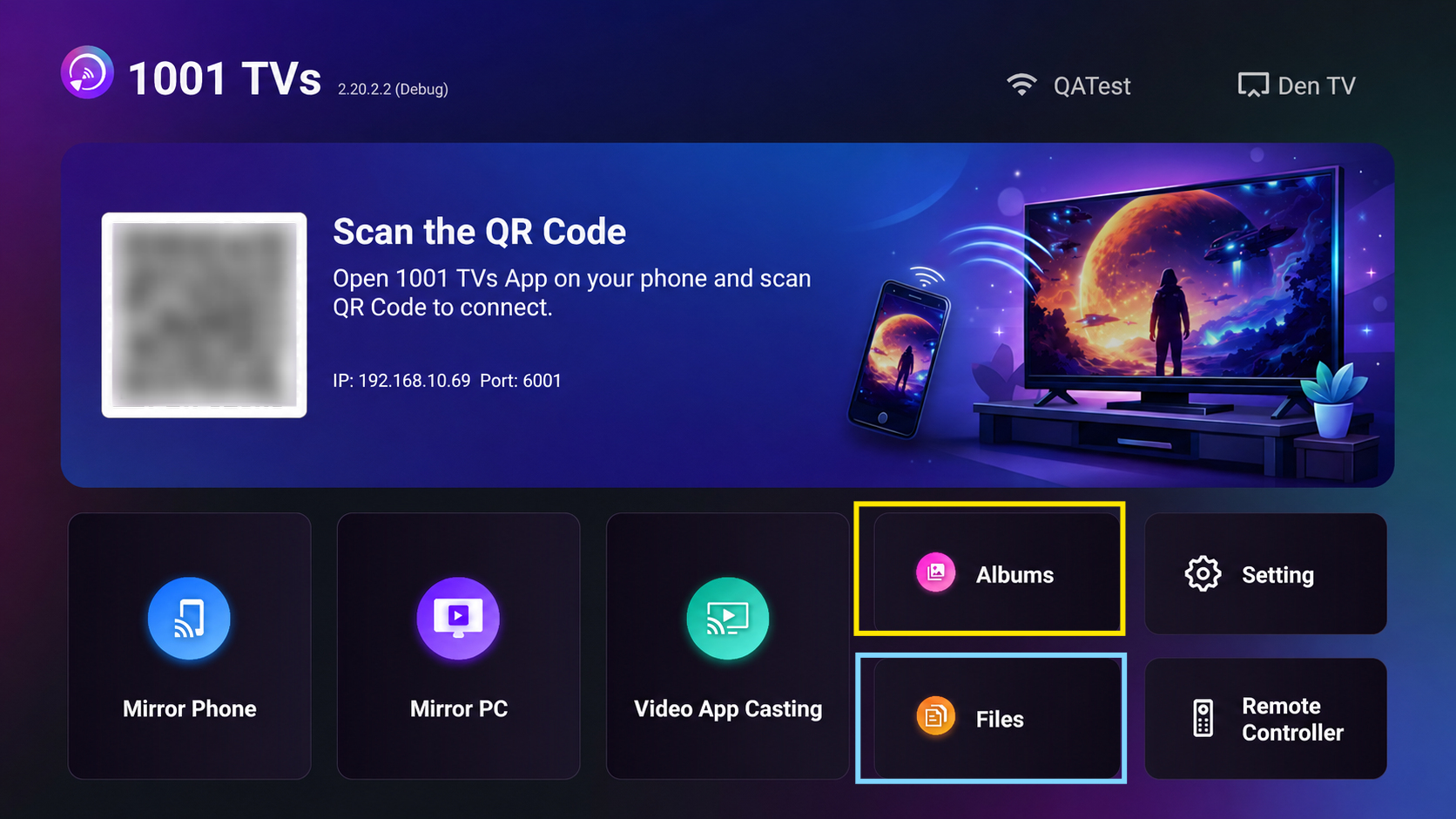
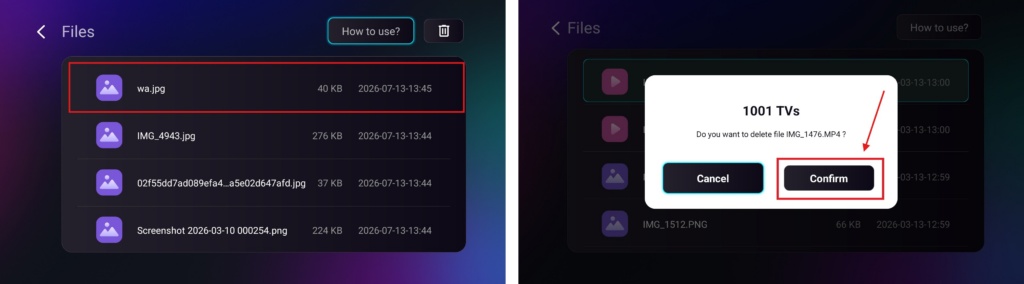
- Navigeer naar Bestanden, kun je de ontvangen bestanden bekijken. Om één bestand te verwijderen, houd je de OK-knop op de afstandsbediening van je tv lang ingedrukt om het gewenste bestand te selecteren, en druk je vervolgens op “Bevestig” om het te verwijderen.
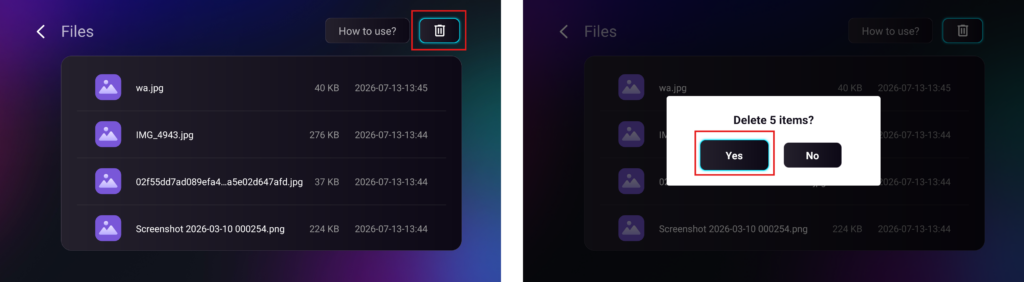
Om alle bestanden in één keer te verwijderen, klik je op de prullenbakknop en druk je vervolgens op “Ja” om te bevestigen.
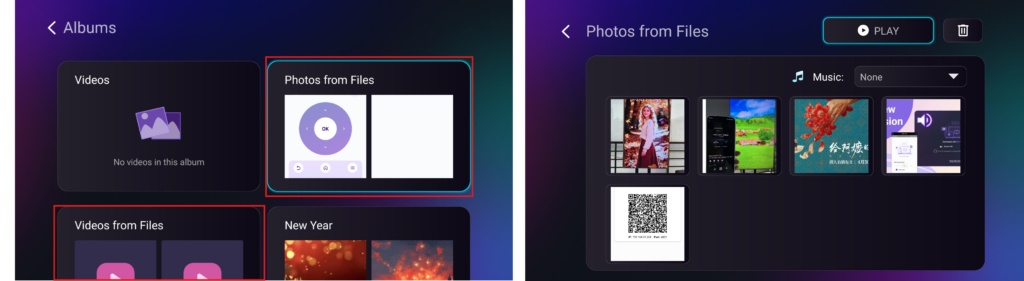
- Navigeer naar Albums > Foto's/Video's uit bestanden pagina om je ontvangen foto’s en video’s te bekijken. Je kunt ze op dezelfde manier verwijderen als bij ‘Bestanden’, of je kunt ze afspelen als een diavoorstelling.
Met 1001 TVskunt u genieten van draadloze, snelle bestandsoverdracht tussen uw apparaten, altijd en overal! 🚀
Krijg nu 1001 TVs
PC-app: Downloaden van Microsoft Store
Raadpleeg voor gedetailleerde stappen de PC Installatiegids.
📥 Mac-app: Downloaden van App Store
📥 TV-app: Hoe installeer je 1001 TVs op je tv?
📱 Android-app: Downloaden van Google Play

Lees meer
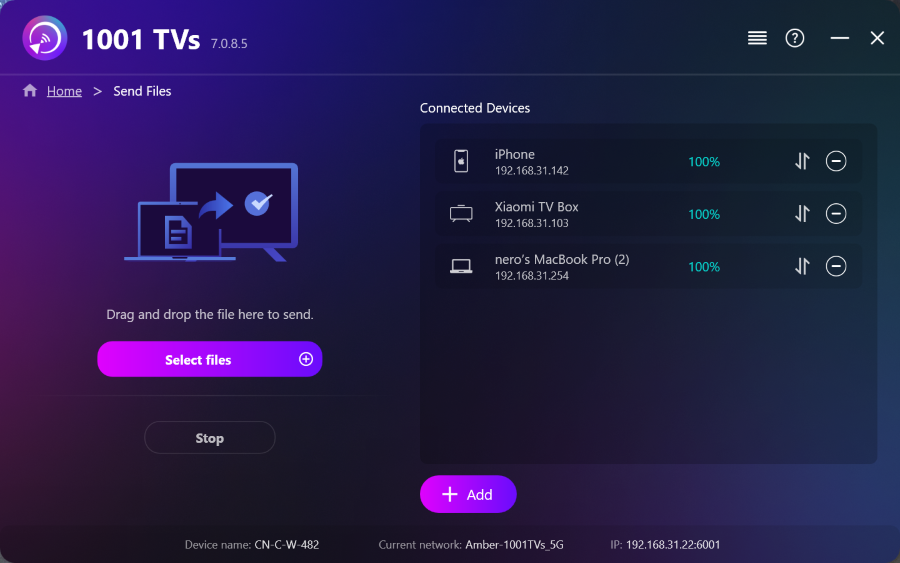 Hoe je bestanden tegelijkertijd vanaf je pc naar meerdere apparaten kunt verzenden (pc, telefoon, tv, tablet)
Met de nieuwste Windows-versie van 1001 TVs (v7.0.8.5) kan je pc nu bestanden naar meerdere apparaten verzenden — tv’s, tablets, telefoons of andere pc’s...
Hoe je bestanden tegelijkertijd vanaf je pc naar meerdere apparaten kunt verzenden (pc, telefoon, tv, tablet)
Met de nieuwste Windows-versie van 1001 TVs (v7.0.8.5) kan je pc nu bestanden naar meerdere apparaten verzenden — tv’s, tablets, telefoons of andere pc’s...
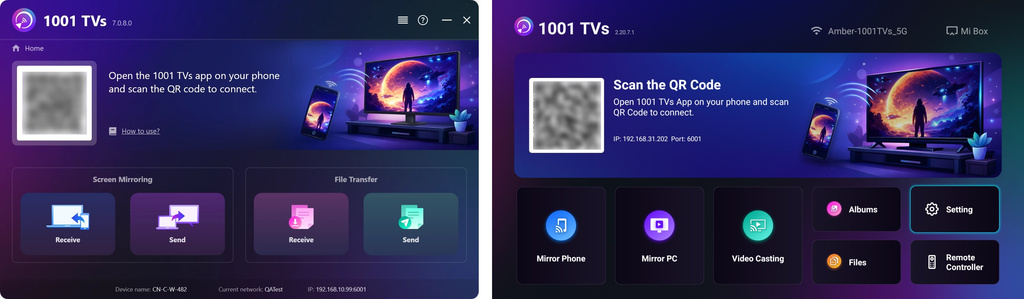 Hoe stuur ik bestanden van mijn PC/Mac naar mijn TV/PC/Mac?
Met 1001 TVs kun je bestanden vanaf je pc of Mac naar je tv, pc of Mac verzenden via hetzelfde lokale netwerk. En ja — zowel pc’s als Macs...
Hoe stuur ik bestanden van mijn PC/Mac naar mijn TV/PC/Mac?
Met 1001 TVs kun je bestanden vanaf je pc of Mac naar je tv, pc of Mac verzenden via hetzelfde lokale netwerk. En ja — zowel pc’s als Macs...

