[1001 TVs] Mi Box S로 스크린 미러링하는 방법
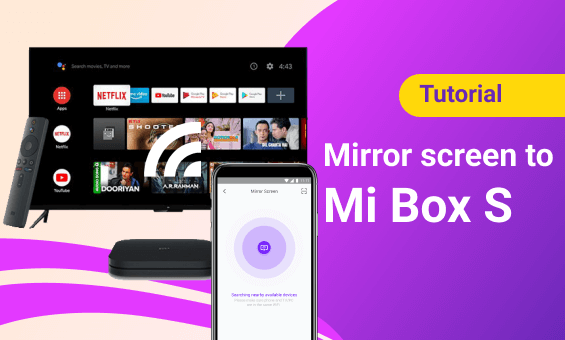
Mi Box S는 Android 8.1을 기반으로 하여 사용이 간편하고 음성 검색 및 Chromecast를 지원합니다. 온 가족이 즐길 수 있는 다양한 콘텐츠를 제공합니다. 다음은 Mi Box S에서 1001 TVs를 다운로드, 설치 및 사용하는 방법에 대한 튜토리얼입니다.
1. 다운로드 및 설치
📥 TV 버전: Google Play 스토어에서 다운로드
📥 Mac 버전: App Store에서 다운로드
📥 PC 버전: Windows용 다운로드
📱 iOS 버전: App Store에서 다운로드
📱 Android 버전: Google Play에서 다운로드
2. 1001 TVs 열기
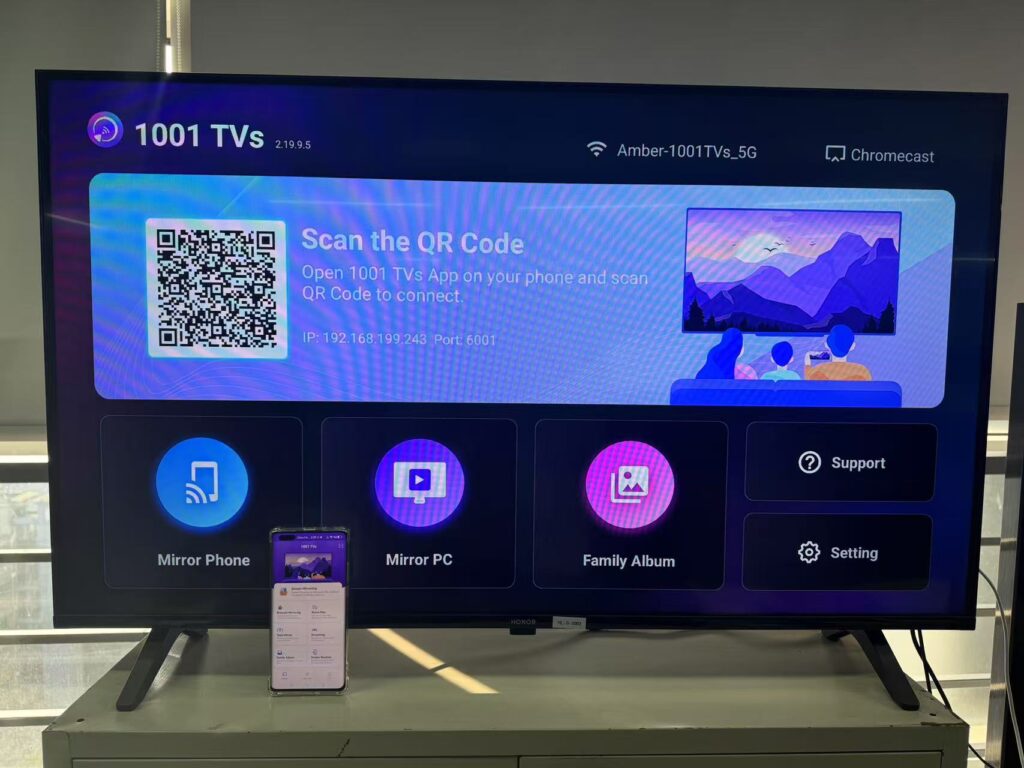
3. 동일한 Wi-Fi 연결:
휴대폰과 TV가 모두 동일한 Wi-Fi 네트워크에 연결되어 있는지 확인하세요. (최상의 성능을 위해 5G 대역 Wi-Fi 연결을 권장합니다.)
4. 장치 연결
캐스팅을 시작하는 방법에는 두 가지가 있습니다:
1) QR코드 스캔
QR 코드를 스캔하여 미러링을 시작할 수 있습니다.
(참고: 처음 스캔할 때 카메라 권한을 부여해야 합니다.)
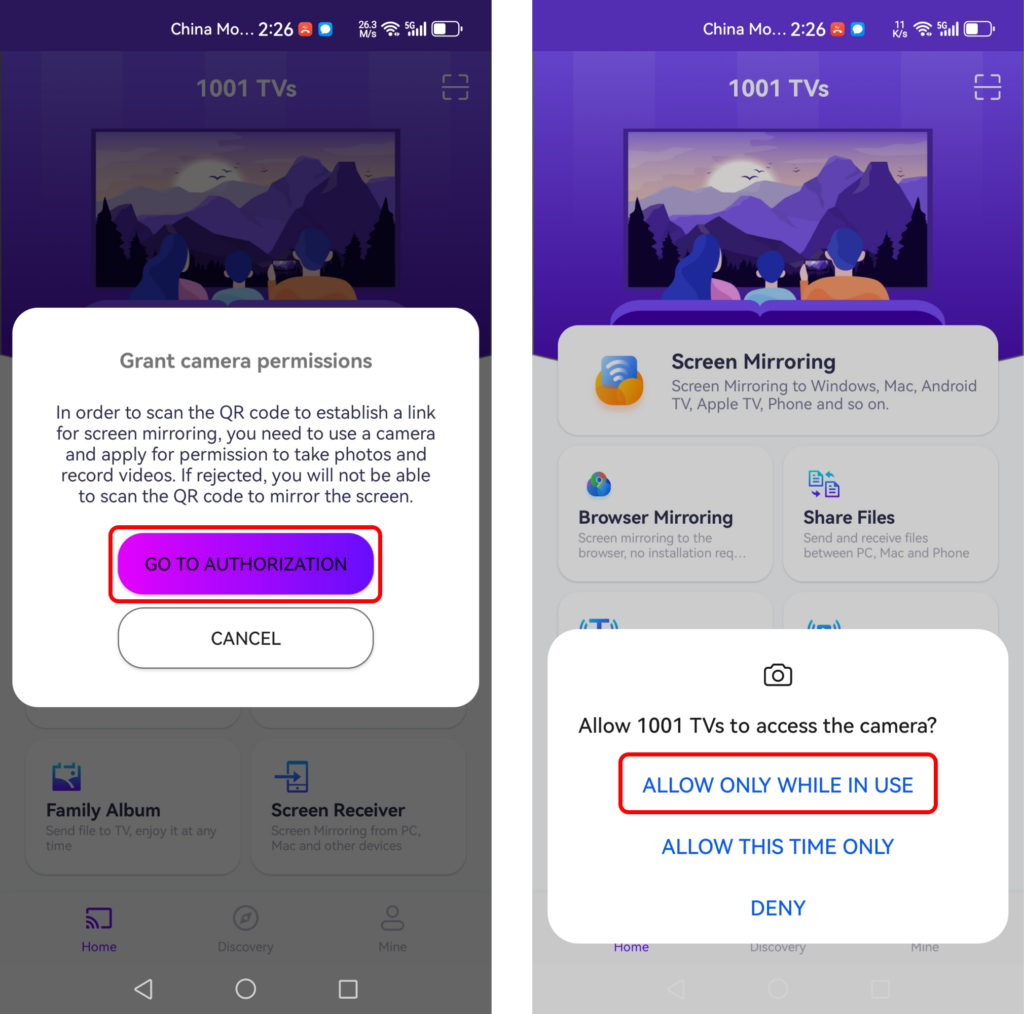
스캔이 성공하면 화면 미러링을 시작할 수 있습니다.
2) 선택 주변 장치
1001 TVs는 동일한 Wi-Fi 네트워크에 연결된 스마트 TV, TV 박스, PC와 같은 장치를 자동으로 감지합니다.
전송할 디바이스를 선택하기만 하면 됩니다.
참고: 디바이스에서 앱이 실행 중인지 확인하고 필요한 경우 목록을 새로 고칩니다.
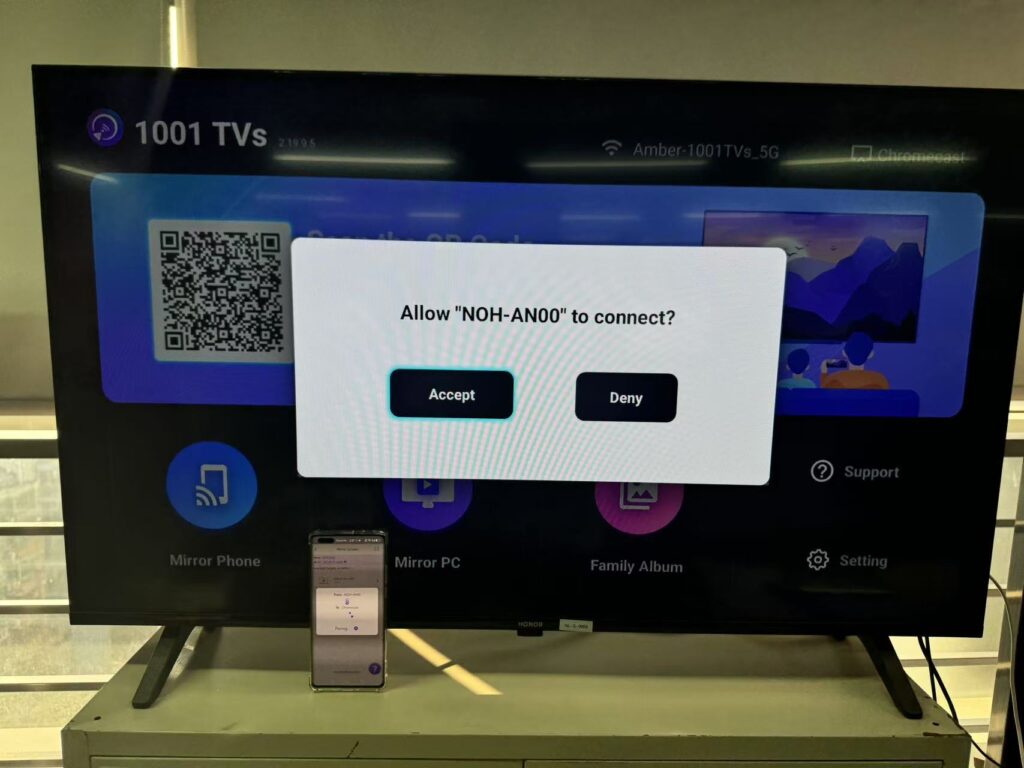
5. 미러링 시작
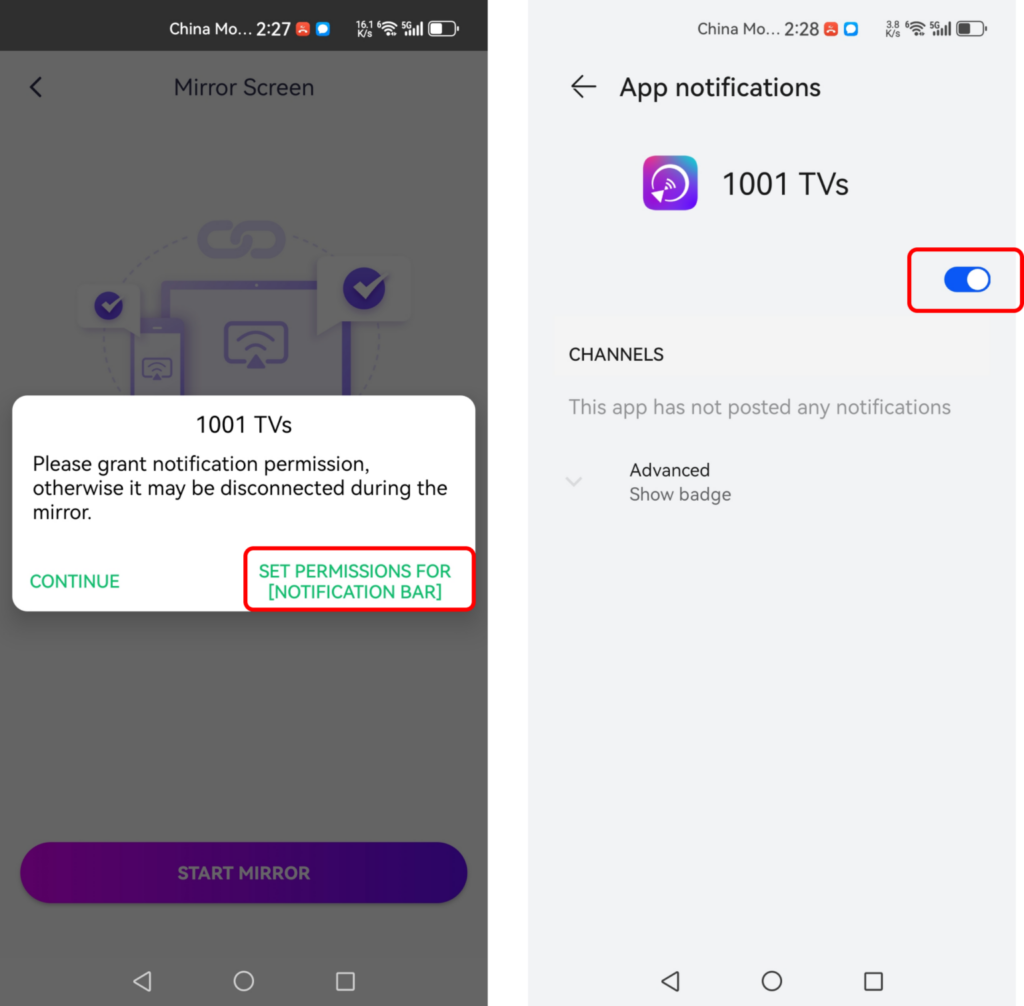
미러링하기 전에 알림 표시줄에서 상태를 확인할 수 있도록 알림 권한을 부여하세요.
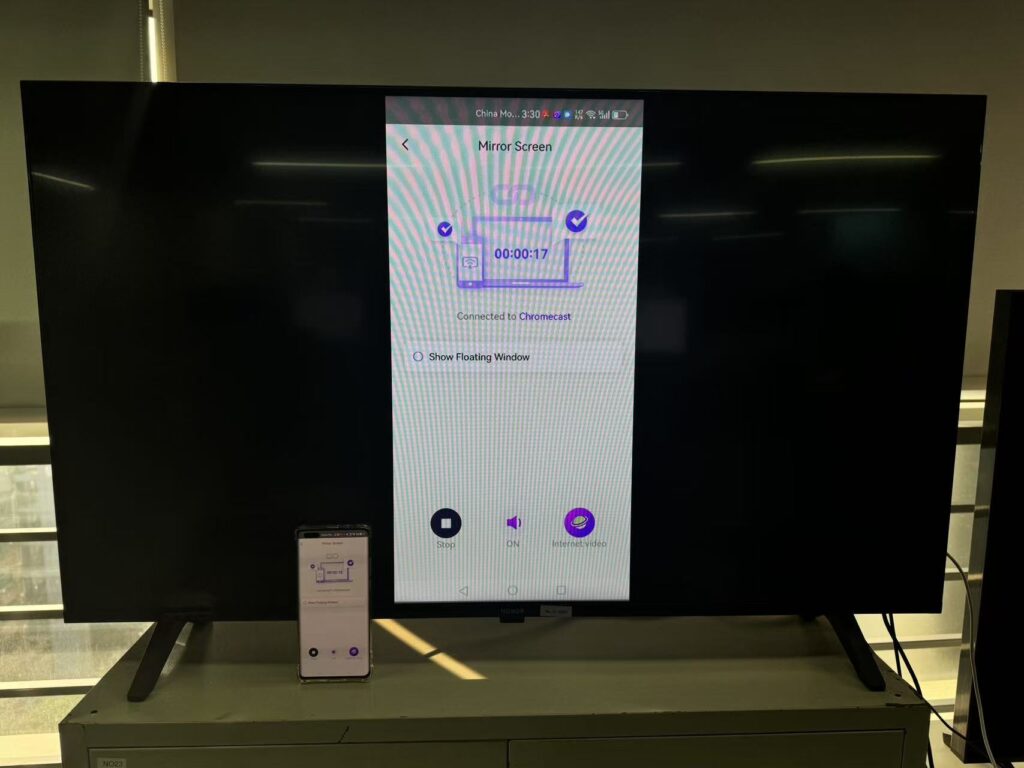
소프트웨어든 동영상이든 휴대폰 화면을 TV로 간편하게 미러링하여 더 큰 화면, 더 풍부한 색상, 더 세밀한 시청의 즐거움을 경험하고 모든 사람과 공유할 수 있습니다.
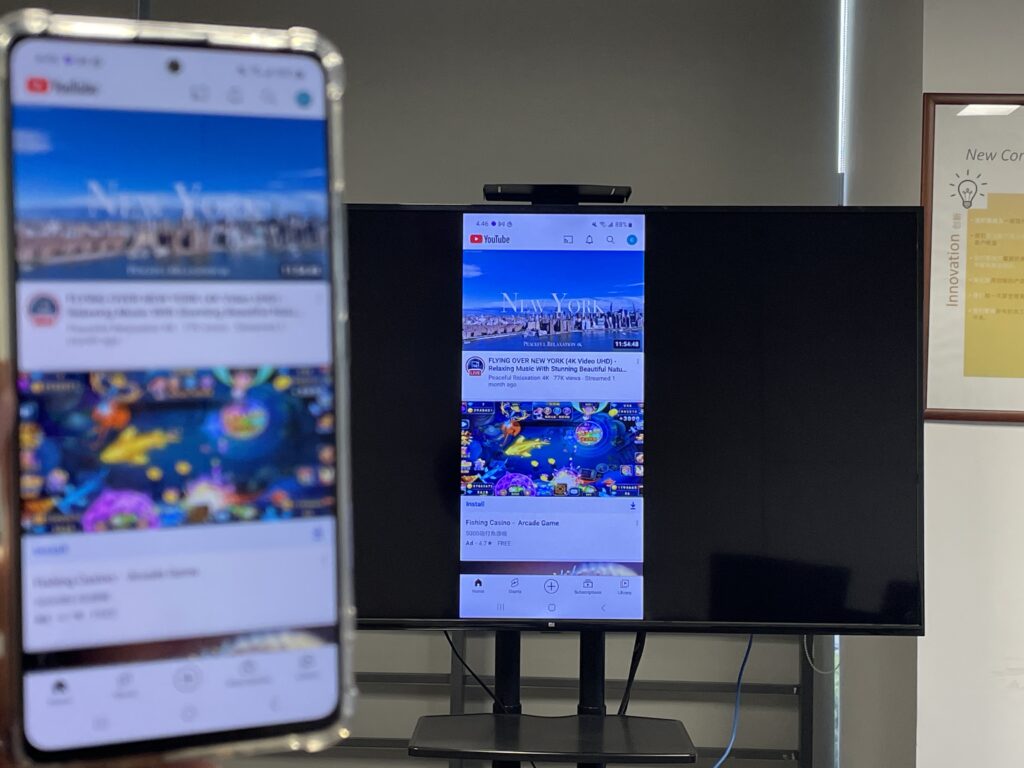
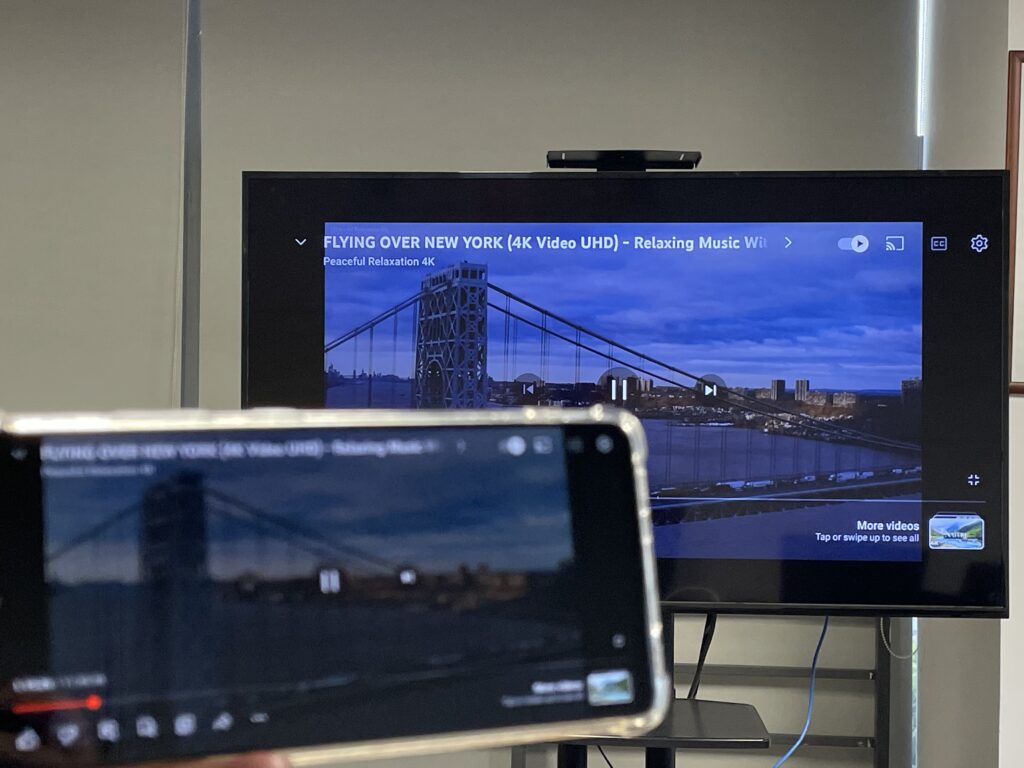
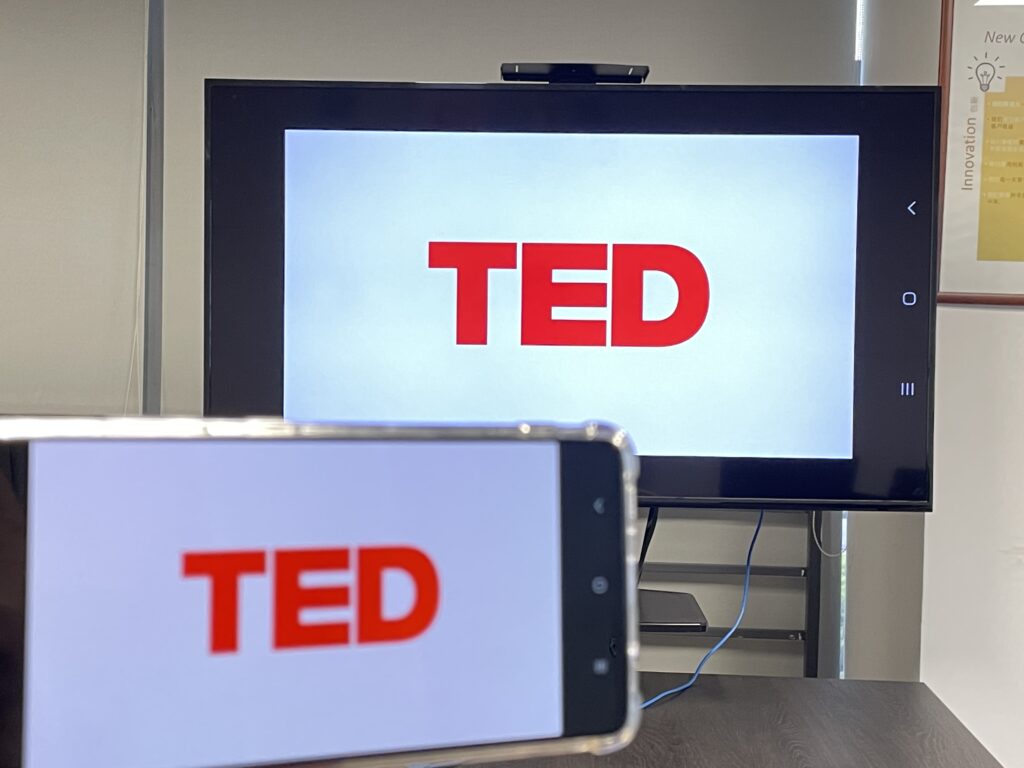
지금 1001 TVs 다운로드
📥 TV 버전: Google Play 스토어에서 다운로드
📥 Mac 버전: App Store에서 다운로드
📥 PC 버전: Windows용 다운로드
📱 iOS 버전: App Store에서 다운로드
📱 Android 버전: Google Play에서 다운로드

더 보기
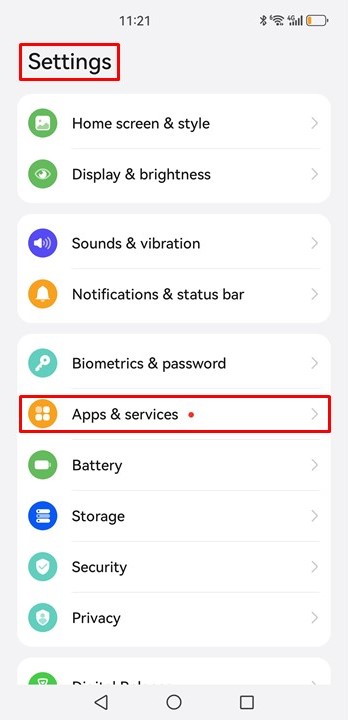 화웨이 휴대폰(예: Mate40 Pro)에서 안정적인 화면 미러링 연결 보장
화웨이 휴대폰에서 1001 TVs를 사용하여 화면 미러링을 하는 도중 연결이 계속 끊긴다면, 전원 관리 설정이 백그라운드 활동을 제한하고 있기 때문일 가능성이 높습니다....
화웨이 휴대폰(예: Mate40 Pro)에서 안정적인 화면 미러링 연결 보장
화웨이 휴대폰에서 1001 TVs를 사용하여 화면 미러링을 하는 도중 연결이 계속 끊긴다면, 전원 관리 설정이 백그라운드 활동을 제한하고 있기 때문일 가능성이 높습니다....
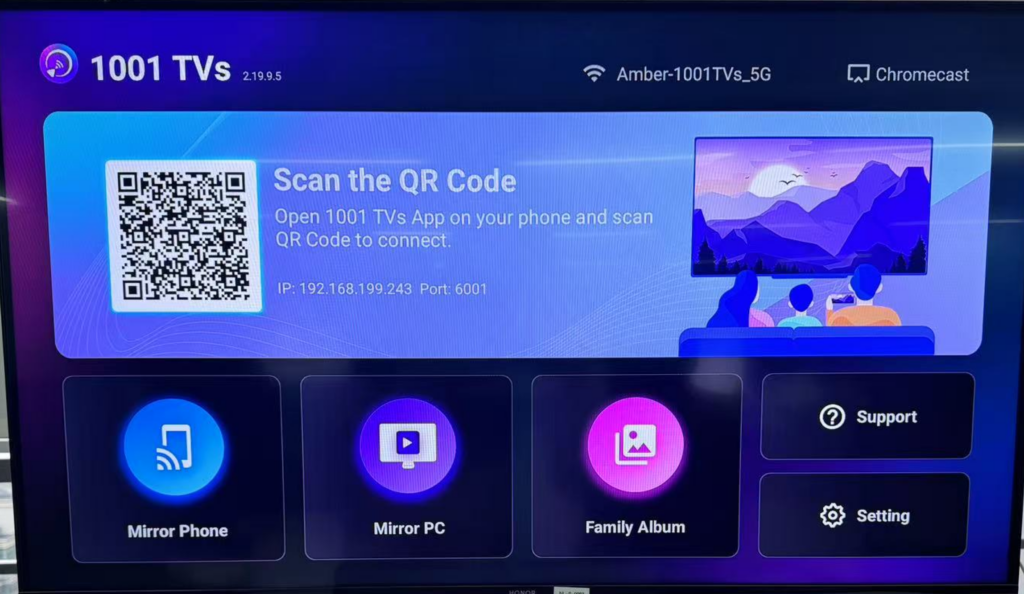 TCL 65인치 클래스 4 시리즈 4K UHD HDR LED 스마트 안드로이드 TV에서 1001 TVs를 사용한 화면 미러링 가이드 라인
1. 1001 TVs 다운로드 및 설치: Google Play 스토어에서 ‘1001 TVs’를 검색하거나, 1001 TVs 웹사이트를 방문하여 앱을 다운로드하세요. 다음 기기에 설치하세요...
TCL 65인치 클래스 4 시리즈 4K UHD HDR LED 스마트 안드로이드 TV에서 1001 TVs를 사용한 화면 미러링 가이드 라인
1. 1001 TVs 다운로드 및 설치: Google Play 스토어에서 ‘1001 TVs’를 검색하거나, 1001 TVs 웹사이트를 방문하여 앱을 다운로드하세요. 다음 기기에 설치하세요...

