
[안드로이드] 안드로이드 폰 화면을 PC/Mac에 미러링하는 방법
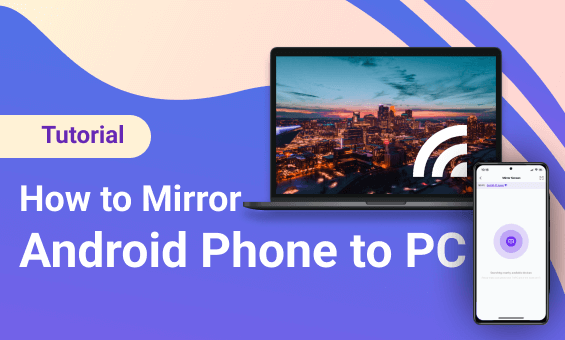
1. 동일한 Wi-Fi에 연결
Android 휴대폰과 PC/Mac이 모두 동일한 Wi-Fi 네트워크에 연결되어 있는지 확인하세요.
최상의 성능을 얻으려면 5GHz Wi-Fi 네트워크 를 사용하여 지연을 줄이고 안정성을 향상시킵니다.
2. 1001 TVs 설치 및 열기
휴대폰과 PC/Mac 모두에서 1001 TVs 앱을 설치하여 엽니다.
📥 PC 앱: 다음에서 다운로드 Microsoft 스토어
자세한 단계는 PC 설치 가이드.
📥 Mac 앱: App Store에서 다운로드
📱 Android 앱: Google Play에서 다운로드
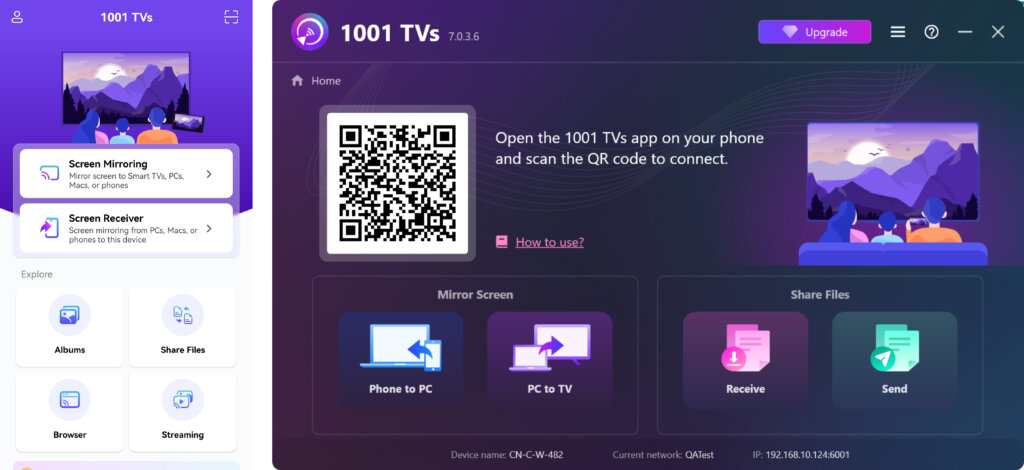
3. 화면 미러링 시작
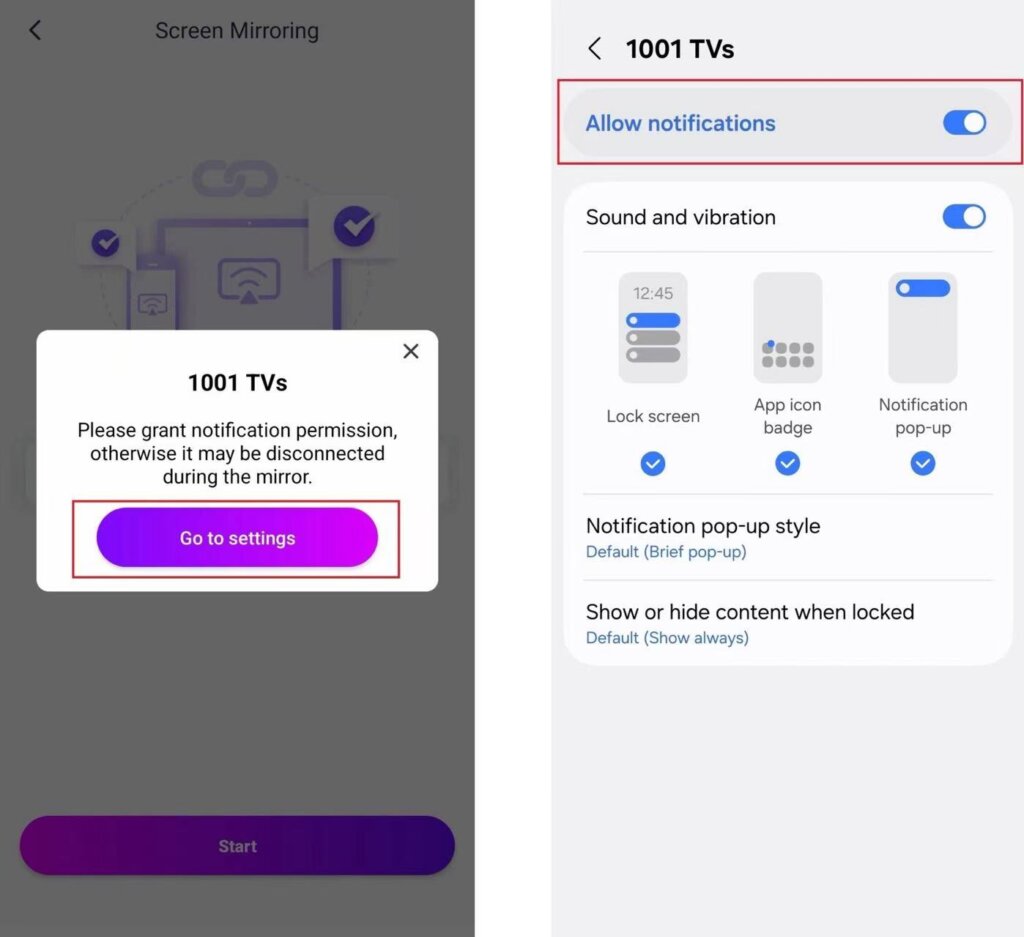
시작하기 전에 다음 사항을 확인하세요. 알림 권한 에서 활성화되어 있습니다. 설정.
앱에서 알림 표시줄에 연결 상태를 표시하기 위해 이 권한을 요청할 수도 있습니다.
다음 방법 중 하나를 사용하여 화면 미러링을 시작할 수 있습니다:
1) QR 코드 스캔
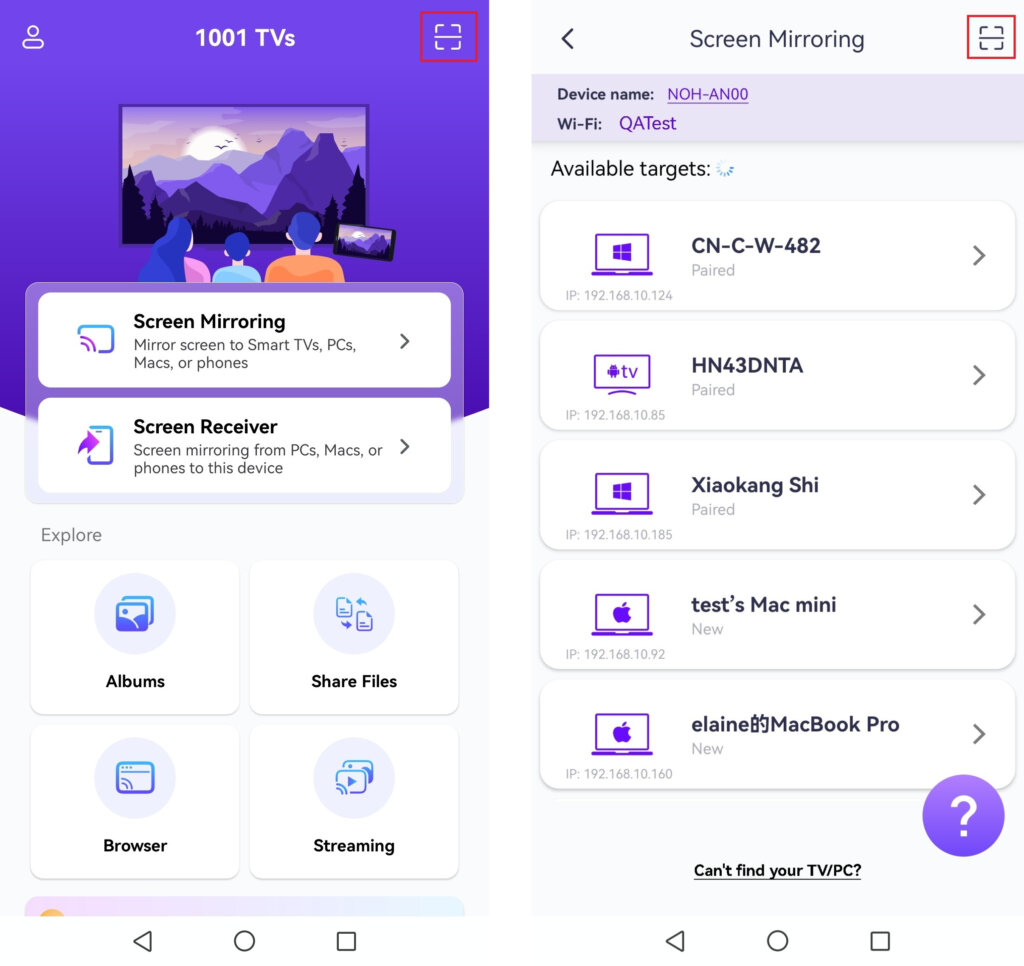
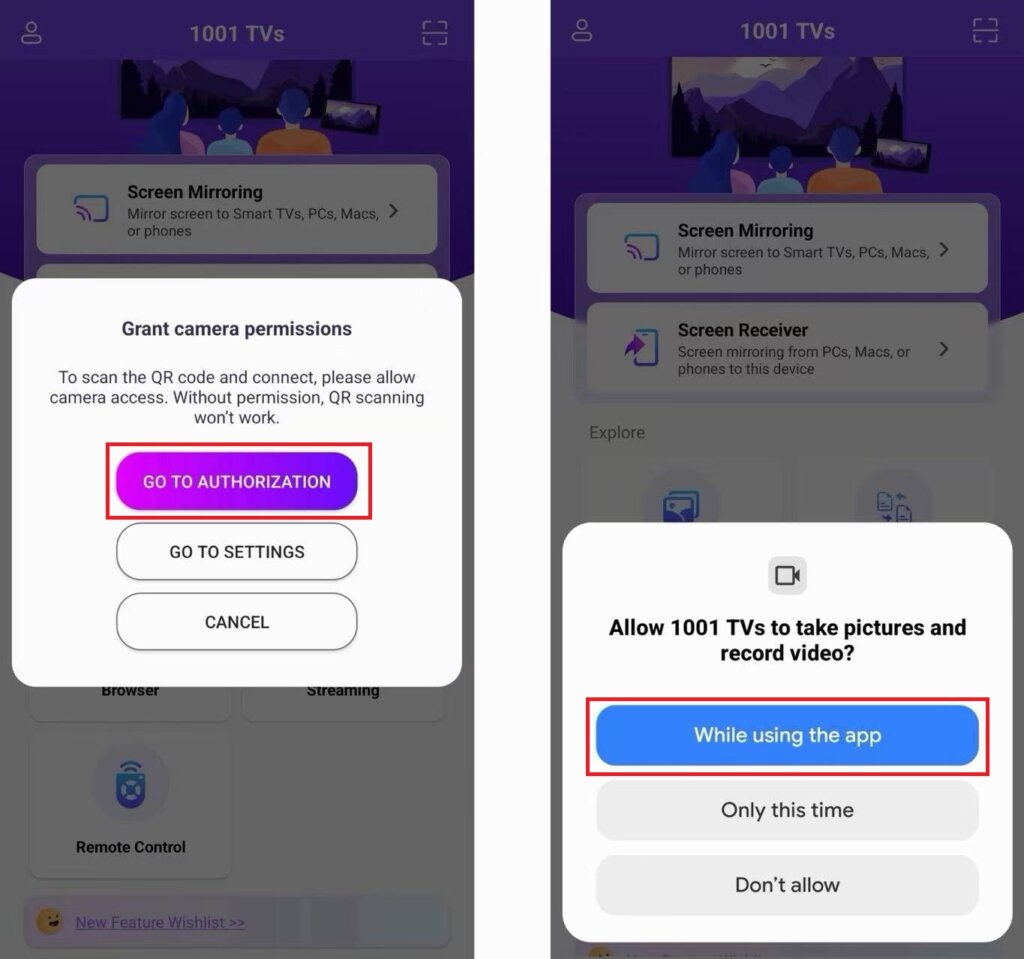
홈 화면에서 직접 QR 코드를 스캔하거나 스크린 미러링 페이지로 이동합니다.
(참고: 첫 번째 스캔에는 카메라 액세스가 필요하며 다음에서 활성화할 수 있습니다. 설정.)
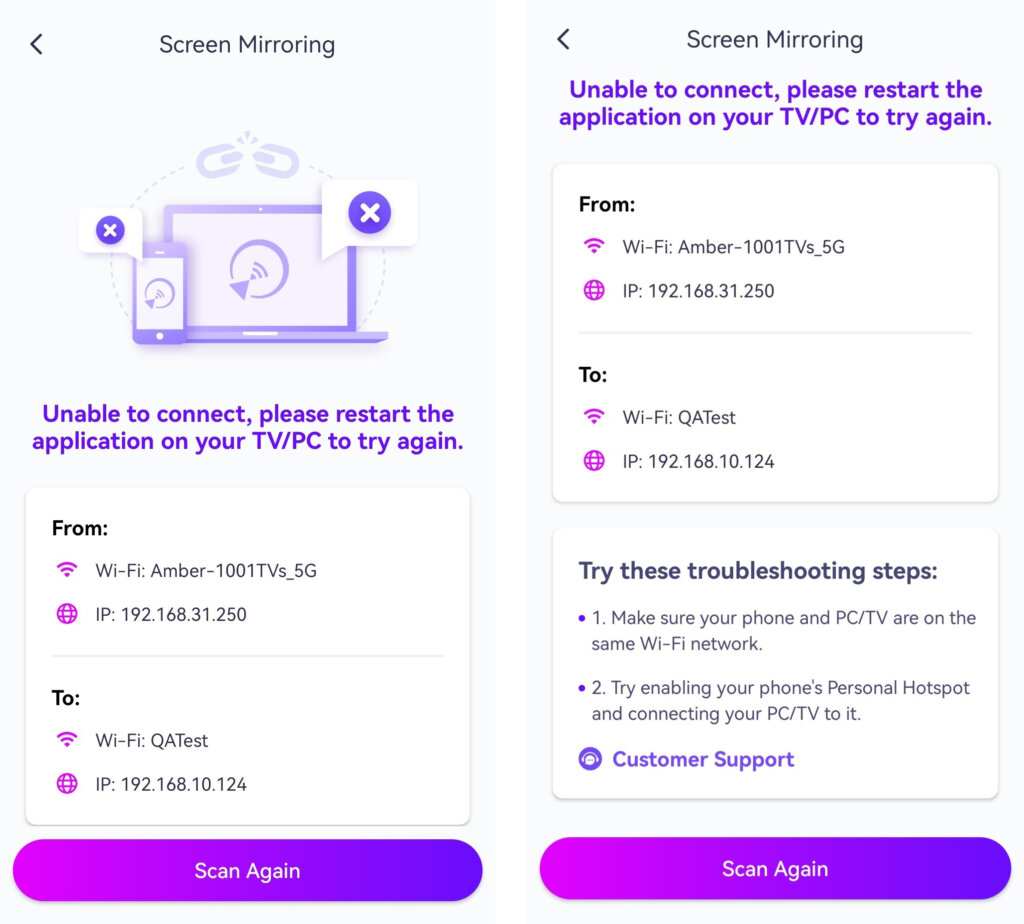
연결에 실패하면 다음 인터페이스가 나타납니다.
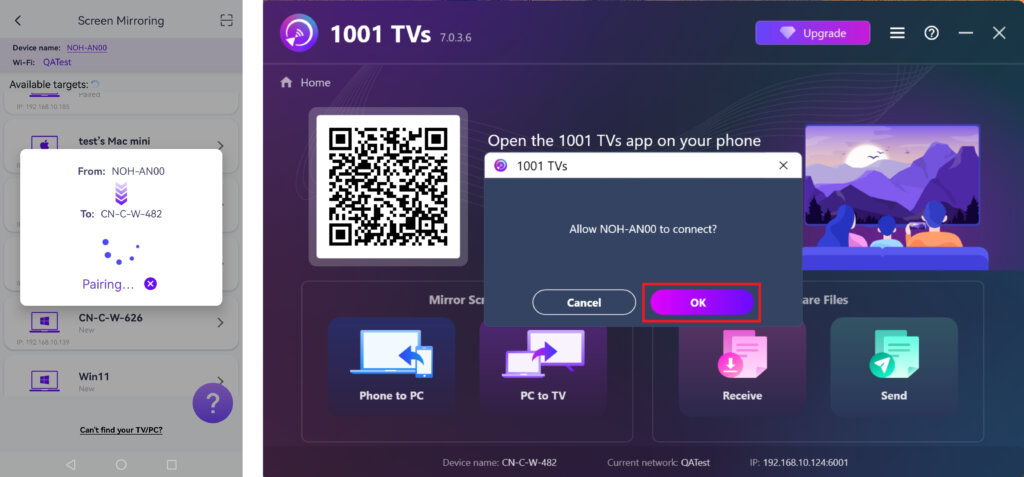
PC/Mac에서 메시지가 표시되면 “확인”를 클릭하여 연결을 확인합니다.
연결에 성공하면 미러링을 시작하세요!
2) 주변 장치 선택
"스크린 미러링”를 휴대폰의 1001 TVs 앱에서 검색하세요.
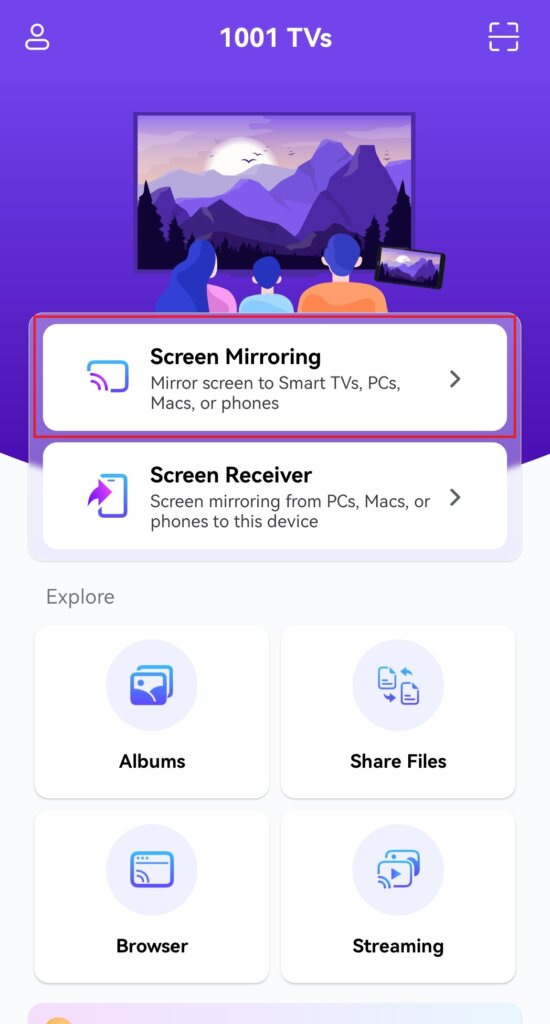
앱이 동일한 Wi-Fi 네트워크에서 사용 가능한 기기를 자동으로 감지합니다.
미러링할 장치를 선택합니다.
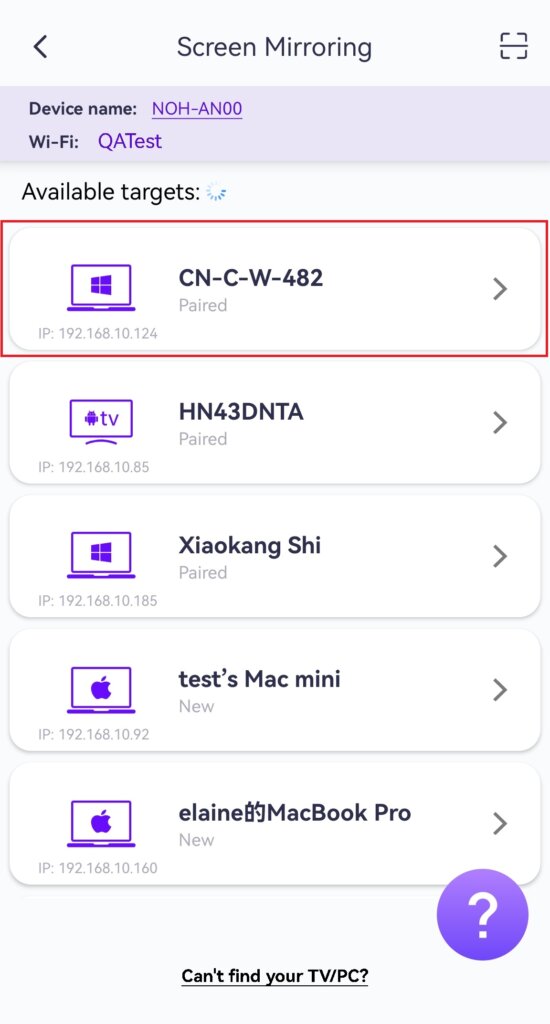
참고: PC 또는 Mac에서 앱이 실행 중인지 확인하고 필요한 경우 목록을 새로 고칩니다.
PC/Mac에서 메시지가 표시되면 “확인'를 클릭하여 연결을 확인합니다.
3) 웹 브라우저로 화면 미러링
가이드를 참조하세요: 1001 TVs- [안드로이드] 안드로이드 폰에서 PC 브라우저(크롬)로 화면을 미러링하는 방법
4. 설정
설정을 조정합니다:
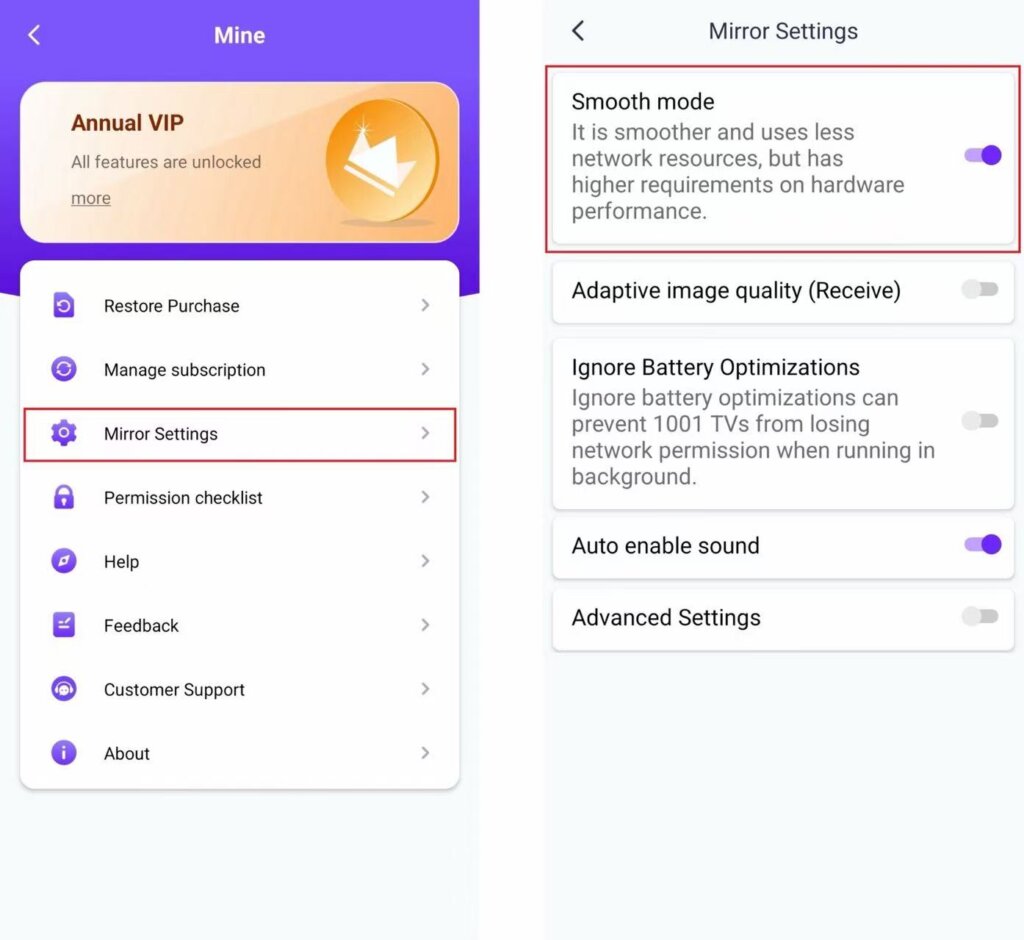
미러링하는 동안 지연이 발생하거나 해상도가 낮은 경우 설정을 조정하여 더 나은 환경을 경험해 보세요.
- 부드러운 모드
이 모드는 기본적으로 선택되어 있습니다.
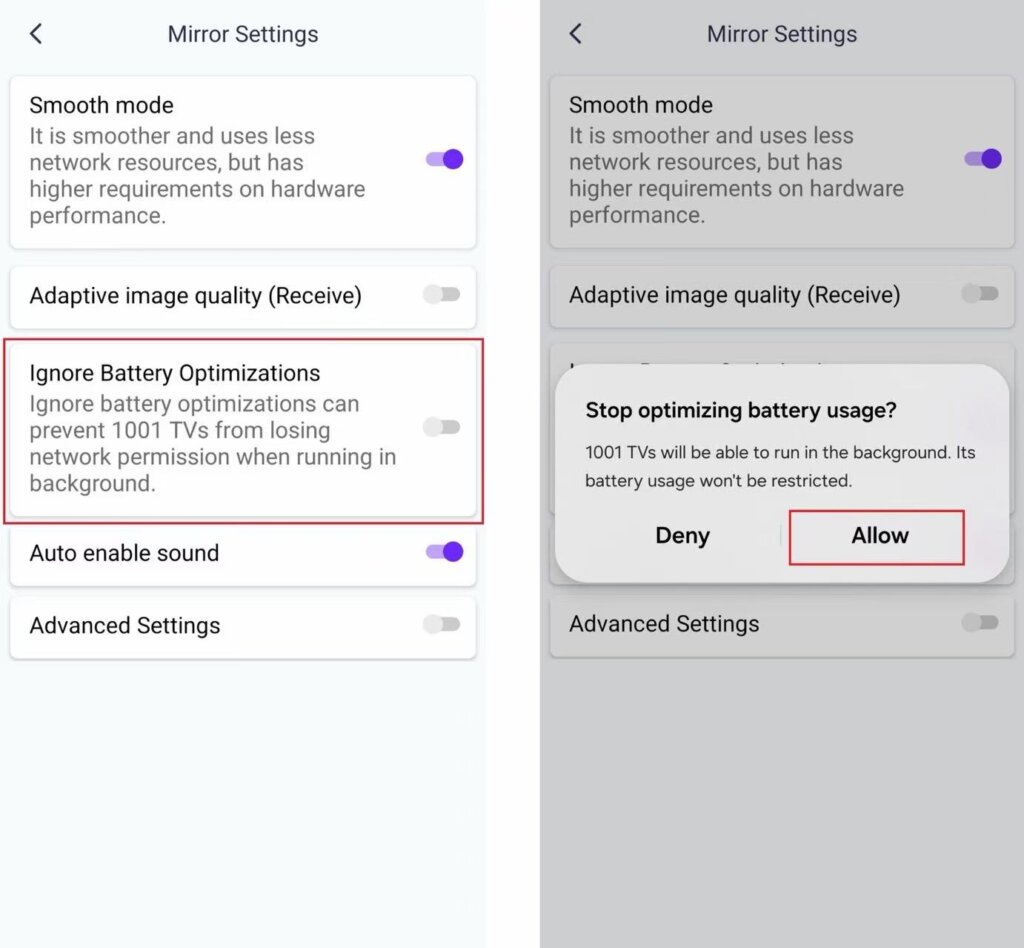
- 배터리 최적화 무시
배터리 절약 기능이 화면 미러링을 방해하지 않도록 하려면 이 옵션을 활성화합니다.
5. 요구 사항 및 권장 사항
오디오 출력
화면 미러링 중에는 대상 장치에서 오디오가 재생되지 않을 수 있습니다. 사운드의 경우 휴대폰을 블루투스 스피커 또는 블루투스 헤드폰에 연결하세요.
시스템 요구 사항s
모바일 앱: Android OS 6.0 이상이 필요합니다.
TV 앱: Android OS 6.0 이상이 필요합니다.
네트워크 추천
최상의 성능을 얻으려면 5GHz Wi-Fi 네트워크를 사용하여 지연을 줄이고 안정적인 연결을 보장합니다.
지금 1001 TVs 받기!
📥 PC 앱: 다음에서 다운로드 Microsoft 스토어
자세한 단계는 PC 설치 가이드.
📥 Mac 앱: App Store에서 다운로드
📱 Android 앱: Google Play에서 다운로드