
Android TV의 세로 화면 모드: 큰 화면에서 미러링, 공유 및 즐기기
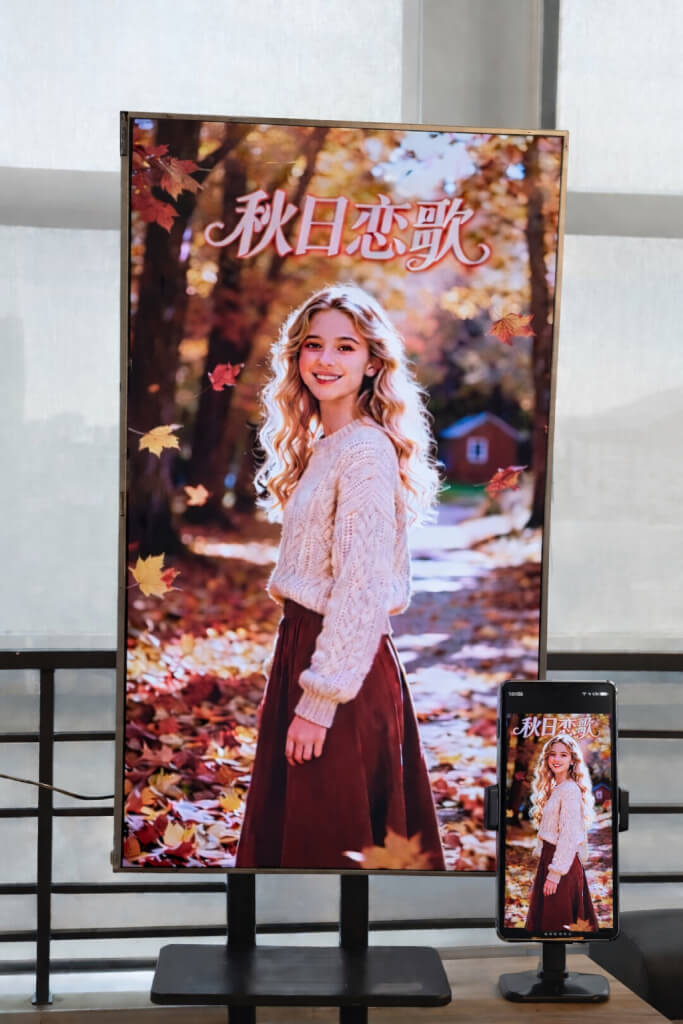
1001 TVs를 사용하면 더 이상 기존의 수평 미러링에 국한되지 않습니다.
이제 Android TV에서 완전히 최적화된 세로 시청 환경을 즐길 수 있습니다.
짧은 동영상 시청, 소셜 미디어 검색, 앨범 공유, 파일 전송 등 1001 TVs를 사용하면 큰 화면에서 모든 작업을 원활하고 간편하게 처리할 수 있습니다.
1. 안드로이드 TV에 1001 TVs 설치
다운로드 및 설치 1001 TVs 앱 휴대폰과 Android TV에서 모두 사용할 수 있습니다.
TV와 모바일 디바이스가 동일한 Wi-Fi 네트워크에 연결되어 있는지 확인하세요.
📥 TV 앱: TV에 1001 TVs를 설치하는 방법
📱 iOS 앱: App Store에서 다운로드
📱 Android 앱: Google Play에서 다운로드
TV에서 1001 TVs 앱을 열고 다음으로 이동합니다. 설정.
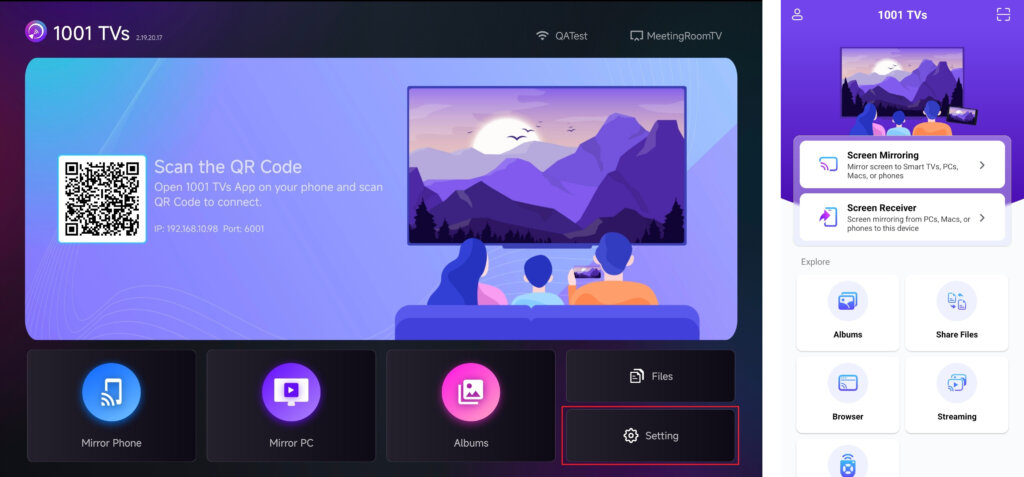
2. 화면 방향 조정하기
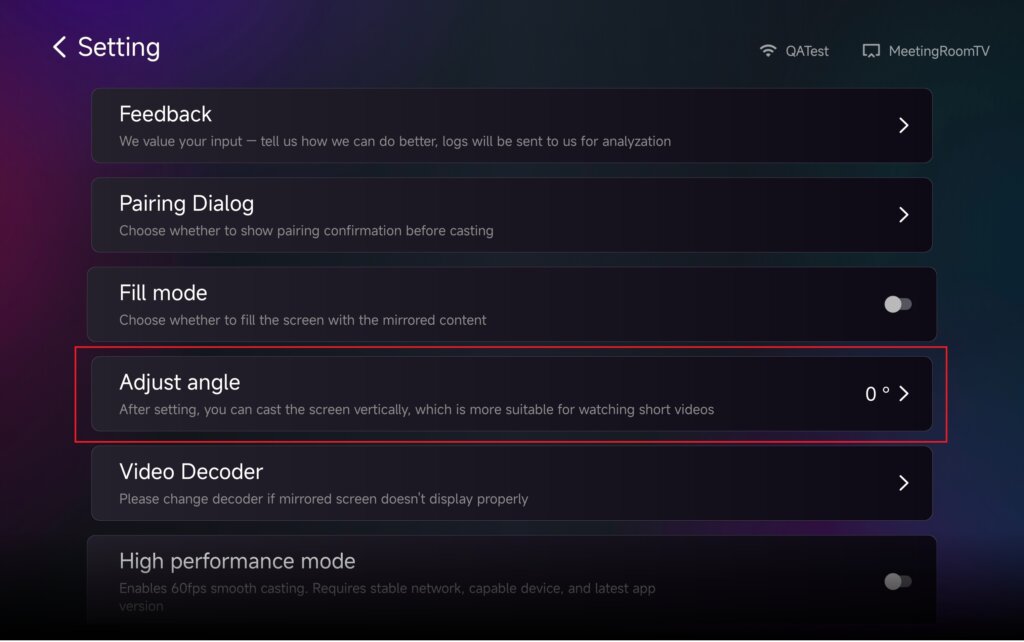
In 설정, 를 선택하고 각도를 조정합니다.
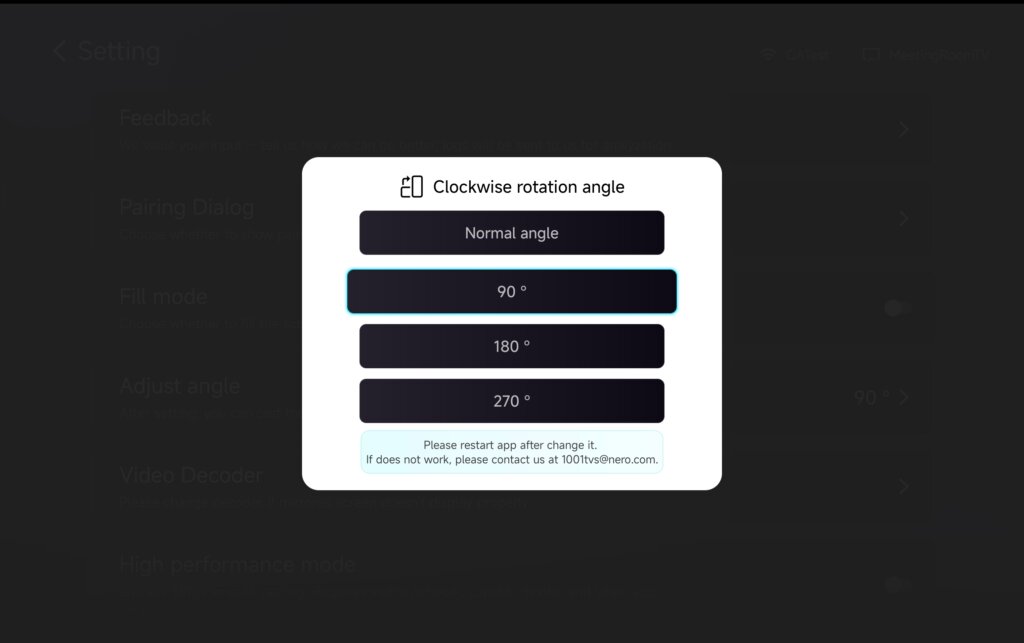
필요에 따라 각도를 조정하여 세로 모드를 활성화합니다.
각도를 변경한 후 다시 시작 를 클릭하여 변경 사항을 적용하세요.
3. 미러링, 파일 전송 및 앨범과 함께 세로 모드 사용
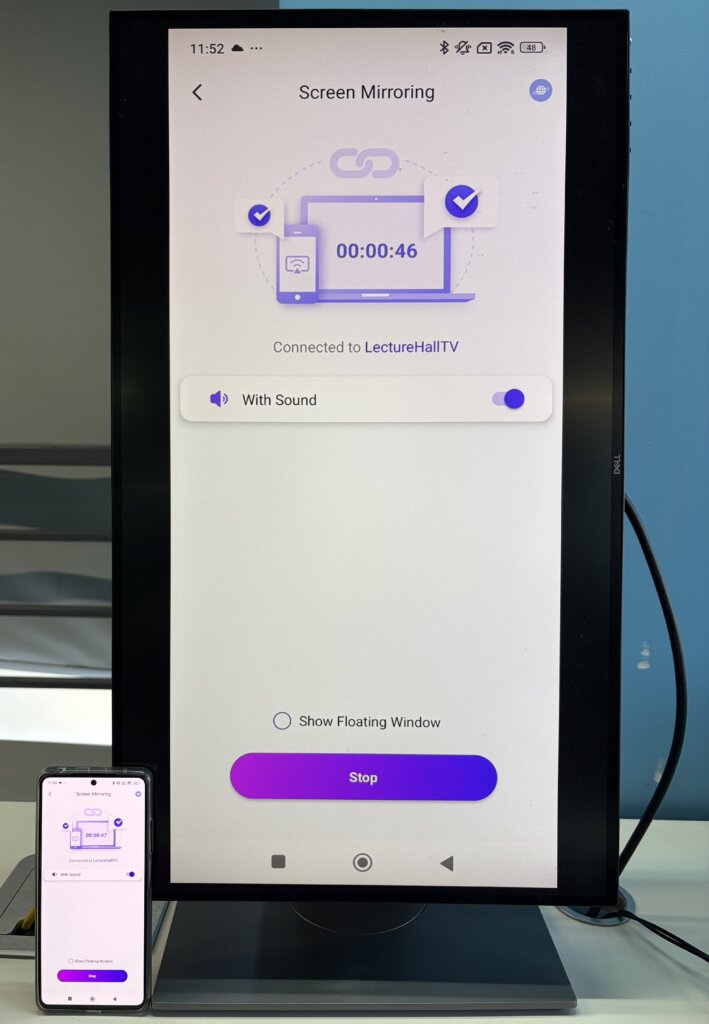
스크린 미러링
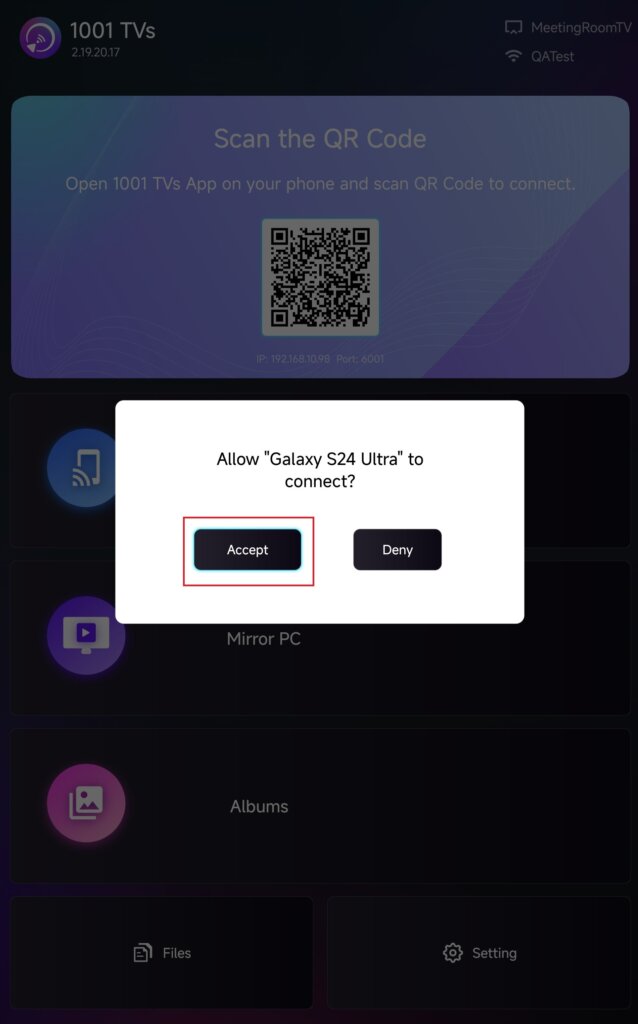
디바이스 목록에서 TV를 선택하거나 TV 화면에 표시된 QR 코드를 스캔합니다.
연결되면 수락 를 클릭하여 미러링을 시작하세요.
파일 전송하기
장치 목록에서 TV를 선택하여 연결을 설정합니다.
그런 다음 보내기 를 클릭하고 전송하려는 파일을 선택합니다.
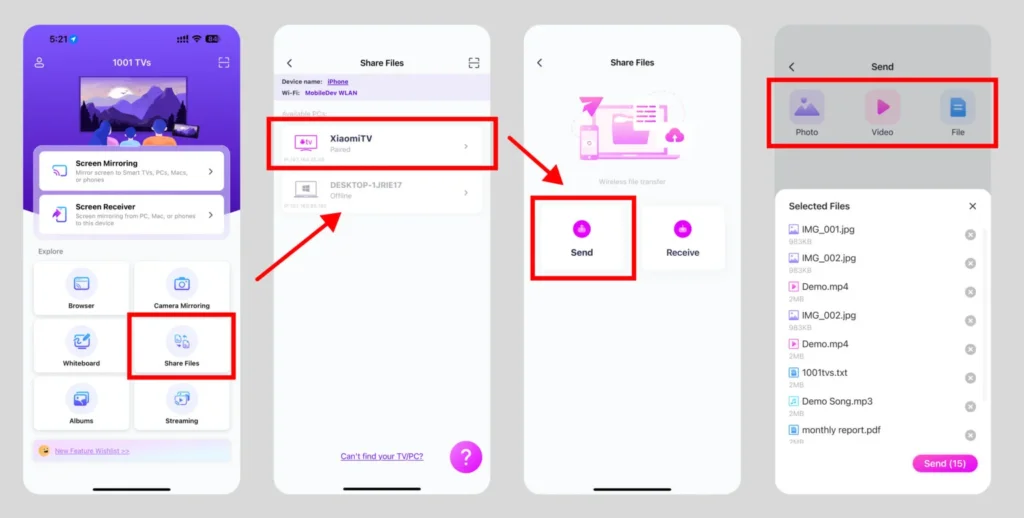
파일이 TV로 바로 전송되어 바로 열 수 있습니다.
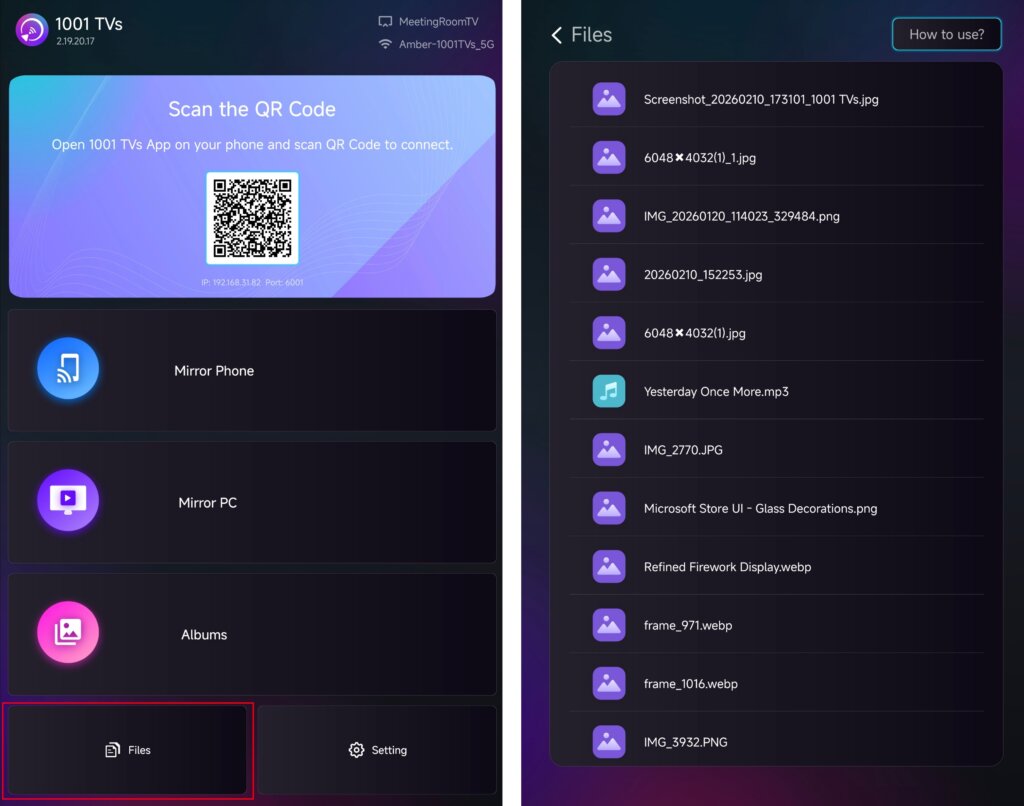
자세한 지침은 튜토리얼을 참조하세요: 휴대폰에서 TV로 파일 보내기
앨범 미러링
디바이스 목록에서 TV를 선택하고 휴대폰에서 사진 또는 동영상을 업로드합니다.
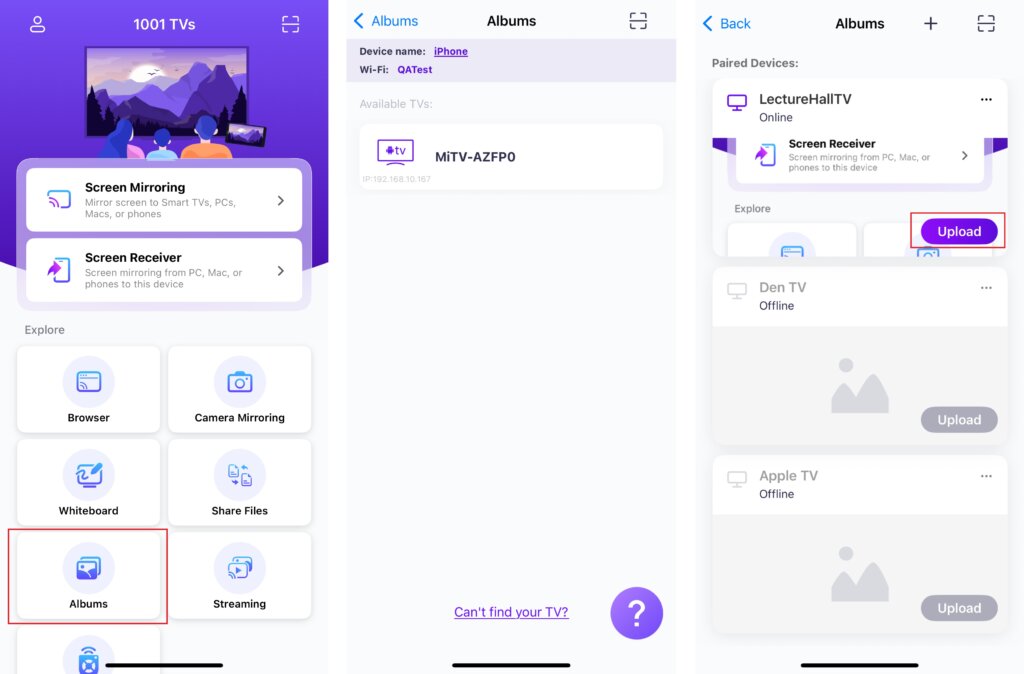
TV에서 다음을 엽니다. 앨범 미러링 를 클릭하여 언제든지 업로드된 콘텐츠를 검색하고 재생할 수 있습니다.
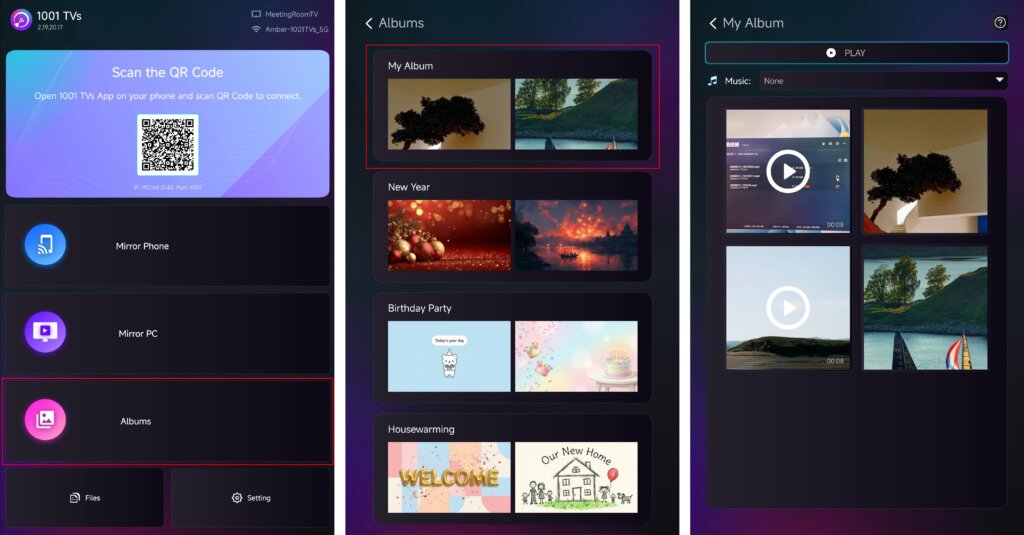
자세한 지침은 튜토리얼을 참조하세요: 휴대폰에서 TV로 홈 슬라이드쇼/가족 앨범을 공유하는 방법
스트리밍
✅ Android TV 2.20.2.0 이상에서 지원됨
디바이스 목록에서 TV를 선택하고 스트리밍하려는 콘텐츠를 선택합니다.
미디어가 TV에서 자동으로 재생되기 시작하여 더 큰 화면으로 즐길 수 있습니다.
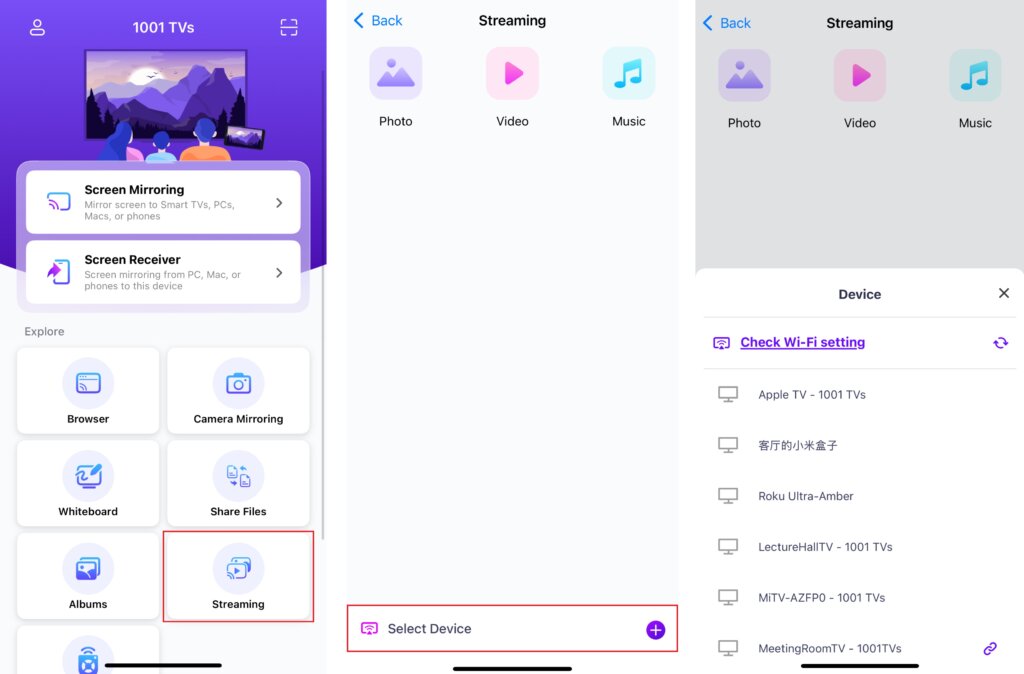
자세한 지침은 튜토리얼을 참조하세요: 휴대폰에서 TV로 미디어 파일을 스트리밍하는 방법
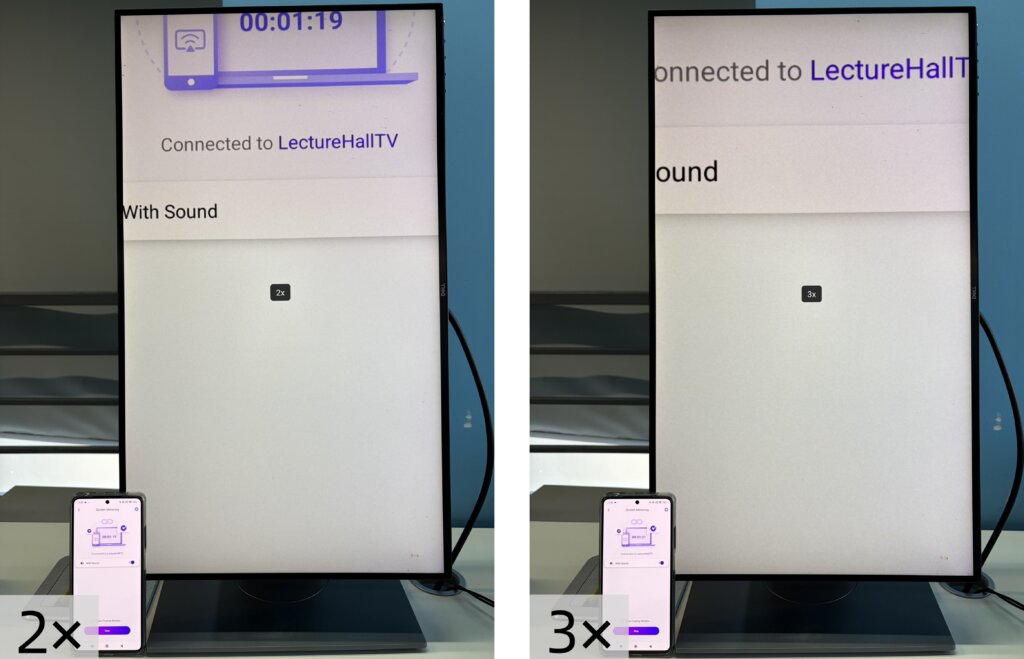
4. 화면 콘텐츠 크기 조정하기
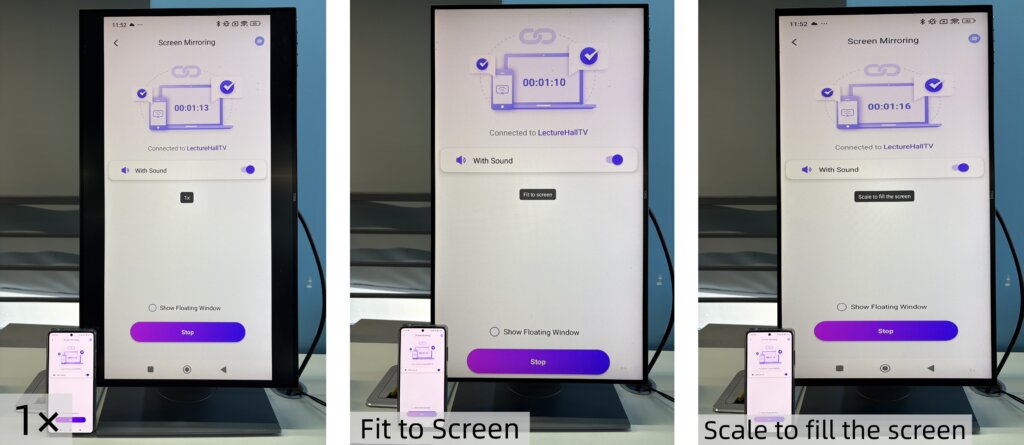
표시되는 콘텐츠 크기를 미세 조정하려면 Up 그리고 Down 버튼을 누르세요.
다음 표시 모드 간에 전환할 수 있습니다:
- 1 × - 원래 크기로 표시
- 화면에 맞춤 - 원래 화면 비율을 유지하면서 화면을 채우도록 자동으로 크기가 조정됩니다.
- 화면을 가득 채우기 위한 배율 조정 - 화면을 완전히 채우도록 이미지를 늘립니다.
- 2× / 3× - 확대하여 자세히 보기
보기에 가장 적합한 디스플레이 모드를 선택하세요.
참고:
크기 조정 모드는 다음에서 완벽하게 지원됩니다. 스크린 미러링.
다음에서는 지원되지 않습니다. 스트리밍.
In 파일 그리고 앨범 미러링, 2배 및 3배 확대/축소는 사용할 수 없습니다.
5. 세로 모드 즐기기
모든 준비가 완료되었습니다. 세로 모드에서 콘텐츠를 미러링하거나 공유하여 TV에서 새로운 시청 환경을 즐기세요.
지금 1001 TVs 받기!
📥 TV 앱: TV에 1001 TVs를 설치하는 방법
📱 iOS 앱: App Store에서 다운로드
📱 Android 앱: Google Play에서 다운로드