
Mac 화면을 다른 기기로 확장하는 방법
함께 1001 TVs, 를 사용하면 Mac 데스크탑을 다른 기기(예: PC, Mac, 휴대폰, TV)로 확장하여 세컨드 디스플레이로 사용할 수 있습니다.
Apple의 정책 요구 사항으로 인해 이 기능은 공식 배포판에서 제공되지 않습니다. 수동으로 다운로드하여 설치해야 합니다.
다운로드 링크: 다운로드하려면 여기를 클릭하세요.
중요 참고 사항:
- 확장하려는 Mac에 제공된 링크에서 버전을 설치합니다.
- 수신 장치는 표준 App Store 버전을 사용할 수 있습니다.
- 만약 1001 TVs 가 이미 Mac에 설치되어 있는지 확인하십시오. 제거 을 클릭한 후 새 버전을 설치하세요.
설치를 완료하고 확장 디스플레이를 활성화하는 방법
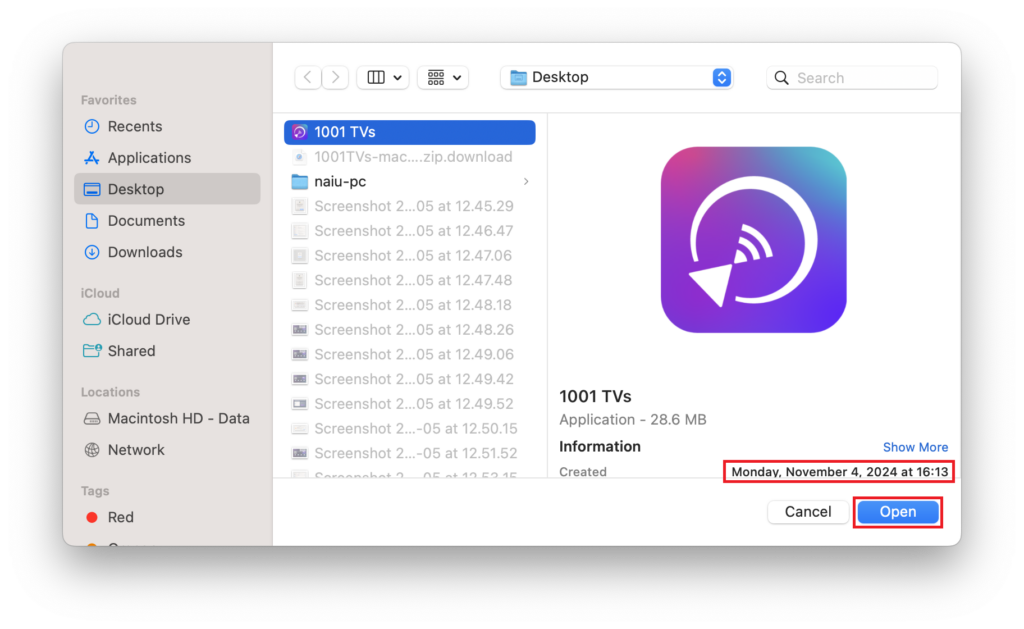
1. 설치 프로그램 열기 허용
다운로드 후 설치 프로그램 파일을 두 번 클릭하여 시작합니다.
- 다음 팝업이 나타나면
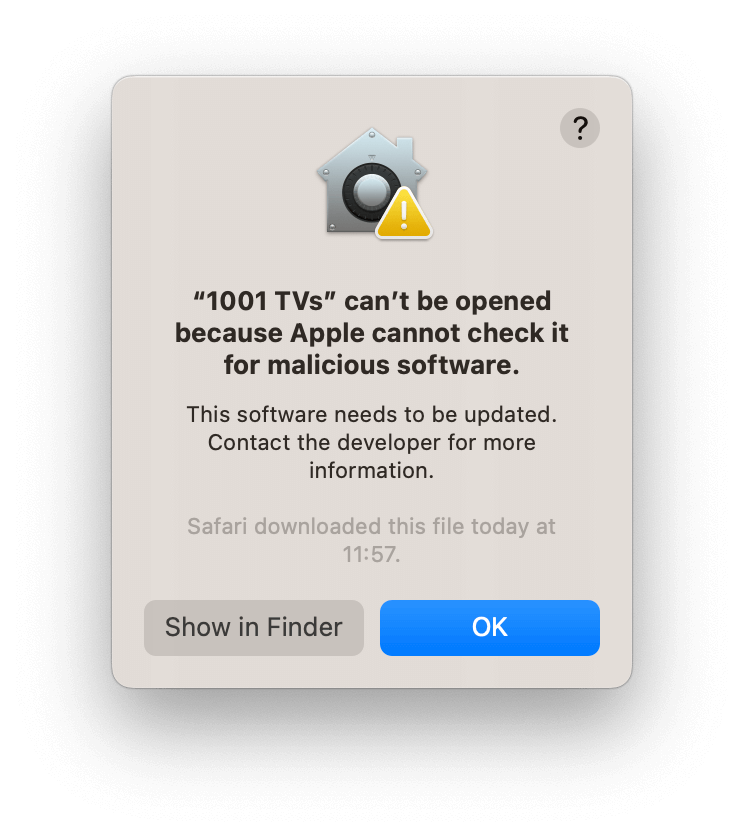
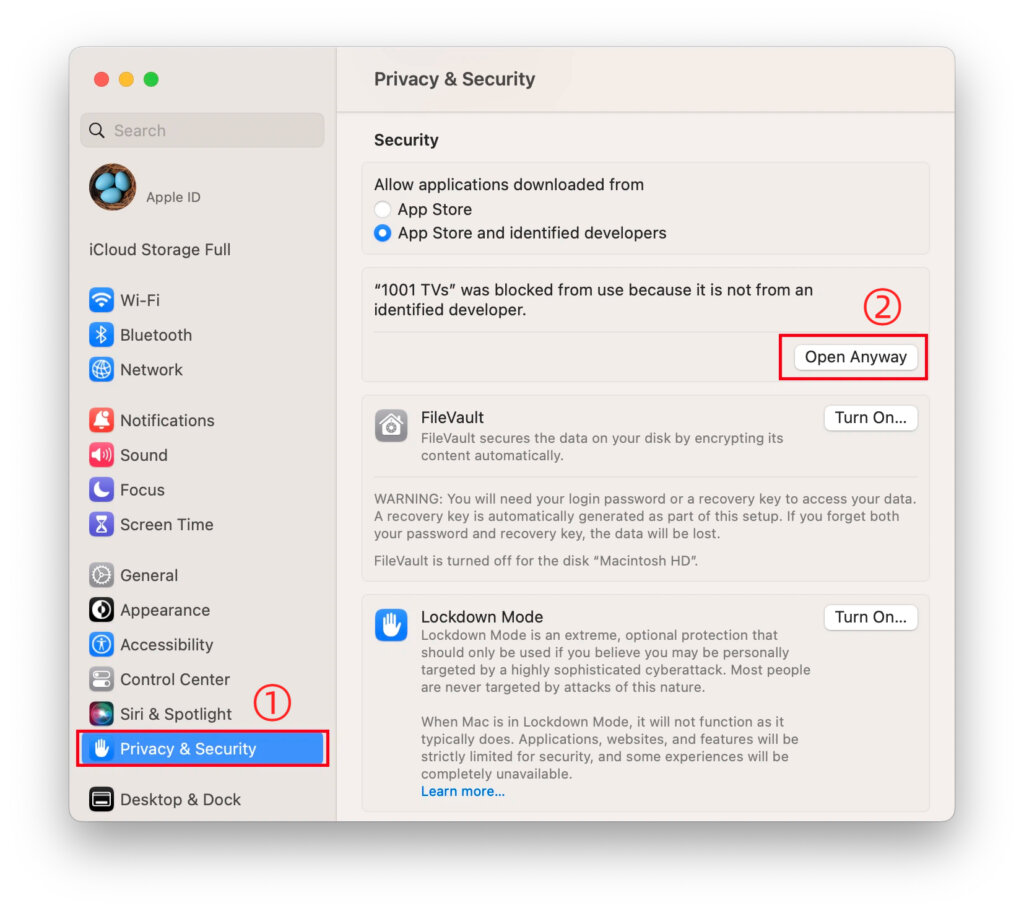
- "설정” > “개인정보 및 보안"을 클릭하고 "아무튼 열기'를 클릭하여 계속 진행합니다.
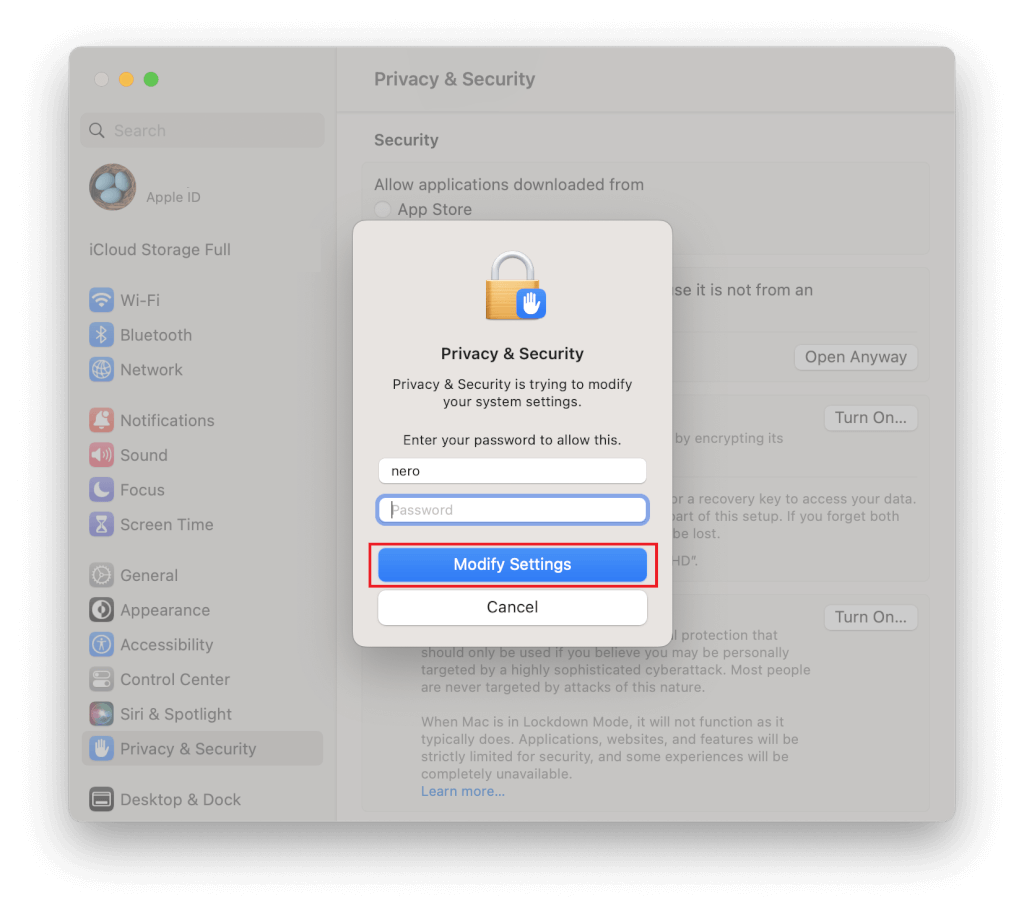
2. 권한 부여
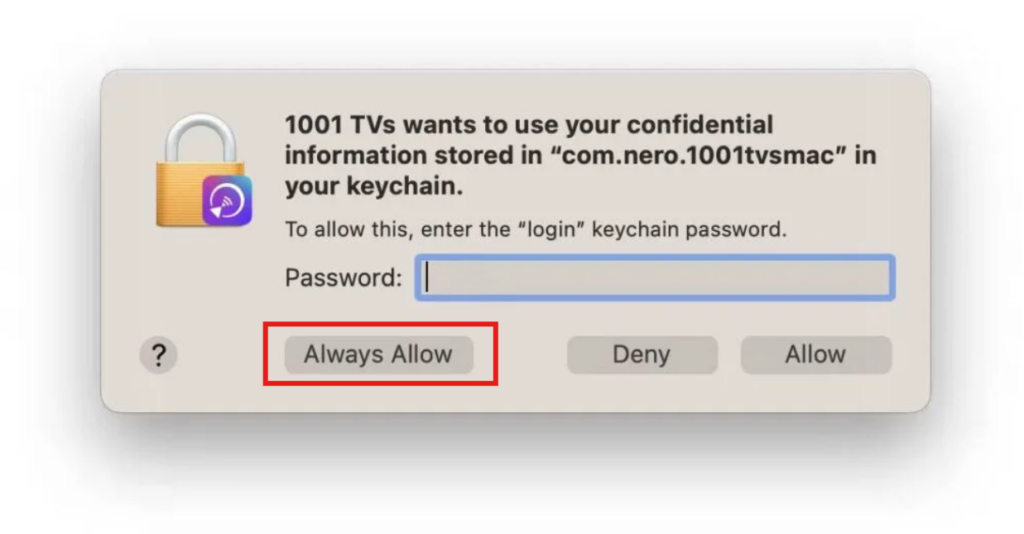
비밀번호를 입력하라는 메시지가 표시되면 변경을 허용할 Mac의 로그인 비밀번호를 입력하고 “항상 허용” .
화면 녹화 권한을 사용 설정합니다:
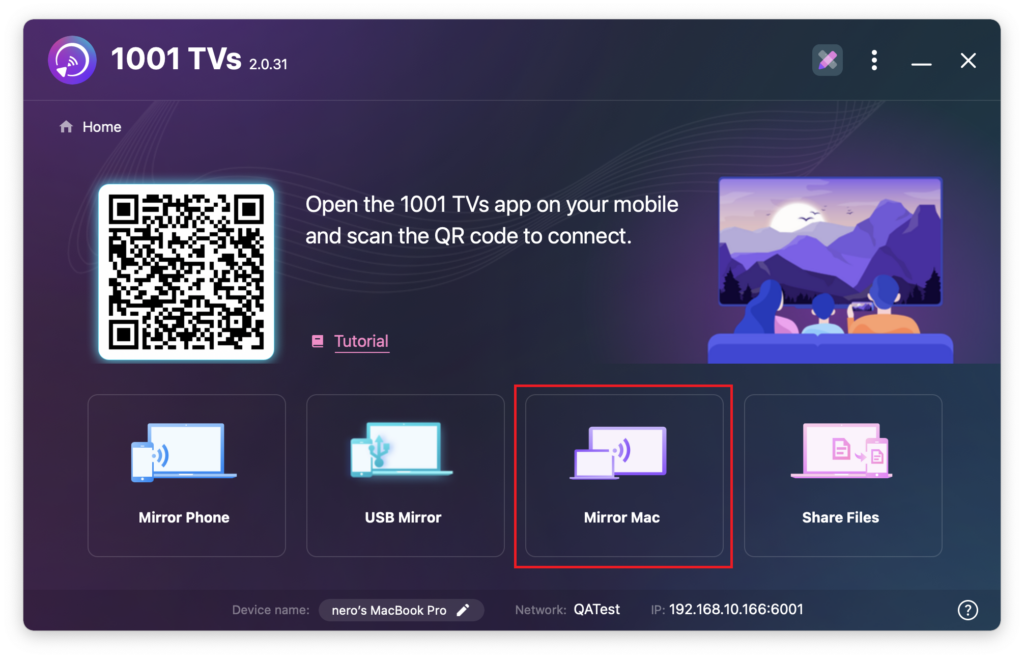
1) 클릭 “미러 맥”>”액세스 사용" > "시스템 설정 열기“.
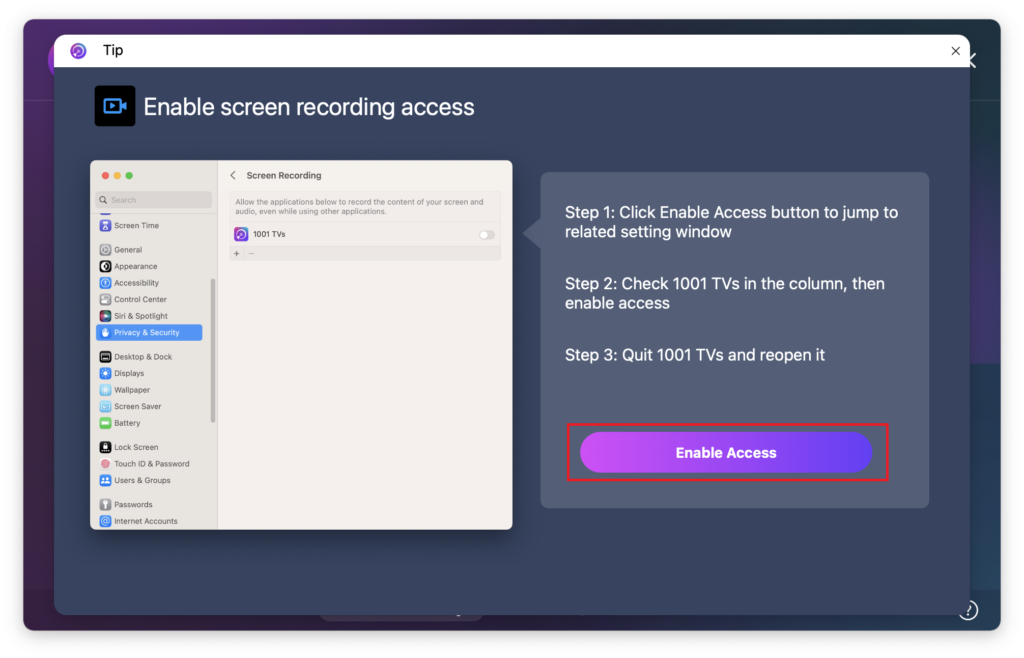
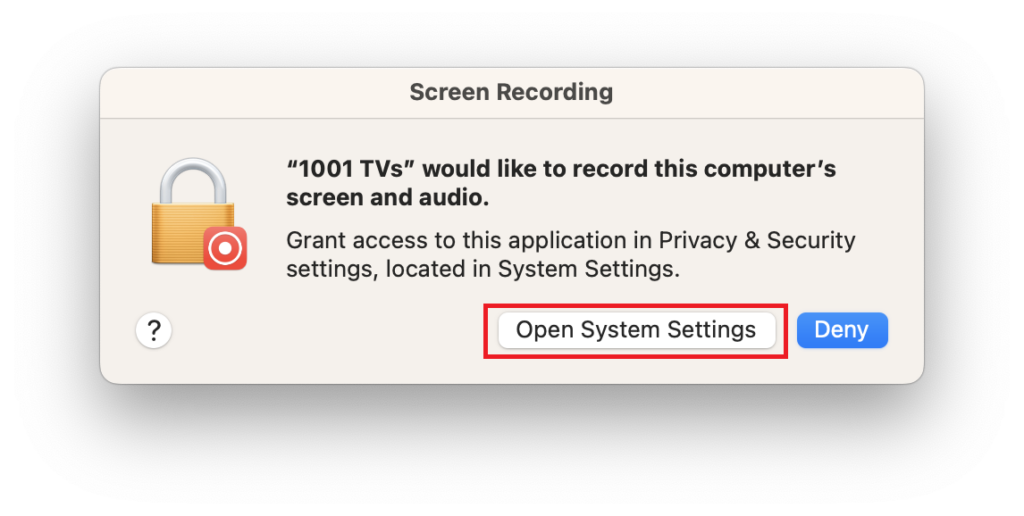
2) 다음에 대한 권한을 설정합니다. 1001 TVs.
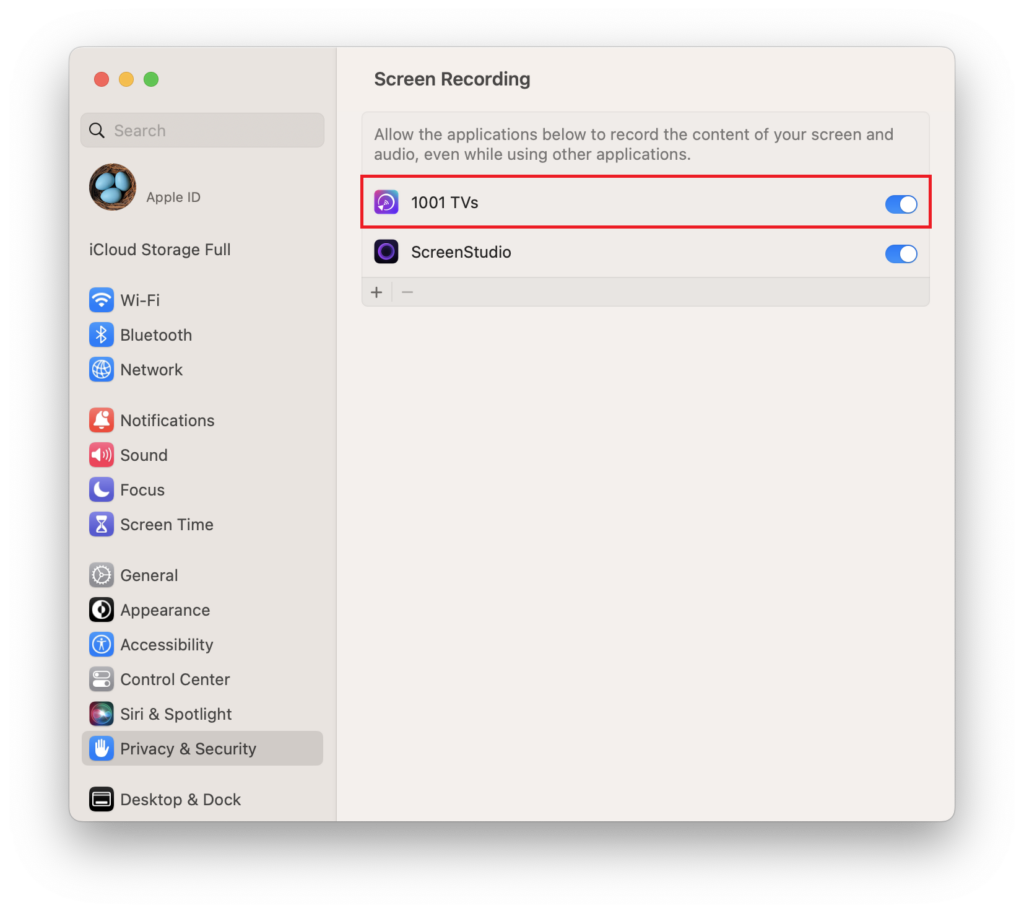
3) Mac의 로그인 비밀번호 를 사용하여 요청을 허용하고 1001 TVs 앱으로 이동합니다.
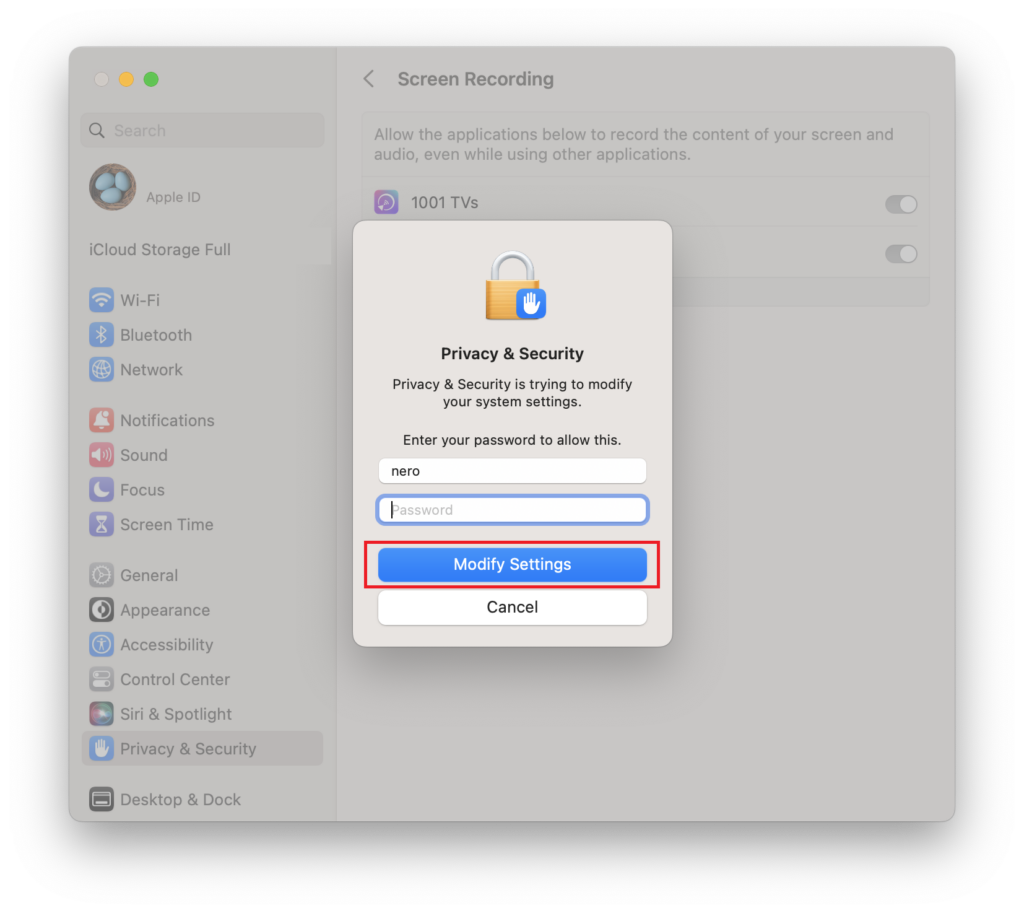
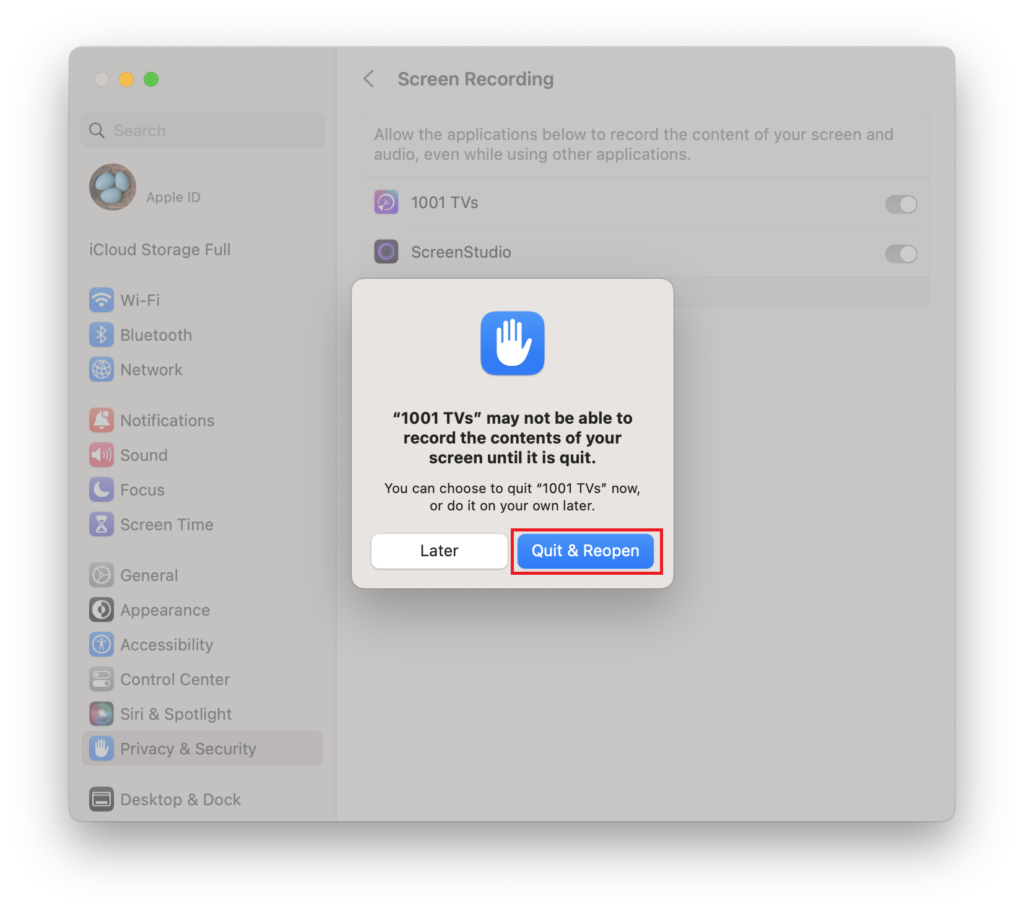
권한이 이미 사용 설정되어 있지만 '화면 녹화 사용' 팝업이 계속 표시되는 경우:
1) 제거 1001 TVs 앱을 클릭하여 권한 목록에서 - 아이콘.
2) 앱을 다시 추가하려면 + 아이콘 를 클릭하고 권한을 다시 활성화합니다.
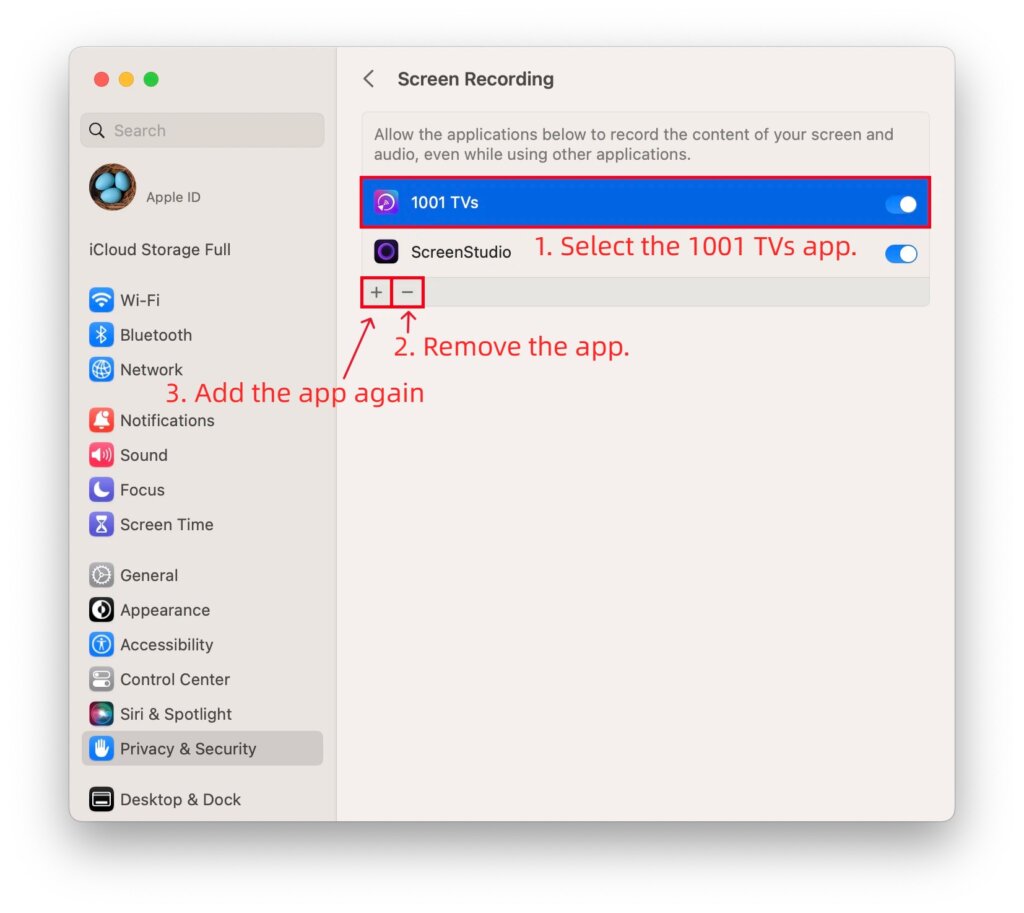
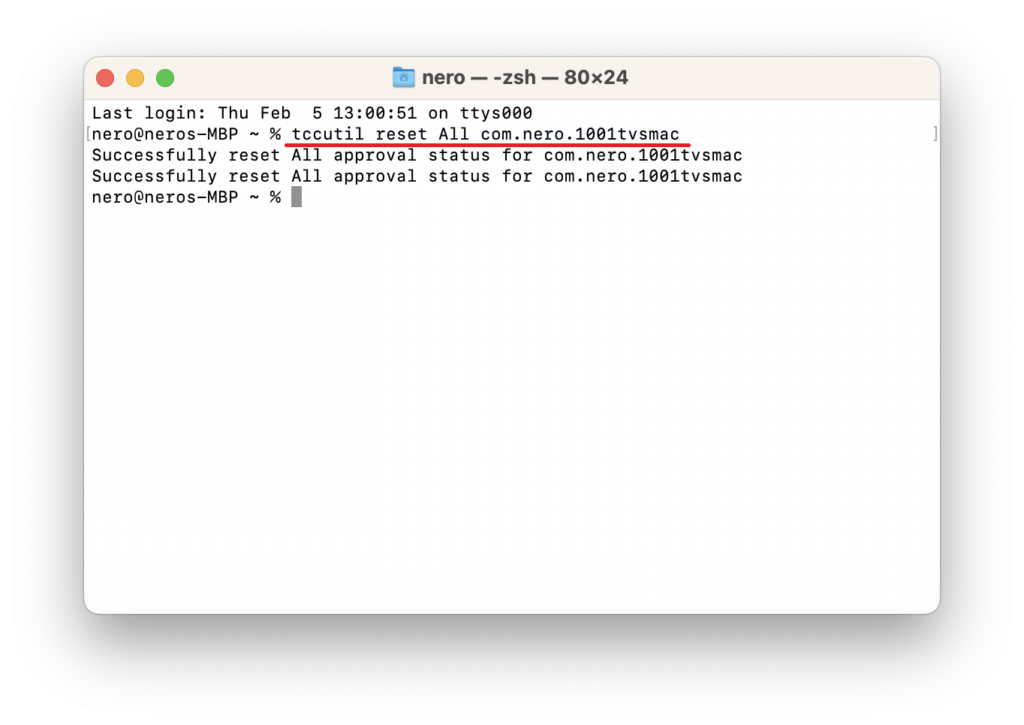
빼기(-) 버튼을 사용할 수 없는 경우:
1) 닫기 1001 TVs.
2) 열기 터미널 런치패드를 통해
3) 다음 명령을 입력합니다: tccutil reset All com.nero.1001tvsmac
4) 누르기 입력 을 클릭하여 실행한 다음 다시 시작하십시오. 1001 TVs 그리고 권한을 다시 설정합니다.
3. 장치 연결 및 디스플레이 확장
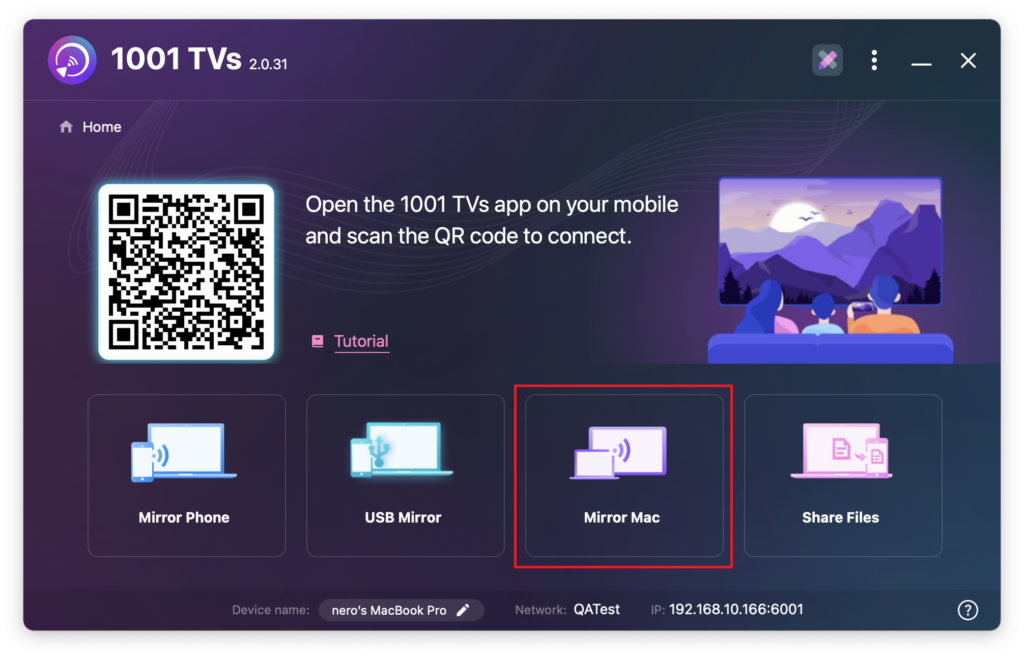
보내는 장치와 받는 장치 모두에서 1001 TVs를 엽니다.
확장하려는 Mac에서:
1) 선택 “미러 맥” > “디스플레이 확장”.
2) 목록에서 수신 장치를 선택합니다.
수신 장치에서 “허용” 를 입력합니다.
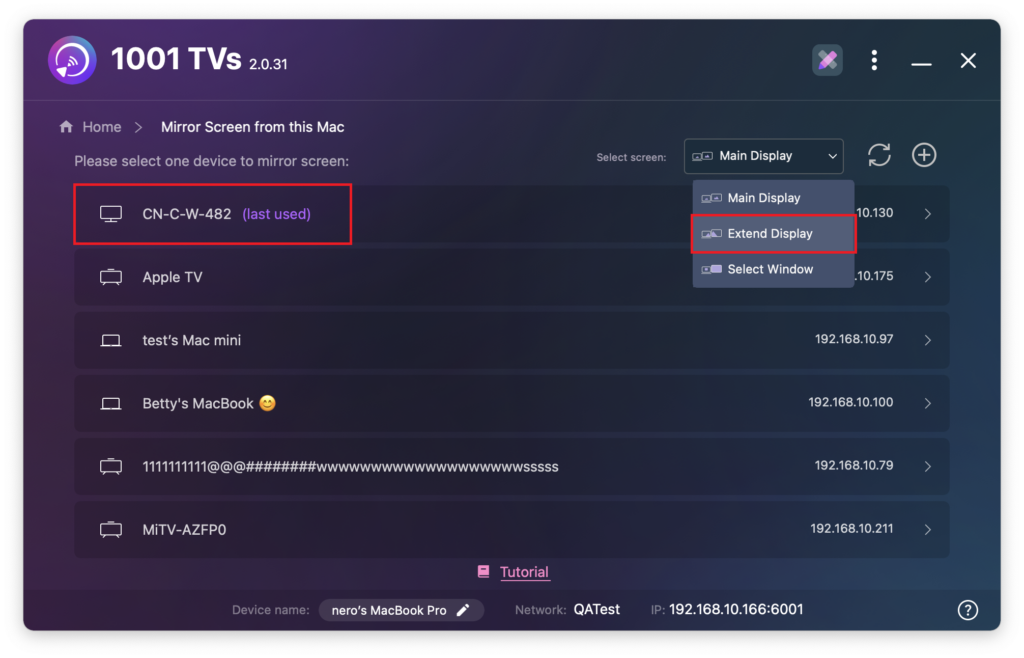
이제 디스플레이가 성공적으로 확장되었습니다.
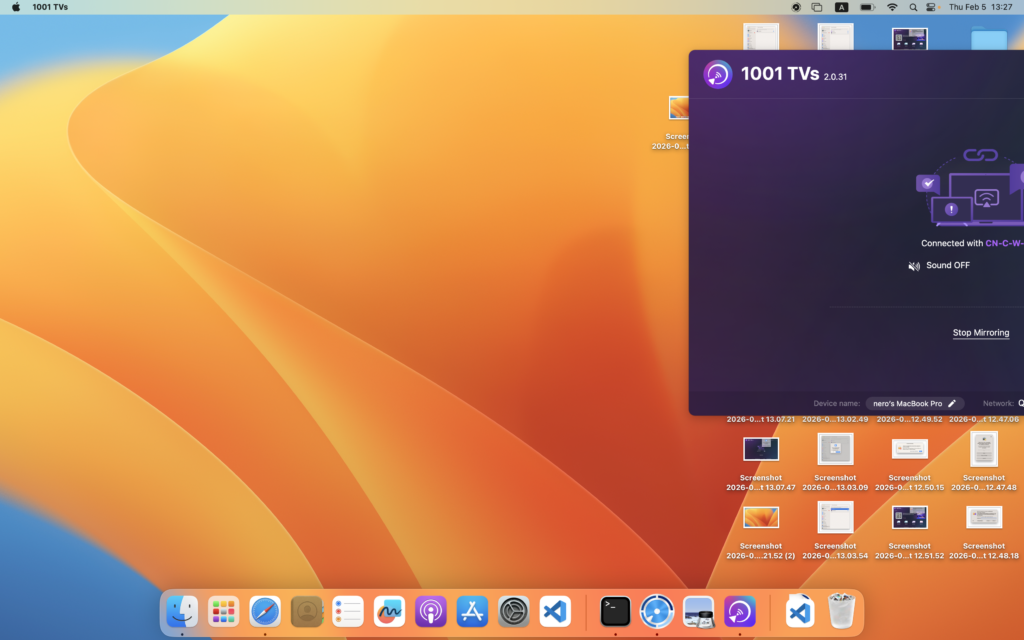
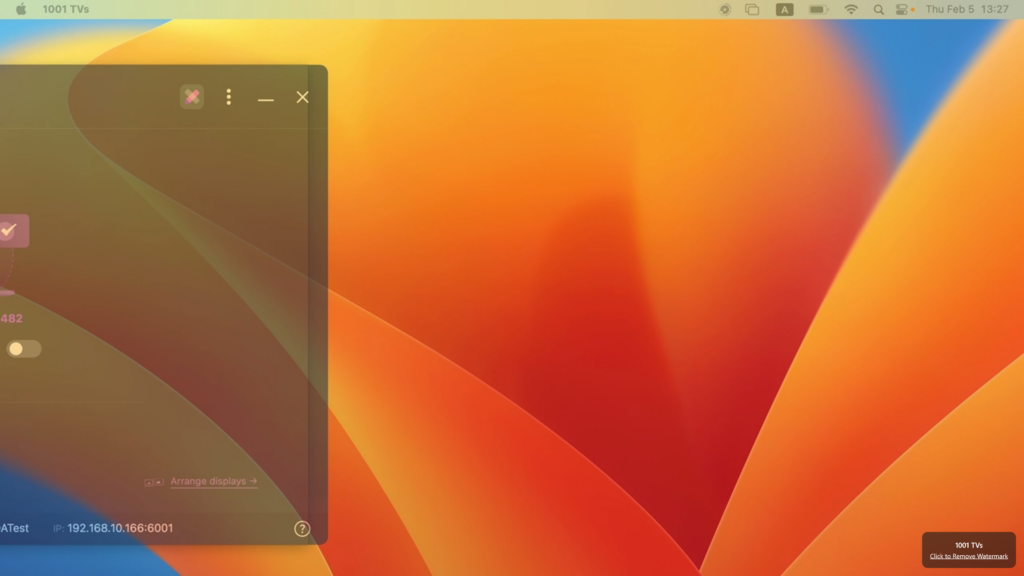
Mac 사용자를 위한 대안: macOS 설정을 사용하여 확장 사용
Mac을 여러 화면으로 확장하여 동일한 확장 콘텐츠를 표시해야 하는 경우, 1001 TVs 앱과 함께 macOS를 사용하면 가능합니다.
설정 지침은 다음 가이드를 참조하세요:
1001 TVs로 macOS 설정을 사용하여 Mac 화면을 확장하는 방법