
[iOS] iPhoneの画面をPC/Macにミラーリングする方法
1. 同じWi-Fiに接続する
iPhoneとPC/Macの両方が同じWi-Fiネットワークに接続されていることを確認してください。.
最高のパフォーマンスを得るには 5 GHz Wi-Fiネットワーク 遅延を減らし、安定性を向上させる。.
2.1001 TVsをインストールして開く
iPhoneとPC/Macの両方に1001 TVsをインストールしてください。.
📥 PCアプリ: ダウンロード Microsoft ストア
詳しい手順については PCインストールガイド.
📥 Macアプリ: App Storeからダウンロード
📱 iOSアプリ: App Storeからダウンロード
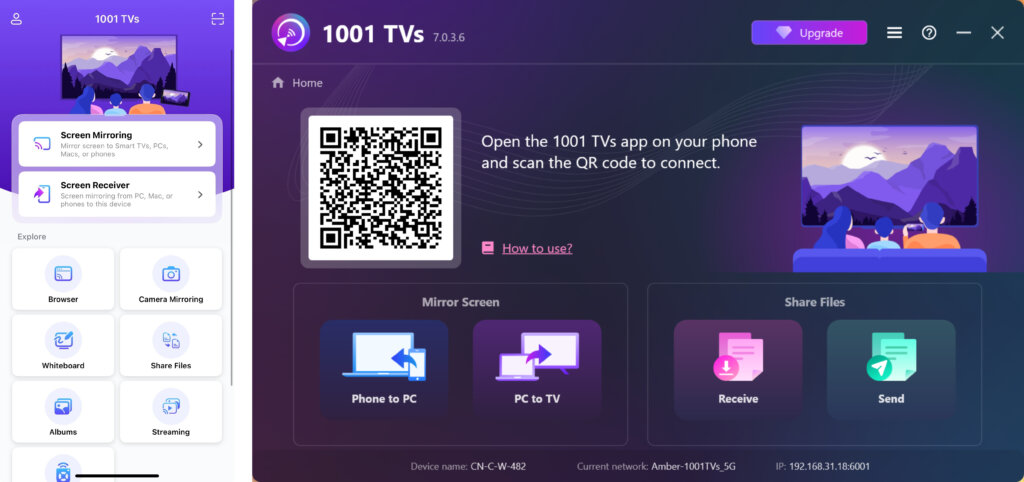
3.スクリーンミラーリングを開始する
以下のいずれかの方法でスクリーンミラーリングを開始できます:
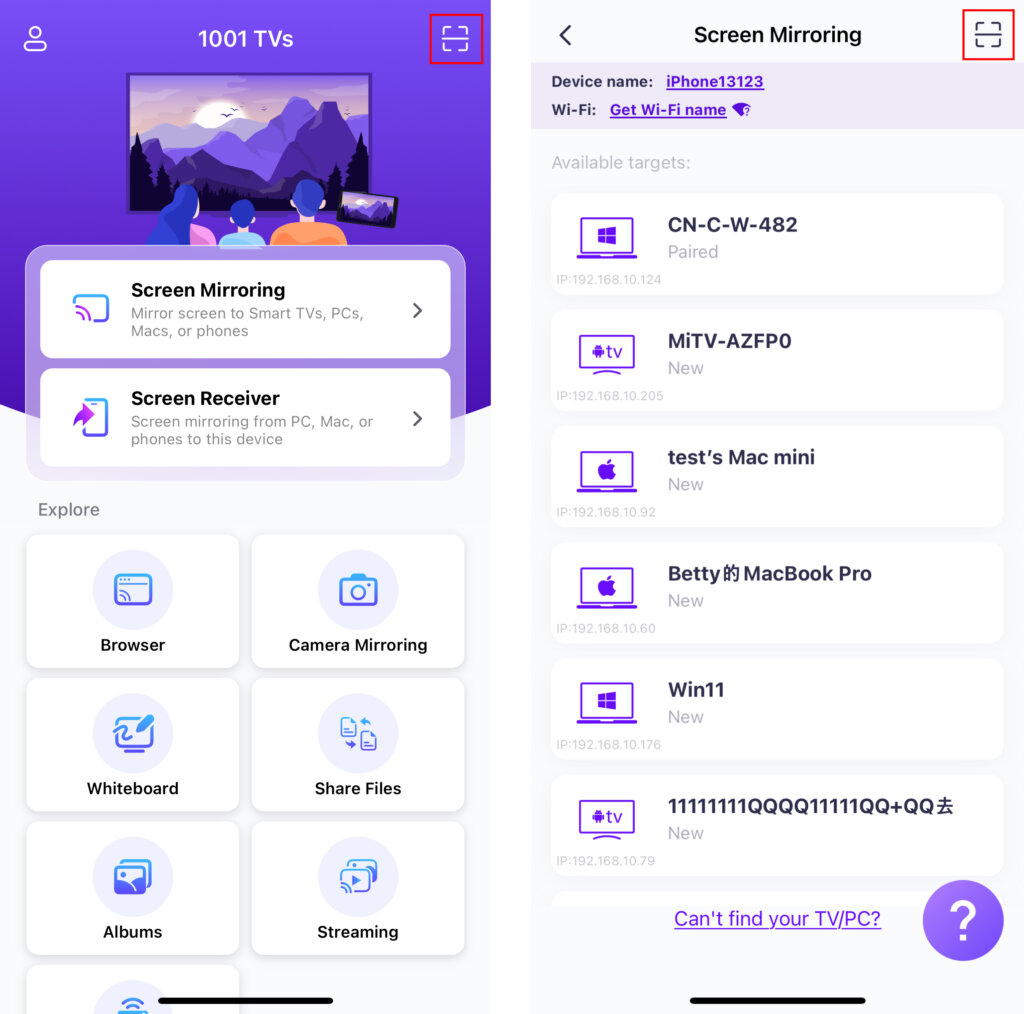
1) QRコードを読み取る
QRコードはホーム画面または スクリーン ミラーリング のページをご覧ください。
(注:カメラへのアクセスは最初のスキャンに必要です。 設定.)
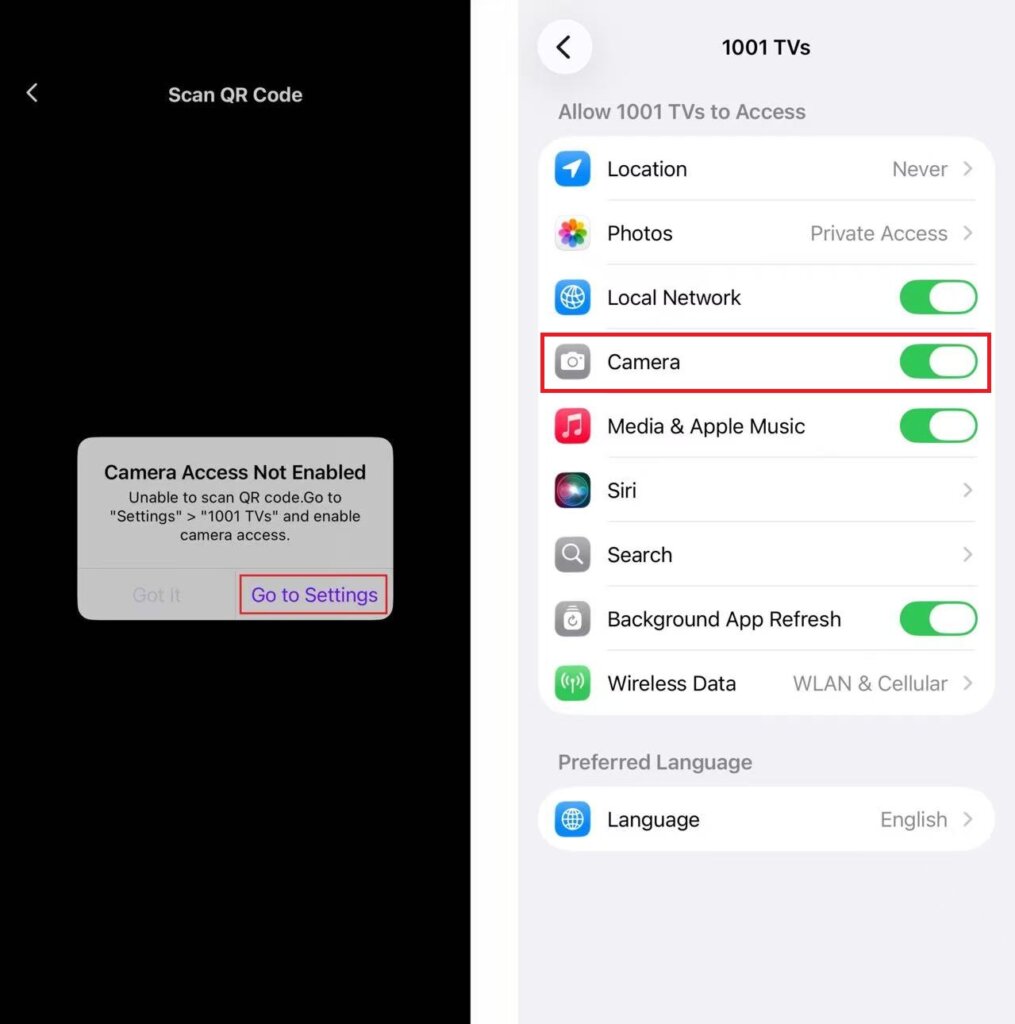
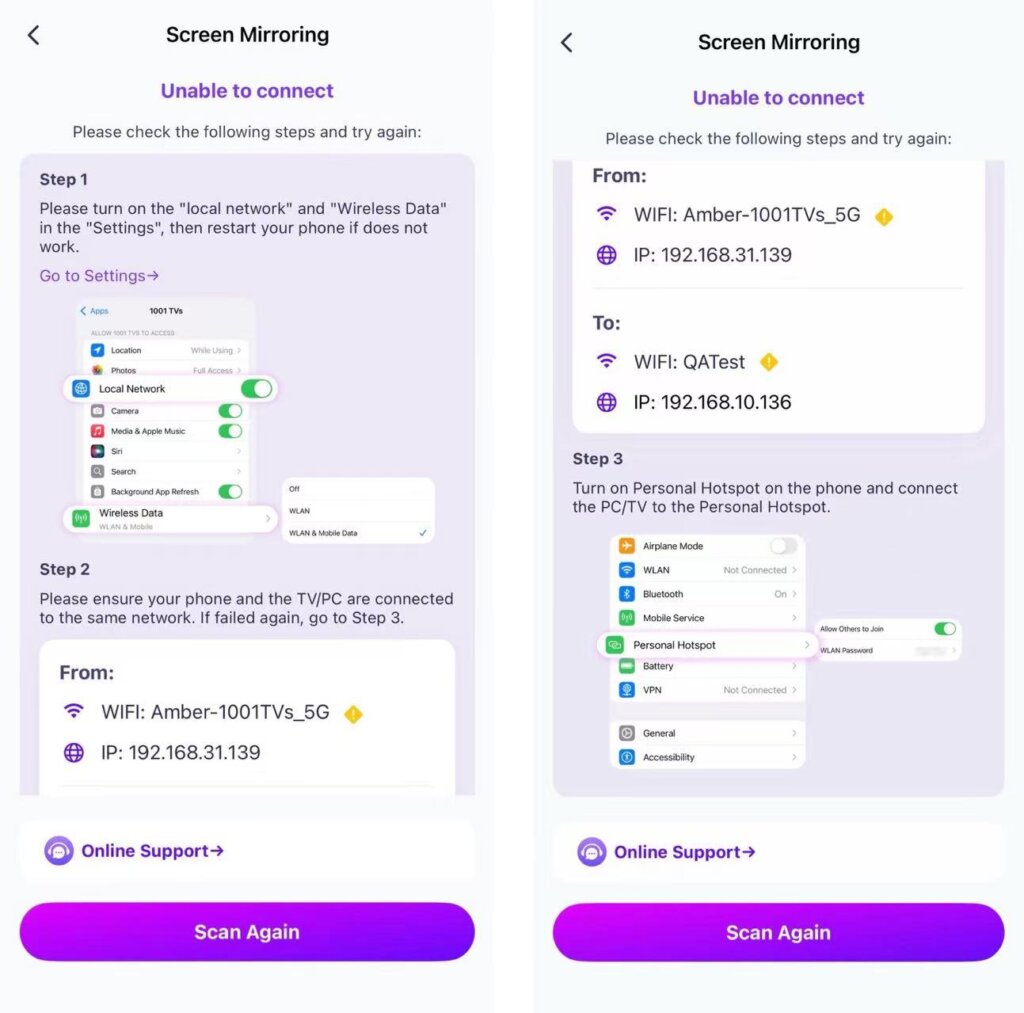
接続に失敗すると、次のようなインターフェイスが表示される。
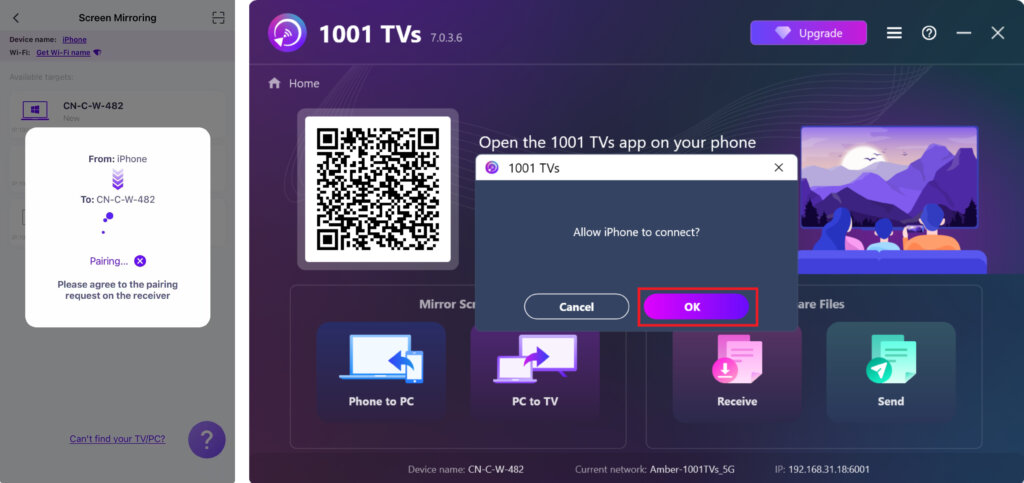
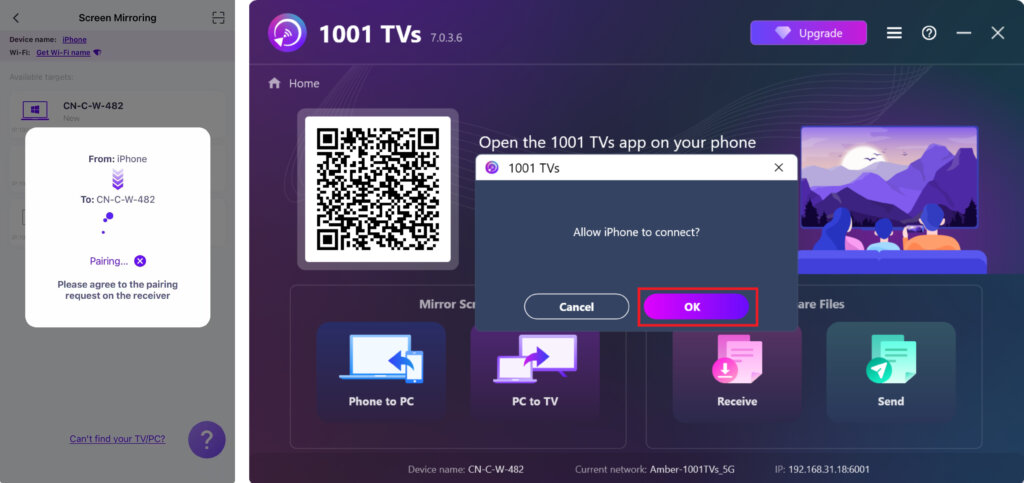
PC/Macでプロンプトが表示されたら、“"を選択します。“OK" で接続を確認する。
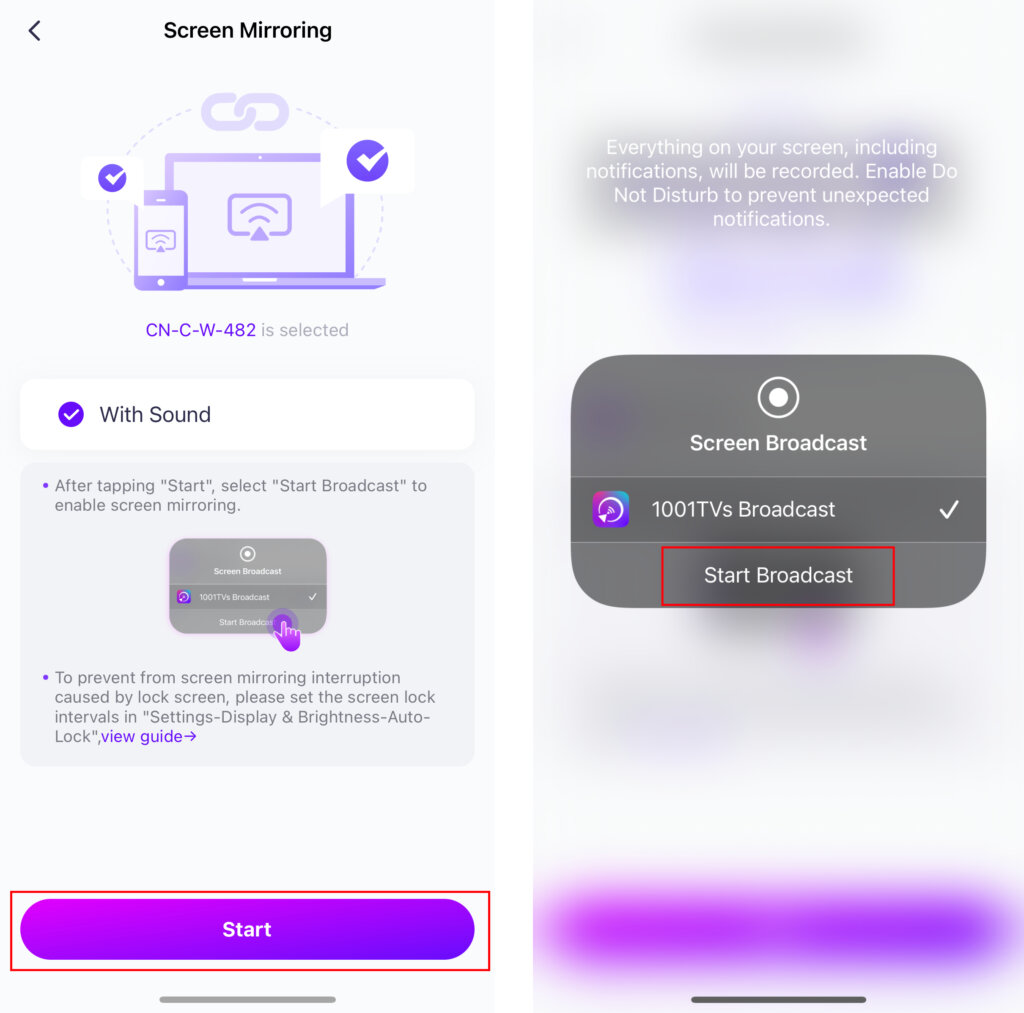
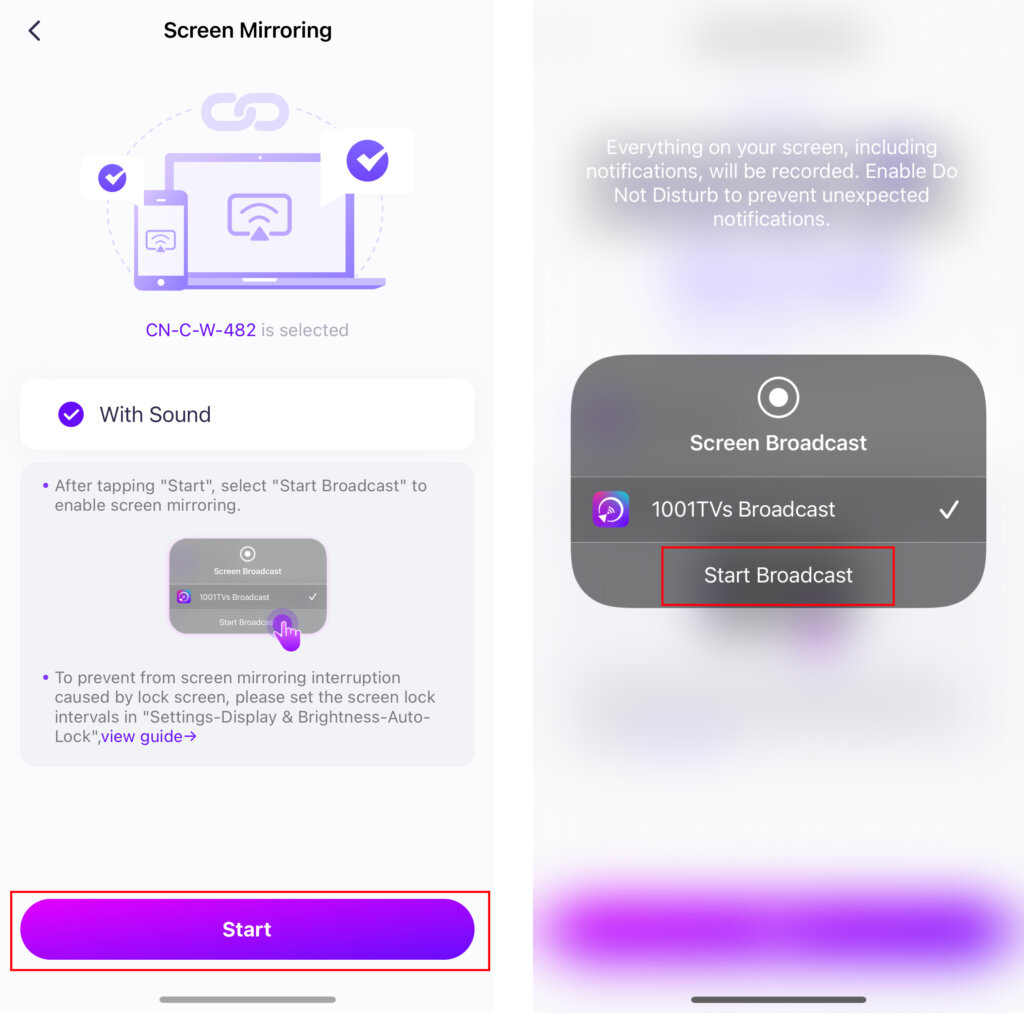
接続に成功すると、ミラーリングのインターフェイスが表示される。.
タップ "スタート" ➜ "放送開始”で画面をミラーリングする。.
2) 対象デバイスの選択
タップ “「スクリーンミラーリング” をスマホの1001 TVsアプリに入れてください。.
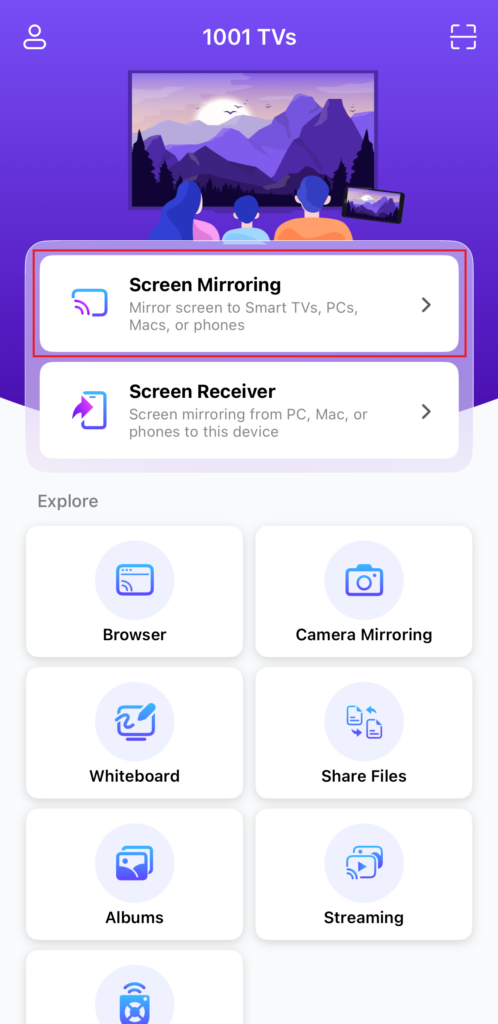
このアプリは、同じWi-Fiネットワーク上で利用可能なデバイスを自動的に検出します。.
ミラーリングしたいデバイスを選択します。.
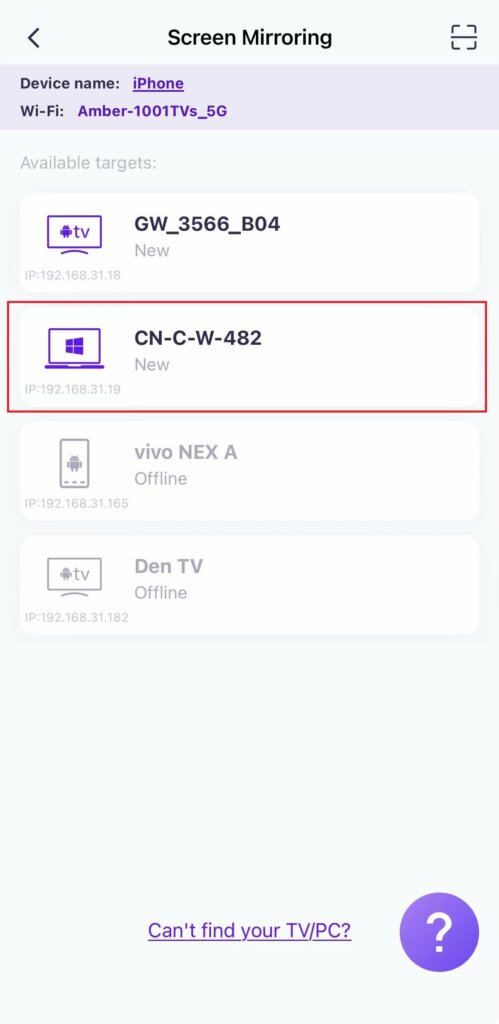
ヒント デバイスがリストにない場合は、対象のデバイスでアプリが実行されていることを確認し、必要に応じてリストを更新してください。.
PC/Macでプロンプトが表示されたら “「OK” で接続を確認する。.
タップ "スタート” ➜ “放送開始”で画面をミラーリングする。.
3) ウェブブラウザに画面をミラーリングする
ガイドを参照: 1001 TVs-[iOS] iPhoneからブラウザ(Chrome)に画面をミラーリングする方法
今すぐ1001 TVsを入手!
📥 PCアプリ: ダウンロード Microsoft ストア
詳しい手順については PCインストールガイド.
📥 Macアプリ: App Storeからダウンロード
📱 iOSアプリ: App Storeからダウンロード