
[iOS】iOSの画面をテレビにミラーリングする方法
1. 同じWi-Fiに接続する
iPhoneとテレビの両方が同じWi-Fiネットワークに接続されていることを確認してください。.
最高のパフォーマンスを得るには 5 GHz Wi-Fiネットワーク 遅延を減らし、安定性を向上させる。.
2.1001 TVsをインストールして開く
スマホとテレビの両方に1001 TVsアプリをインストールして開きます。.
📥 TVアプリ: テレビに1001 TVsをインストールする方法
📱 iOSアプリ: App Storeからダウンロード
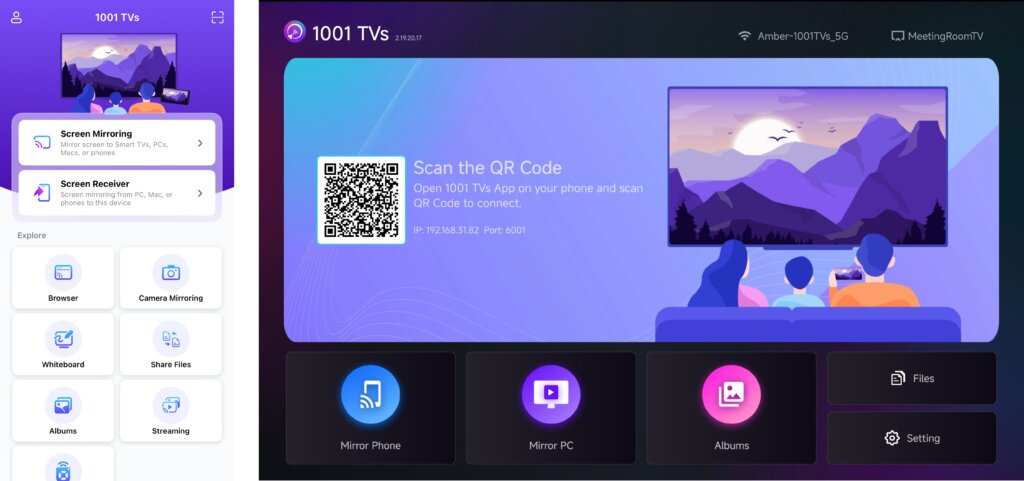
3.スクリーンミラーリングを開始する
以下のいずれかの方法でスクリーンミラーリングを開始できます:
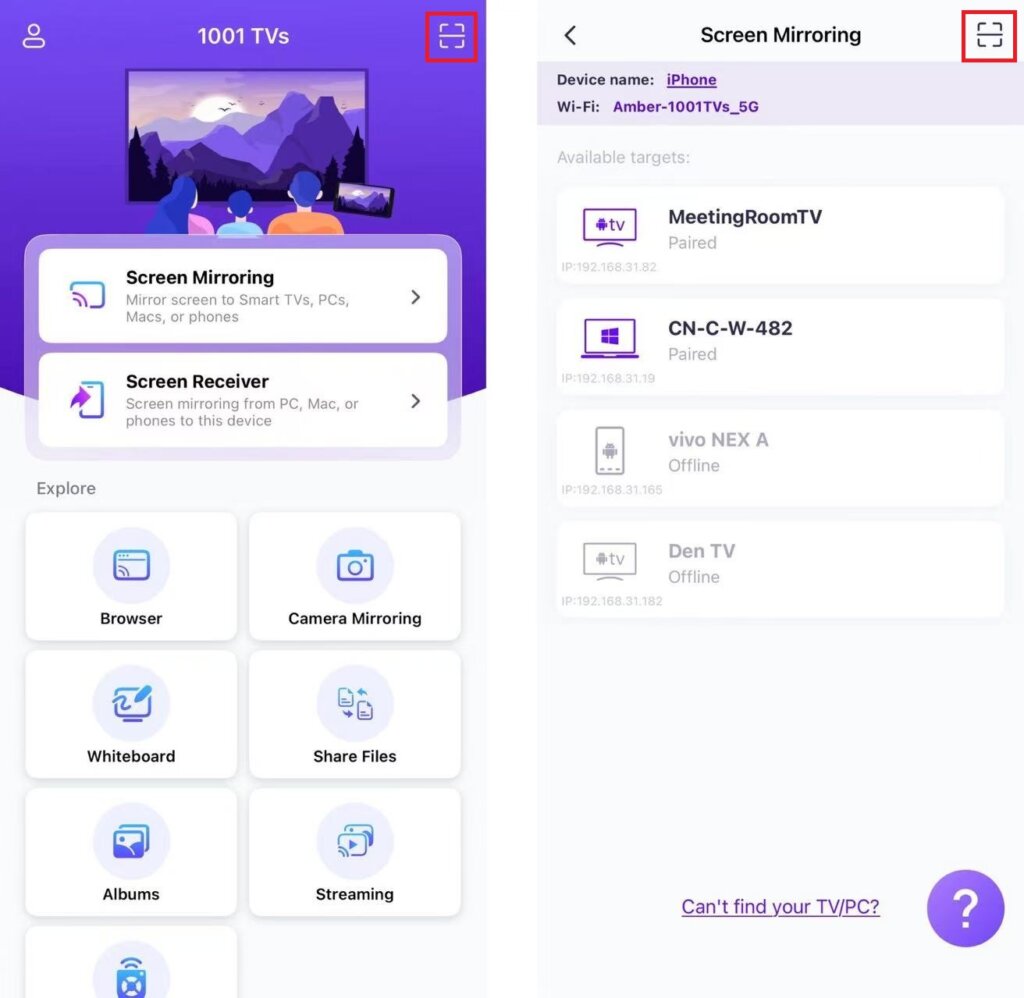
1) QRコードを読み取る
から直接QRコードをスキャンできます。 ホーム画面 または スクリーン ミラーリング のページをご覧ください。
(注:カメラへのアクセスは最初のスキャンに必要です。 設定.)
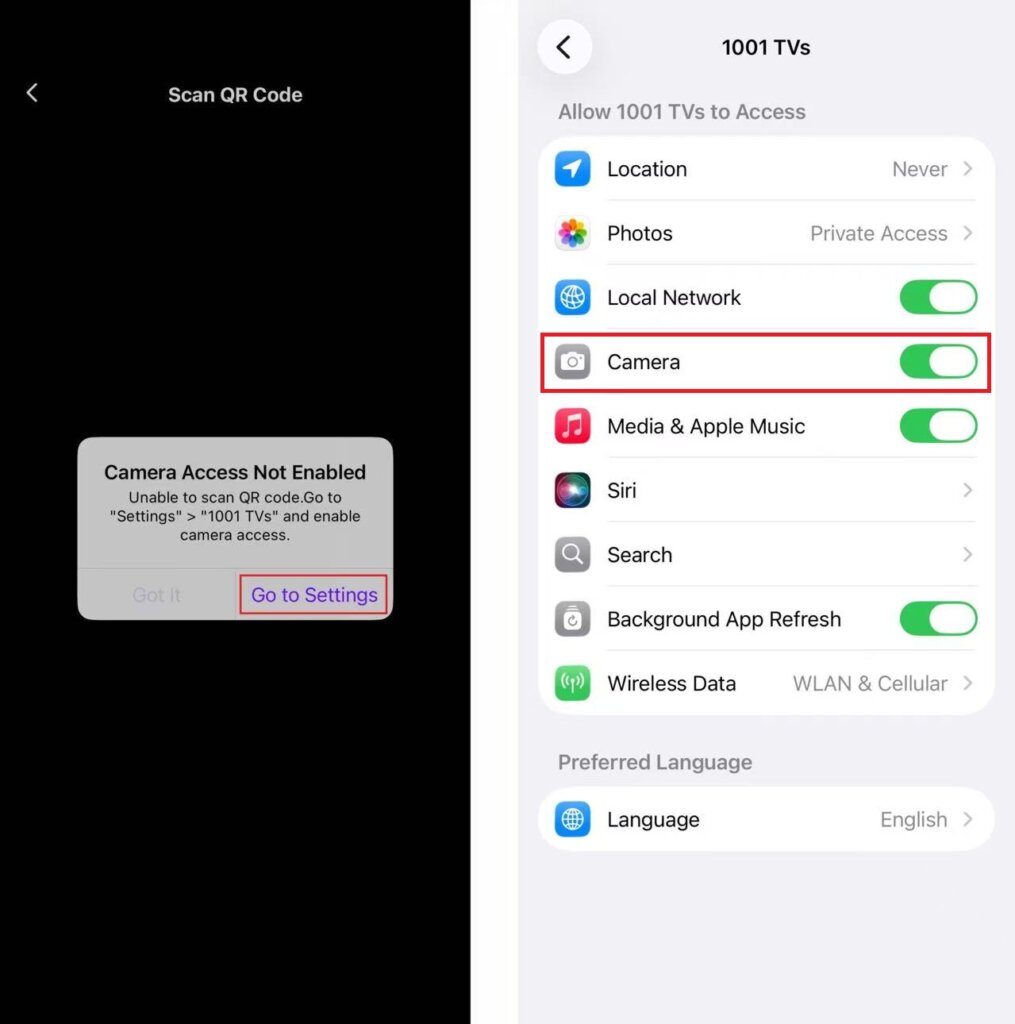
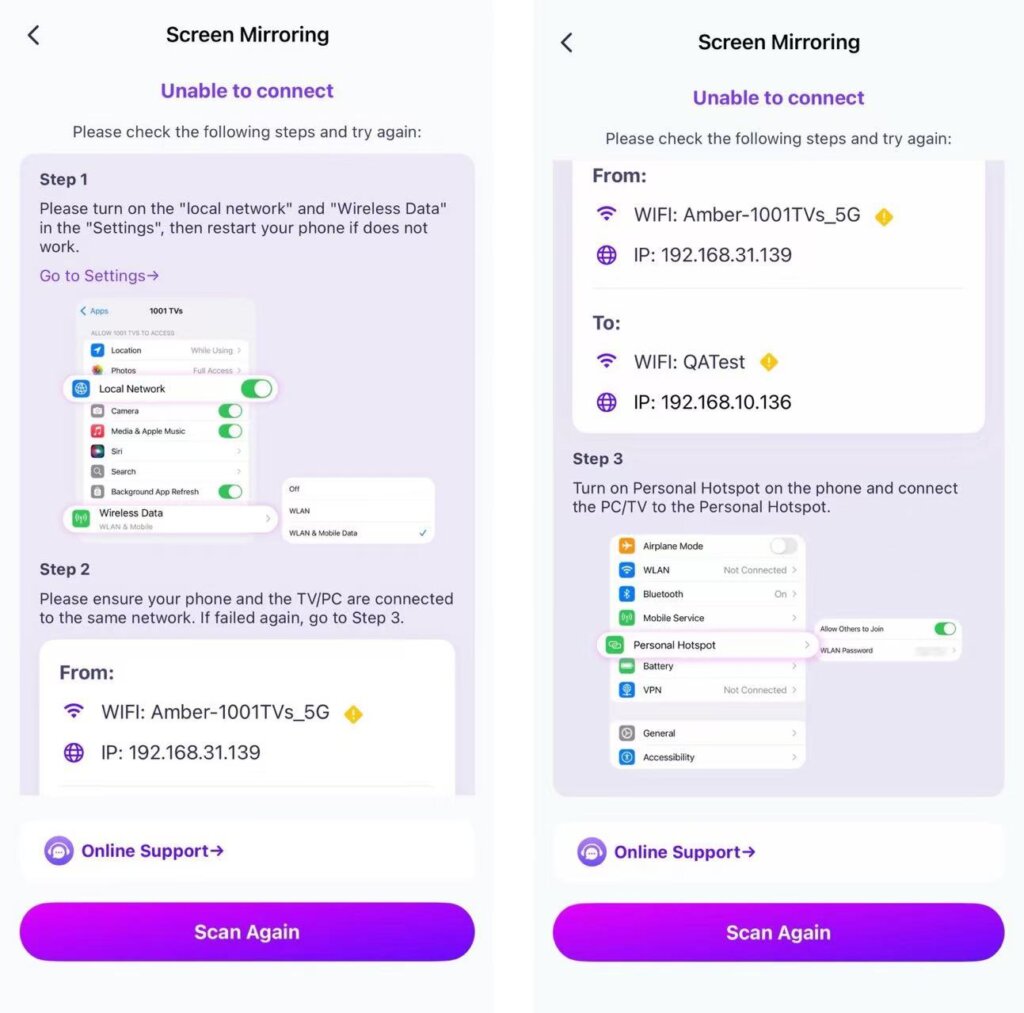
接続に失敗した場合、以下のインターフェイスが表示されます。画面の指示に従って進んでください。.
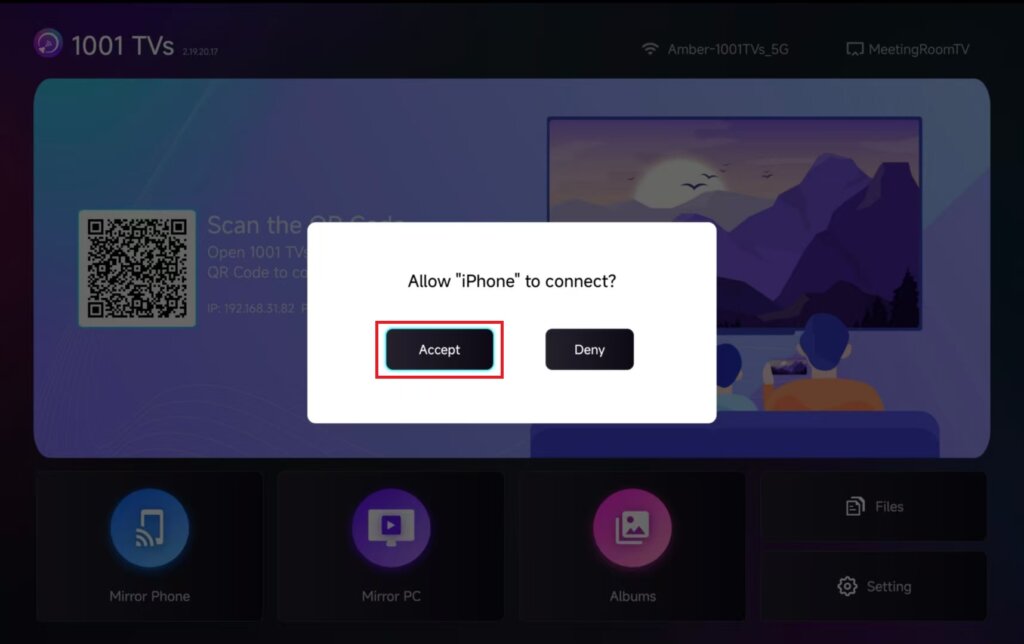
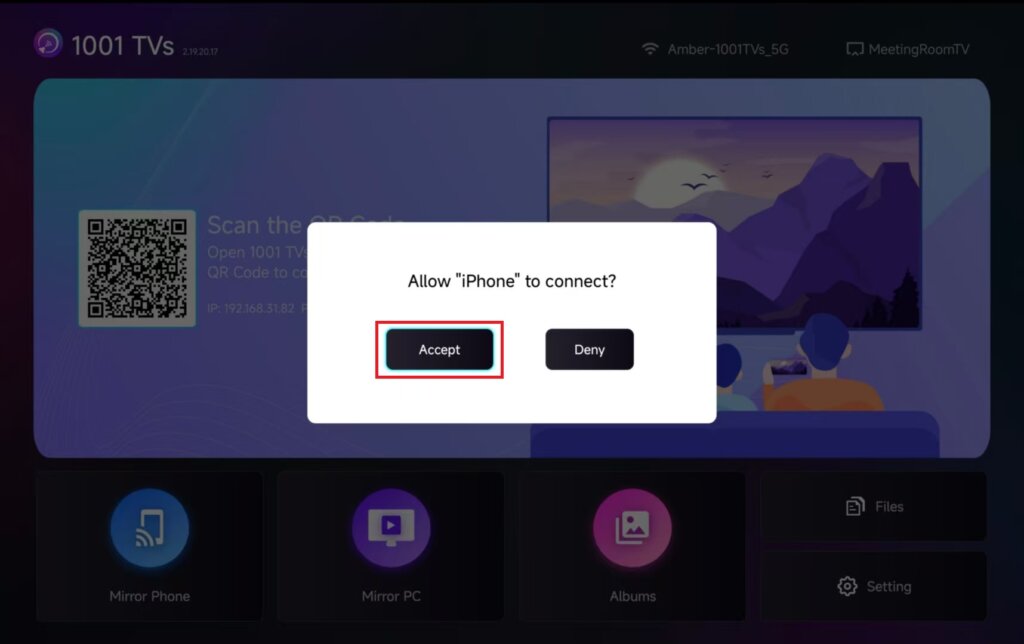
テレビでプロンプトが表示されたら 「受け入れる で接続を確認する。.
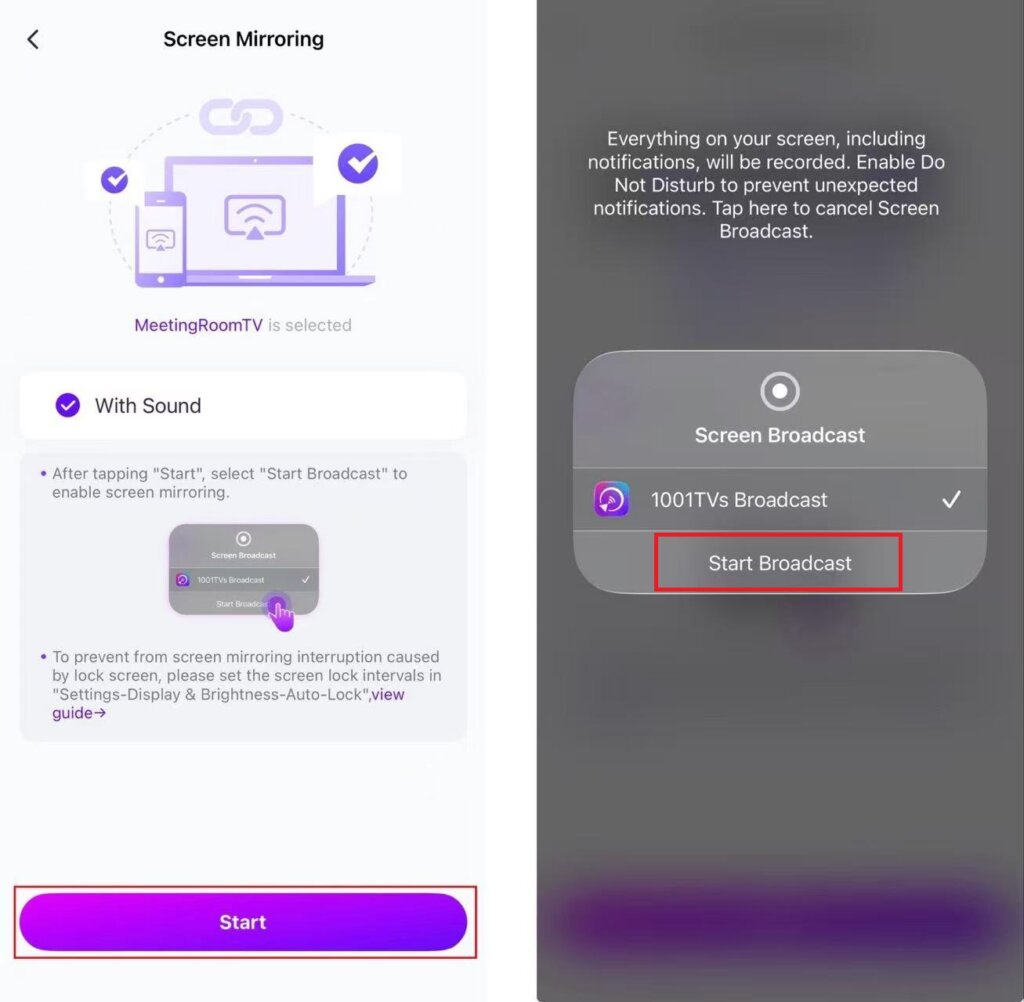
接続に成功すると、ミラーリングのインターフェイスが表示される。.
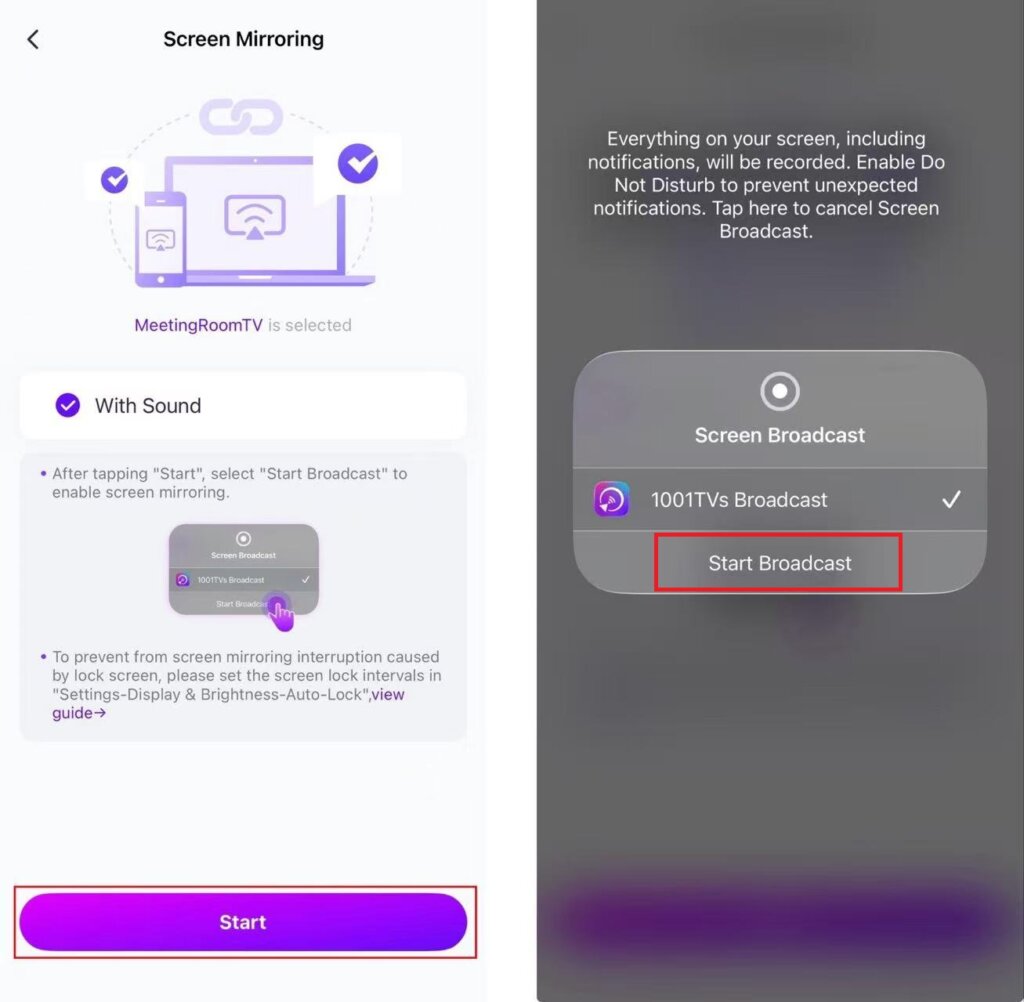
タップ "スタート” ➜ “放送開始”で画面をミラーリングする。.
2) ターゲットTVの選択
タップ “「スクリーンミラーリング” をスマホの1001 TVsアプリに入れてください。.
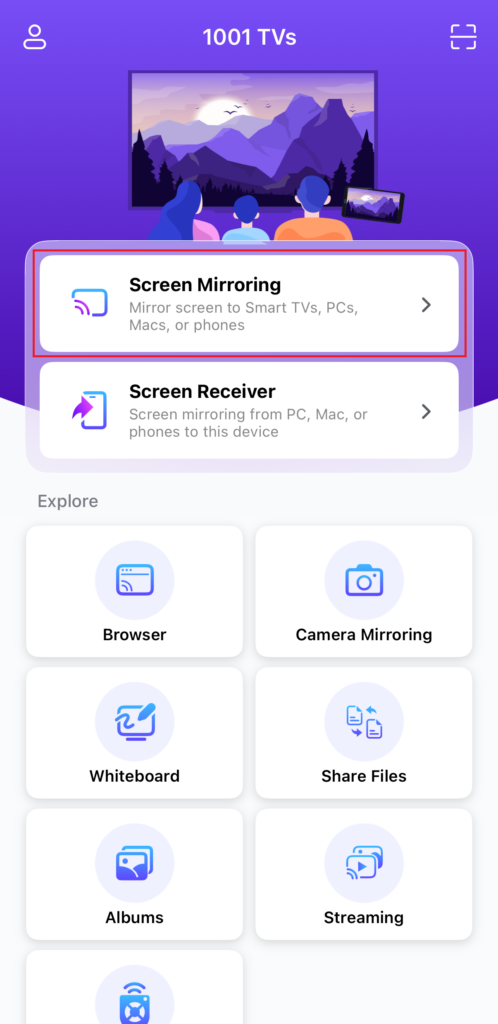
このアプリは、同じWi-Fiネットワーク上で利用可能なデバイスを自動的に検出します。.
ミラーリングしたいデバイスを選択します。.
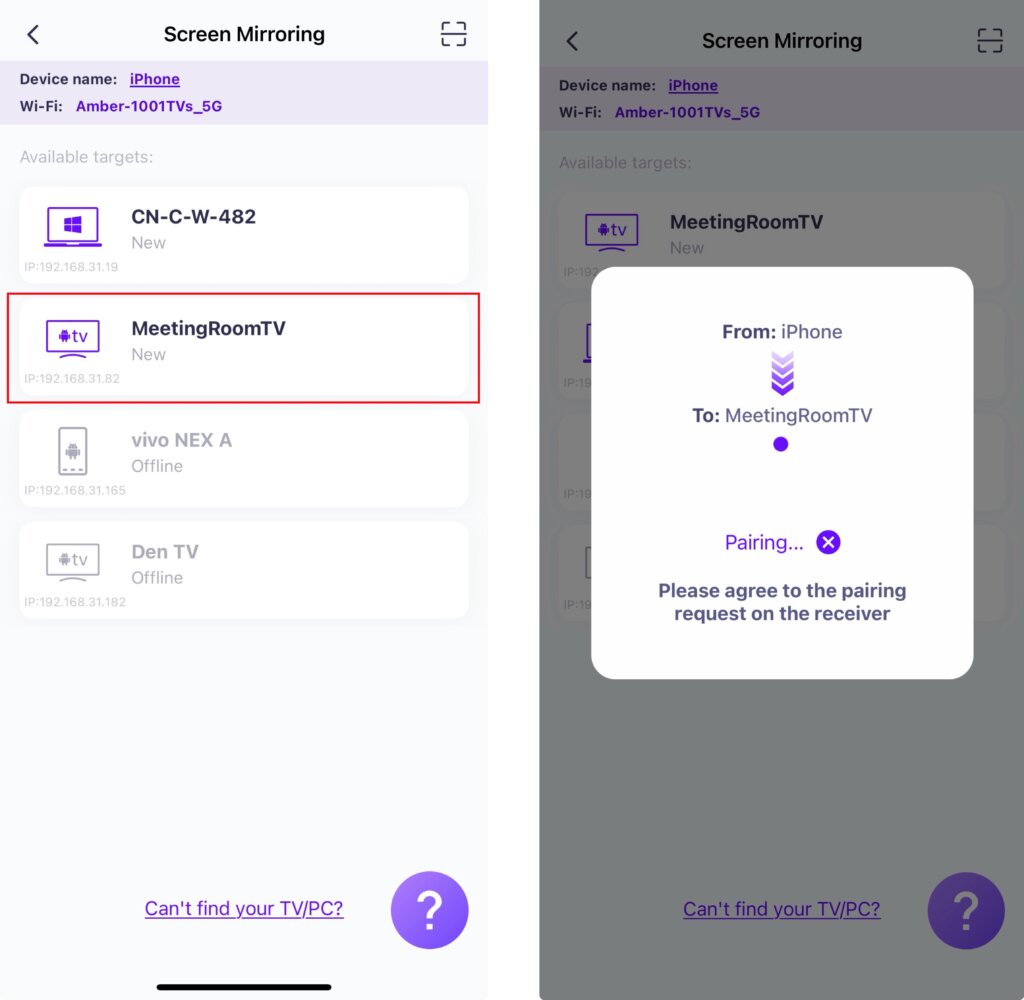
ヒント デバイスがリストにない場合は、対象のデバイスでアプリが実行されていることを確認し、必要に応じてリストを更新してください。.
テレビでプロンプトが表示されたら “「受け入れる” で接続を確認する。.
タップ "スタート" ➜ "放送開始”で画面をミラーリングする。.
4.これでスクリーンミラーリングの設定は完了です!
この機能は、プレゼンテーションや、携帯電話の画面を大きな会議用ディスプレイにミラーリングしたり、ゲームプレイをライブストリーミングしたり、電子書籍を大画面で楽しんだりするのに理想的です。.
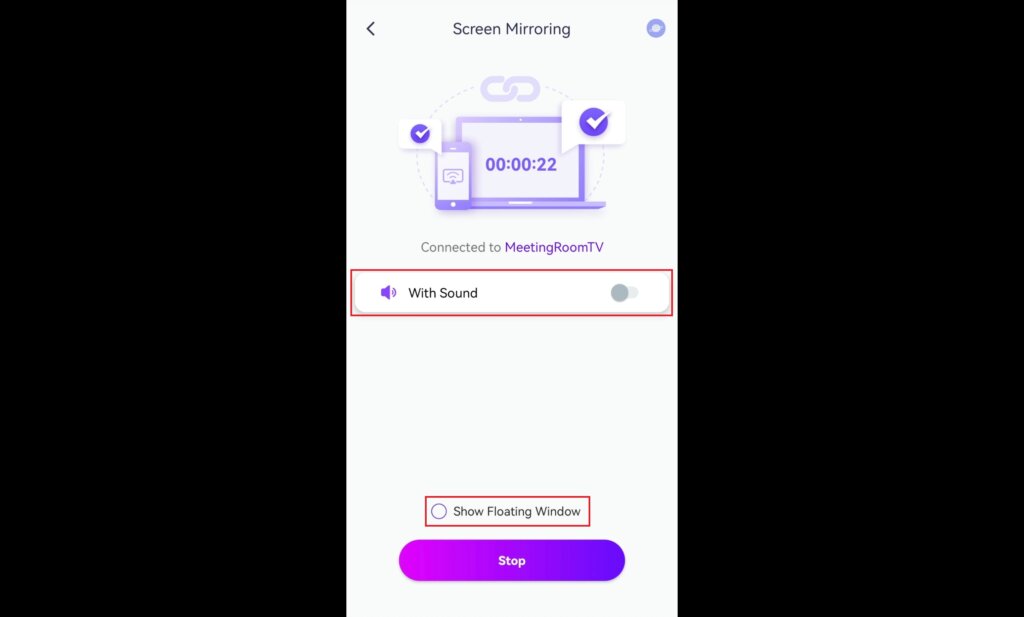
ヒント サウンドとフローティング・ウィンドウの再生は独立してコントロールできる。.
今すぐ1001 TVsを入手!
📥 TVアプリ: テレビに1001 TVsをインストールする方法
📱 iOSアプリ: App Storeからダウンロード