
iPhoneの画面をSamsung TVにミラーリングする方法(Apple TVなし)

iPhoneとサムスンのテレビは持っているけれど、Apple TVに$129を費やす気はない。朗報です: サムスンは2018年から、自社のスマートテレビでAirPlay 2を直接サポートしている, 、また、旧型モデル向けには、はるかに安価なアプリやアダプター、ストリーミングスティックも存在します。ただし、すべての方法がすべてのテレビで機能するわけではなく、Netflixを視聴しようとしたときに初めて明らかになる、苛立たしい制限があるものもあります。.
このガイドでは、実際に効果のある5つの方法について、具体的な設定手順やスクリーンショット、App StoreやRedditからのユーザーレビューを交えて解説しています。私たちが最もお勧めするのは 1001 TVs, 、iOS、Android、Windows、Macで動作するクロスプラットフォームのミラーリングアプリです。.
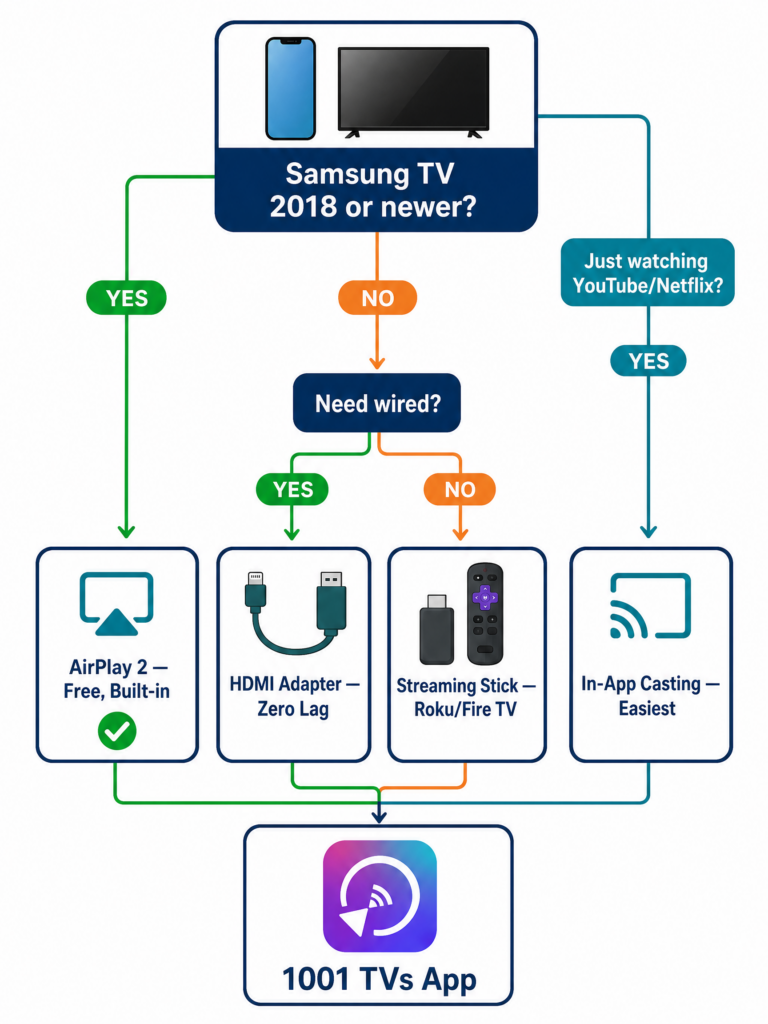
クイック比較
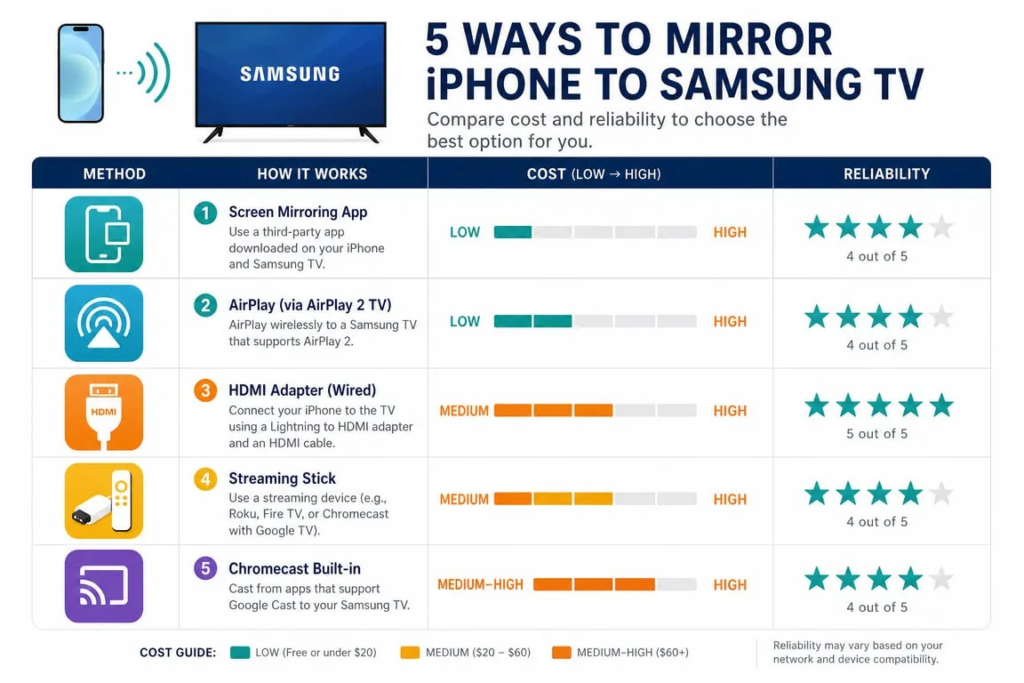
| 方法 | 最適 | 主なメリット | 主なデメリット | コスト |
|---|---|---|---|---|
| 1001 TVsアプリ (おすすめ) | デバイス間のワイヤレスミラーリング | クロスプラットフォーム対応、ファイル転送やホワイトボードなどの追加機能 | スマートフォンとテレビの両方にアプリが必要。DRMコンテンツのミラーリングは不可。ワイヤレス通信にわずかな遅延がある。 | 無料トライアル、その後、年間約$20 |
| AirPlay 2 (組み込み) | 2018年以降のサムスン製テレビ | 無料、シームレス、追加のハードウェア不要 | 対応するテレビが必要です。モバイルホットスポットではご利用いただけません。 | 無料 |
| HDMIアダプター (wired) | HDMI端子を備えたサムスンのテレビならどれでも | 遅延ゼロ、Wi-Fi不要 | iPhone 16e/17eには映像出力機能がなく、NetflixではDRMによる黒画面が表示される | ~$40 ~ $49 |
| ストリーミングスティック (Roku/Fire TV) | AirPlay 2に対応していない旧型のサムスン製テレビ | 手軽なアップグレード:RokuがAirPlayを公式にサポート | 別途端末の購入が必要です | $25 ~ $40 |
| アプリ内キャスト | 特定のアプリ(YouTube、Netflix)の視聴 | バッテリーを節約;テレビから直接ストリーミング | アプリごとにのみ機能し、全画面ミラーリングには対応していません | 無料 |
方法 1:1001 TVs アプリ(推奨)
AirPlayの機能を超えるワイヤレスミラーリングソリューションをお探しなら、, 1001 TVs 試してみる価値があります。Nero AGが開発したこのアプリを使えば、iPhoneの画面をテレビ、PC、タブレット、プロジェクターにミラーリングできるほか、ファイル転送、フォトアルバムのキャスト、ウェブストリーミング、プレゼンテーション用のライブホワイトボード、カメラのミラーリングなどの追加機能も利用できます。.
ミラーリングアプリの市場には、法外な週単位のサブスクリプション料金を請求しながら、不具合だらけの結果しか出さないアプリが溢れています。その一例として Redditのユーザーは次のように述べた:
“「Googleでこれを検索してみると、法外な値段の週単位のサブスクリプションを課金するアプリが山ほど出てくるけど、単に画面をテレビにミラーリングしたいだけなら、どんな選択肢があるんだろう?」”
1001 TVsが提供するサービス
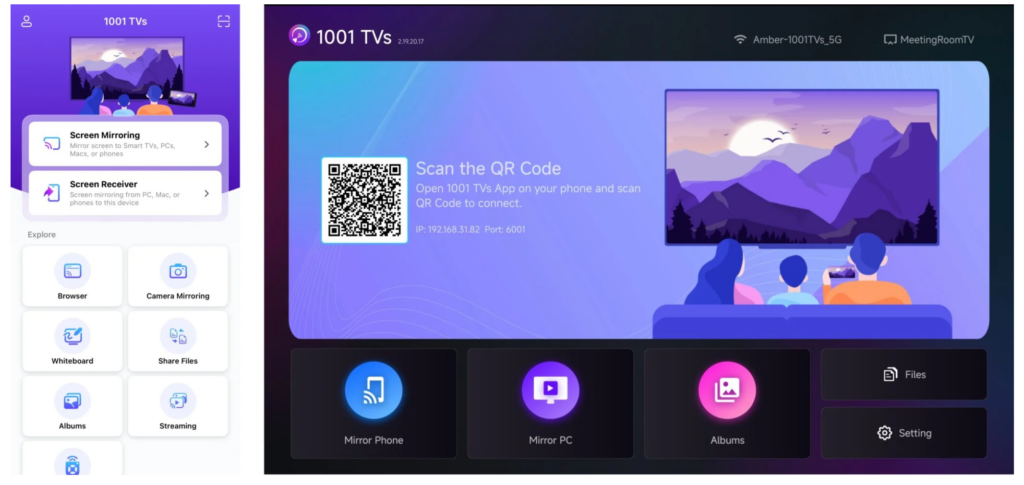
- クロスプラットフォーム。. iPhone、iPad、Android、Windows、またはMacから画面をミラーリングできます。このアプリは、iOS、Android、Windows、Macで利用可能です。.
- 複数のテレビプラットフォームに対応しています, 、Android TV、Apple TV、Amazon Fire TV、Rokuのほか、TCL、ソニー、ハイセンス、フィリップスなどのブランドのスマートテレビも含まれます。.
- ブラウザベースの受信機。. お使いのテレビでアプリを直接インストールできない場合は、テレビのブラウザで「1001 TVs Webレシーバー」を開いてください。.
- プライバシーを最優先に。. すべてのキャスティングデータは、お客様のローカルネットワーク上にのみ保存されます。アカウント制度は採用していないため、個人情報は一切保存されません。.
- 追加機能: デバイス間のファイル転送、フォトアルバムをテレビにキャスト、ウェブストリーミング、ライブホワイトボード、そして大画面で自撮りができるカメラミラーリング。.
- 300万人以上のユーザーから信頼されています JustUseAppでは、558件のユーザーレビューに基づき、正当性スコアが100点満点中92.8点となっています。.
セットアップ
セットアップの手順については、以下の 1001 TVs公式iOSガイド. 要するに、iPhoneとテレビの両方にアプリをインストールし、両方を同じWi-Fiネットワークに接続してから、QRコードをスキャンするか、デバイス一覧からテレビを選択してミラーリングを開始します。.
価格
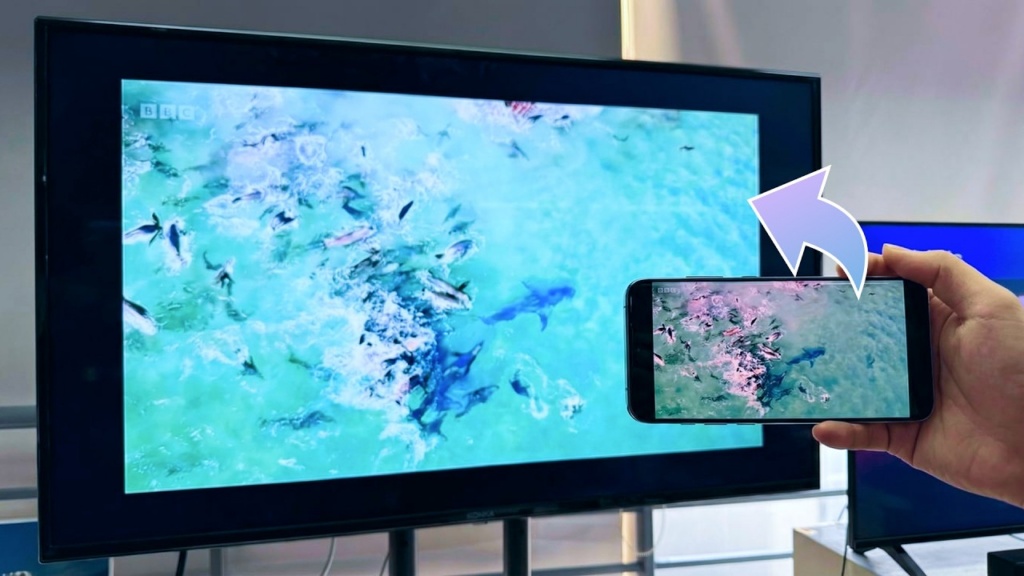
1001 TVsでは、画面ミラーリング、ファイル転送、アルバムなどのプレミアム機能を無制限に利用できる期間限定の無料トライアルを提供しています。トライアル終了後も引き続きサービスをご利用いただくには、サブスクリプションプランにアップグレードしてください。.
ユーザーの声
“「史上最高のアプリです。どんなテレビでも使えるのはこれだけです。Apple TV、サムスンのスマートテレビ、ハイセンスのスマートテレビのすべてに接続できるアプリを探していたのですが……3社のメーカーすべてから『それは不可能だ』と言われました。」”
“「このアプリを使って、iPhoneの画面をTiVoデバイスにミラーリングしました。$20には年間サブスクリプションが必要ですが、実際にうまく機能するアプリとしてはそれほど高くありません。以前、他のアプリではもっと高いお金を払ったのに、これほど満足できる結果が得られなかったこともあります。」”
“「本当にありがとうございます!ついに、Mac Mini、iPhone、iPad、そして東芝の58インチテレビで動作する画面ミラーリングソフトが見つかりました。本当に感激しています……追伸:これまでに20種類以上の画面ミラーリングソフトを試しましたが、うまく動作するものはありませんでした。」”
“「とても使いやすいアプリで、説明もわかりやすく、高品質なスクリーニング機能も備わっています。皆さんにもぜひお勧めします!」”
はじめに:

方法 2:AirPlay 2(標準機能、無料)
お使いのテレビがAirPlay 2に対応しているなら、これが最も簡単なワイヤレス接続方法です。. 2018年以降、サムスンは自社のスマートテレビの多くに、AppleのAirPlay 2を直接搭載している, 、そのためApple TV本体は不要になります。.
互換性
| 要件 | 詳細 |
|---|---|
| サムスン製テレビのモデル年 | 2018年以降(特定のモデルのみ) |
| iPhoneのiOSバージョン | iOS 12.3 以降 |
| ネットワーク | 両方のデバイスが同じWi-Fiネットワークに接続されていること(モバイルホットスポットは利用できません) |
サムスンのAirPlay 2対応テレビには、2018年から2024年モデルのQLED、Neo QLED、OLED、The Frame、Crystal UHDシリーズが含まれます。お使いのテレビが対応しているかどうかを確認するには、以下のページにアクセスしてください。 「設定」>「一般」>「Apple AirPlay 設定」 テレビ上で。そのメニューが表示される場合は、AirPlay 2に対応しています。.
セットアップ
- iPhoneとSamsung TVの両方を、同じWi-Fiネットワークに接続してください。.
- テレビでは、次の手順に進んでください。 「設定」>「一般」 (または 接続 (2022年~2025年モデル) > Apple AirPlayの設定 そして、AirPlayがオンになっていることを確認してください。.
- iPhoneでは、右上の隅から下にスワイプしてコントロールセンターを開きます(ホームボタン付きのモデルでは、下から上にスワイプします)。.
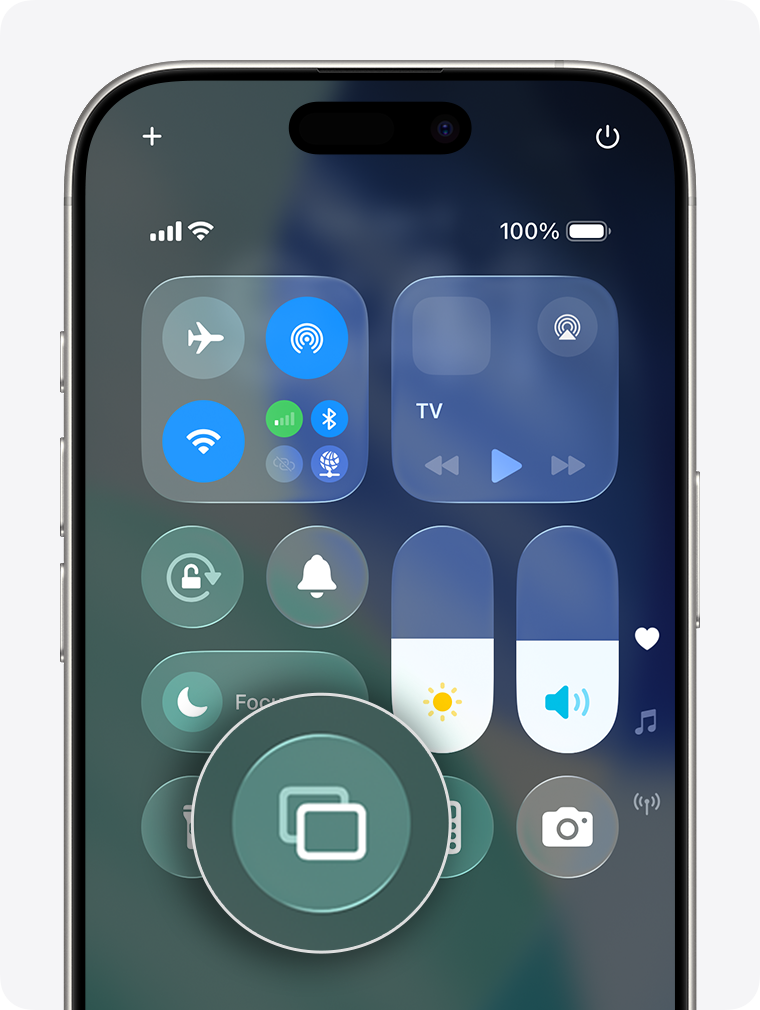
- をタップする。 スクリーン ミラーリング ボタン(2つの重なり合った長方形)。.
- リストからご使用のSamsungテレビを選択してください。.
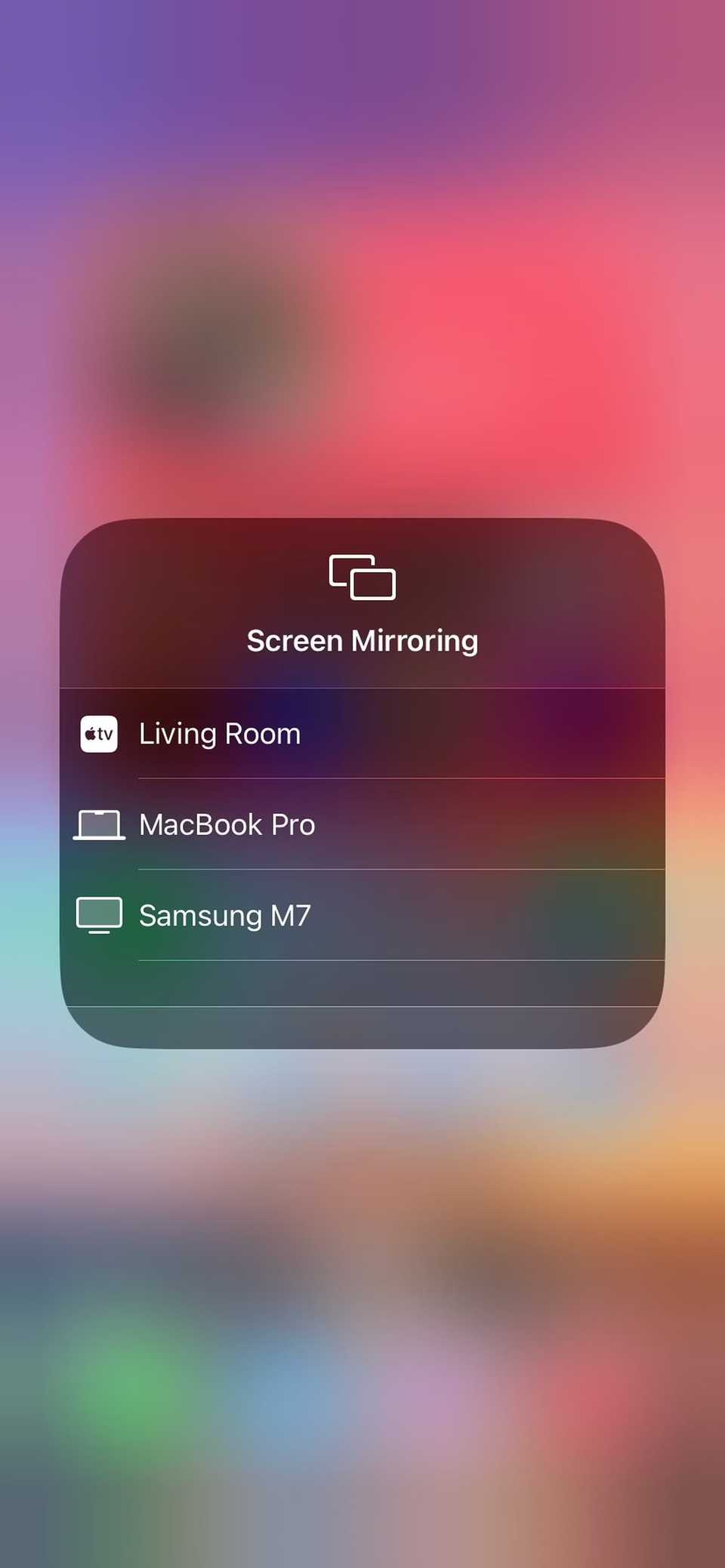
- テレビにパスコードが表示されたら、iPhoneでそのパスコードを入力してください。.
- 停止するには、コントロールセンターを再度開き、「スクリーンミラーリング」をタップして、以下を選択します。 ミラーリングを停止.
どのような問題が発生する可能性があるか
NetflixなどのDRM保護されたアプリでは、全画面表示をミラーリングすると画面が真っ暗になる場合があります。解決方法:[ ]をタップしてください。 アプリの動画プレーヤー内にあるAirPlayアイコン コントロールセンターを使う代わりに。これにより、動画ストリームが直接キャストされ、通常は制限を回避できます。なぜそうなるのかについての詳しい説明については、方法3を参照してください。.
AirPlayがまったく接続できない場合は、両方のデバイスが同じWi-Fi帯域(2.4 GHz または 5 GHz)に接続されていることを確認し、両方を再起動してから、テレビの設定でAirPlayが有効になっていることを確認してください。. サムスンは、モバイルホットスポットが利用できないことを確認した たとえ両方のデバイスが接続されているように見えても。.
“「AirPlayを使ってテレビに接続しようとして、テレビを選択すると、しばらくして『接続できません』というメッセージが表示される。」” – r/applehelp
方法 3:HDMI アダプター(有線、最も信頼性が高い)
ゲームやプレゼンテーション、あるいはWi-Fiの接続が不安定な場所では、有線HDMI接続が最も安定した選択肢となります。HDMIポートを備えたSamsung製のテレビであれば、どのモデルでも利用可能です。.
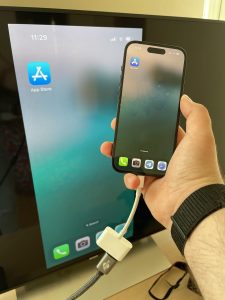
iPhone 15、16、17シリーズ(USB-C)用
iPhone 15以降のほとんどのモデルは、以下に対応しています DisplayPort オルタネートモード, 、これによりUSB-C経由で直接映像を出力できます。USB-C-HDMIケーブル、またはAppleのUSB-CデジタルAVマルチポートアダプタが必要です。一方の端をiPhoneに、もう一方の端をテレビのHDMIポートに接続し、テレビの入力切替をその入力に切り替えてください。.
対応機種:iPhone 15/15 Plus/15 Pro/15 Pro Max、iPhone 16/16 Plus/16 Pro/16 Pro Max、およびiPhone 17シリーズ(17eを除く)。.
重要なお知らせ:iPhone 16e および 17e では、HDMI 経由での動画出力はできません。.
USB-Cポートを搭載しているにもかかわらず、iPhone 16eはDisplayPort Alt Modeに対応していません。. Appleの技術仕様 16eのコネクタには「USB 2.0」のみが記載されており、DisplayPortは搭載されていません。ブランドや価格を問わず、いかなるUSB-C-HDMI変換アダプターやケーブルを使用しても、16eから映像信号を出力することはできません。数百人のユーザーが Appleサポートコミュニティ この事実を確認した人々の中には、授業用に端末を購入してから初めてこの事実を知った教師たちも含まれている。iPhone 17eにも同様の制限がある。.
iPhone 14 およびそれ以前のモデル(Lightning)用
Appleの LightningデジタルAVアダプター (約$49)に加え、標準のHDMIケーブルが必要です。このアダプターには2つ目のLightningポートが備わっているため、接続したまま充電することができます。.
セットアップ
- アダプターをiPhoneの充電ポートに差し込んでください。.
- アダプターから伸びているHDMIケーブルを、SamsungテレビのHDMIポートに接続してください。.
- テレビをそのHDMI入力に切り替えてください。.
- iPhoneの画面がすぐにテレビに映し出されます。.
DRMによる画面が真っ暗になる問題
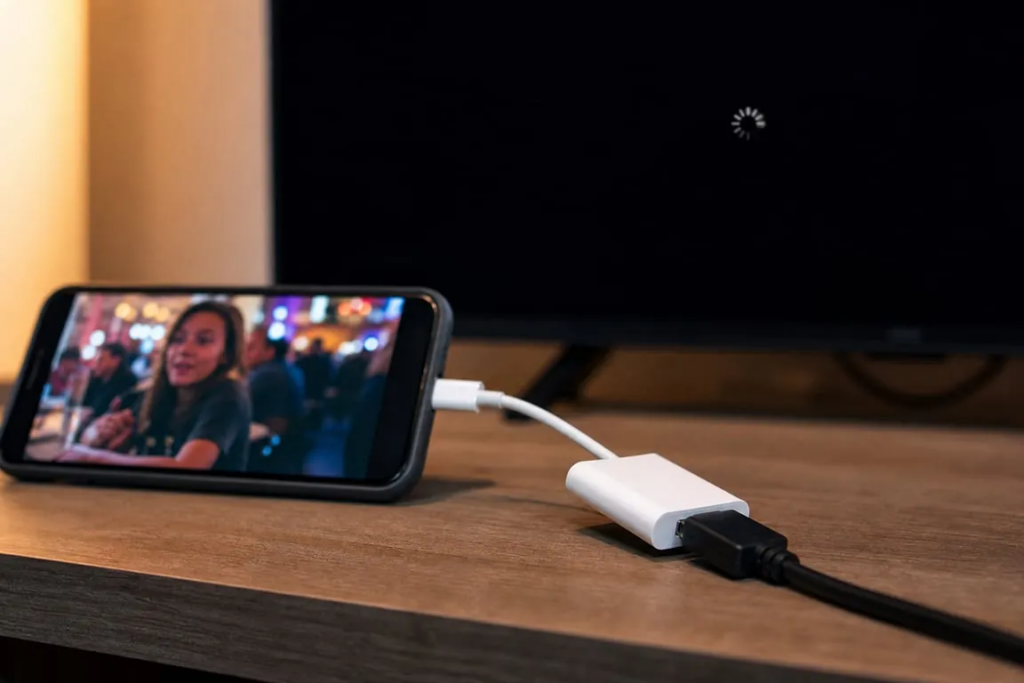
有線接続なら、画面をピクセル単位で遅延ゼロで複製できます。しかし、ストリーミングアプリには、アダプターの宣伝では決して触れられない落とし穴があります。.
Appleが提供するサポートドキュメント には次のように記載されている:
“「映画、テレビ番組、および一部のストリーミング動画アプリでは、高帯域幅デジタルコンテンツ保護(HDCP)が必要です。HDCP非対応のデジタル接続を使用してこれらの映画、番組、ストリーミング動画を再生しようとすると、HDCP対応のデバイスを求める警告が表示されます。」”
実際には、, Netflix、Amazon Prime Video、Disney+、Apple TV+では、画面が真っ暗になり(音声のみ)表示されます Lightning-HDMIアダプタ(Apple純正のものでさえ)を介して。数十の Appleサポートコミュニティ スレッドでもこれが裏付けられています。安価なサードパーティ製アダプター(オンラインで販売されている$10から$20用)はさらに劣っており、HDCPに対応していないことがよくあります。.
また、いくつかのiOSのアップデート(特にiOS 16.xおよびiOS 18.x)では、HDMI出力が一時的に機能しなくなるバグが発生し、修正にはその後のアップデートが必要となりました。.
結論として: 有線接続では、写真、スライドショー、ウェブサイト、DRM非対応の動画については安定して動作します。一方、Netflixやその他の保護されたコンテンツをケーブル経由で再生する場合、動作状況は安定しません。.
方法 4:Streaming Stick(旧型テレビにAirPlay機能を追加する)
お使いのサムスン製テレビが古すぎてAirPlay 2に対応していない場合でも、HDMIポートにストリーミングスティックを接続すれば、Apple TVのほんのわずかな価格でその機能を利用できるようになります。.
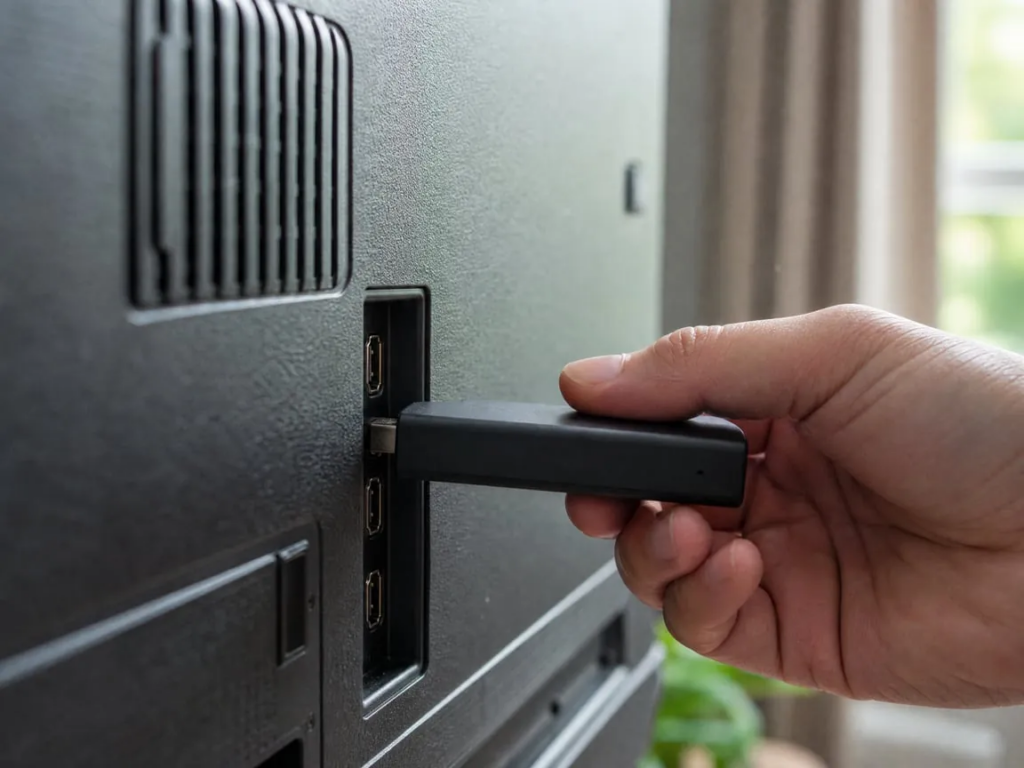
Roku は、Appleが公式に認定したAirPlayパートナーの一つです。Roku OS 9.4以降を搭載したほとんどのRokuデバイス(Streaming Stick 4K、Express 4K+、Ultra)は、AirPlay 2をネイティブでサポートしています。電源を差し込み、Wi-Fiに接続してから、 「設定」>「Apple AirPlay」および「HomeKit」 RokuでAirPlayをオンにします。iPhoneがRokuをAirPlayの送信先として検出します。.
Amazon Fire TV Stick AirPlayをネイティブではサポートしていません。Amazon Appstoreから「AirScreen」などの受信アプリをインストールすることができます。アプリを起動すると、Fire TV StickがAirPlayのターゲットとして自身を公開し、iPhoneがそれを検出します。.
グーグル・クロームキャスト AirPlayではなくGoogle Castを使用するため、iPhoneの「画面ミラーリング」メニューでは検出されません。しかし、YouTubeやNetflixなどのアプリには、動画をChromecastに直接送信する「Cast」ボタンが組み込まれています。これはアプリ単位でのキャストであり、全画面ミラーリングではありません。.
方法 5:アプリ内キャスト(ミラーリングを完全に省略)
単にYouTubeやNetflixを大画面で視聴したいだけなら、画面ミラーリングは一切行わないでください。主要なストリーミングアプリのほとんどは、Samsungスマートテレビ上の対応するアプリに直接キャストすることができます。.
- iPhoneとSamsung TVが同じWi-Fiネットワークに接続されていることを確認してください。.
- iPhoneでアプリを開き、動画の再生を開始してください。.
- をタップする。 キャストアイコン (Wi-Fiの電波マークが付いた長方形)が動画プレーヤー内に表示されます。.
- お使いのSamsungテレビを選択してください。テレビで動画が再生され、スマートフォンはリモコンとして機能します。.
テレビが画面の圧縮されたコピーを受信するのではなく、コンテンツを直接ストリーミングするため、ミラーリングよりもバッテリー消費が抑えられます。.
トラブルシューティング
デバイス一覧に「TV」が表示されません。. 両方のデバイスが同じWi-Fiネットワーク(同じSSID、同じ帯域)に接続されていることを確認してください。VPNをすべてオフにしてください。両方のデバイスを再起動してください。1001 TVsの場合は、テレビでアプリが実行されていることを確認してください。AirPlayの場合は、次の操作を試してみてください。 設定 > 接続 > 外部デバイスマネージャー > デバイス接続マネージャー サムスンのテレビでアクセス設定を調整します。.
画面がぼやけて見えます。. 1001 TVsでは、次の場所へ移動してください マイページ > 設定 そして、オフにして 適応型画質(送信) 滑らかさよりも解決を優先します。また、ミラーリングの品質を手動で調整することもできます。.
明らかな遅延。. ワイヤレスミラーリングには常に多少の遅延が生じます。動画ストリーミングの場合、その遅延が気になるところはめったにありません。ゲームをする場合は、1001 TVsで有線USB接続に切り替えるか、HDMIアダプターを使用してください。5 GHzのWi-Fiネットワークは、2.4 GHzに比べて大幅に遅延を軽減します。.
Netflixの画面が真っ暗になる。. これはHDCP/DRMによる保護です。方法3の説明を参照してください。対処法:画面ミラーリングを使用する代わりに、アプリ内の動画プレーヤーにあるAirPlayまたはCastのアイコンをタップしてください。.
テレビから音が出ない。. テレビの音量がミュートになっていないことを確認してください。AirPlayの場合、音声は自動的に出力されます。1001 TVsについては、最新バージョンにアップデートしてください。以前のビルドでは音声の同期に問題がありましたが、現在は修正されています。.
よくある質問
追加のハードウェアを使わずに、iPhoneの画面をサムスンのテレビにミラーリングすることはできますか?
はい、お使いのサムスン製テレビが2018年以降に製造され、AirPlay 2に対応している場合です。コントロールセンターを開き、「画面ミラーリング」をタップして、お使いのテレビを選択してください。両方のデバイスが同じWi-Fiネットワークに接続されている必要があります。 テレビがそれより古いモデルの場合は、HDMIアダプター、1001 TVsのようなサードパーティ製アプリ、またはRokuのようなストリーミングスティックが必要になります。.
どのサムスンのテレビがAirPlay 2に対応していますか?
2018年以降のサムスン製テレビ(QLED、Neo QLED、OLED、The Frame、Crystal UHDシリーズ(2018年~2024年)を含む)。確認するには、以下のページにアクセスしてください。 「設定」>「一般」>「Apple AirPlay 設定」 お使いのテレビで。そのメニューが表示される場合は、お使いのテレビがその機能に対応しています。.
iPhone 16eはHDMI出力をサポートしていますか?
いいえ。iPhone 16eにはDisplayPortオルタネートモードが搭載されていません。. Appleの技術仕様 16eのコネクタについては、「USB 2.0」のみを記載してください。どのメーカーや価格帯のUSB-C-HDMI変換アダプターを使用しても、そこから映像信号を出力することはできません。iPhone 17eも同様の制限があります。代わりにAirPlay 2または1001 TVsをご利用ください。.
1001 TVs は無料ですか?
1001 TVsでは、画面ミラーリング、ファイル転送、アルバムなどのプレミアム機能を無制限に利用できる期間限定の無料トライアルを提供しています。トライアル終了後も引き続きサービスをご利用いただくには、サブスクリプションプランにアップグレードしてください。.
iPhoneの画面をSamsungのテレビに映すのに、Apple TVは必要ありません。アプリさえ必要ないかもしれません。しかし、標準機能では不十分な場合は、, 1001 TVs そのツールは、わざわざ手にする価値があるだろうか。.