サムスンやAndroidスマートフォンをテレビにミラーリングする方法
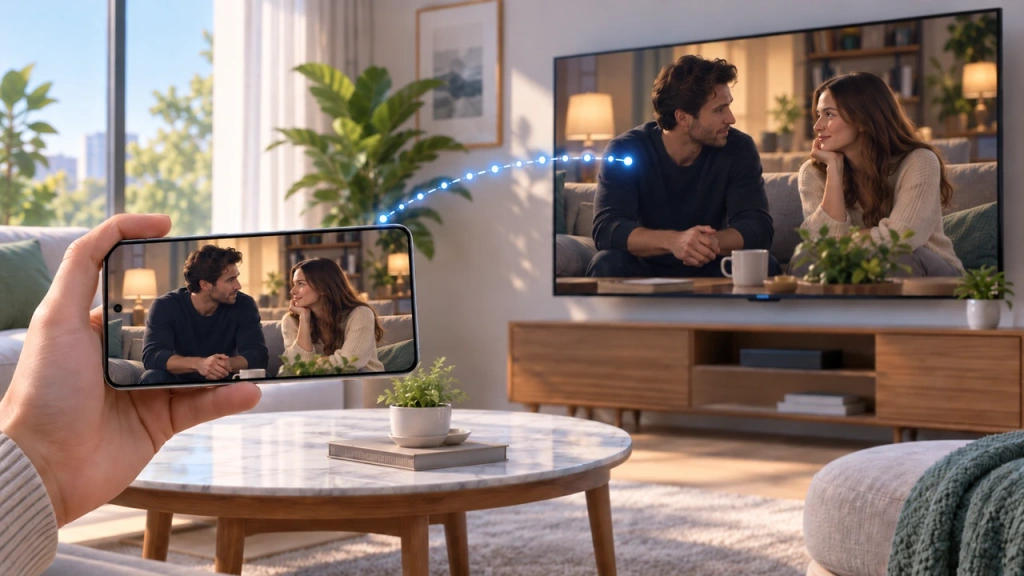
スマホの画面をもっと大きくして使ってみませんか?サムスンのGalaxyスマートフォンと、対応するサムスン製テレビをお持ちなら、まずは スマートビュー. 。同じWi-Fiネットワークを介して、スマートフォンの画面全体をテレビにミラーリングします。別のAndroidスマートフォンを使用している場合は、対応しているメディアについてはアプリの「キャスト」ボタンを使用するか、画面全体をミラーリングする必要があるときは、スマートフォンに搭載されている画面共有機能をお試しください。 どちらの方法も利用できない場合は、互換性のあるHDMI接続を使用するか、対応するAndroid TVやGoogle TVストリーミングデバイスであれば、「1001 TVs」などのアプリベースのオプションを利用してください。.
以下のメソッドセレクターを使用して、表示したい内容やデバイスがサポートしている機能に合ったオプションを選択してください。.
スマートフォンをサムスン製テレビに接続する適切な方法を選ぶ
始める前に、このクイックガイドをご確認ください。.
| もし……なら、 | まずは | まず確認してください |
| サムスンのGalaxyスマートフォンと、対応するサムスンのテレビ | スマートビュー | 同じWi-Fiネットワークを使用し、テレビの接続を承認してください |
| Androidスマートフォンと、「Cast」アイコンが表示されたアプリ | Google Cast などのアプリ内キャストに対応 | このアプリとテレビモデルは、接続に対応しています |
| 画面共有機能を備えたもう1つのAndroidスマートフォン | このスマートフォンに搭載されている画面ミラーリング機能 | 携帯電話やテレビとの互換性は、メーカーや機種によって異なります。 |
| 利用可能なワイヤレス接続オプションがない | USB-C-HDMI変換ケーブル | このスマートフォンは、USB-C経由での映像出力をサポートしています。 |
「Smart View」は、サムスンのGalaxy端末に搭載されている画面ミラーリング機能です。これは「キャスティング」とは異なります。ミラーリングはスマートフォンの画面をそのまま複製するのに対し、キャスティングは通常、対応アプリからテレビへ映像や音声を送信するもので、その間もスマートフォンで他の操作を行うことができます。.
すべてのAndroidスマートフォンが「Smart View」に対応しているとは限らず、またすべてのサムスン製テレビが「Google Cast」に対応しているとも限りません。利用可能な機能は、スマートフォンやテレビの機種、ソフトウェアのバージョン、地域、アプリによって異なります。各デバイスごとの詳細な概要については、当社の サムスン製テレビの画面ミラーリング完全ガイド.
始める前に
ワイヤレス接続を行う場合は、スマートフォンとSamsung TVの電源が入っており、同じWi-Fiネットワークに接続されていることを確認してください。テレビから接続の承認を求められた場合は、許可してください。VPN、ゲストネットワーク、または古いソフトウェアが検出の妨げになる可能性があるため、テレビが表示されない場合にのみ、これらを確認してください。.
方法 1:Smart View を使って Samsung Galaxy スマートフォンをミラーリングする
「Smart View」は、Galaxyスマートフォンの画面全体をSamsungテレビに表示するための直接的な方法です。これには、写真、ブラウザ、アプリのインターフェース、その他の画面上の操作が含まれます。対応している特定のアプリからの動画だけにとどまりません。.
クイック設定から「スマートビュー」を開く
Galaxyスマートフォンでは、画面の上部から下にスワイプして、 クイック設定 パネル。タップ スマートビュー.
すぐに表示されない場合は、パネルを展開するか、「クイック設定」のレイアウトを編集して、「Smart View」タイルを探してください。「Smart View」はGalaxyに標準搭載されている機能であり、別途ダウンロードが必要なアプリではありません。サムスンの 画面ミラーリングのガイド クイック設定内の「Galaxy」画面ミラーリング機能として識別されます。.
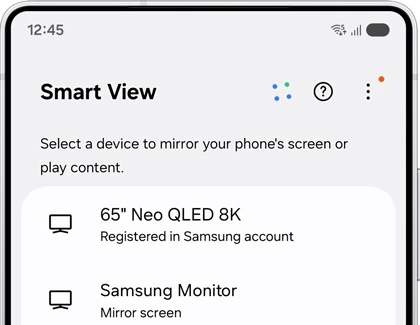
お使いのSamsungテレビを選択し、接続を承認してください
Smart Viewが利用可能なデバイスを検索します。リストからSamsung TVを選択し、[タップ]してください。 今すぐ始めましょう 指示があった場合は。.
テレビに接続を許可するよう求めるメッセージや、PINの入力を求めるプロンプトが表示される場合があります。テレビまたはスマートフォンでその指示に従ってください。接続が完了すると、スマートフォンの画面がテレビに表示されるはずです。.
スマートフォンが引き続き操作端末となります。このため、Smart Viewは、写真やウェブページ、プレゼンテーション、そして独自のキャストボタンが用意されていない多くのアプリで重宝します。.
映像がテレビ画面いっぱいに映らない場合は、表示を調整してください
ミラーリングされた画像が小さすぎたり、予期しない枠が表示されたりする場合は、Smart Viewの表示設定を確認してください。対応しているGalaxy端末では、Smart Viewのコントロールを開き、[ その他のオプション, その後、次のものを探してください 設定 そして 携帯電話のアスペクト比. サムスンの Smart Viewの表示に関するガイダンス 16:9は多くのテレビに適していることを指摘している。.
この設定はシンプルにしましょう。まずはデフォルトの表示を試してみて、テレビでの表示が不自然に見える場合にのみ、アスペクト比を変更してください。.
作業が終わったらミラーリングを停止してください
接続を解除するには、スマートフォンで「Smart View」アイコンをタップし、[ ] を選択してください。 切断. また、携帯電話が接続されている間は、表示される「スマートビュー」の操作ボタンも使用できます。.
方法 2:Android アプリから Samsung TV へキャストする
対応している動画、音楽、写真アプリのコンテンツだけを再生したい場合は、キャスト機能を使うほうが良い場合が多いです。スマホの画面全体をミラーリングするのではなく、アプリがコンテンツをテレビに送信し、スマホはリモコンとして機能します。.
アプリ内でキャストアイコンを探してください
使いたいアプリを開き、そのアプリの「Cast」アイコンを探してください。そのアイコンをタップし、Samsung TVが表示されたらそれを選択して、再生を開始してください。.
キャストに成功すると、テレビで動画や音声が再生されます。通常、スマートフォンの画面全体をミラーリングしなくても、スマートフォンから再生を一時停止したり、スキップしたり、別のコンテンツを選んだりすることができます。.
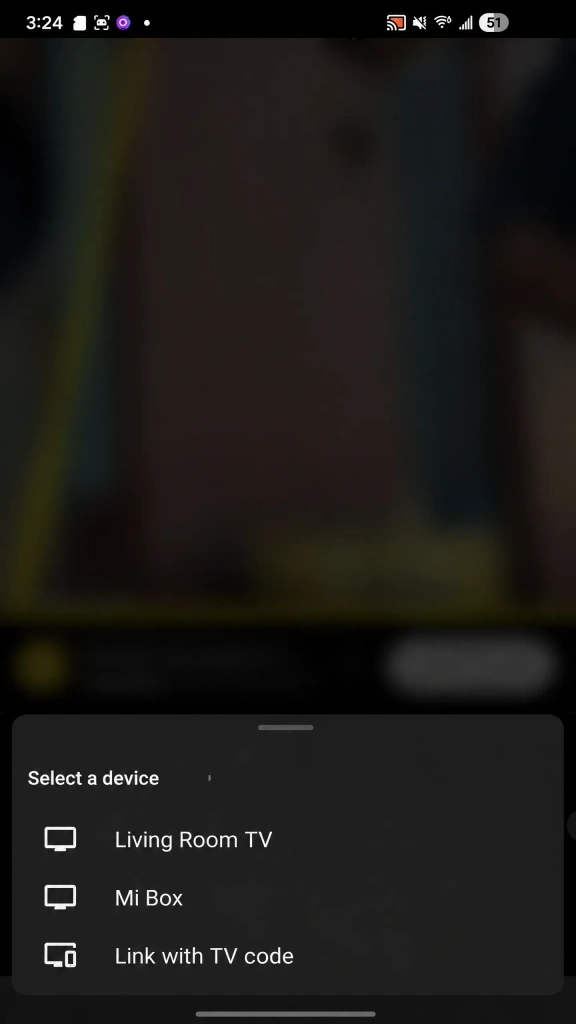
お使いのSamsungテレビがGoogle Castに対応しているか確認する
Google Castの対応状況は、サムスン製テレビのモデル、製造年、地域、ソフトウェア、アプリによって異なります。お使いのテレビがCastの送信先として表示されない場合は、この方法を利用する前に、お使いのモデルおよび販売地域に関するサムスンの最新の対応情報を確認してください。.
アプリに「Cast」アイコンが表示されない場合や、お使いのテレビが一覧にない場合は、問題がアプリ側のみに起因すると決めつけるのではなく、次の方法に進んでください。.
「ミラーリング」よりも「キャスティング」が優れている場合
アプリがキャスト機能に対応しており、テレビでそのアプリのコンテンツを視聴することが主な目的である場合は、キャスト機能を利用してください。これにより、テレビは再生に集中した状態を維持でき、通常はスマートフォンを他の作業に使用することができます。.
スマートフォンの画面全体を表示したい場合(たとえば、「キャスト」オプションのないアプリ、ウェブサイト、フォトアルバム、プレゼンテーションなど)は、画面ミラーリングをご利用ください。.
方法 3:サムスン製以外の Android スマートフォンをサムスン製テレビにミラーリングする
他のAndroidメーカーでも独自の画面共有機能を提供している場合がありますが、機能名や実際の互換性には違いがある場合があります。表示されるのは キャスト, 画面共有あるいは ワイヤレスディスプレイ スマートフォン上のこのオプションを選択しても、特定のサムスン製テレビがデバイス一覧に表示されるとは限りません。.
スマートフォンに搭載されている画面ミラーリング機能を試してみてください
「クイック設定」またはスマートフォンの「設定」アプリを開き、次のような共有オプションを探してください。 キャスト, 画面共有, ワイヤレスディスプレイ, 、またはメーカーが指定する同等の製品。.
検索を開始し、利用可能なデバイスとして表示された場合にのみ、お使いのSamsungテレビを選択してください。.
サードパーティ製のミラーリングアプリを万能の解決策として扱わないようにしましょう。そのアプリを使用しても、スマートフォンとテレビが同じ接続方法を利用できるかどうかは変わらないまま、互換性の制限がさらに増える可能性があります。.
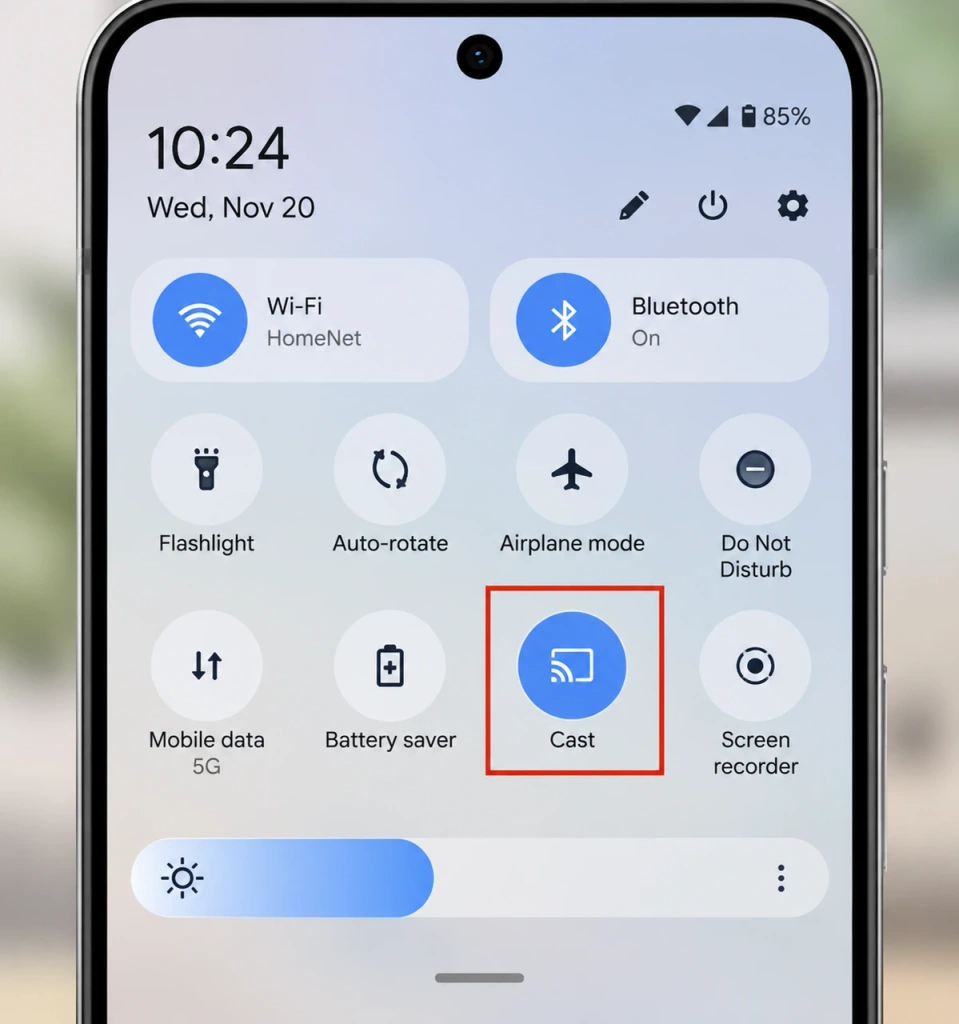
テレビに映像が表示されない場合は、代わりにサポートされているアプリキャスト機能をご利用ください
もし、ストリーミングアプリや音楽アプリ、写真アプリなどでコンテンツを視聴することが本来の目的である場合は、そのアプリに独自の「Cast」ボタンがあるかどうかを確認してください。アプリ内でキャスト機能がサポートされていれば、お使いのスマートフォンとテレビの組み合わせでフルスクリーンのミラーリングが利用できない場合でも、キャストが可能です。.
また、通知やメッセージ、その他のスマートフォンの画面をテレビに表示する必要がない場合にも、こちらの方がすっきりとした選択肢となります。.
ワイヤレスミラーリングがサポートされていない場合は、有線HDMI接続を使用してください
有線接続は、ワイヤレス共有が利用できない場合や、お使いのスマートフォンやテレビと互換性がない場合の代替手段となります。互換性のあるUSB-C-HDMI変換アダプターまたはケーブルをスマートフォンに接続し、HDMI端子をテレビの空き入力端子に差し込み、テレビの入力切替をその入力に切り替えてください。.
この機能は、お使いのスマートフォンがUSB-C経由での映像出力をサポートしている場合にのみ動作します。USB-Cポートすべてがディスプレイ出力をサポートしているわけではないため、アダプターを購入する前に、スマートフォンのメーカーが公表している仕様を確認してください。.
ストリーミングデバイスをご利用の場合の別の選択肢
お使いのサムスン製テレビが、互換性のあるネイティブミラーリング方式に対応していない場合は、, 1001 TVs 対応するAndroid TVまたはGoogle TVのストリーミング端末をテレビと組み合わせて使用する場合、アプリを利用したワイヤレス接続が可能になります。Androidスマートフォンとストリーミング端末に「1001 TVs」をインストールし、両方を同じWi-Fiネットワークに接続してから、スマートフォンから画面ミラーリングを開始してください。.
サムスンのテレビが表示されない?
テレビが表示されない場合や接続に失敗した場合は:
- スマートフォンとテレビが同じWi-Fiネットワークに接続されていることを確認してください。.
- 両方のデバイスを再起動し、テレビに表示される接続リクエストがあればすべて承認してください。.
- VPN やホットスポットを一時的に無効にしてから、利用可能なソフトウェアの更新プログラムをインストールしてください。.
- それでもワイヤレスミラーリングがサポートされていない場合は、アプリ内キャストまたは対応するHDMI接続をお試しください。.
接続はできるものの画面が真っ暗になる、動画の再生に問題がある、または接続が繰り返し失敗する場合は、当社の サムスン製テレビの画面ミラーリングに関するトラブルシューティングガイド.
お使いのデバイスに合ったネイティブメソッドから始めましょう
Samsung Galaxyスマートフォンと対応するSamsungテレビの場合は、まず「Smart View」をお試しください。その他のAndroidスマートフォンの場合は、まずアプリの「キャスト」オプションを試してから、スマートフォン自体の画面共有機能をお試しください。どちらもうまくいかない場合は、ミラーリングアプリを搭載した対応ストリーミングデバイス、または互換性のあるHDMI接続をご利用ください。.

続きを読む
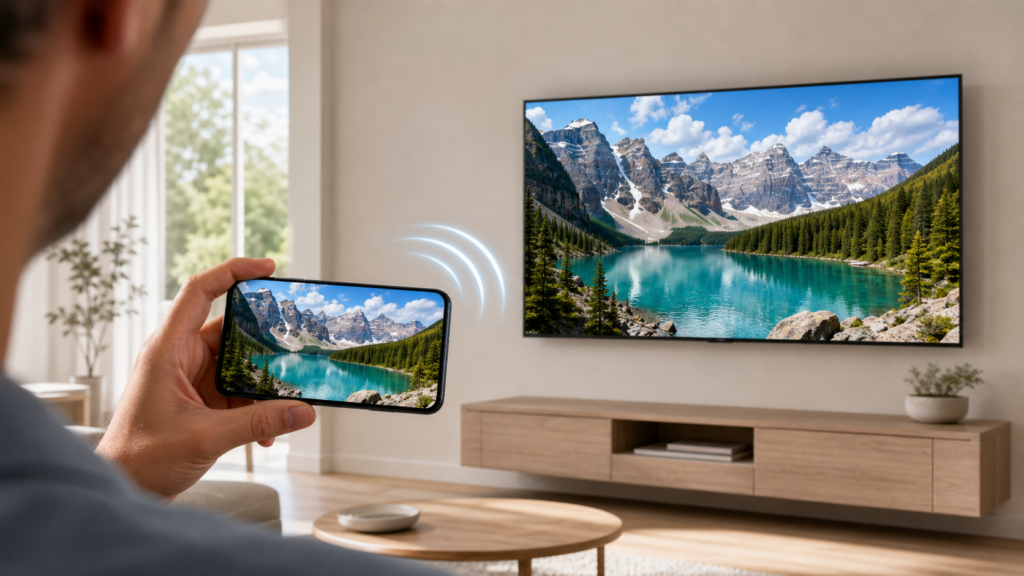 サムスン製テレビのスクリーンミラーリング:完全ガイド(全デバイス対応)
To mirror your screen to a Samsung TV, start with the built-in option for your device: Smart View on a compatible Galaxy phone, AirPlay...
 How to Watch Süper Lig on TV in Türkiye
To watch Süper Lig in Türkiye during the 2026–2027 season, start with beIN SPORTS coverage through Digiturk or TOD. The right TV viewing option...

