
[Android] Androidスマホの画面をテレビにミラーリングする方法
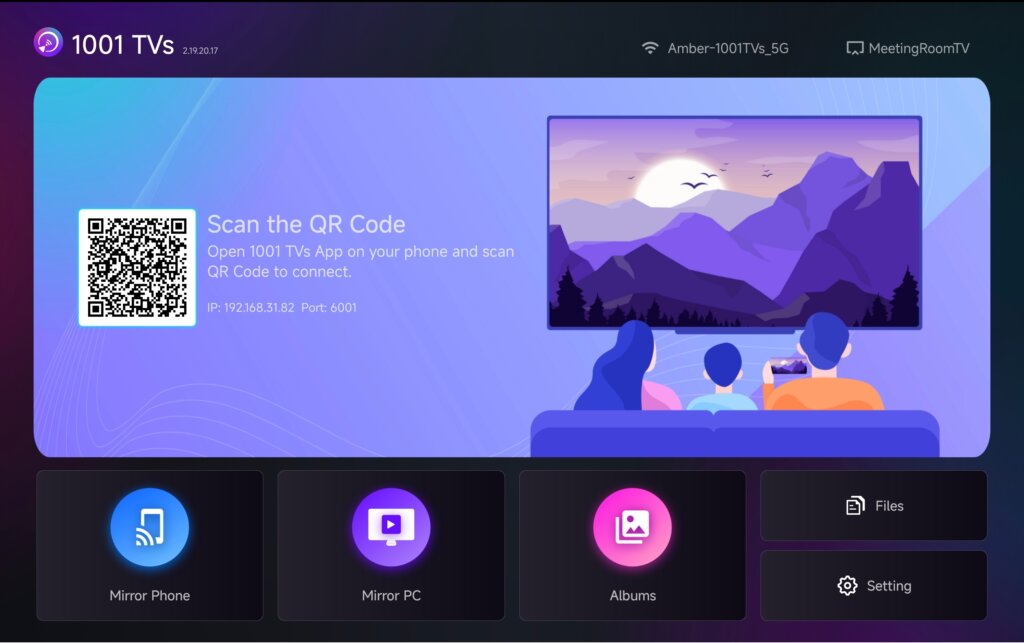
1. 同じWi-Fiに接続する
携帯電話とテレビの両方が同じWi-Fiネットワークに接続されていることを確認してください。.
最高のパフォーマンスを得るには 5 GHz Wi-Fiネットワーク 遅延を減らし、安定性を向上させる。.
2.1001 TVsアプリをインストールして開く
スマホとテレビの両方に1001 TVsアプリをインストールして開きます。.
📥 TVアプリ: テレビに1001 TVsをインストールする方法
📱 アンドロイドアプリ: Google Playからダウンロード
3.スクリーンミラーリングを開始する
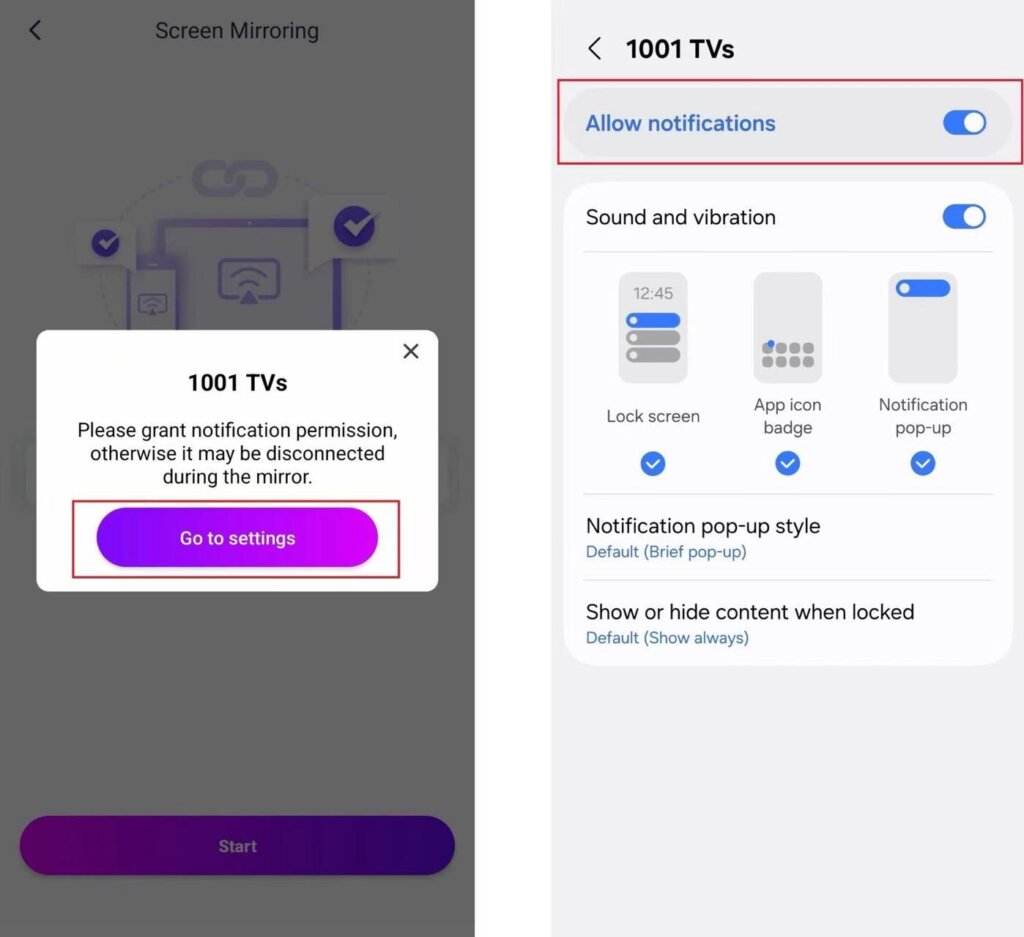
開始する前に、通知許可が 設定.
アプリは、通知バーで接続状態を監視するために、この許可を要求することもできます。.
次に、2つの方法のいずれかを使ってミラーリングを開始することができる:
1) QRコードを読み取る
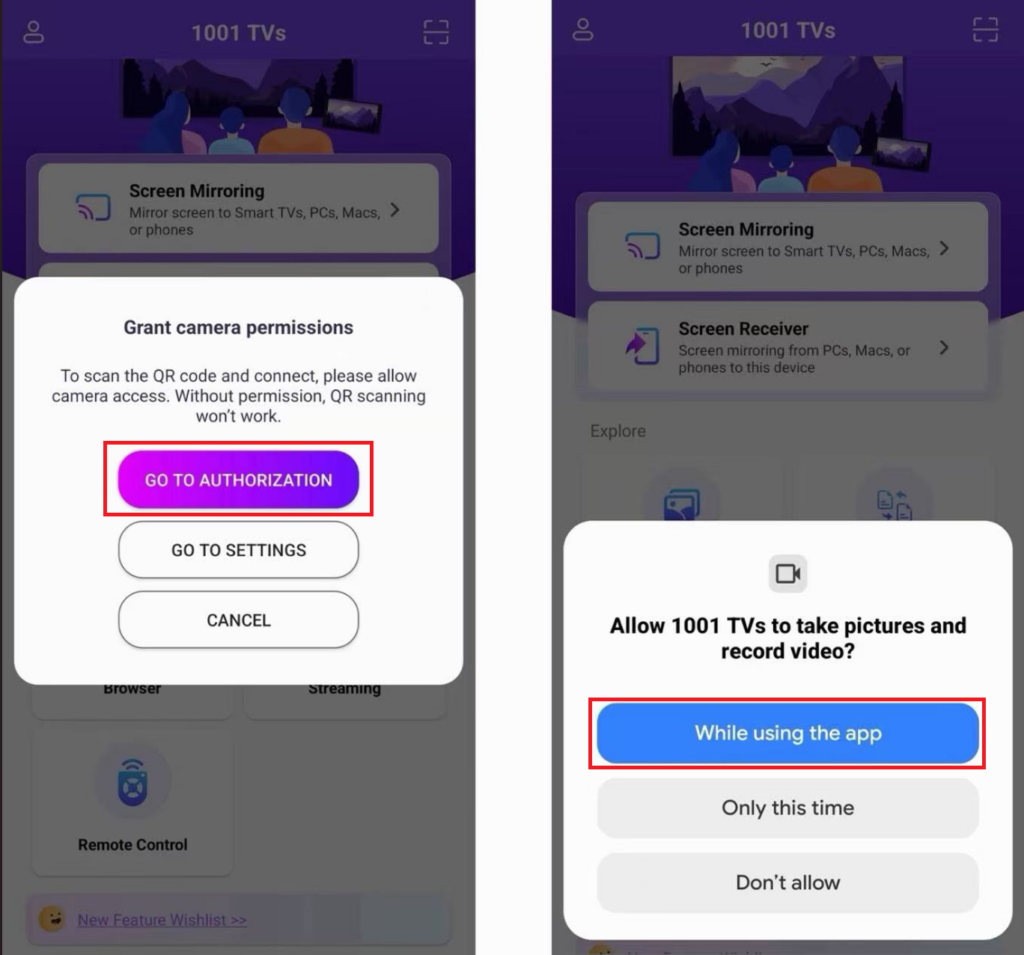
テレビでQRコードをスキャンしてミラーリングを開始できる。.
注:初回スキャン時にカメラの許可を得る必要があります)。
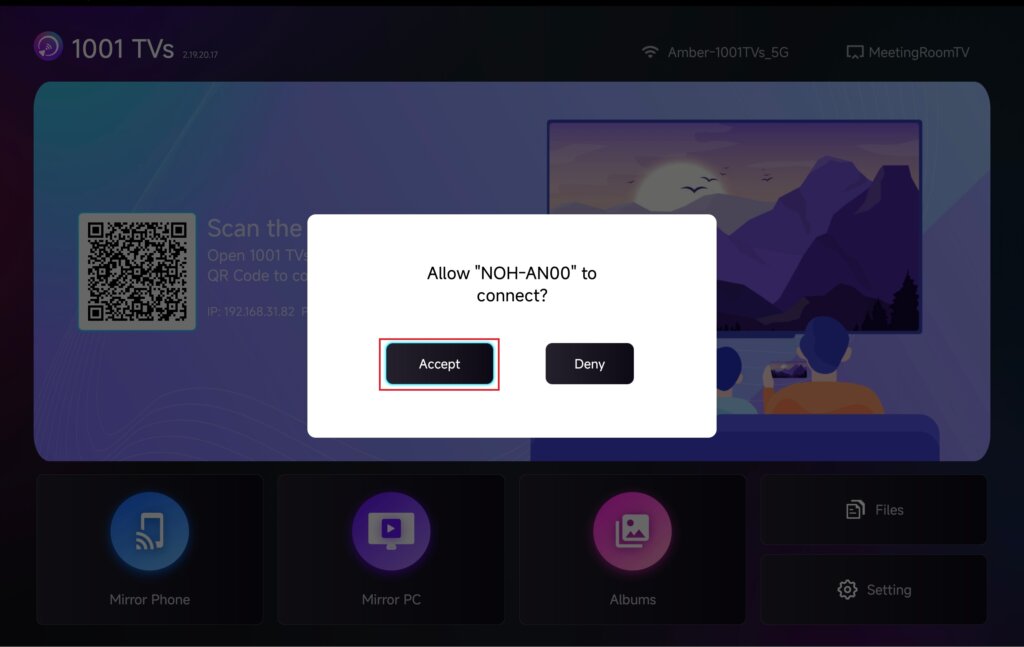
テレビでプロンプトが表示されたら “「受け入れる”.
スキャンが終わったら、ミラーリングを開始する!
2) ターゲットTVの選択
タップ "スクリーン ミラーリング”をAndroid携帯の1001 TVsアプリに追加してください。.
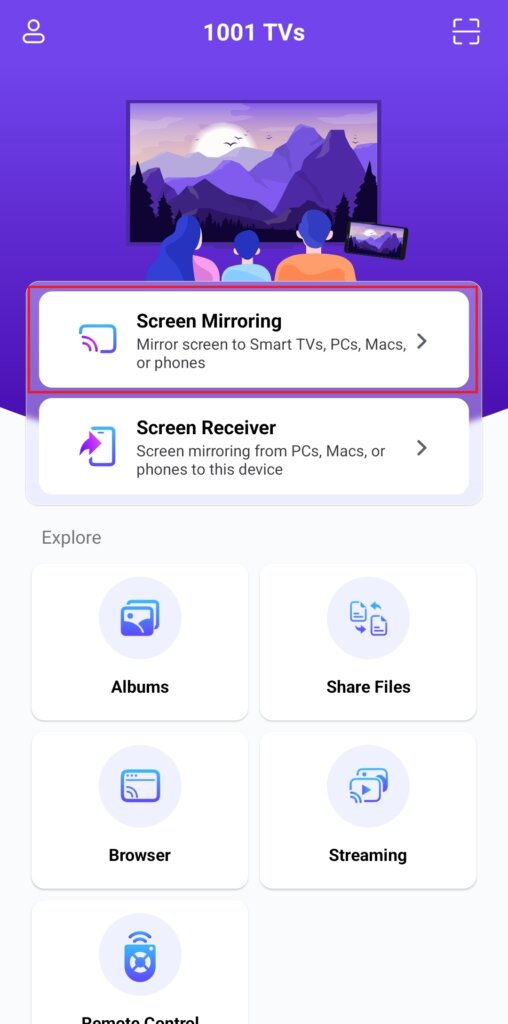
このアプリは、同じWi-Fiネットワーク上で利用可能なデバイスを自動的に検出します。.
ミラーリングしたいデバイスを選択します。.
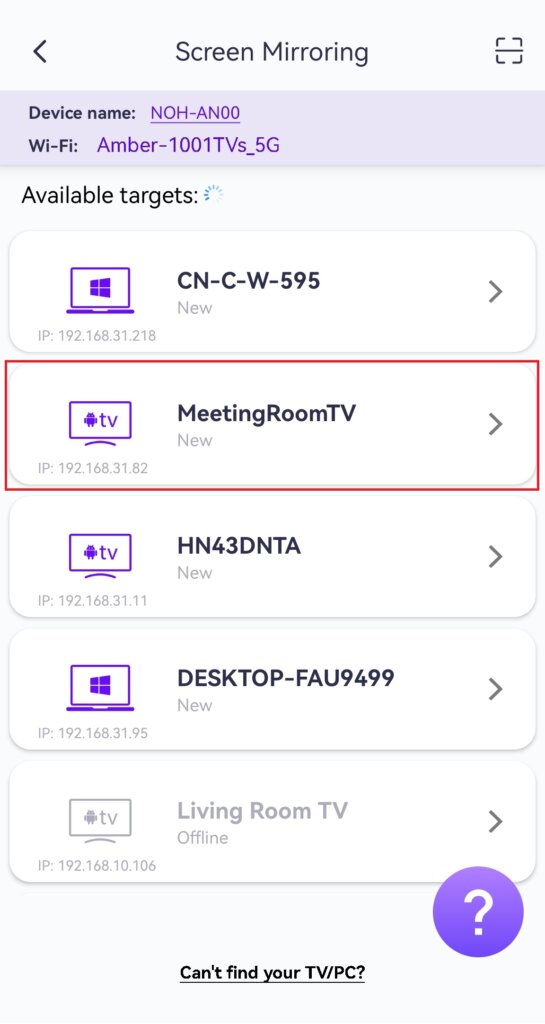
注: テレビデバイスがアプリを実行していることを確認し、必要に応じてリストを更新します。.
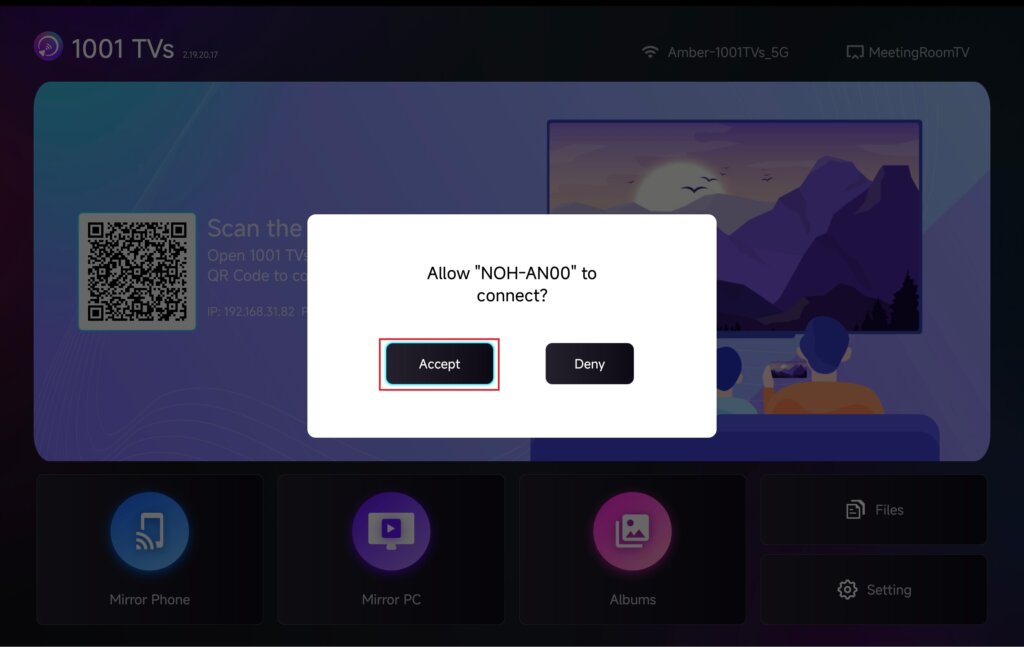
テレビでプロンプトが表示されたら “「受け入れる” で接続を確認する。.
この機能は、プレゼンテーションや、携帯電話の画面を大きな会議用ディスプレイにミラーリングしたり、ゲームプレイをライブストリーミングしたり、電子書籍を大画面で楽しんだりするのに理想的です。.
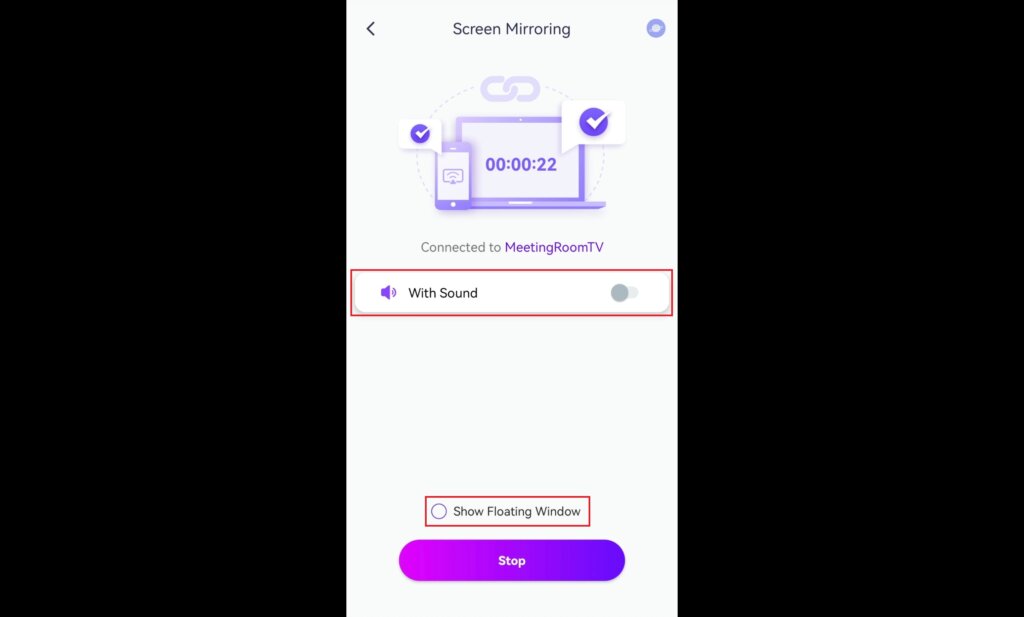
ヒント サウンドとフローティング・ウィンドウの再生は独立してコントロールできる。.
4.設定項目
設定を調整する:
ミラーリング中に遅延や低解像度に遭遇した場合は、より良い体験のために設定を調整してみてください。.
- スムース・モード
このモードはデフォルトで自動的に選択される。.
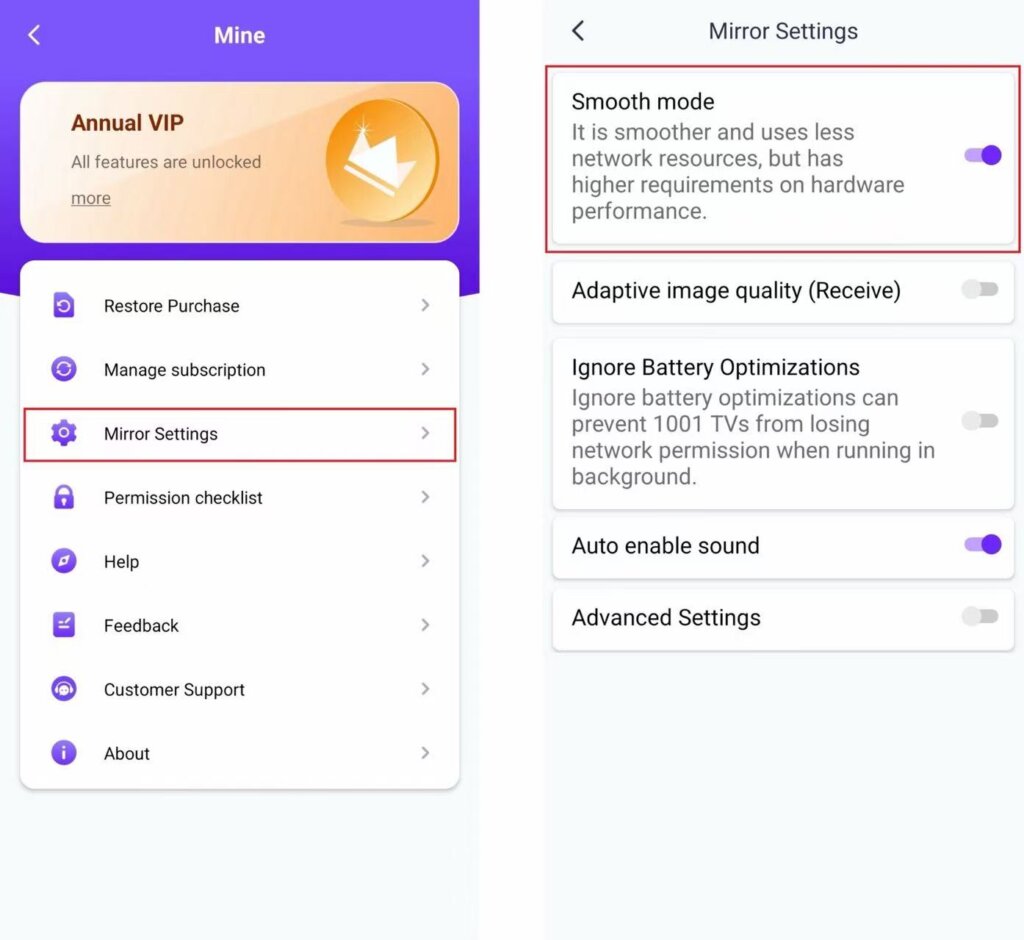
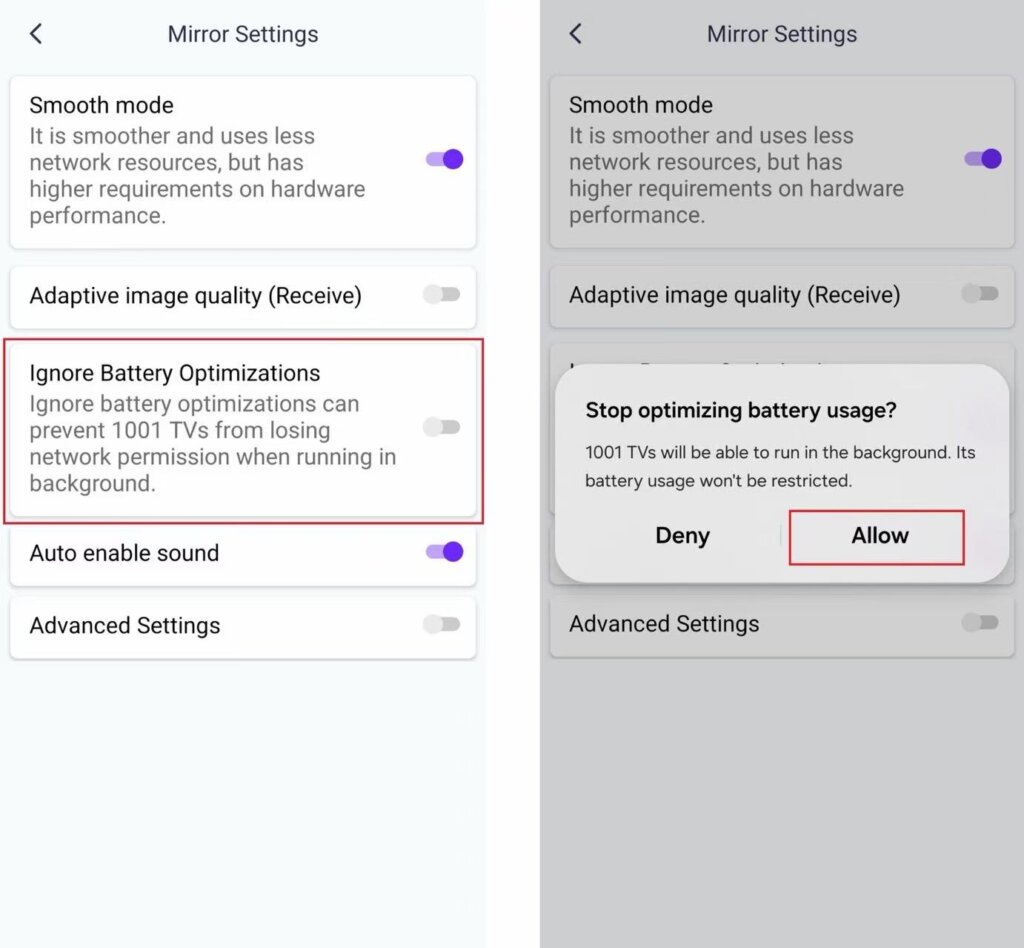
- バッテリーの最適化を無視する
このオプションを有効にすると、バッテリー節約機能によってスクリーンミラーリングが中断されるのを防ぐことができます。.
5. 要件と推奨事項
オーディオ出力
スクリーンミラーリング中は、ターゲットデバイスで音声が再生されない場合があります。音声を再生するには、携帯電話をBluetoothスピーカーまたはBluetoothヘッドホンに接続してください。.
システム要件s
モバイルアプリ:Android OS 6.0以上が必要です。.
TVアプリ:Android OS 6.0以上が必要です。.
ネットワーク推薦
最高のパフォーマンスを得るには 5 GHz Wi-Fi ネットワークの遅延を減らし、安定した接続を確保する。.
今すぐ1001 TVsを入手!
📥 TVアプリ: テレビに1001 TVsをインストールする方法
📱 アンドロイドアプリ: Google Playからダウンロード