Lo screen mirroring della TV Samsung non funziona? Come risolvere il problema
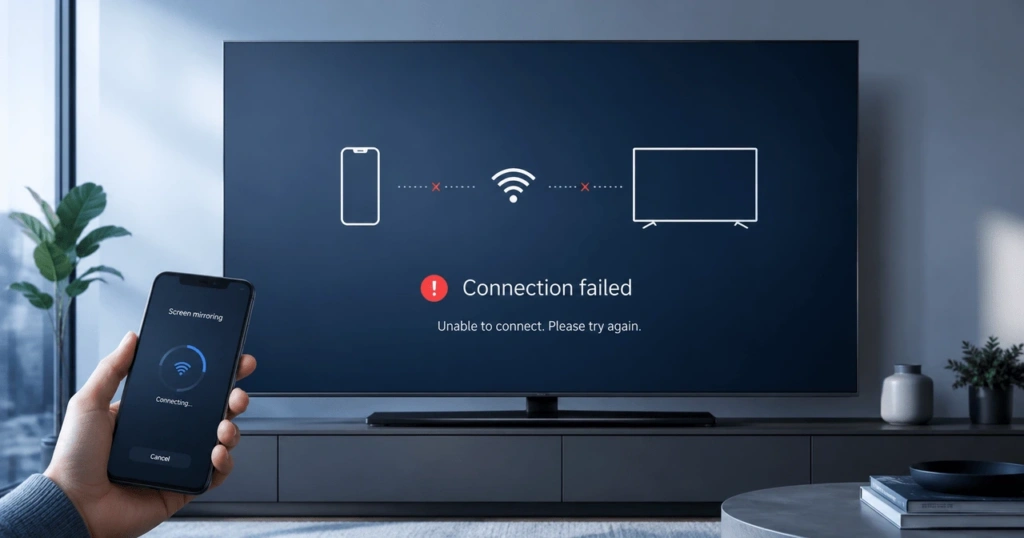
Il mirroring dello schermo della TV Samsung solitamente non funziona a causa di un problema di rete, di autorizzazioni, di software o di compatibilità. Inizia riavviando entrambi i dispositivi. Verifica poi di utilizzare un metodo di mirroring supportato sia dalla TV che dal dispositivo di trasmissione.
Una connessione che causa la comparsa di una schermata nera è un caso a sé stante. La causa potrebbe invece essere un video protetto o una connessione Wi-Fi debole.
I passaggi riportati di seguito iniziano con alcune soluzioni rapide. Se non funzionano, consulta la tabella dei sintomi per individuare la sezione corretta.
Prova prima queste soluzioni rapide
Questi cinque passaggi risolvono molti problemi temporanei relativi al mirroring dello schermo:
- Riavvia il televisore Samsung e il dispositivo di trasmissione.
- Se possibile, collega entrambi i dispositivi alla stessa rete domestica.
- Disattiva la rete Wi-Fi per gli ospiti e disattiva eventuali VPN.
- Attiva AirPlay, Smart View o Wireless Display.
- Se tale opzione è disponibile, elimina il vecchio abbinamento o il record del dispositivo autorizzato, quindi riconnettiti.
Verifica il funzionamento dello screen mirroring dopo ogni passaggio. Non è necessario resettare il televisore se il riavvio risolve il problema.
Per ricevere assistenza nella scelta e nella configurazione di un metodo di connessione, consulta la nostra Guida completa alla funzione Screen Mirroring dei televisori Samsung.
Individua la causa in base al sintomo
I problemi relativi alla duplicazione dello schermo sono più facili da risolvere partendo dal sintomo. Consulta questa tabella prima di modificare altre impostazioni.
| Cosa succede | Causa più probabile | Da dove cominciare |
| Il televisore Samsung non viene visualizzato | Rilevamento della rete o incompatibilità | Rilevamento di reti e dispositivi |
| La TV si accende ma non si connette | Problema di autorizzazione, accoppiamento o software | Accoppiamento e software |
| Manca AirPlay o Smart View | Funzionalità non supportata o disabilitata | Compatibilità dei dispositivi |
| La funzione di mirroring si connette, ma lo schermo rimane nero | DRM o restrizioni sulle app | Schermi neri e riproduzione |
| L'immagine è sfocata o in ritardo | Segnale Wi-Fi debole o congestione della rete | Stabilità della connessione |
| La connessione continua a interrompersi | Interferenze o risparmio energetico | Stabilità della connessione |
| Windows segnala che non è supportata la visualizzazione wireless | Miracast o limitazione del driver | Compatibilità con Windows |
Samsung precisa che le funzionalità disponibili variano a seconda del modello di TV, della regione, del dispositivo e della versione del software. Smart View non è disponibile su tutti i telefoni. L'azienda Guida ufficiale al mirroring dello schermo fornisce i dettagli della configurazione attuale.
Risolvere i problemi relativi al rilevamento della rete e dei dispositivi
Se un televisore Samsung non viene visualizzato, solitamente significa che è bloccato dalla rete o che utilizza un metodo di connessione incompatibile. Per prima cosa, riavvia entrambi i dispositivi. Quindi verifica che possano comunicare in rete locale.
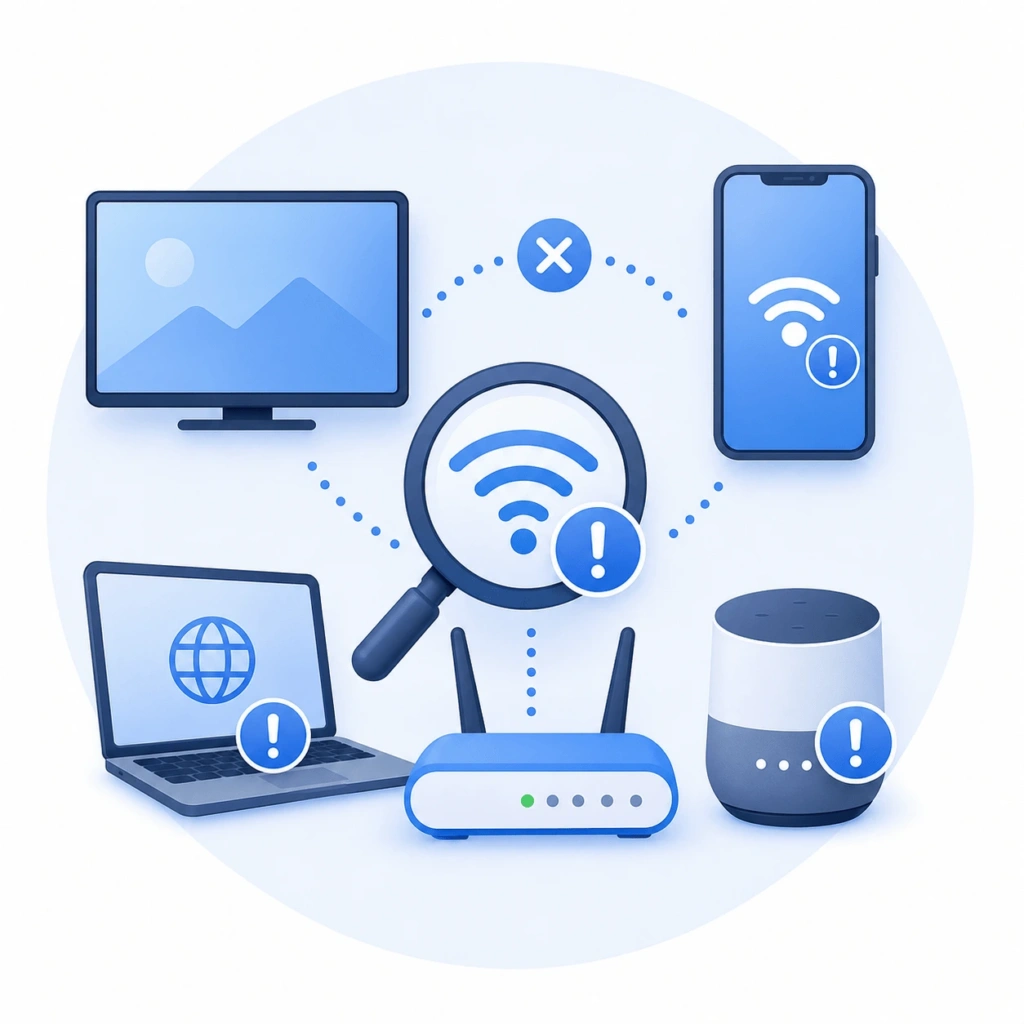
Riavvia il televisore e il dispositivo di trasmissione
Una semplice pressione del pulsante di accensione della TV potrebbe semplicemente metterla in modalità standby. Un riavvio completo cancella una maggiore quantità di dati di connessione temporanei.
Spegni la TV e scollegala dalla presa di corrente per circa 30 secondi. Ricollegala alla presa di corrente e attendi che si carichi la schermata iniziale.
Alcuni telecomandi Samsung consentono di eseguire un avvio a freddo. Tieni premuto il pulsante di accensione finché il televisore non si spegne e si riavvia. Rilascialo quando compare il logo Samsung.
Riavvia anche il telefono, il tablet o il computer. Prova a eseguire il mirroring dello schermo dopo che entrambi i dispositivi si sono ricollegati.
Se mancano diversi dispositivi locali, riavvia il router. Attendi che la rete Wi-Fi sia nuovamente disponibile al completo.
Controlla la rete locale
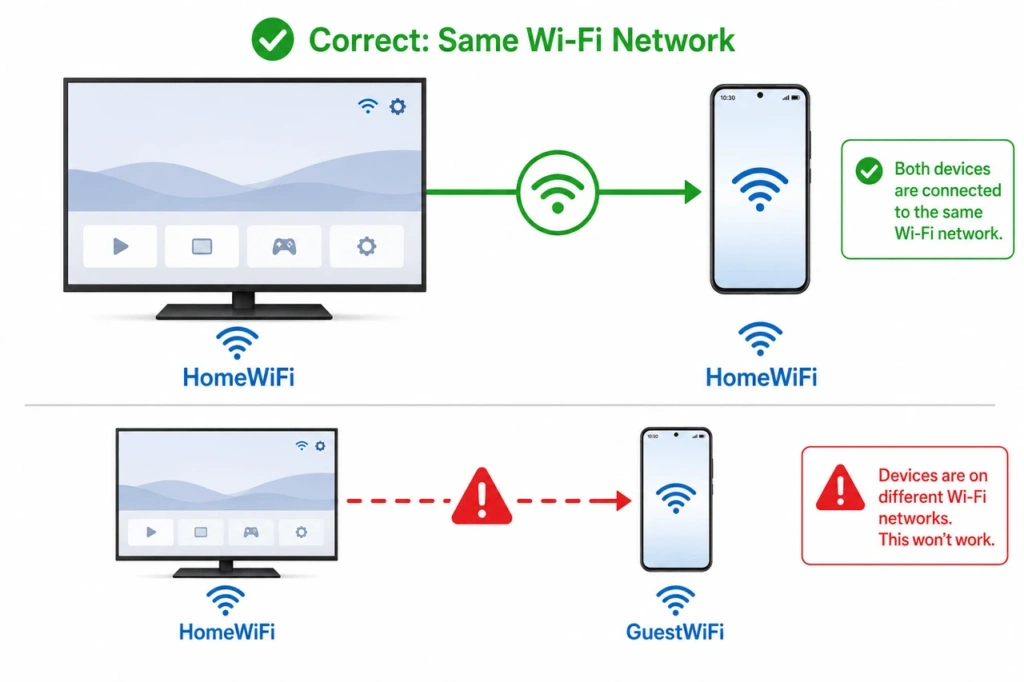
AirPlay e il mirroring tramite app richiedono solitamente la stessa rete locale. Collega il televisore Samsung e il dispositivo di trasmissione alla rete domestica principale.
Samsung consiglia inoltre di utilizzare la stessa rete Wi-Fi per Smart View. Seguire questo consiglio permette di risolvere molti problemi di rilevamento.
In alcune configurazioni, Miracast può utilizzare Wi-Fi Direct. Non è sempre necessario disporre di una connessione a Internet. Il supporto varia ancora a seconda dei dispositivi e dei modelli di televisore.
Spesso un telefono che opera a 5 GHz può comunicare con un televisore che opera a 2,4 GHz. Il router deve consentire il traffico tra entrambe le bande.
Il fatto che i nomi Wi-Fi corrispondano non garantisce sempre l'accesso alla rete locale. Alcuni router isolano i dispositivi connessi per impostazione predefinita.
Esci dalla rete Wi-Fi per gli ospiti e disconnettiti dalla VPN
Le reti per gli ospiti spesso impediscono ai dispositivi di individuarsi a vicenda. Anche le reti di hotel, scuole, uffici e appartamenti condivisi possono applicare restrizioni simili.
Collega entrambi i dispositivi a una rete domestica privata. Riprova dopo che si saranno ricollegati.
Una VPN può anche impedire il rilevamento locale. Disattivala per effettuare un breve test.
I dispositivi aziendali gestiti potrebbero utilizzare software di sicurezza che non può essere disattivato. Rivolgersi all'amministratore prima di modificare tali impostazioni.
Di norma non è necessario disattivare Apple Private Relay. Non si tratta di una VPN a livello di dispositivo e, in genere, non blocca il rilevamento locale di AirPlay.
Controlla il firewall e il router
Un firewall del computer può bloccare il mirroring tramite app. Concedi all'app di mirroring l'autorizzazione ad accedere alla rete locale.
Non lasciare il firewall disattivato. Riattivalo dopo aver effettuato i test.
Su Windows, un profilo di rete privato può facilitare il rilevamento tramite app. Questa modifica non garantisce il corretto funzionamento di Miracast. Miracast potrebbe creare una connessione Wi-Fi Direct separata.
Le impostazioni del router possono includere l'isolamento dell'AP, l'isolamento dei client o l'isolamento della rete wireless. Queste funzionalità impediscono ai dispositivi locali di comunicare tra loro.
Disattivare l’isolamento solo su una rete domestica affidabile. Le reti pubbliche e quelle gestite devono mantenere i propri controlli di sicurezza.
Migliorare una connessione instabile
Una connessione Wi-Fi debole può causare immagini sfocate, ritardi nell'audio e disconnessioni ripetute. La funzione di mirroring dello schermo invia un flusso costante di dati attraverso la rete.
Avvicina il dispositivo di trasmissione al router. Verifica che anche la TV riceva un segnale forte.
Metti in pausa i backup su cloud, i download di grandi dimensioni e altri flussi video. Queste attività possono ridurre la larghezza di banda disponibile per il mirroring.
Prova la banda a 5 GHz quando i dispositivi sono vicini al router. Spesso è meno congestionata rispetto alla banda a 2,4 GHz. La portata potrebbe però essere inferiore.
La connessione Ethernet può migliorare la connessione della TV, purché il modello la supporti. Una TV collegata via cavo e un telefono wireless possono comunque condividere la stessa rete locale.
La modalità di risparmio energetico può interrompere una sessione attiva su alcuni telefoni e laptop. Assicurati che il dispositivo da cui invii i dati rimanga attivo durante il test.
Come ultima risorsa, reimpostare la rete TV
Il ripristino della rete può essere utile quando il televisore ha accesso a Internet ma non riesce a rilevare i dispositivi locali. Tieni da parte questo passaggio finché le soluzioni più semplici non avranno dato esito negativo.
Sui televisori Samsung del 2022 e più recenti, vai su Impostazioni > Tutte le impostazioni > Connessione > Rete > Ripristina rete. Su molti modelli del 2021 e precedenti, vai su Impostazioni > Generali > Rete > Ripristina rete.
Nelle versioni più recenti del software, questa opzione potrebbe trovarsi in un'altra posizione. Se non riesci a trovarla, cerca nelle impostazioni della TV.
Dopo il ripristino, ricollega il televisore al Wi-Fi. Quindi prova nuovamente la funzione di mirroring dello schermo.
Il ripristino delle impostazioni di rete non dovrebbe cancellare tutte le app TV e le impostazioni personali. È diverso dal ripristino delle impostazioni di fabbrica.
Samsung fornisce indicazioni specifiche per ciascun modello nel proprio Istruzioni per il ripristino della rete TV.
Risolvi i problemi relativi ai permessi, all'accoppiamento e al software
Se la TV viene visualizzata ma non si connette, probabilmente il problema non è la rete. Controlla le impostazioni di mirroring, le autorizzazioni del dispositivo, l'accoppiamento salvato e la versione del software.
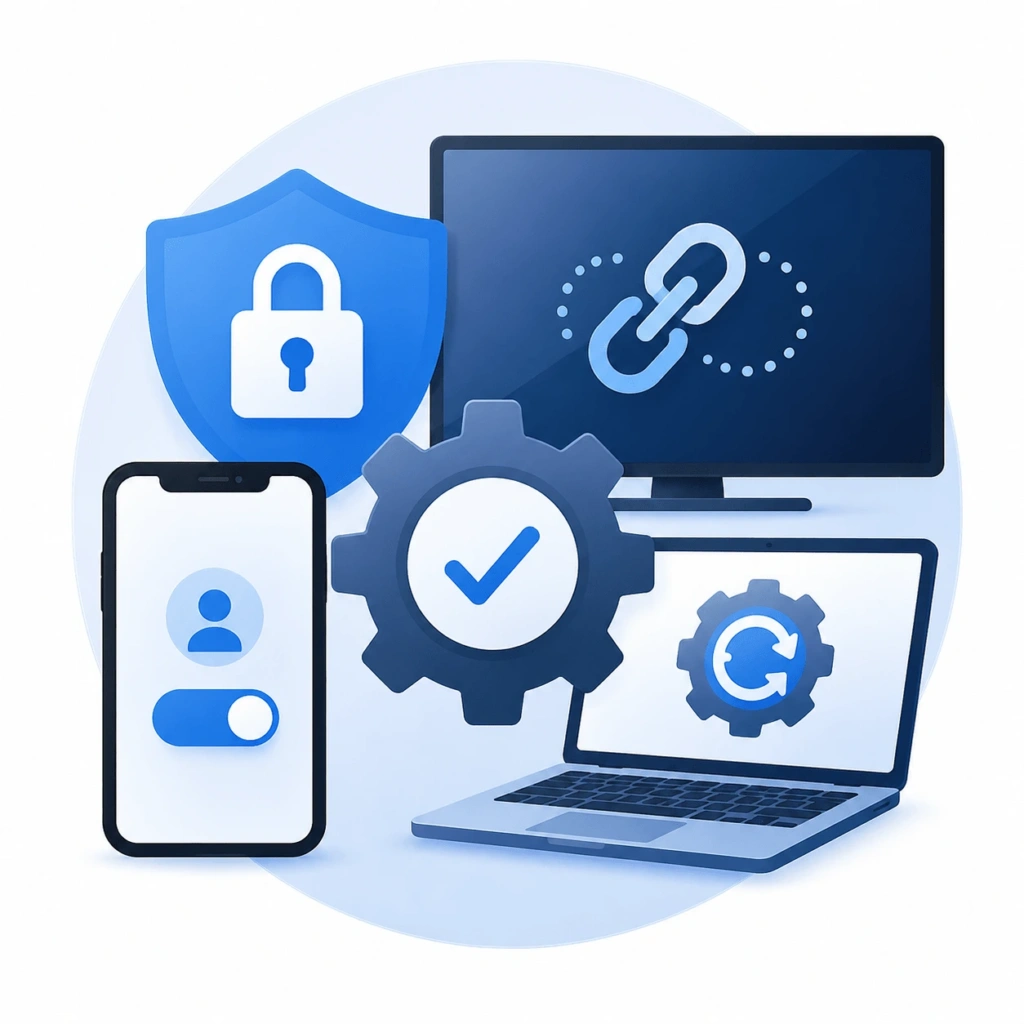
Attivare la funzione di mirroring corretta
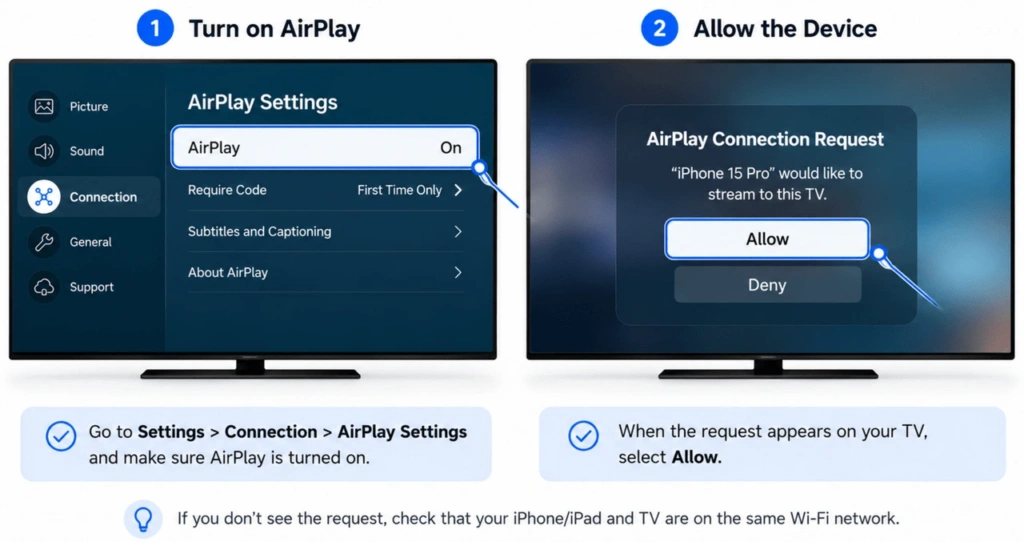
I dispositivi Apple richiedono il supporto AirPlay sul televisore Samsung. Apri le impostazioni del televisore e cerca la voce “Impostazioni Apple AirPlay”.
Attiva AirPlay se è disattivato. La posizione del menu varia a seconda del modello.
I telefoni Galaxy compatibili di solito si connettono tramite Smart View. Apri le Impostazioni rapide sul telefono e seleziona Smart View.
I computer Windows utilizzano Wireless Display o Miracast. Premi Windows + K per cercare un televisore compatibile.
Una funzione presente su un modello Samsung potrebbe non esserci su un altro. Se la funzione che ti aspetti non è presente, consulta il manuale del televisore.
Verifica se è presente una richiesta di connessione bloccata
Quando si collega un nuovo dispositivo, il televisore Samsung potrebbe visualizzare una richiesta di autorizzazione. Seleziona “Consenti” per continuare.
Una richiesta che è stata rifiutata in precedenza può bloccare i tentativi futuri. Apri l'elenco dei dispositivi collegati alla TV e verifica se è presente un telefono o un computer bloccato.
In alcuni modelli, questo elenco si trova nella sezione “Gestione connessioni dispositivi”. I nomi dei menu variano a seconda dell’anno di produzione e della regione.
Se necessario, rimuovi il record bloccato. Avvia una nuova connessione e approva il dispositivo.
Rimuovi il vecchio abbinamento
I dati di connessione salvati potrebbero non essere più aggiornati a seguito di un aggiornamento del software o di una modifica alla rete. Cancella l'accoppiamento precedente su entrambi i dispositivi.
Su un dispositivo Apple, interrompi la sessione AirPlay. Seleziona nuovamente il televisore Samsung dalla funzione Screen Mirroring.
Gli utenti Windows possono rimuovere il televisore dall'elenco dei dispositivi collegati. Riavviare il PC prima di ricollegarsi con Windows + K.
Elimina anche il dispositivo di trasmissione dall'elenco della TV. Al prossimo tentativo dovrebbe comparire una nuova richiesta di connessione.
I codici AirPlay possono cambiare dopo una sessione non riuscita. Inserisci il codice più recente visualizzato sul televisore.
Aggiornare il televisore e il dispositivo di trasmissione
Gli aggiornamenti software possono risolvere i problemi relativi al rilevamento e all'accoppiamento. Possono inoltre migliorare la compatibilità con i modelli più recenti di telefoni e computer.
Molti televisori Samsung utilizzano questo percorso:
Impostazioni > Assistenza > Aggiornamento software > Aggiorna ora
In alcuni modelli, la voce "Aggiornamento software" si trova nella sezione "Tutte le impostazioni". Lascia il televisore acceso fino al completamento dell'aggiornamento.
Installa gli aggiornamenti disponibili anche sul dispositivo da cui invii i dati. Controlla iOS, iPadOS, macOS, Android o Windows.
Gli utenti Windows dovrebbero aggiornare sia i driver Wi-Fi che quelli della scheda grafica. Miracast si basa sul supporto di tali componenti.
Riavviare i dispositivi aggiornati prima di ripetere il test.
Verifica se i tuoi dispositivi sono compatibili
Due dispositivi possono entrambi supportare la funzione di mirroring dello schermo pur utilizzando tecnologie diverse. AirPlay, Smart View, Miracast e Google Cast non sono intercambiabili.
| Dispositivo di invio | Metodo consueto | Limitazione importante |
| iPhone o iPad | AirPlay | Il televisore Samsung deve supportare AirPlay |
| Mac | AirPlay | I televisori più vecchi potrebbero non essere compatibili |
| Samsung Galaxy | Vista intelligente | La disponibilità varia a seconda del dispositivo |
| PC Windows | Miracast | L'hardware e i driver devono supportarlo |
| Google Pixel | Google Cast | Il metodo ufficiale di proiezione wireless di Google utilizza Google Cast anziché Miracast |
| Altro telefono Android | Cast o Miracast | L'assistenza dipende dal produttore |
Google descrive Google Cast come il metodo di proiezione wireless per gli smartphone Pixel. È possibile che uno smartphone Pixel non riesca a rilevare una TV Samsung che supporti solo Miracast.
iPhone, iPad e Mac
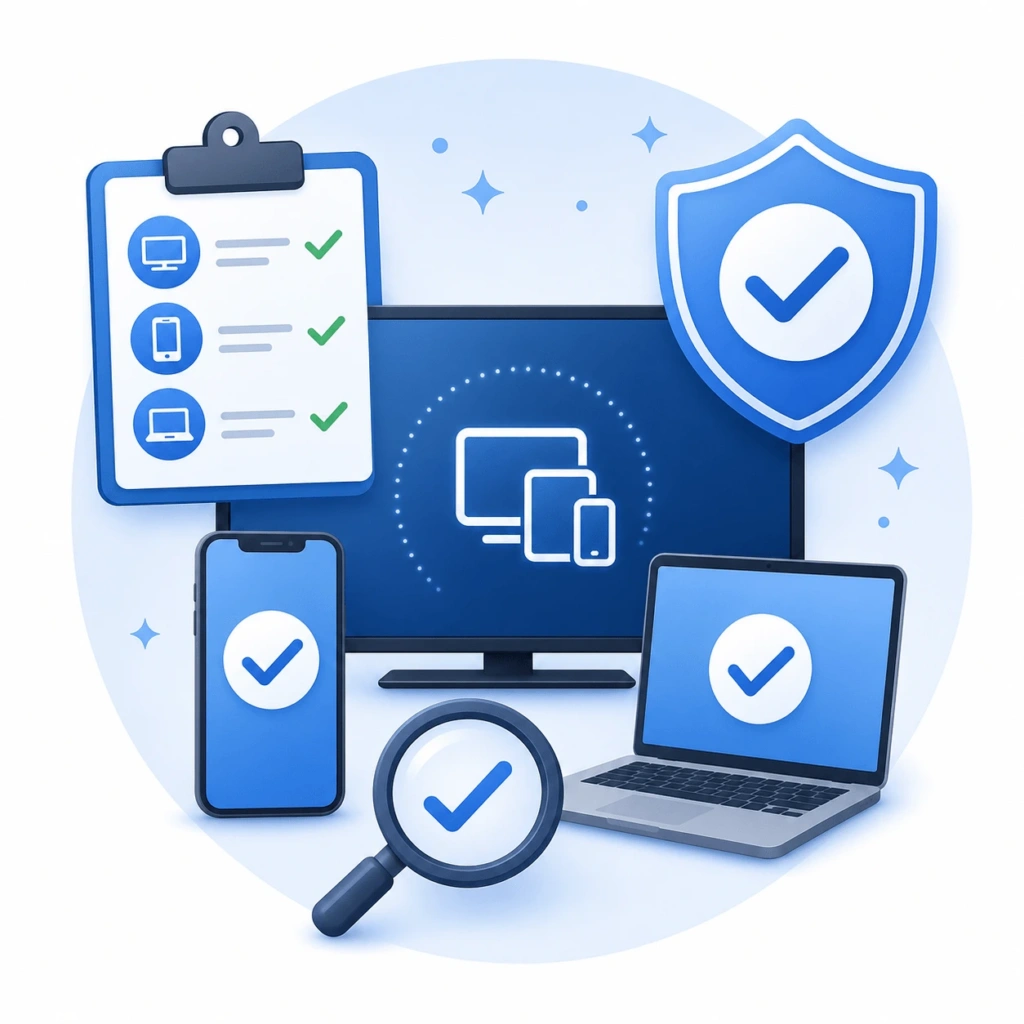
Un dispositivo Apple utilizza normalmente AirPlay con una TV Samsung. Il modello di TV deve supportare AirPlay e la funzione deve essere abilitata.
Apri il Centro di controllo sul dispositivo Apple. Seleziona “Screen Mirroring” e scegli il televisore.
Se il televisore fa parte di un sistema Apple Home, verifica se le impostazioni di Home limitano l'accesso ad AirPlay. Ciò non si applica nel caso in cui il televisore non sia stato aggiunto all'app Home.
Apple consiglia di verificare l'alimentazione del dispositivo, il software, la rete locale e l'accesso ad AirPlay. I suoi consigli attuali sono disponibili nella Guida ufficiale alla risoluzione dei problemi di AirPlay.
I televisori Samsung più vecchi potrebbero non supportare AirPlay. Verifica il modello esatto, invece di basarti solo sull'anno di acquisto.
Per altre opzioni di connessione, consulta la guida su come Come trasmettere lo schermo di un iPhone su una TV Samsung senza Apple TV.
Samsung Galaxy e altri telefoni Android
Gli smartphone Galaxy compatibili utilizzano solitamente Smart View. La funzione è disponibile nelle Impostazioni rapide.
Smart View non è disponibile su tutti i telefoni Android. La presenza del pulsante "Cast" su un modello di un'altra marca non garantisce che il telefono supporti Miracast.
Gli smartphone Google Pixel utilizzano Google Cast per la proiezione wireless. È possibile che un Pixel non riesca a rilevare una TV Samsung che supporta solo Miracast.
Google descrive l'uscita video via cavo per Pixel 8 e modelli successivi. Questo metodo richiede una connessione compatibile da USB-C a DisplayPort o HDMI. Controlla le ultime informazioni Istruzioni per la proiezione dei pixel prima di acquistare un adattatore.
Altre marche di dispositivi Android utilizzano standard diversi. Controlla le specifiche tecniche del telefono per verificare se supporta Miracast, la trasmissione wireless dello schermo o Google Cast.
Computer Windows
Windows utilizza Miracast per connettersi a uno schermo wireless compatibile. Premi Windows + K per avviare una ricerca.
Lascia il Wi-Fi attivo durante la connessione. Ciò potrebbe essere necessario anche quando il PC utilizza la connessione Ethernet per accedere a Internet.
Un messaggio che indica che il PC non supporta Miracast potrebbe essere dovuto a driver obsoleti. Potrebbe anche significare che l'hardware non dispone del supporto necessario.
Aggiorna innanzitutto i driver Wi-Fi e della scheda grafica. Se il PC continua a non essere compatibile, utilizza l'HDMI o un ricevitore esterno supportato.
Microsoft consiglia di verificare la compatibilità con Miracast, la connessione Wi-Fi, i driver e i dispositivi salvati. Segui le sue attuali Procedura di risoluzione dei problemi relativi al display wireless per Windows 11 o Windows 10.
Risolvi i problemi relativi allo schermo nero, ai rallentamenti e alla riproduzione
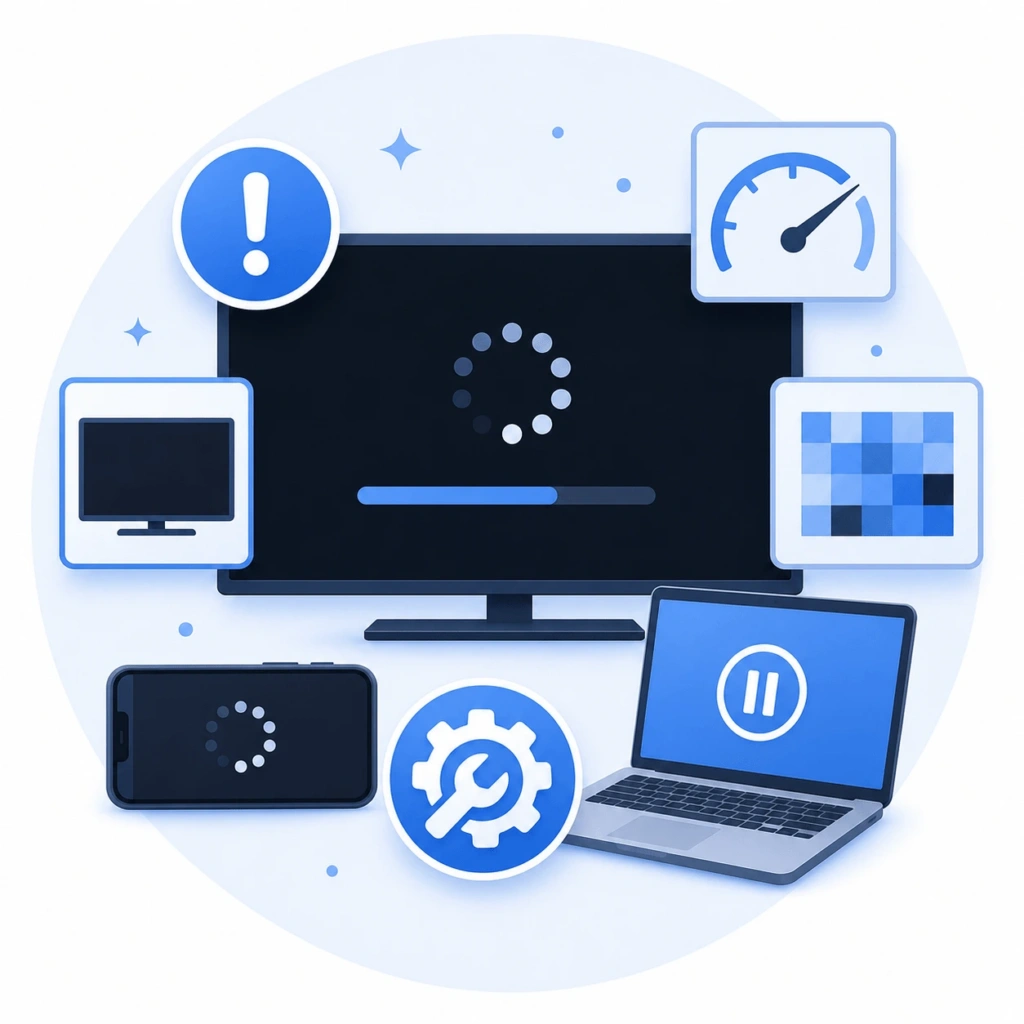
Una connessione riuscita non garantisce che tutti i video vengano riprodotti. Le restrizioni DRM, una connessione Wi-Fi debole o un hardware non supportato possono influire sul risultato.
| Problema | Cosa significa di solito | Cosa fare |
| Netflix o un'altra app mostra un video nero | Il contenuto potrebbe essere protetto da DRM | Utilizza l'app TV o una delle funzioni di trasmissione supportate |
| L'audio viene riprodotto senza immagini | Riproduzione protetta o problema con l'adattatore | Prova con una foto locale |
| L'immagine è sfocata | La rete sta compromettendo la qualità | Migliora la connessione Wi-Fi e riduci il traffico |
| Il mirroring comporta un ritardo notevole | Latenza wireless o congestione | Avvicinati o usa l'HDMI |
| La connessione continua a interrompersi | Segnale debole o modalità di risparmio energetico | Stabilizza la connessione Wi-Fi e mantieni il dispositivo attivo |
| L'HDMI non visualizza alcuna immagine | Porta o adattatore non supportato | Verifica l'uscita video e il supporto HDCP |
Prova con contenuti normali
Apri la galleria fotografica e capovolgi un'immagine normale. Puoi anche provare la schermata iniziale del dispositivo.
Se quel contenuto viene visualizzato, la connessione di base funziona. Probabilmente l'app originale sta limitando la riproduzione in mirroring.
Netflix, Disney+ e altri servizi potrebbero proteggere i video tramite sistemi di gestione dei diritti digitali. La riproduzione a schermo intero potrebbe causare la visualizzazione di una finestra nera.
Quando possibile, utilizza l'app TV del servizio di streaming. Potrebbe funzionare anche un pulsante "Cast" o "AirPlay" presente all'interno dell'app.
Nessuna app di mirroring dovrebbe affermare di aggirare le restrizioni DRM.
Ridurre il ritardo e la scarsa qualità dell'immagine
Un leggero ritardo è normale quando si utilizza il mirroring wireless. Un forte ritardo indica solitamente una congestione della rete o un segnale debole.
Avvicinati al router e sospendi le altre attività che richiedono un'elevata larghezza di banda. Prova la banda a 5 GHz a breve distanza.
Il mirroring wireless non è l'ideale per i giochi competitivi o per attività in cui la tempistica è fondamentale. L'HDMI offre solitamente risultati più affidabili.
Verificare l'hardware audio e HDMI
Se lo schermo rimane nero ma l'audio funziona, il problema potrebbe essere dovuto a un video protetto. Prova con una foto prima di sostituire qualsiasi componente hardware.
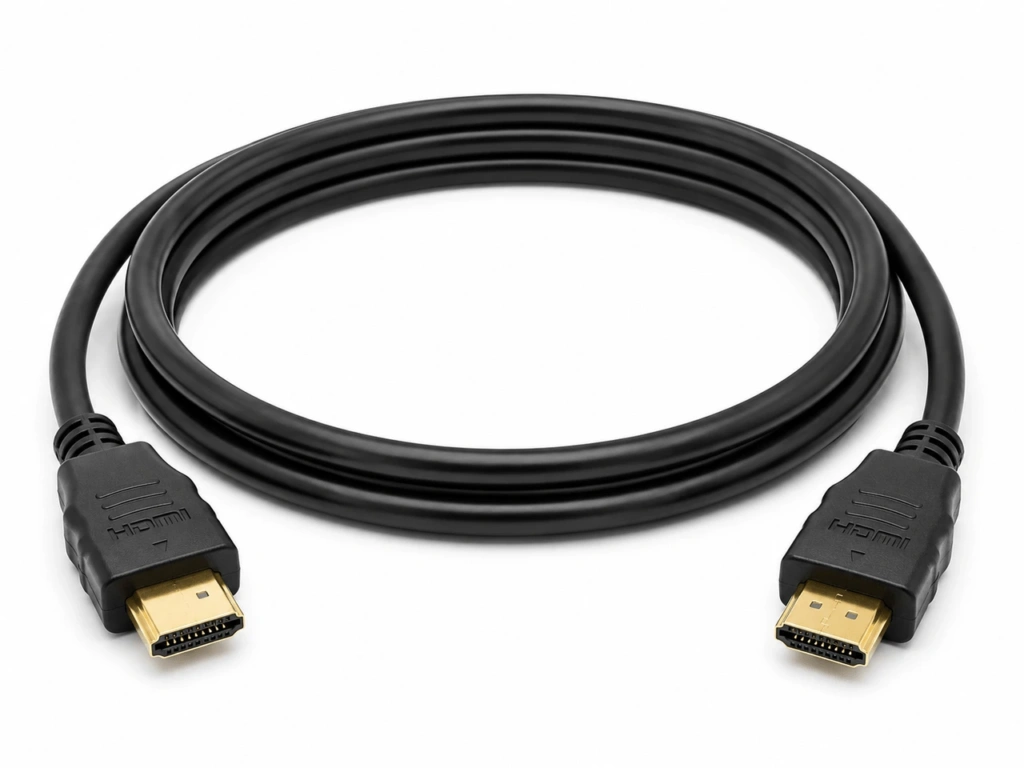
Per una connessione via cavo, verificare che il televisore stia utilizzando l'ingresso HDMI corretto. Ricollegare il cavo e l'adattatore.
Non tutte le porte USB-C supportano l'uscita video. Verifica innanzitutto le specifiche del dispositivo di trasmissione.
I contenuti protetti potrebbero richiedere un adattatore e un cavo compatibili con lo standard HDCP. Gli adattatori economici a volte non superano questo controllo.
Cosa provare quando il metodo integrato non è compatibile
Il ripristino delle impostazioni di rete non risolve un problema di incompatibilità tra protocolli. Se il televisore e il dispositivo di trasmissione non supportano AirPlay, Miracast o Google Cast, utilizzare un ricevitore compatibile o una connessione via cavo.
Utilizza 1001 TVs con un ricevitore compatibile
1001 TVs offre un'opzione di mirroring tramite app su diverse piattaforme. Sia il mittente che il destinatario devono essere supportati.
L'attuale centro download elenca le versioni per iPhone, iPad, Android, Windows, Mac, Android TV e Apple TV. Include inoltre collegamenti alle opzioni di ricezione per Roku e Amazon Fire TV.
Samsung Tizen non è attualmente indicato come client nativo di 1001 TVs. Non affermare che gli utenti possano installare l'app direttamente da qualsiasi app store dei televisori Samsung.
Un televisore Samsung può comunque funzionare con 1001 TVs tramite un ricevitore esterno compatibile. Tra gli esempi figurano un dispositivo Android TV compatibile, Apple TV, Fire TV o un dispositivo Roku.
Collega il dispositivo mittente e quello ricevente alla stessa rete locale. Segui le istruzioni di accoppiamento riportate nell'app.
Verifica la compatibilità con la piattaforma attuale e scarica la versione corretta dal sito Centro download 1001 TVs.

Utilizza una connessione HDMI
L'HDMI evita i problemi legati alla ricerca wireless e la maggior parte dei problemi di rete. È una scelta affidabile per le presentazioni e le sessioni di visione prolungate.
Gli iPhone compatibili con USB-C possono collegarsi a un display HDMI utilizzando il cavo o l'adattatore appropriato. Attualmente Apple indica la serie iPhone 15, i modelli iPhone 16 (ad eccezione dell'iPhone 16e) e i modelli iPhone 17 (ad eccezione dell'iPhone 17e). Gli iPhone più vecchi dotati di connettore Lightning necessitano di un adattatore video Lightning.
Molti iPad e Mac supportano l'uscita video tramite USB-C o Thunderbolt. La compatibilità dipende dal modello specifico.
Alcuni smartphone Android consentono la trasmissione video tramite USB-C. Molti invece no. Controlla le specifiche tecniche prima di acquistare un adattatore.
I portatili Windows possono essere dotati di porte HDMI, USB-C o DisplayPort. La porta e l'adattatore selezionati devono supportare l'uscita video.
Collegare il cavo e selezionare l'ingresso HDMI corrispondente sul televisore.
Domande frequenti
Tutti i televisori Samsung supportano la funzione di mirroring dello schermo?
No. La compatibilità dipende dal modello del televisore, dall'anno di produzione, dalla regione e dal software. È possibile che un televisore supporti Smart View ma non AirPlay o Google Cast. Consulta il manuale o la pagina di assistenza Samsung per il modello specifico.
Il mio telefono e la mia TV Samsung devono essere collegati alla stessa rete Wi-Fi?
AirPlay e il mirroring tramite app richiedono solitamente la stessa rete locale. Samsung consiglia inoltre di utilizzare la stessa rete Wi-Fi per Smart View. Miracast può utilizzare Wi-Fi Direct, quindi non è sempre necessario disporre di una connessione a Internet.
La funzione di mirroring dello schermo funziona senza connessione a Internet?
Sì, in alcuni casi. Miracast è in grado di stabilire una connessione wireless diretta, mentre l'HDMI non richiede alcuna rete. AirPlay e i metodi basati su app si avvalgono solitamente di una rete locale condivisa, anche se tale rete potrebbe non necessitare di un accesso attivo a Internet.
Qual è la differenza tra il casting e lo screen mirroring?
La funzione "Screen mirroring" riproduce l'intero schermo del telefono o del computer. La funzione "Casting" invia i contenuti multimediali selezionati a un'app TV o a un ricevitore compatibile. Il dispositivo di invio funge quindi da telecomando.
Posso trasmettere lo schermo su una TV Samsung senza AirPlay o Miracast?
Sì. Utilizza l'HDMI oppure collega un ricevitore esterno compatibile. Un sistema basato su app può funzionare anche quando sia il dispositivo di trasmissione che la piattaforma ricevente sono compatibili.

Leggi di più
 Come eseguire lo screen mirroring su un televisore Sony Bravia (Google TV)
Un televisore Sony Bravia Google TV non utilizza un unico metodo universale di “Screen Mirroring” valido per tutti i telefoni e i computer. La scelta giusta dipende sia da...
Come eseguire lo screen mirroring su un televisore Sony Bravia (Google TV)
Un televisore Sony Bravia Google TV non utilizza un unico metodo universale di “Screen Mirroring” valido per tutti i telefoni e i computer. La scelta giusta dipende sia da...
 Come trasmettere contenuti su una TV LG webOS
È possibile trasmettere — o, in alcuni casi, duplicare lo schermo — di un iPhone, iPad, smartphone Android, PC Windows o Mac su una TV LG webOS. Il metodo corretto dipende...
Come trasmettere contenuti su una TV LG webOS
È possibile trasmettere — o, in alcuni casi, duplicare lo schermo — di un iPhone, iPad, smartphone Android, PC Windows o Mac su una TV LG webOS. Il metodo corretto dipende...

