Eikö Samsung-television näytön peilaus toimi? Näin korjaat ongelman
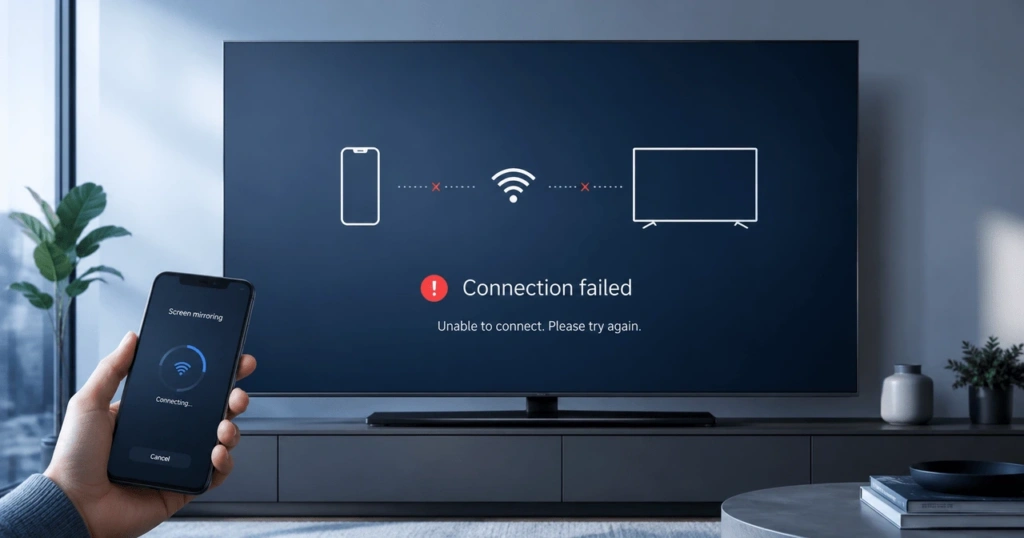
Samsung-television näytön peilaus epäonnistuu yleensä verkko-, käyttöoikeus-, ohjelmisto- tai yhteensopivuusongelman vuoksi. Käynnistä ensin molemmat laitteet uudelleen. Tarkista sitten, että käytät peilausmenetelmää, jota televisio ja lähettävä laite tukevat.
Yhteys, joka aiheuttaa mustan ruudun, on eri asia. Syynä voi sen sijaan olla suojattu video tai heikko Wi-Fi-yhteys.
Seuraavissa ohjeissa aloitetaan pikakorjauksilla. Jos ne eivät auta, etsi oikea kohta oiretaulukosta.
Kokeile ensin näitä pikakorjauksia
Nämä viisi vaihetta ratkaisevat monia väliaikaisia näytön peilausongelmia:
- Käynnistä Samsung-televisio ja lähetyslaite uudelleen.
- Liitä molemmat laitteet samaan kotiverkkoon, jos mahdollista.
- Poistu vieras-Wi-Fi-verkosta ja sammuta mahdolliset VPN-yhteydet.
- Ota AirPlay, Smart View tai Wireless Display käyttöön.
- Poista vanha pariliitos tai sallittujen laitteiden tietue, jos kyseinen vaihtoehto on käytettävissä, ja muodosta sitten yhteys uudelleen.
Testaa näytön peilaus jokaisen vaiheen jälkeen. Televisiota ei tarvitse nollata, jos ongelma ratkeaa uudelleenkäynnistyksellä.
Jos tarvitset apua yhteysmenetelmän valinnassa ja määrittämisessä, lue ohjeemme Kattava opas Samsung-television näytön peilaukseen.
Etsi syy oireen perusteella
Näytön peilausongelmia on helpompi korjata, kun lähdet liikkeelle oireesta. Käytä tätä taulukkoa ennen kuin muutat muita asetuksia.
| Mitä tapahtuu | Todennäköisin syy | Mistä aloittaa |
| Samsung-televisio ei näy | Verkon tunnistus tai yhteensopimattomuus | Verkon ja laitteiden tunnistus |
| Televisio näkyy, mutta yhteyttä ei muodostu | Käyttöoikeus-, pariliitos- tai ohjelmisto-ongelma | Yhteensopivuus ja ohjelmistot |
| AirPlay tai Smart View puuttuu | Ominaisuus, jota ei tueta tai joka on poistettu käytöstä | Laitteiden yhteensopivuus |
| Peilaus muodostaa yhteyden, mutta kuva näkyy mustana | DRM tai sovelluksen rajoitukset | Musta näyttö ja toisto |
| Kuva on epäselvä tai viivästynyt | Heikko Wi-Fi-yhteys tai verkon ruuhkautuminen | Yhteyden vakaus |
| Yhteys katkeaa jatkuvasti | Häiriöt vai virransäästö | Yhteyden vakaus |
| Windows ilmoittaa, ettei langatonta näytön jakamista tueta | Miracast vai ajurirajoitus | Windows-yhteensopivuus |
Samsung huomauttaa, että käytettävissä olevat ominaisuudet vaihtelevat televisiomallin, alueen, laitteen ja ohjelmistoversion mukaan. Smart View -toimintoa ei ole saatavilla kaikissa puhelimissa. Yhtiön virallinen opas näytön peilaukseen sisältää ajantasaiset asetustiedot.
Verkon ja laitteiden tunnistamiseen liittyvien ongelmien korjaaminen
Jos Samsung-televisio ei tule näkyviin, se johtuu yleensä siitä, että verkko estää sen tai että yhteysmenetelmä ei ole yhteensopiva. Käynnistä ensin molemmat laitteet uudelleen. Varmista sitten, että ne pystyvät kommunikoimaan keskenään paikallisesti.
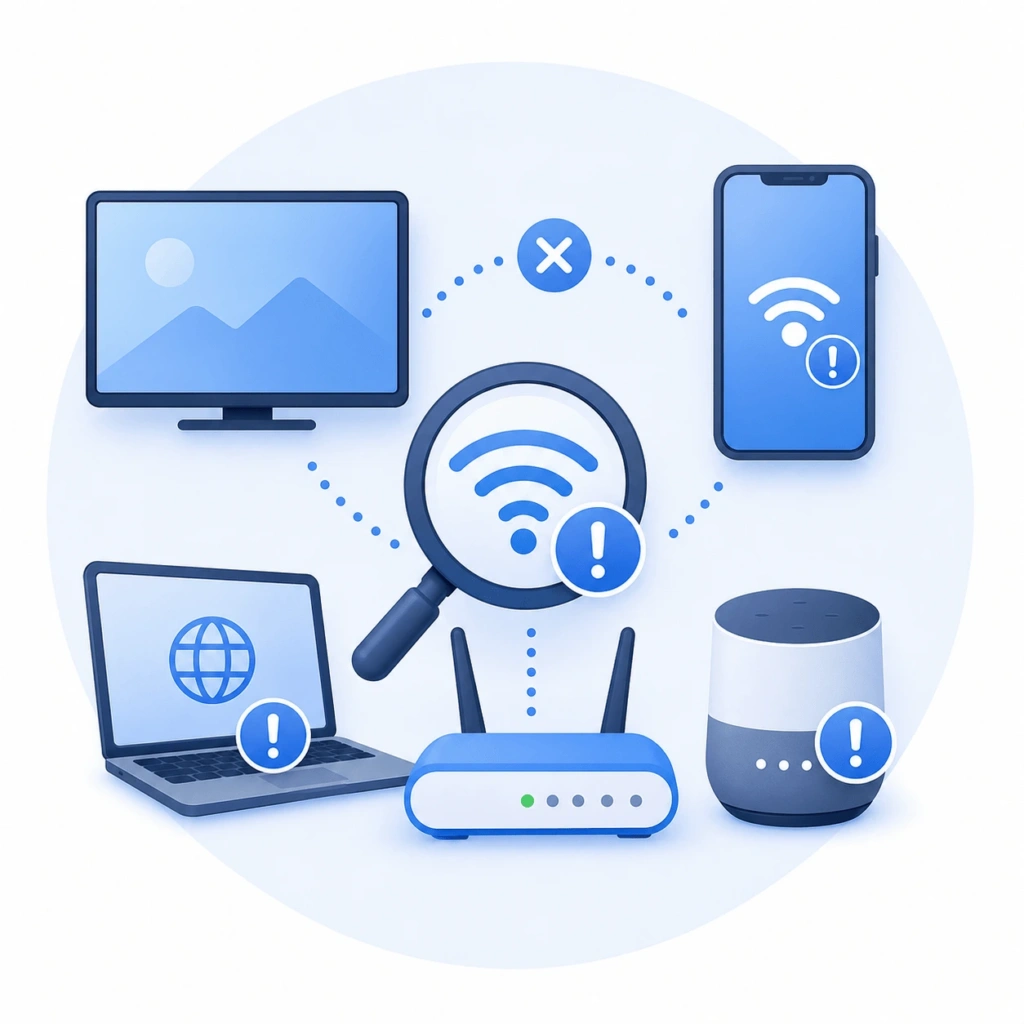
Käynnistä televisio ja lähetyslaite uudelleen
Television virtapainikkeen tavallinen painallus saattaa siirtää laitteen vain valmiustilaan. Täydellinen uudelleenkäynnistys poistaa enemmän väliaikaisia yhteystietoja.
Sammuta televisio ja irrota sen virtajohto pistorasiasta noin 30 sekunniksi. Kytke virtajohto takaisin pistorasiaan ja odota, kunnes aloitusnäyttö latautuu.
Joissakin Samsungin kaukosäätimissä on mahdollista suorittaa kylmäkäynnistys. Pidä virtapainiketta painettuna, kunnes televisio sammuu ja käynnistyy uudelleen. Vapauta painike, kun Samsungin logo tulee näkyviin.
Käynnistä myös puhelin, tabletti tai tietokone uudelleen. Kokeile näytön peilausta, kun molemmat laitteet ovat muodostaneet yhteyden uudelleen.
Jos useita paikallisia laitteita ei näy, käynnistä reititin uudelleen. Odota, kunnes Wi-Fi-verkko on palautunut kokonaan.
Tarkista lähiverkko
AirPlay ja sovelluspohjainen näytön peilaus edellyttävät yleensä samaa paikallisverkkoa. Liitä Samsung-televisio ja lähettävä laite kotiverkkoosi.
Samsung suosittelee myös samaa Wi-Fi-verkkoa Smart View -toiminnolle. Tämän ohjeen noudattaminen poistaa monia laitteiden tunnistamiseen liittyviä ongelmia.
Miracast voi joissakin tilanteissa käyttää Wi-Fi Direct -yhteyttä. Internet-yhteyttä ei aina tarvita. Tuen saatavuus vaihtelee edelleen laitteiden ja televisiomallien välillä.
5 GHz:n taajuudella toimiva puhelin voi usein olla yhteydessä 2,4 GHz:n taajuudella toimivaan televisioon. Reitittimen on sallittava liikenne molempien taajuusalueiden välillä.
Samanlaiset Wi-Fi-verkkonimet eivät aina takaa paikallista pääsyä. Jotkut reitittimet eristävät kytketyt laitteet oletusasetuksena.
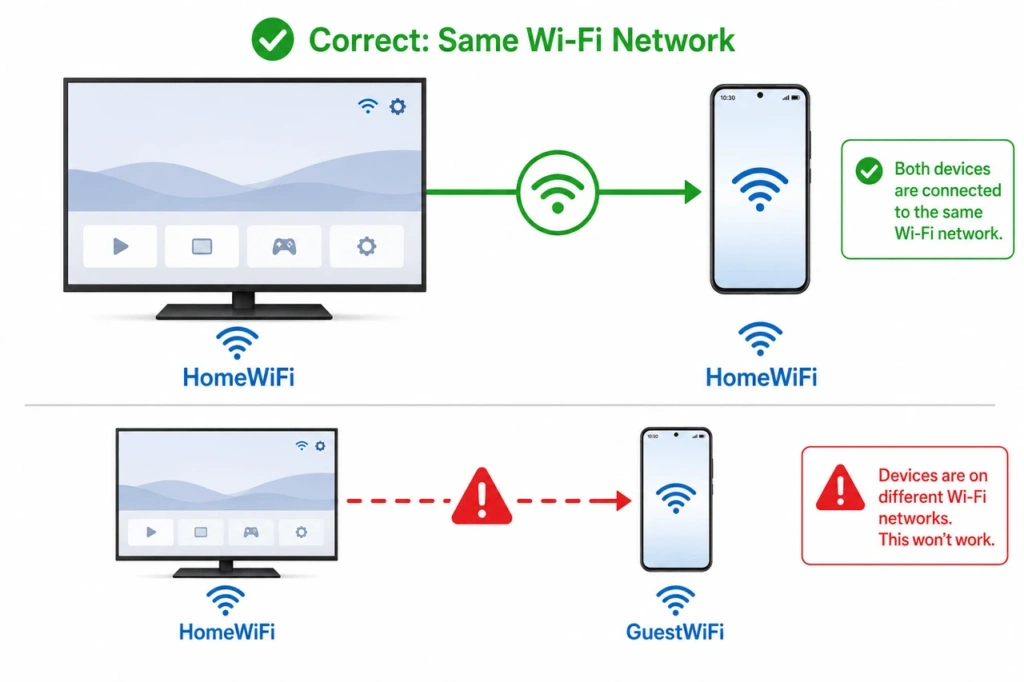
Poistu vieras-Wi-Fi-verkosta ja katkaise VPN-yhteys
Vieraskäyttöön tarkoitetut verkot estävät usein laitteita löytämästä toisiaan. Hotelleissa, kouluissa, toimistoissa ja yhteiskäytössä olevissa asuntolaverkoissa saatetaan soveltaa vastaavia rajoituksia.
Siirrä molemmat laitteet yksityiseen kotiverkkoon. Testaa uudelleen, kun ne ovat muodostaneet yhteyden uudelleen.
VPN voi myös estää paikallisen tunnistuksen. Katkaise yhteys, jotta voit tehdä lyhyen testin.
Hallinnoiduissa työlaitteissa saattaa olla käytössä tietoturvaohjelmistoja, joita ei voi poistaa käytöstä. Kysy järjestelmänvalvojalta ennen näiden asetusten muuttamista.
Apple Private Relay -toimintoa ei yleensä tarvitse poistaa käytöstä. Se ei ole koko laitetta kattava VPN, eikä se yleensä estä paikallista AirPlay-tunnistusta.
Tarkista palomuuri ja reititin
Tietokoneen palomuuri voi estää sovelluksen kautta tapahtuvan peilauksen. Myönnä peilaussovellukselle käyttöoikeus paikalliseen verkkoon.
Älä jätä palomuuria pois käytöstä. Ota se takaisin käyttöön testauksen jälkeen.
Windowsissa yksityisen verkon profiili voi helpottaa sovellusten kautta tapahtuvaa laitteiden tunnistamista. Tämä muutos ei takaa, että Miracast toimii. Miracast saattaa luoda erillisen Wi-Fi Direct -yhteyden.
Reitittimen asetuksiin voi kuulua tukiaseman eristäminen, asiakkaan eristäminen tai langattoman verkon eristäminen. Nämä ominaisuudet estävät paikallisten laitteiden välisen viestinnän.
Poista eristys käytöstä vain luotettavassa kotiverkossa. Julkisissa ja hallinnoiduissa verkoissa on pidettävä turvallisuustoimenpiteet voimassa.
Epävakaan yhteyden parantaminen
Heikko Wi-Fi-yhteys voi aiheuttaa videokuvan epäselvyyttä, äänen viivettä ja toistuvia yhteyskatkoksia. Näytön peilaus lähettää verkon kautta jatkuvaa datavirtaa.
Siirrä lähetinlaite lähemmäksi reititintä. Tarkista, että myös televisio vastaanottaa vahvan signaalin.
Keskeytä pilvipalveluun tehtävät varmuuskopioinnit, suuret lataukset ja muut videostriimit. Nämä toiminnot voivat vähentää peilaukseen käytettävissä olevaa kaistanleveyttä.
Kokeile 5 GHz:n taajuutta, kun laitteet ovat lähellä reititintä. Se on usein vähemmän ruuhkainen kuin 2,4 GHz:n taajuus. Sen kantama voi kuitenkin olla lyhyempi.
Ethernet voi parantaa television yhteyttä, jos malli tukee sitä. Langallinen televisio ja langaton puhelin voivat silti käyttää samaa lähiverkkoa.
Virransäästötoiminto voi keskeyttää käynnissä olevan istunnon joissakin puhelimissa ja kannettavissa tietokoneissa. Pidä lähettävä laite hereillä testin ajan.
Nollaa televisioverkko viimeisenä keinona
Verkon nollaaminen voi auttaa, jos televisiolla on internetyhteys, mutta se ei löydä paikallisia laitteita. Tee tämä vasta, kun helpommat ratkaisut eivät ole tuottaneet tulosta.
Vuoden 2022 ja uudemmissa Samsung-televisioissa valitse Asetukset > Kaikki asetukset > Yhteys > Verkko > Nollaa verkko. Monissa vuoden 2021 ja vanhemmissa malleissa valitse Asetukset > Yleiset > Verkko > Nollaa verkko.
Uudemmissa ohjelmistoissa tämä vaihtoehto saattaa sijaita jossain muualla. Etsi sitä television asetuksista, jos et löydä sitä.
Yhdistä televisio uudelleen Wi-Fi-verkkoon nollauksen jälkeen. Testaa sitten näytön peilaus uudelleen.
Verkon nollaus ei saisi poistaa kaikkia TV-sovelluksia ja henkilökohtaisia asetuksia. Se eroaa tehdasasetusten palautuksesta.
Samsung tarjoaa mallikohtaisia ohjeita verkkosivuillaan TV-verkoston nollausohjeet.
Korjaa käyttöoikeus-, pariliitos- ja ohjelmisto-ongelmat
Jos televisio näkyy näytöllä, mutta yhteyden muodostaminen ei onnistu, verkko ei todennäköisesti ole suurin ongelma. Tarkista peilausasetukset, laitteen käyttöoikeudet, tallennetut pariliitokset ja ohjelmistoversio.
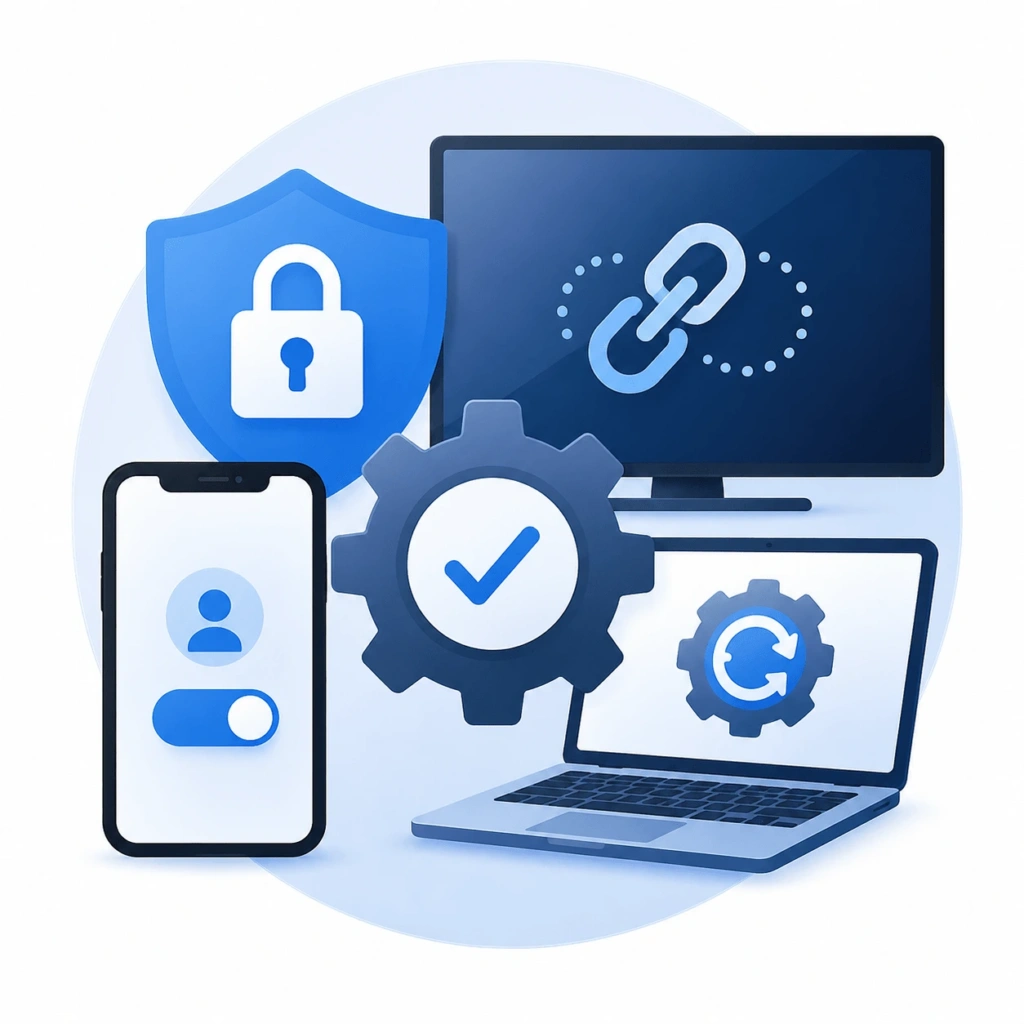
Ota oikea peilausominaisuus käyttöön
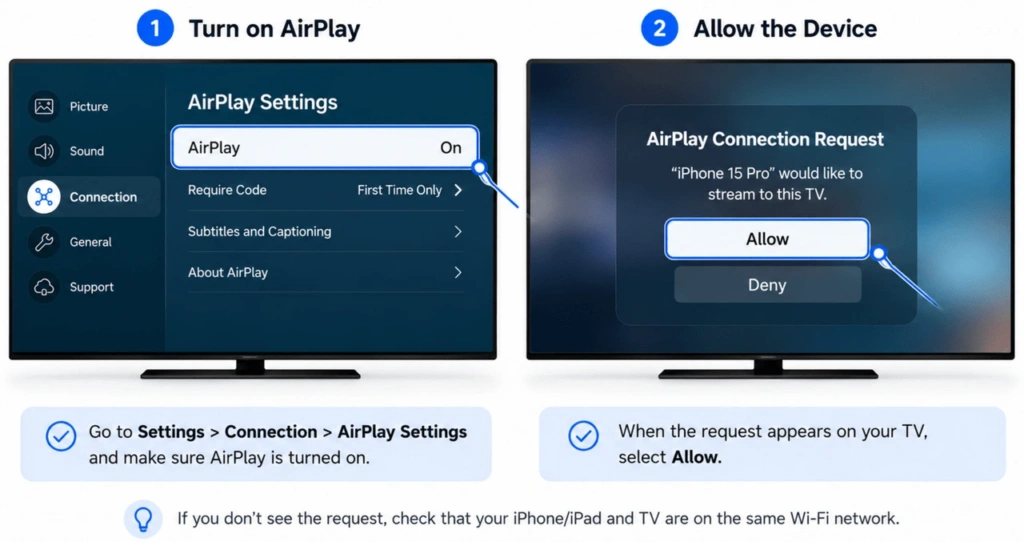
Apple-laitteiden käyttö edellyttää, että Samsung-televisiossa on AirPlay-tuki. Avaa television asetukset ja etsi Apple AirPlay -asetukset.
Ota AirPlay käyttöön, jos se on pois käytöstä. Valikon sijainti vaihtelee mallikohtaisesti.
Yhteensopivat Galaxy-puhelimet muodostavat yhteyden yleensä Smart View -toiminnon kautta. Avaa puhelimen pikavalinnat ja valitse Smart View.
Windows-tietokoneissa käytetään Wireless Display- tai Miracast-tekniikkaa. Etsi yhteensopiva televisio painamalla Windows + K.
Jossakin Samsung-mallissa oleva asetus saattaa puuttua toisesta mallista. Tarkista television käyttöohjeesta, jos odotettu ominaisuus puuttuu.
Tarkista, onko yhteyspyyntö tukossa
Samsung-televisio saattaa näyttää käyttöoikeuspyyntöä, kun uusi laite muodostaa yhteyden. Valitse ”Salli” jatkaaksesi.
Aiemmin hylätty pyyntö voi estää tulevat yhteysyritykset. Avaa television liitettyjen laitteiden luettelo ja tarkista, onko siellä estettyä puhelinta tai tietokonetta.
Joissakin malleissa tämä luettelo löytyy kohdasta ”Device Connection Manager”. Valikkonimet vaihtelevat mallivuosittain ja alueittain.
Poista estetty tietue tarvittaessa. Muodosta uusi yhteys ja hyväksy laite.
Poista vanha pariliitos
Tallennetut yhteystiedot voivat vanhentua ohjelmistopäivityksen tai verkkomuutoksen jälkeen. Poista vanha pariliitos molemmista laitteista.
Pysäytä AirPlay-istunto Apple-laitteella. Valitse Samsung-televisio uudelleen Näytön peilaus -valikosta.
Windows-käyttäjät voivat poistaa television liitettyjen laitteiden luettelosta. Käynnistä tietokone uudelleen ennen kuin muodostat yhteyden uudelleen Windows + K -näppäinyhdistelmällä.
Poista lähetyslaite myös television laiteluettelosta. Seuraavalla yrityksellä pitäisi ilmestyä uusi yhteyspyyntö.
AirPlay-koodit voivat muuttua, jos yhteyden muodostaminen epäonnistuu. Syötä televisioruudulla näkyvä uusin koodi.
Päivitä televisio ja lähetyslaite
Ohjelmistopäivitykset voivat korjata laitteiden tunnistamiseen ja pariliitoksen muodostamiseen liittyviä virheitä. Ne voivat myös parantaa yhteensopivuutta uudempien puhelimien ja tietokoneiden kanssa.
Monissa Samsungin televisioissa käytetään tätä polkua:
Asetukset > Tuki > Ohjelmistopäivitys > Päivitä nyt
Joissakin malleissa Ohjelmistopäivitys-kohta löytyy kohdasta Kaikki asetukset. Jätä televisio päälle, kunnes päivitys on valmis.
Asenna saatavilla olevat päivitykset myös lähettävälle laitteelle. Tarkista iOS, iPadOS, macOS, Android tai Windows.
Windows-käyttäjien tulisi päivittää sekä Wi-Fi- että näytönohjainajurit. Miracast-toiminto edellyttää näiden komponenttien tukea.
Käynnistä päivitetyt laitteet uudelleen ennen kuin testaat niitä uudelleen.
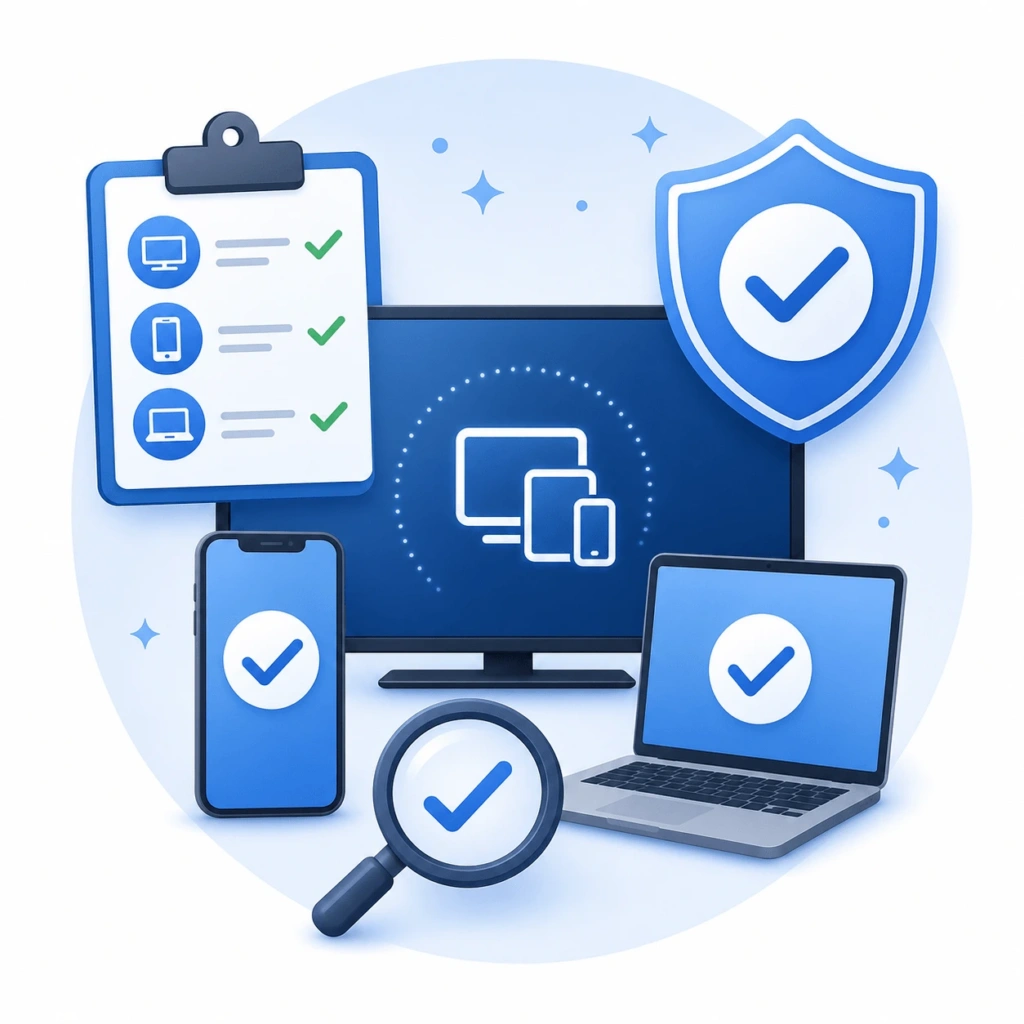
Tarkista, ovatko laitteesi yhteensopivia
Kaksi laitetta voi molemmat tukea näytön peilausta, mutta käyttää silti eri tekniikoita. AirPlay, Smart View, Miracast ja Google Cast eivät ole keskenään vaihdettavissa.
| Lähettävä laite | Tavallinen menetelmä | Tärkeä rajoitus |
| iPhone tai iPad | AirPlay | Samsung-television on tuettava AirPlay-toimintoa |
| Mac | AirPlay | Vanhemmat televisiot eivät välttämättä ole yhteensopivia |
| Samsung Galaxy | Smart View | Saatavuus vaihtelee laitteittain |
| Windows PC | Miracast | Laitteiston ja ohjainten on tuettava tätä ominaisuutta |
| Google Pixel | Google Cast | Googlen virallisessa langattomassa projisointimenetelmässä käytetään Google Castia Miracastin sijaan |
| Muu Android-puhelin | Cast tai Miracast | Tuki riippuu valmistajasta |
Google esittelee Google Castin Pixel-puhelimien langattomana kuvansiirtomenetelmänä. Pixel-puhelin ei välttämättä tunnista Samsung-televisiota, joka tukee ainoastaan Miracastia.
iPhone, iPad ja Mac
Apple-laite käyttää yleensä AirPlay-toimintoa Samsung-television kanssa. Televisiomallin on tuettava AirPlay-toimintoa, ja sen on oltava käytössä.
Avaa Ohjauskeskus Apple-laitteella. Valitse Näytön peilaus ja valitse televisio.
Jos televisio kuuluu Apple Home -järjestelmään, tarkista, rajoittavatko Home-asetukset AirPlay-käyttöä. Tämä ei koske tilanteita, joissa televisiota ei ole lisätty Home-sovellukseen.
Apple suosittelee tarkistamaan laitteen virransyötön, ohjelmiston, paikallisverkon ja AirPlay-yhteyden. Sen nykyiset ohjeet löytyvät virallinen AirPlay-vianmääritysopas.
Vanhemmat Samsung-televisiot eivät välttämättä tue AirPlay-toimintoa. Tarkista tarkka mallinumero sen sijaan, että luottaisit pelkästään ostovuoteen.
Muita liitäntävaihtoehtoja varten katso ohjeet kuvan peilaus iPhonesta Samsung-televisioon ilman Apple TV:tä.
Samsung Galaxy ja muut Android-puhelimet
Yhteensopivat Galaxy-puhelimet käyttävät yleensä Smart View -toimintoa. Toiminto näkyy Pikasetuksissa.
Smart View -toimintoa ei ole saatavilla kaikissa Android-puhelimissa. Toisen valmistajan puhelimessa oleva Cast-painike ei tarkoita, että puhelin tukisi Miracast-tekniikkaa.
Google Pixel -puhelimet käyttävät langatonta kuvanlähetystä varten Google Cast -toimintoa. Pixel-puhelin ei välttämättä löydä Samsung-televisiota, joka tukee ainoastaan Miracast-tekniikkaa.
Google on dokumentoinut Pixel 8:n ja sitä uudemman mallin langallisen näytön ulostulon. Tämä menetelmä edellyttää yhteensopivaa USB-C–DisplayPort- tai USB-C–HDMI-liitäntää. Tarkista uusimmat tiedot Pikseliprojektion ohjeet ennen kuin ostat sovittimen.
Muut Android-merkit käyttävät erilaisia standardeja. Tarkista puhelimen teknisistä tiedoista, tukeeko laite Miracastia, langatonta näytön jakamista tai Google Castia.
Windows-tietokoneet
Windows käyttää Miracastia yhteyden muodostamiseen yhteensopivaan langattomaan näyttöön. Käynnistä haku painamalla Windows + K.
Pidä Wi-Fi-yhteys päällä yhteyden muodostamisen aikana. Tämä voi olla tarpeen myös silloin, kun tietokone käyttää Ethernet-yhteyttä internetyhteyden muodostamiseen.
Viestin, jonka mukaan tietokone ei tue Miracastia, syynä voivat olla vanhat ajurit. Se voi myös tarkoittaa, että laitteistossa ei ole tarvittavaa tukea.
Päivitä ensin Wi-Fi- ja näytönohjainajurit. Käytä HDMI-liitäntää tai tuettua ulkoista vastaanotinta, jos tietokone ei vieläkään ole yhteensopiva.
Microsoft suosittelee tarkistamaan Miracast-tuen, Wi-Fi-yhteyden, ajurit ja tallennetut laitteet. Noudata sen nykyisiä ohjeita langattoman näytön vianmääritysohjeet Windows 11:lle tai Windows 10:lle.
Korjaa mustat näytöt, viiveet ja toisto-ongelmat
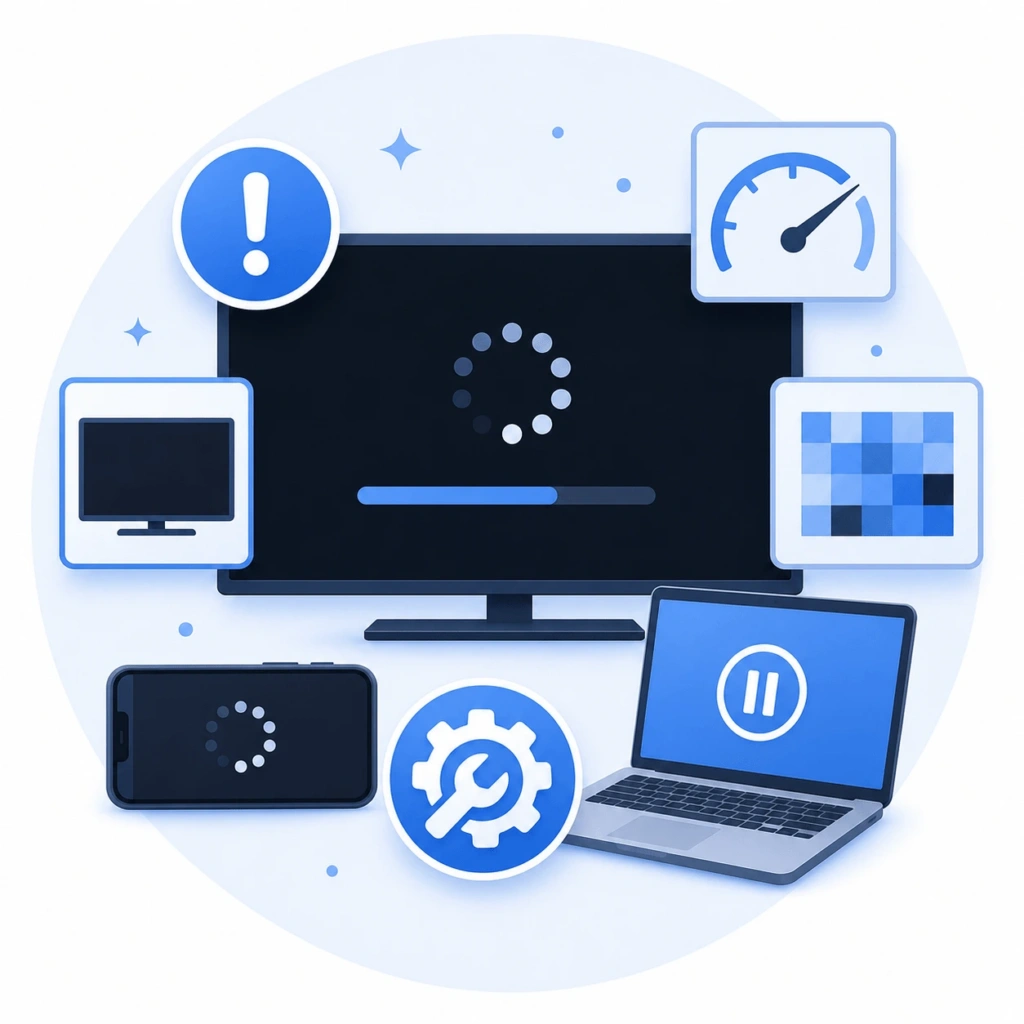
Yhteyden muodostuminen ei takaa, että kaikki videot toistuvat. DRM-rajoitukset, heikko Wi-Fi-yhteys tai tuettu laitteisto voivat vaikuttaa tulokseen.
| Ongelma | Mitä se yleensä tarkoittaa | Mitä tehdä |
| Netflix tai jokin muu sovellus näyttää mustan kuvan | Sisältö voi olla DRM-suojattu | Käytä TV-sovellusta tai tuettua suoratoistotoimintoa |
| Ääni toistuu ilman kuvaa | Suojattu toisto tai sovittimen ongelma | Kokeile paikallisella valokuvalla |
| Kuva on epäselvä | Verkko heikentää laatua | Paranna Wi-Fi-yhteyttä ja vähennä liikennettä |
| Peilauksessa on pitkä viive | Langattoman verkon viive tai ruuhkautuminen | Siirry lähemmäksi tai käytä HDMI-liitäntää |
| Yhteys katkeaa jatkuvasti | Heikko signaali tai virransäästö | Vakauta Wi-Fi-yhteys ja pidä laite hereillä |
| HDMI:ssä ei näy kuvaa | Tuetun ulkopuolinen portti tai sovitin | Tarkista videolähtö ja HDCP-tuki |
Testi tavallisella sisällöllä
Avaa valokuvagalleria ja käännä tavallinen kuva peilikuvaksi. Voit myös testata laitteen aloitusnäyttöä.
Jos kyseinen sisältö tulee näkyviin, perusyhteys toimii. Alkuperäinen sovellus todennäköisesti rajoittaa peilattua toistoa.
Netflix, Disney+ ja muut palvelut saattavat suojata videoita digitaalisilla oikeuksienhallintajärjestelmillä. Koko näytön peilaus voi aiheuttaa mustan ikkunan.
Käytä suoratoistopalvelun TV-sovellusta aina kun mahdollista. Sovelluksen sisällä oleva tuettu Cast- tai AirPlay-painike saattaa myös toimia.
Mikään peilaussovellus ei saisi väittää kiertävänsä DRM-rajoituksia.
Vähennä viivettä ja huonoa kuvanlaatua
Langattomassa peilauksessa pieni viive on normaalia. Voimakas viive viittaa yleensä verkon ruuhkautumiseen tai heikkoon signaaliin.
Siirry lähemmäksi reititintä ja keskeytä muut laajakaistaisia yhteyksiä vaativat toiminnot. Kokeile 5 GHz:n taajuutta lyhyellä etäisyydellä.
Langaton kuvanpeilaus ei ole ihanteellinen ratkaisu kilpapelaamiseen tai ajallisesti vaativaan työhön. HDMI tarjoaa yleensä vakaamman tuloksen.
Tarkista ääni- ja HDMI-laitteet
Musta näyttö, jossa ääni toimii, voi johtua suojatusta videosta. Testaa asiaa valokuvalla ennen laitteiston vaihtamista.
Jos kyseessä on langallinen yhteys, varmista, että televisio käyttää oikeaa HDMI-tuloa. Liitä kaapeli ja sovitin uudelleen.
Kaikki USB-C-portit eivät tue videolähtöä. Tarkista ensin lähettävän laitteen tekniset tiedot.
Suojatun sisällön katselu saattaa edellyttää HDCP-yhteensopivaa sovitinta ja kaapelia. Edulliset sovittimet eivät aina läpäise tätä tarkistusta.
Mitä kannattaa kokeilla, kun sisäänrakennettu menetelmä ei ole yhteensopiva
Verkon nollaus ei ratkaise protokollien yhteensopimattomuutta. Jos televisio ja lähettävä laite eivät tue AirPlay-, Miracast- tai Google Cast -tekniikkaa, käytä tuettua vastaanotinta tai langallista yhteyttä.
Käytä 1001 TVs-tekniikkaa tuetun vastaanottimen kanssa
1001 TVs tarjoaa sovelluspohjaisen peilausvaihtoehdon useille alustoille. Sekä lähettäjän että vastaanottajan on tuettava tätä ominaisuutta.
Nykyisessä latauskeskuksessa on lueteltu versiot iPhonelle, iPadille, Androidille, Windowsille, Macille, Android TV:lle ja Apple TV:lle. Siellä on myös linkit Roku- ja Amazon Fire TV -vastaanottimien vaihtoehtoihin.
Samsung Tizen ei tällä hetkellä ole luettelossa 1001 TVs:n natiivisina asiakasohjelmina. Älä väitä, että käyttäjät voivat asentaa sovelluksen suoraan jokaisesta Samsung-televisioiden sovelluskaupasta.
Samsung-televisio voi edelleen toimia 1001 TVs-tekniikan kanssa tuetun ulkoisen vastaanottimen kautta. Esimerkkejä ovat yhteensopiva Android TV -laite, Apple TV, Fire TV tai Roku-laite.
Liitä lähetin ja vastaanotin samaan lähiverkkoon. Noudata sovelluksessa näkyviä pariliitoksen muodostusohjeita.
Tarkista nykyinen alustatuki ja lataa oikea versio osoitteesta 1001 TVs-latauskeskus.

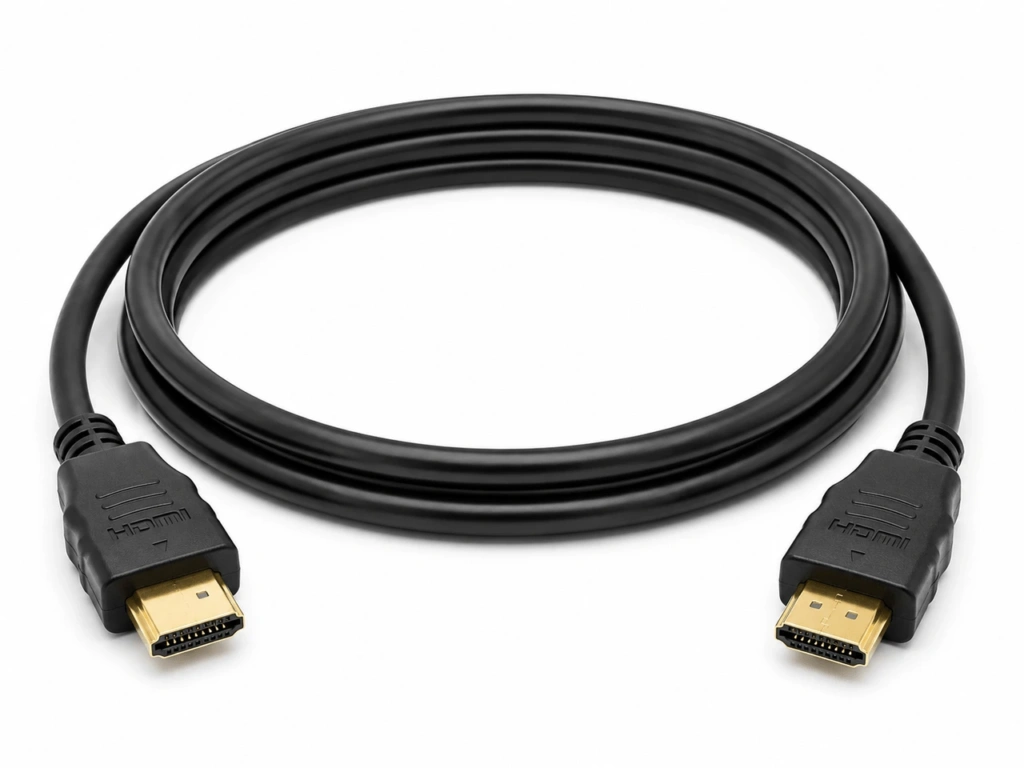
Käytä HDMI-liitäntää
HDMI välttää langattoman laitteiden tunnistuksen ja useimmat verkko-ongelmat. Se on luotettava valinta esityksiin ja pitkiin katselusessioihin.
Yhteensopivat USB-C-liitännällä varustetut iPhone-mallit voidaan liittää HDMI-näyttöön sopivalla kaapelilla tai sovittimella. Apple mainitsee tällä hetkellä iPhone 15 -sarjan, iPhone 16 -mallit (lukuun ottamatta iPhone 16e:tä) sekä iPhone 17 -mallit (lukuun ottamatta iPhone 17e:tä). Vanhemmat Lightning-liitännällä varustetut iPhone-mallit tarvitsevat Lightning-videosovittimen.
Monet iPadit ja Macit tukevat videolähtöä USB-C- tai Thunderbolt-liitännän kautta. Tuki riippuu laitteen mallista.
Jotkut Android-puhelimet pystyvät lähettämään videokuvaa USB-C-liitännän kautta. Monet eivät kuitenkaan pysty siihen. Tarkista laitteen tekniset tiedot ennen sovittimen ostamista.
Windows-kannettavissa tietokoneissa voi olla HDMI-, USB-C- tai DisplayPort-liitäntä. Valitun liitännän ja sovittimen on tuettava videolähtöä.
Liitä kaapeli ja valitse televisiosta sopiva HDMI-tulo.
Usein kysyttyjä kysymyksiä
Tukevatko kaikki Samsung-televisiot näytön peilausominaisuutta?
Ei. Tuki riippuu television mallista, valmistusvuodesta, alueesta ja ohjelmistosta. Televisio saattaa tukea Smart View -toimintoa, mutta ei AirPlayta tai Google Castia. Tarkista tarkat tiedot kyseisestä mallista käyttöohjeesta tai Samsungin tukisivulta.
Pitääkö puhelimeni ja Samsung-televisioni olla yhteydessä samaan Wi-Fi-verkkoon?
AirPlay ja sovelluspohjainen näytön peilaus edellyttävät yleensä samaa paikallisverkkoa. Samsung suosittelee myös samaa Wi-Fi-verkkoa Smart View -toiminnolle. Miracast voi käyttää Wi-Fi Direct -yhteyttä, joten internetyhteyttä ei aina tarvita.
Toimiiko näytön peilaus ilman internetiä?
Kyllä, joissakin tapauksissa. Miracast voi muodostaa suoran langattoman yhteyden, eikä HDMI vaadi verkkoyhteyttä. AirPlay ja sovelluspohjaiset menetelmät perustuvat yleensä jaettuun paikallisverkkoon, vaikka kyseisessä verkossa ei välttämättä tarvita aktiivista internetyhteyttä.
Mikä ero on sisällön lähettämisellä ja näytön peilauksella?
Näytön peilaus kopioi puhelimen tai tietokoneen koko näytön. Lähetys toimittaa valitun mediasisällön yhteensopivaan TV-sovellukseen tai -vastaanottimeen. Lähettävä laite toimii tällöin enemmänkin kaukosäätimen tavoin.
Voinko peilata näytön Samsung-televisioon ilman AirPlayta tai Miracastia?
Kyllä. Käytä HDMI-liitäntää tai liitä tuettu ulkoinen vastaanotin. Sovelluspohjainen järjestelmä voi toimia myös silloin, kun sekä lähettävä laite että vastaanottava alusta ovat yhteensopivia.

Lue lisää
 Kuinka peilata näyttö Sony Bravia -televisioon (Google TV)
Sony Bravia Google TV ei käytä yhtä yleistä “Screen Mirroring” -menetelmää kaikille puhelimille ja tietokoneille. Oikea valinta riippuu sekä...
Kuinka peilata näyttö Sony Bravia -televisioon (Google TV)
Sony Bravia Google TV ei käytä yhtä yleistä “Screen Mirroring” -menetelmää kaikille puhelimille ja tietokoneille. Oikea valinta riippuu sekä...
 Kuinka lähettää sisältöä LG webOS -televisioon
Voit heijastaa – tai joissakin tapauksissa peilata – iPhonen, iPadin, Android-puhelimen, Windows-tietokoneen tai Macin kuvan LG webOS -televisioon. Sopiva menetelmä riippuu...
Kuinka lähettää sisältöä LG webOS -televisioon
Voit heijastaa – tai joissakin tapauksissa peilata – iPhonen, iPadin, Android-puhelimen, Windows-tietokoneen tai Macin kuvan LG webOS -televisioon. Sopiva menetelmä riippuu...

