
Hogyan lehet a 2026-os FIFA World Cupot a tévébe vetíteni: AirPlay, Chromecast és más
A 2026-os FIFA-világbajnokság Észak-Amerikába érkezik, ahol három országban 104 mérkőzést rendeznek június 11. és július 19. között. A világszerte több tucatnyi platformon szétszórt közvetítési jogok miatt rajongók milliói szembesülnek ugyanazzal a kérdéssel: hogyan tudom ezt a mérkőzést a telefonomról a nagyképernyőmre átvinni?
Ha valaha is próbált már élő sporteseményt közvetíteni, ismeri a frusztrációt. Pufferelés közvetlenül a gól előtt. A hang nem szinkronizálódik. A stream nem kapcsolódik, amikor a kezdőrúgás már csak másodpercekre van.
A valóság a következő: az élő sportközvetítés nehezebb, mint a hagyományos tartalom közvetítése. A valódi felhasználók folyamatosan olyan problémákról számolnak be, amelyek a Netflix vagy a YouTube esetében nem fordulnak elő. Hogy miért? Mert élő sportra van szükség:
1. Nagyobb sávszélesség (25-50 Mbps HD/4K esetén)
2. Sziklaszilárd kapcsolat a teljes 90 perc alatt
Alacsonyabb késleltetés (így nem hallod a szomszédod szurkolásának hangját, mielőtt meglátnád a gólt)
Ez az útmutató a valós felhasználói tapasztalatok alapján minden bevált módszert ismertet a 2026-os labdarúgó-világbajnokság televízióra történő közvetítéséhez. Így mind a 104 mérkőzésre készen állhatsz anélkül, hogy egy pillanatot is kihagynál.
Először is, ellenőrizze hol lehet élőben nézni a 2026-os FIFA világbajnokságot hogy megtudja, mely streamingszolgáltatások érhetők el az Ön országában.
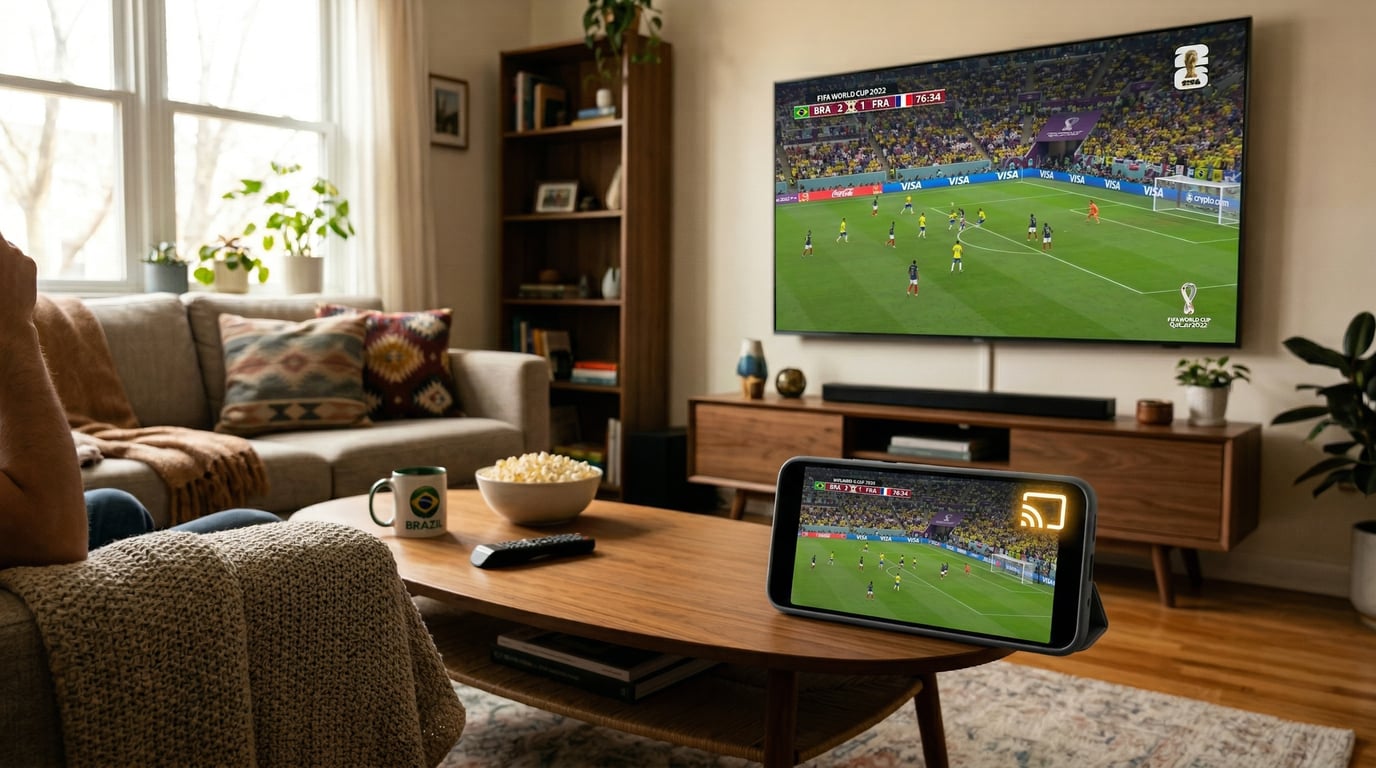
Melyik öntési módszert érdemes használni?
Ha már rendelkezik hardverrel:
Használd, amid van. A Chromecast vagy Chromecast-kompatibilis TV nagyszerűen működik az Android és iPhone felhasználók számára. Az Apple TV tökéletes az Apple ökoszisztémához - csak tartsd az iPhone-odat feltöltve a meccsek alatt. Ha egyik sincs meg, hagyd ki a drága hardver megvásárlását, és próbáld ki a következőket 1001 TVs egy ingyenes próbaverzióval.
Ha valami újat vásárol:
A legjobb érték az, ha megpróbáljuk 1001 TVs (ingyenes próbaverzió elérhető), valamint egy $15 HDMI-kábel megvásárlása tartalékként. Ha az abszolút legmegbízhatóbb beállítást szeretné, függetlenül a WiFi problémáktól, a HDMI kábel önmagában ($10-20) garantálja a nulla pufferelést és a nulla késleltetést.
| Módszer | Hardver költség | Megbízhatóság | Az akkumulátor lemerülése | Legjobb |
|---|---|---|---|---|
| Chromecast | $0 (beépített) vagy $30-50 | ⭐⭐⭐⭐ Jó | Alacsony | Android felhasználók, beépített TV támogatás |
| AirPlay | $0 (Apple TV $129+ szükséges) | ⭐⭐⭐⭐ Okay | Magas | iPhone-felhasználók Apple TV-vel |
| 1001 TVs | Ingyenes próbaverzió elérhető | ⭐⭐⭐⭐⭐ Kiváló | Közepes | Univerzális megoldás, bármilyen szolgáltatás |
| HDMI kábel | $10-20 | ⭐⭐⭐⭐⭐ Tökéletes | Nincs | Maximális megbízhatóság, nulla késleltetés |
1. módszer: Chromecast - a legjobb Android felhasználók számára
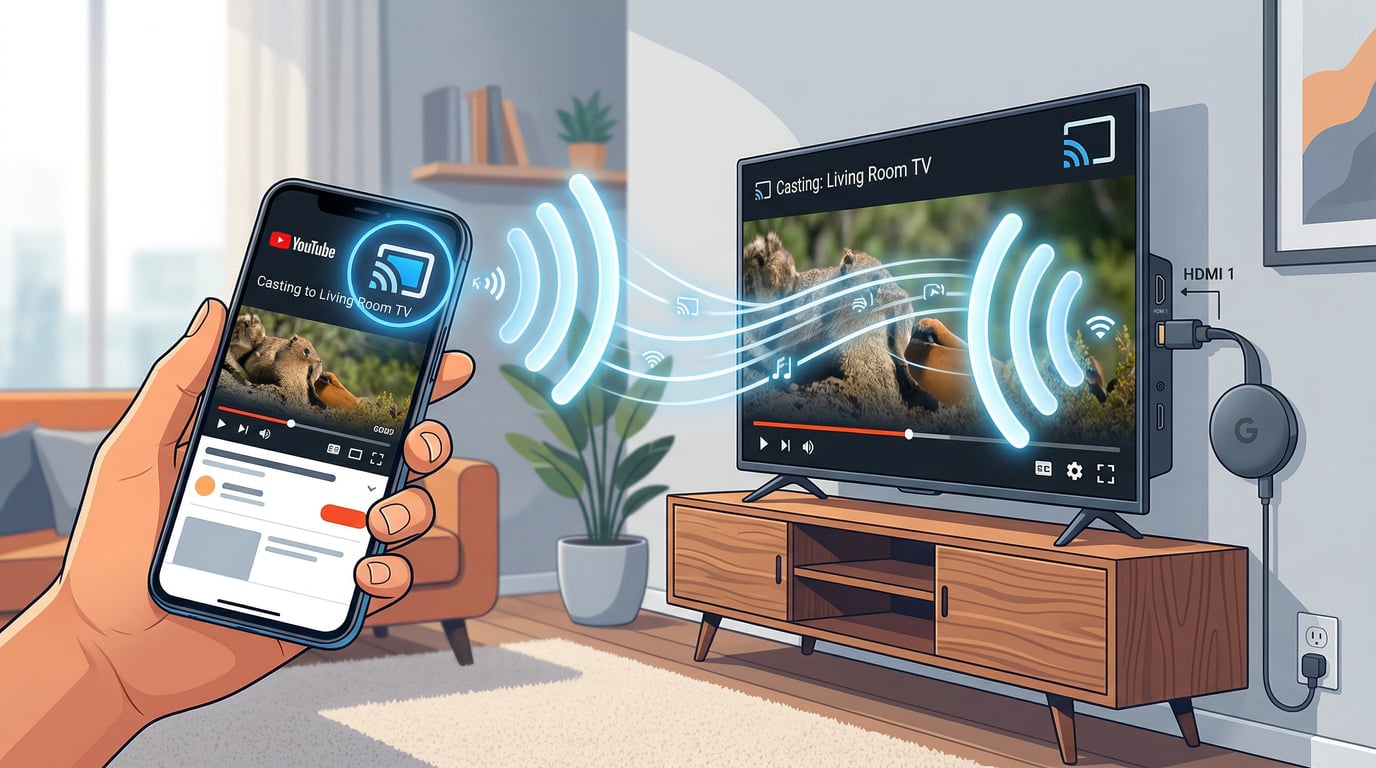
A Chromecast a videó URL-címét közvetlenül a tévékészülékre küldi, amely aztán önállóan közvetíti a tartalmat az internetről. A telefonja egyszerűen távirányítóként működik. Lezárhatja, más alkalmazásokat használhat, vagy akár át is viheti egy másik szobába, miközben a mérkőzés lejátszása folytatódik.
Már megvan? Számos 2018 után gyártott tévé rendelkezik beépített Chromecast funkcióval. Keresse a “Chromecast built-in” vagy “Google Cast” kifejezést a TV beállításaiban. Ha nem, akkor az $30-50 készülékhez Chromecast dongle-t kell vásárolnia.
A beállítás egyszerű:
Győződjön meg róla, hogy a telefon és a TV ugyanabban a WiFi hálózatban van (ez az #1 oka a casting sikertelenségének).
2. Nyissa meg a streaming alkalmazást (FOX Sports, BBC iPlayer stb.)
3. Koppintson a Cast ikonra (téglalap WiFi hullámokkal).
4. Válassza ki a tévét a listából
5. Játszd le a mérkőzésed
Előnyök: Alacsony akkumulátor-elvonás, használja a telefont szabadon a mérkőzés alatt, Android és iPhone készülékekkel működik.
Hátrányok: Egyes felhasználók szerint az élő sportközvetítések akadozva közvetítenek, különösen a nem hivatalos oldalakon.
Gyakori problémák és javítások:
Nem találja a Chromecastot?
1. Ellenőrizze, hogy mindkét eszköz ugyanazon a WiFi-n van-e (nem vendéghálózaton).
2. Indítsa újra a Chromecastot 30 másodpercre kihúzva.
3. A Google Home alkalmazás frissítése
Az élő sportok folyamatosan pufferelnek? (Nagyon gyakori panasz)
1. Ellenőrizze, hogy 25+ Mbps sebességgel rendelkezik-e speedtest.net
2. Váltson 5GHz-es WiFi-re (kevesebb interferencia)
3. Kapcsoljon ki más eszközöket a mérkőzés alatt
4. 720p kézi kiválasztása az automatikus helyett
A hang nem szinkronban van?
1. Indítsa újra az öntött munkamenetet
2. Ellenőrizze a TV hangkésleltetés beállításait
Költségek: $0, ha beépített, egyébként $30-50 a készülék esetében.
2. módszer: Apple AirPlay - iPhone felhasználók számára
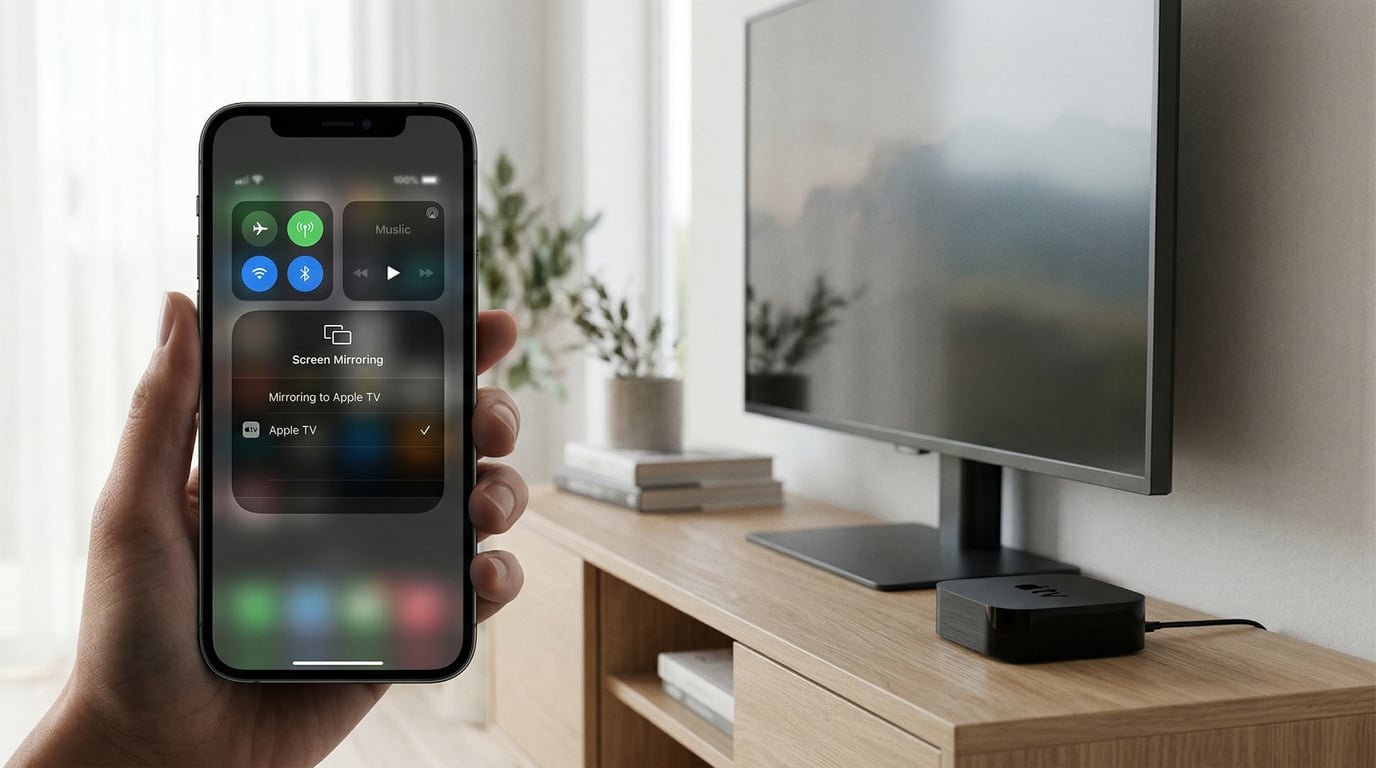
Az AirPlay az iPhone képernyőjét közvetlenül a tévére tükrözi. A Chromecasttal ellentétben a telefonod aktívan részt vesz - bekapcsolva és feltöltve kell maradnia, mivel folyamatosan videót küld a tévére.
Amire szükséged van:
Apple TV ($129+) VAGY beépített AirPlay 2-vel rendelkező okostévé (Samsung, LG, Sony, Vizio 2019+-tól)
2. iPhone vagy iPad
3. Mindkettő ugyanabban a WiFi hálózatban van
A beállítás másodpercek alatt elvégezhető:
Lapozzunk lefelé a jobb felső sarokból (iPhone X+) vagy felfelé alulról (régebbi iPhone-ok).
2. Koppintson a Képernyőtükrözés
3. Válassza ki az Apple TV-t
4. Nyissa meg a streaming alkalmazást és játsszon
5. Tartsa a telefonját bedugva a mérkőzés alatt
Profi tipp: Egyes streaming-alkalmazásoknak van dedikált AirPlay gombja (háromszög hullámokkal). Ezzel a teljes képernyő tükrözése nélkül is végezhetsz közvetítést, ami hatékonyabb.
Előnyök: Beépített Apple eszközökbe, jó videóminőség, zökkenőmentes, ha az Apple ökoszisztémában vagy.
Hátrányok: Magas akkumulátor-elvétel, a telefonnak bekapcsolva kell maradnia, tükrözés közben nem használhat más alkalmazásokat (kivéve, ha az alkalmazás támogatja a natív AirPlay-t).
A valóság ellenőrzése: Sok iPhone-felhasználó szerint az AirPlay kevésbé megbízható, mint a Chromecast az élő sportok esetében. Ha már van Apple TV-je, akkor is jól működik - csak tartsa az iPhone-t csatlakoztatva. De ha kifejezetten a 2026-os világbajnokságra vásárolsz új hardvert, a Chromecast vagy az 1001 TVs praktikusabb az élő sportokhoz.
Költségek: Maga az AirPlay ingyenes. Csak Apple TV hardverre ($129-149) van szükséged, ha még nem rendelkezel vele, vagy egy AirPlay 2-kompatibilis TV-re.
3. módszer: 1001 TVs - Az univerzális megoldás
1001 TVs azért létezik, hogy pontosan azokat a problémákat oldja meg, amelyekkel a világbajnokság szurkolói szembesülnek:
1. A streaming szolgáltatás blokkolja a natív castingot
2. Nincs Apple TV-je vagy Chromecastja
3. A tévéje túl régi a modern protokollok támogatásához.
4. Egyetlen alkalmazást szeretne, amely mindennel működik
Hogyan működik: Az alkalmazás a telefon teljes képernyőjét a tévére tükrözi. Ha a mérkőzést a telefonján látja, akkor a tévéjén is láthatja.
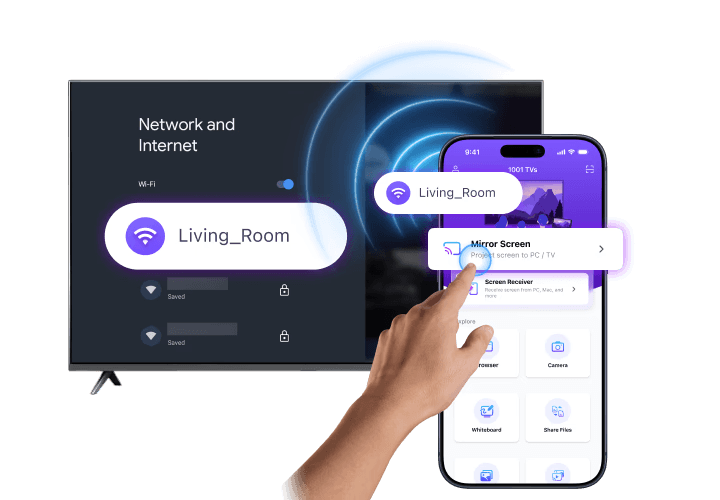
A beállítás hihetetlenül egyszerű:
1. Letöltés a www.1001tvs.com
2. Győződjön meg róla, hogy a telefon és a TV ugyanazon a WiFi-n van
3. Nyissa meg az alkalmazást → koppintson a “Képernyőtükör” lehetőségre.”
4. Válassza ki a tévét a listából
5. Nyissa meg a streaming alkalmazást és játsszon
Minden, ami a telefon képernyőjén megjelenik, mostantól a tévén is megjelenik.
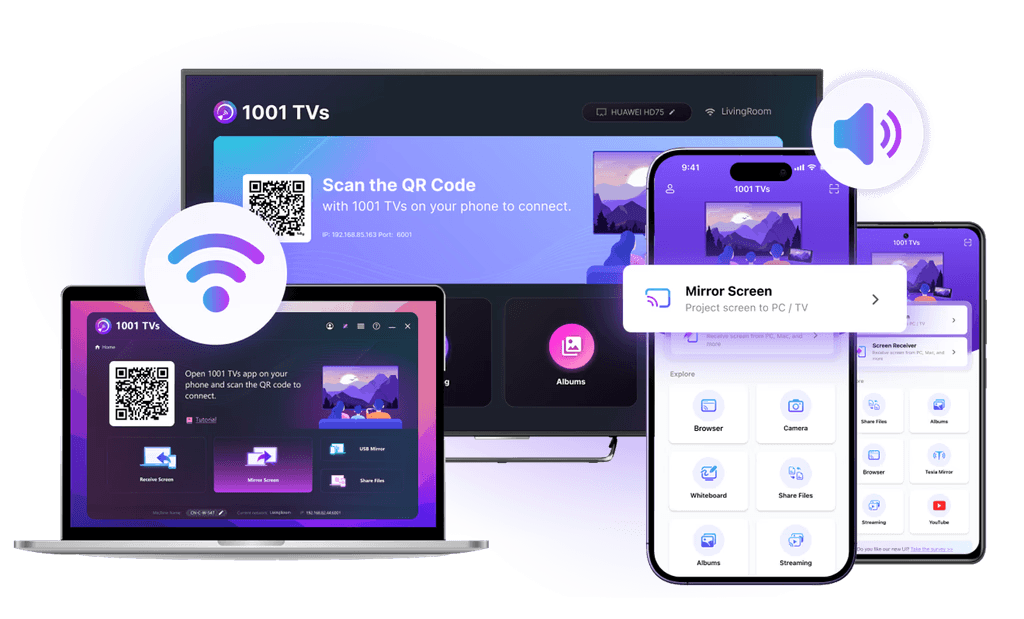
Költségek: Ingyenes próbaverzió elérhető, majd $19,99/év a prémiumért.
Letöltés 1001 TVs: Szerezze be az alkalmazást a www.1001tvs.com (elérhető iOS, Android, Mac, Apple TV és Android TV rendszerekre).

4. módszer: HDMI kábel - A golyóálló biztonsági másolat
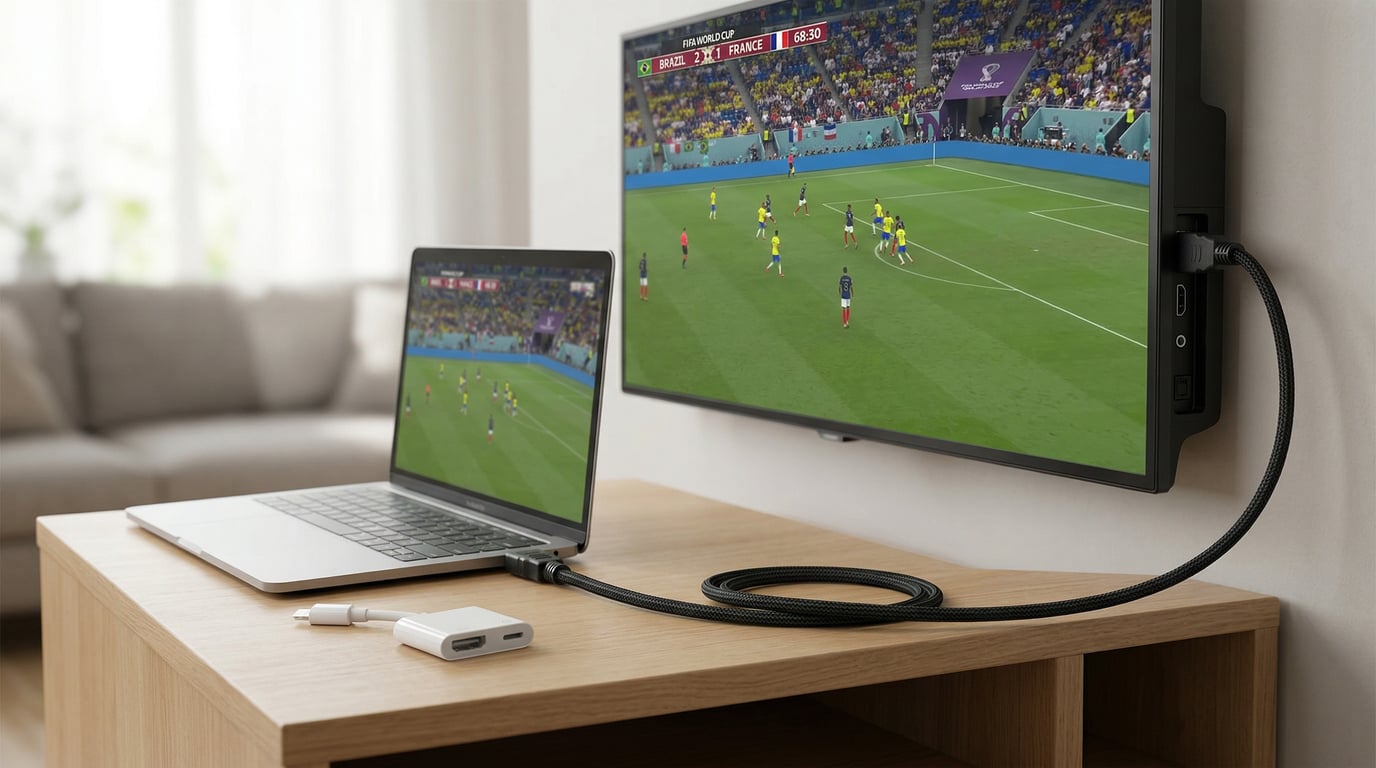
Ha a WiFi nem megbízható, a casting folyamatosan meghibásodik, vagy a csapata épp most jutott be a kieséses szakaszba, és nem kockáztathatja meg a technikai problémákat, a HDMI-kábel minden vezeték nélküli változót kiküszöböl.
Valódi felhasználói történet: “Mindent kipróbáltam - Chromecast pufferelve, AirPlay lekapcsolva. Végül 10 perccel a kezdés előtt csatlakoztattam egy HDMI-kábelt. Tökéletesen működött. Már az elejétől kezdve meg kellett volna tennem.”
Amire szükséged van:
- Laptopok: Szabványos HDMI kábel ($10-15)
- iPhone-ok: Lightning-HDMI adapter ($15-49), vagy USB-C-HDMI adapter iPhone 15+ készülékhez
- Android: USB-C HDMI adapter ($10-25)
A beállítás 2 percet vesz igénybe:
Csatlakoztassa a HDMI-kábelt a tévéhez (jegyezze meg, melyik portra: HDMI 1, 2 stb.)
Csatlakoztassa a másik végét a telefonjához/laptopjához (szükség esetén használjon adaptert).
3. Kapcsolja a TV-t erre a HDMI bemenetre
4. Nyissa meg a streaming alkalmazást és játsszon
Az előnyök verhetetlenek:
- Nulla pufferelés (WiFi nélkül)
- Nulla késleltetés - tökéletes élő sportokhoz
- Nem merül le az akkumulátor a vezeték nélküli átvitelből
- Bármilyen HDMI/USB-C kimenettel rendelkező eszközzel működik
Az egyetlen hátránya: Önt egy kábel köti meg (általában 6-10 láb). De a kritikus mérkőzéseken, ahol a megbízhatóság többet számít, mint a kényelem, ez a kompromisszum megéri.
Költségek: $10-50 összesen (kábel + adapter, ha szükséges).
Alapvető beállítási lépések június 11. előtt
Tesztelje az internet sebességét most a speedtest.net és a teszt lefuttatása az esti órákban, amikor a hálózata a legforgalmasabb - a HD streaminghez legalább 25 Mbps-ra, a 4K-hoz pedig 50+ Mbps-ra van szüksége, és ha folyamatosan 25 Mbps alatt van, akkor vagy fel kell hívnia az internetszolgáltatóját, hogy frissítsen, vagy alacsonyabb minőségi beállításokkal kell néznie. Ne várd meg a kezdőrúgást, hogy rájöjj, hogy a beállításaid nem működnek; teszteld a választott közvetítési módszert bármelyik élő közvetítéssel 2-3 nappal június 11. előtt, hogy biztosan tudd, hogyan kell átkapcsolni a TV-bemeneteket, és előre meg tudd oldani az esetleges kapcsolati problémákat.
Letöltés 1001 TVs tartalékként még akkor is, ha a Chromecast vagy az AirPlay-t tervezi elsődleges módszerként használni, mivel a beállítása mindössze 5 percet vesz igénybe, és megmentheti a nézési élményt, ha a fő módszer meghibásodik egy fontos mérkőzés alatt. Vásároljon egy $15 HDMI-kábelt, hogy vészhelyzetben tartalékként tartsa magánál - ha csapata eljut a döntőbe, nem szeretné, ha a WiFi problémák tönkretennék a pillanatot. Frissítsen mindent, beleértve a streaming alkalmazásokat (FOX Sports, Peacock, BBC iPlayer), a casting alkalmazásokat (1001 TVs, Google Home), a TV firmware-t és a telefon operációs rendszerét, hogy elkerülje a kompatibilitási problémákat a torna alatt.
Hibaelhárítás mérkőzések alatt
Ha pufferelést tapasztal: Szüntesd meg a streamet 30 másodpercre, hogy puffert képezz, csökkentsd a videó minőségét az alkalmazás beállításaiban az Automatikusról 720p-re, kapcsolj le más eszközöket a WiFi-ről, hogy felszabadítsd a sávszélességet, zárd be az összes háttérben futó alkalmazást a telefonodon, menj közelebb a routeredhez vagy indítsd újra, és ha semmi sem működik, azonnal válts a HDMI-kábeles biztonsági másolatra, hogy ne maradj le az akcióról.
Ha nem találja a tévét, amikor megpróbálja leadni: A leggyakoribb ok, hogy az eszközök különböző WiFi hálózatokon vannak - ellenőrizze, hogy a telefon és a TV ugyanabban a hálózatban van-e (nem vendéghálózatban), győződjön meg róla, hogy a TV be van kapcsolva és a megfelelő bemenetre van állítva, indítsa újra mindkét eszközt teljesen, tiltsa le a VPN-t a telefonon, és ellenőrizze, hogy a routerén be van-e kapcsolva az “AP Isolation” (ezt ki kell kapcsolni a casting működéséhez). Egyes routerek a 2,4 GHz-es és az 5 GHz-es frekvenciákat egy hálózatnévben egyesítik, ami problémákat okozhat, ezért próbálja meg külön hálózatokra osztani őket a router beállításaiban.
Ha a casting folyamatosan megszakad: Változtassa meg a WiFi csatornáját a router beállításaiban (próbálja ki az 1., 6. vagy 11. csatornát a 2,4 GHz-es frekvencián), helyezze közelebb a routerét a TV-hez, vagy adjon hozzá WiFi extendert, a mérkőzések alatt kapcsoljon le más eszközöket a hálózatról, és frissítse a router firmware-jét. Hangszinkronizációs problémák esetén indítsa újra teljesen a casting munkamenetet, ellenőrizze a TV hangkésleltetési beállításait (gyakran a Hang menüben található az “audio delay” vagy “lip sync” menüpont alatt), próbáljon ki egy másik casting módszert, vagy használjon olyan HDMI-kábelt, amelynél nincsenek szinkronizációs problémák.
WiFi optimalizálási tippek: Használjon 5GHz-es WiFi-t a 2,4GHz helyett a kevesebb interferencia és a gyorsabb sebesség érdekében, helyezze a routert központi helyre, a padlótól magasan, tartsa távol a mikrohullámú és fémtárgyaktól, amelyek interferenciát okoznak, és kapcsolja ki az automatikus frissítéseket minden eszközön a mérkőzések alatt, hogy megakadályozza a sávszélességet felemésztő letöltéseket.
Streaming szolgáltatás kompatibilitás
Nem minden World Cup 2026 streaming szolgáltatás támogatja az összes közvetítési módszert. A hivatalos dokumentáció és a valós felhasználói jelentések alapján az alábbiakban bemutatjuk, hogy mi az, ami valóban működik:
| Szolgáltatás | Ország | Chromecast | AirPlay | 1001 TVs | HDMI |
|---|---|---|---|---|---|
| FOX Sports | USA | ✅ | ✅ | ✅ | ✅ |
| Páva | USA | ✅ | ✅ | ✅ | ✅ |
| BBC iPlayer | UK | ✅ | ✅ | ✅ | ✅ |
| ITVX | UK | ✅ | ✅ | ✅ | ✅ |
| TSN+ | Kanada | ✅ | ✅ | ✅ | ✅ |
| DAZN | Többszörös | ✅ | ✅ | ✅ | ✅ |
| beIN Sports | MENA | ⚠️ Megbízhatatlan | ⚠️ Megbízhatatlan | ✅ | ✅ |
| SBS On Demand | Ausztrália | ✅ | ✅ | ✅ | ✅ |
Kulcs:
- ✅ = Teljesen támogatott és megbízhatóan működik
- = Hivatalosan támogatott, de a felhasználók gyakori kapcsolatmegszakadásokról és lejátszási problémákról számolnak be.
- 1001 TVs és HDMI mindig működik mivel megkerülik az alkalmazásszintű korlátozásokat
Végső ajánlás
Kezdje azzal, amije már van - a Chromecast vagy az Apple TV megbízhatóan működik a legtöbb streaming szolgáltatáshoz. Mindig legyen nálad egy HDMI-kábel tartalékként, hogy a kritikus meccsek alatt kiküszöbölhesd a WiFi problémákat. Ha a streaming szolgáltatás blokkolja a castingot, próbálja ki 1001 TVs ingyenes próbaverzió az univerzális képernyőtükrözéshez.
Ne várjon a kezdőrúgásig a beállítások tesztelésével. Ellenőrizze, hogy az internet sebessége elérje a 25+ Mbps sebességet, erősítse meg, hogy működik-e a casting módszer, és keresse meg a streaming szolgáltatást az alábbi címen. Hol lehet nézni a 2026-os FIFA-világbajnokságot. Teszteljen mindent június 11. előtt.