Lehet-e az Apple TV-t Chromecast-tel közvetíteni? Hogyan lehet közvetíteni?
Igen, ha Androidot használsz. Az Androidra készült Apple TV-alkalmazásban most már megtalálható a Google Cast gomb, így videókat közvetlenül elküldhetsz egy Chromecastra vagy egy kompatibilis Google-eszközre...
Az iPhone és az iPad esetében más a helyzet, mivel az Apple TV alkalmazás ezeken a készülékeken továbbra is az AirPlay-t használja a Google Cast helyett. Ha van Chromecast with Google TV-d vagy Google TV Streamer-ed, telepítheted rá az Apple TV alkalmazást, és így telefonról való továbbítás nélkül is nézheted a tartalmakat.
Íme a rövid összefoglaló:
| A beállításod | A legjobb módszer | Működik? |
| Android + Chromecast | Továbbítás az Apple TV alkalmazásból | Igen |
| Chromecast Google TV-vel | Telepítse az Apple TV alkalmazást | Igen |
| iPhone + Chromecast | Nincs „Cast” beállítás | Nem |
| Számítógép + Chromecast | Chrome-ból öntve | Általában |
1. módszer: Az Apple TV tartalmának tükrözése Android-eszközről
Az Androidra készült Apple TV alkalmazás immár támogatja a Google Cast funkciót. Az Apple ezt a Android-lejátszási útmutató.
Az öntés megkezdéséhez:
- Csatlakoztassa az Android-eszközét és a Chromecast készülékét ugyanahhoz a Wi-Fi-hálózathoz.
- Indítsd el az Apple TV-t, és indíts el egy videót.
- Érintse meg a képernyőt a lejátszásvezérlők megjelenítéséhez.
- Érintse meg a „Cast” gombot.
- Válassza ki a Chromecast-készülékét vagy a Google Cast TV-jét.
A tévé lejátsza a videót, miközben az Android-eszköz vezérlőként működik. Ha befejezted, érintse meg újra a “Cast” gombot, majd válaszd a „Stop Casting” lehetőséget.
Ez a Google Cast-et támogató régebbi Chromecast-modellekkel is működik. Ezekre ugyan nem lehet az Apple TV-t telepíteni, de képesek fogadni az Android-alkalmazásból érkező stream-eket.
Ha nem találod a „Cast” gombot, frissítsd az Apple TV-t, és először indíts el egy videót. Előfordulhat, hogy a gomb nem jelenik meg, ha csak böngészed az alkalmazást.
2. módszer: Az Apple TV telepítése a Chromecast with Google TV-re
A Chromecast with Google TV közvetlenül képes futtatni az Apple TV-t. A Google TV Streamer és számos Google TV-vel felszerelt tévékészülék is képes erre.
Ez nem casting: az Apple TV alkalmazás a streaming-eszközön fut, és a távirányítóval vezérelhető. Az Apple a Google TV-t és a Chromecast with Google TV-t is felsorolja a támogatott platformok.
Az Apple TV telepítése:
- Nyisd meg az „Alkalmazások” részt a Google TV-n.
- Keresse meg az “Apple TV” kifejezést.”
- Telepítse és nyissa meg a hivatalos alkalmazást.
- Jelentkezz be az Apple-fiókoddal.
- Válassz ki valamit, amit megnézel!.
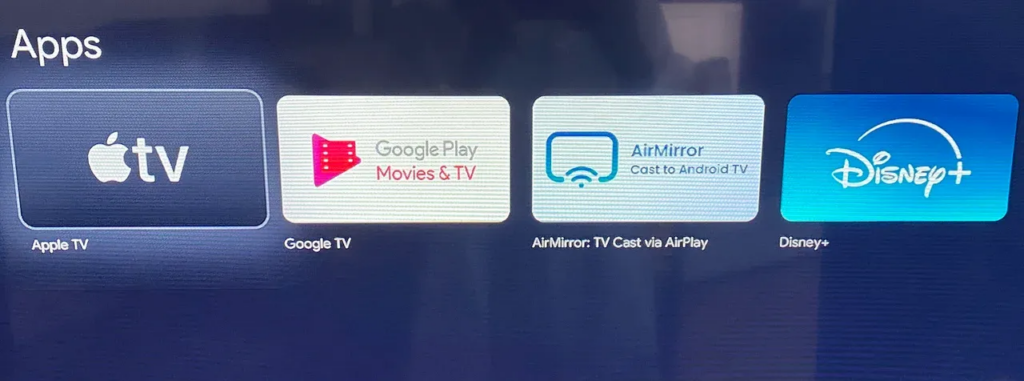
Ez általában a legjobb megoldás, ha a Chromecast-készülékeden Google TV fut. Nem függ a telefonodtól, és a lejátszás akkor is folytatódik, ha a telefon máshol van.
A régebbi Chromecast és Chromecast Ultra eszközökön nincs alkalmazásbolt. Ehelyett használja az Android- vagy a Chrome-módszert.
3. módszer: Az Apple TV tartalmának közvetítése a Chrome-ból
A számítógép egy további lehetőséget kínál az Apple TV használatára egy régebbi Chromecast-készülékkel. Az Apple támogatja a tv.apple.com oldalon történő nézését a Chrome böngészőben, és a Chrome képes a böngésző lapját a Chromecastre továbbítani.
Kövesse az alábbi lépéseket:
- Csatlakoztassa a számítógépet és a Chromecastot ugyanahhoz a Wi-Fi-hálózathoz.
- Indítsd el a Chrome-ot, és látogasd meg a tv.apple.com.
- Jelentkezz be, és indíts el egy videót.
- Nyisd meg a Chrome menüjét.
- Válaszd ki a “Továbbítás, mentés és megosztás” lehetőséget, majd a “Továbbítás” gombot.”
- Válassza ki a Chromecast készülékét.
- Ha a rendszer kéri, állítsa be a forrást “Cast tab”-ra.
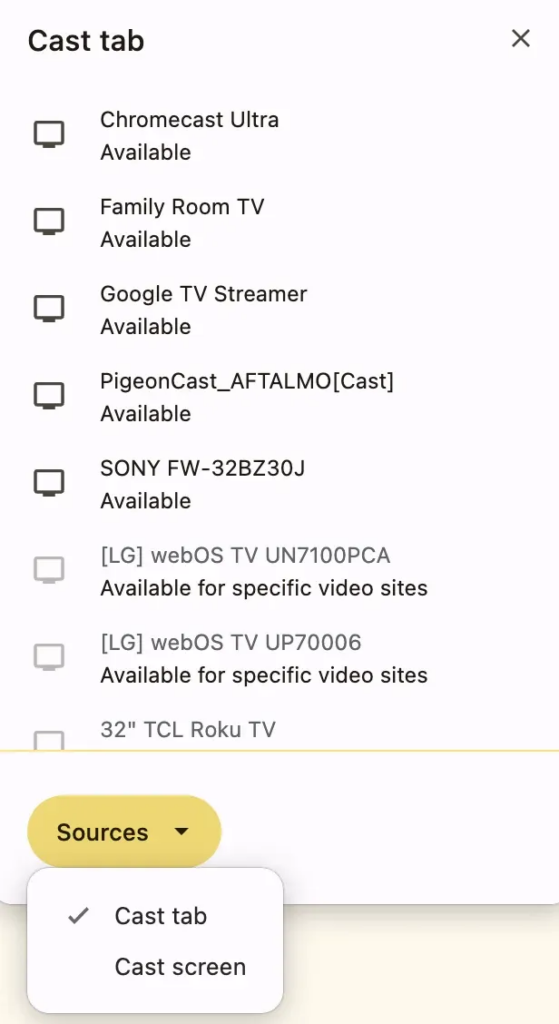
A Google Útmutató a Chrome-on történő közvetítéshez ide tartoznak a Chromecast, a Chromecast Ultra, a Google TV Streamer és a Google Cast-kompatibilis tévék. Az Apple külön megerősíti, hogy szolgáltatása a Chrome-ban a Az Apple TV weboldala.
A videó megtekintése közben hagyja nyitva a Chrome böngészőt. Ha a védett videó nem jelenik meg megfelelően, inkább használja az Apple TV saját alkalmazását vagy egy HDMI-kapcsolatot.
Lehet-e az iPhone-ról Chromecast segítségével az Apple TV-re közvetíteni?
Nem közvetlenül. Az iPhone-on és iPad-en elérhető Apple TV alkalmazás jelenleg nem tartalmaz Google Cast gombot.
Az Apple ezeken az eszközökön az AirPlay-t használja a vezeték nélküli lejátszáshoz. Az AirPlay az Apple TV-készülékekkel és az AirPlay-kompatibilis okos tévékkel működik, de a szokásos Chromecast nem AirPlay-vevő.
A Google TV-vel ellátott Chromecast használata nem eredményezi a „Cast” gomb megjelenését az iPhone-alkalmazásban. Ebben az esetben telepítsd az Apple TV-t magára a Chromecastra, és használd annak távirányítóját.
Ha a tévéd támogatja az AirPlay funkciót, akkor iPhone-ról is közvetíthetsz rá:
- Csatlakoztasd az iPhone-t és a tévét ugyanahhoz a Wi-Fi-hálózathoz.
- Videó lejátszása az Apple TV-n.
- Érintse meg az AirPlay gombot.
- Válassza ki a televízióját!.
Lásd az Apple… AirPlay használati útmutató a támogatott vevőkészülékekről és a beállítás további részleteiről.
Alternatíva: a képernyő tükrözése az 1001 TVs segítségével
1001 TVs akkor hasznos, ha fényképeket, weboldalakat, prezentációkat, helyi fájlokat vagy más alkalmazásokat szeretnél nagyobb képernyőn megjeleníteni. A funkcióval a telefonod vagy a számítógéped képernyőjét tükrözheted kompatibilis Google TV- és Android TV-vevőkészülékekre.
Az alapbeállítás négy lépésből áll:
- Telepítse az 1001 TVs alkalmazást a küldő eszközre és a kompatibilis TV-vevőre.
- Csatlakoztassa mindkét eszközt ugyanahhoz a Wi-Fi hálózathoz.
- Kapcsolja be a képernyőtükrözést, majd válassza ki a vevőeszközt.
- Hagyja jóvá a csatlakozást a tükrözés elindításához.
A „casting” és a „mirroring” nem teljesen ugyanaz. A „casting” során egy támogatott videót továbbítunk a tévére, míg a „mirroring” során a képernyőn látható összes tartalmat lemásoljuk. A kettő közötti különbségről bővebben olvashatsz a következő útmutatónkban: Médiaátvitel kontra képernyő-tükrözés.
Az Apple TV DRM-mel védi a videóit. Ennek következtében egyes címek tükrözés közben fekete képernyőként jelenhetnek meg, még akkor is, ha a menük, a weboldalak és az egyéb tartalmak normálisan megjelennek. A védett videók esetében az Apple TV natív lejátszása vagy a hivatalos Android-tükrözés a jobb választás.
Az Apple TV nem tud streamelni? Próbáld ki ezeket a megoldásokat!
A legtöbb csatlakozási probléma az alkalmazás verziójára, a hálózatra vagy a választott lejátszási módra vezethető vissza.
- Nincs „Cast” gomb az Androidon: Frissítsd az Apple TV-t, nyiss meg egy videót, majd érintse meg a képernyőt a lejátszásvezérlők megjelenítéséhez.
- A Chromecast nem található: Ellenőrizze, hogy mindkét eszköz ugyanazt a Wi-Fi-hálózatot használja-e. Ideiglenesen kapcsolja ki az esetleges VPN-kapcsolatot, majd indítsa újra a vevőkészüléket.
- Az Apple TV hiányzik a Google TV-ről: Frissítse a Google TV-t, majd keressen az alkalmazásboltjában. A rendelkezésre állás eszközönként vagy régiónként eltérő lehet.
- Fekete képernyő a Chrome-ban vagy tükrözéskor: Válts át az Apple TV natív alkalmazására, vagy csatlakoztasd a számítógépet HDMI-n keresztül.
- Rossz képminőség: A Google TV-n történő natív lejátszás általában stabilabb, mint a böngészőn keresztüli közvetítés vagy a teljes képernyős tükrözés.
A hirdetésblokkolók szintén zavarhatják az Apple TV lejátszását a böngészőben. Az Apple azt javasolja, hogy kapcsold ki őket, ha az automatikus lejátszás nem működik.
Még mindig nem működik? Használja az HDMI-t!
A HDMI nem egy Chromecast-átviteli mód, de hasznos tartalék megoldás lehet megbízhatatlan Wi-Fi-kapcsolat vagy fekete képernyő esetén.
Csatlakoztass egy Mac-et vagy Windows-számítógépet a tévéhez HDMI-kábellel vagy megfelelő adapterrel, állítsd be a tévét arra a bemenetre, majd indítsd el az Apple TV-t. Egyes USB-C-csatlakozású telefonok és táblagépek szintén támogatják a videokimenetet, bár a kompatibilitás az eszköztől függ.
Gyakran feltett kérdések
Támogatja-e az Apple TV alkalmazás a Chromecastot?
Az Android-verzióban ez lehetséges. Indíts el egy videót, érintse meg a „Cast” gombot, majd válaszd ki a Chromecast-készüléket vagy a Google Cast TV-t. Az iPhone-on és iPad-en elérhető Apple TV-alkalmazás jelenleg nem kínálja ezt a lehetőséget.
Lehet-e az Apple TV-t Android-ról Chromecast-en keresztül közvetíteni?
Igen. Az Android-alkalmazás mostantól támogatja a Google Cast funkciót, beleértve a kompatibilis régebbi Chromecast-modelleket is.
Lehet-e az iPhone-ról Chromecast-tel közvetíteni az Apple TV-re?
Ne az Apple TV alkalmazáson keresztül. Használja az AirPlay funkciót egy kompatibilis tévével, telepítse az Apple TV-t közvetlenül a Chromecastra (Google TV-vel), vagy próbáljon ki egy másik megfelelő csatlakozási módot.
Megnézhetem az Apple TV-t egy régebbi Chromecast-en?
Igen, ha az Apple TV Android-alkalmazásából továbbítod a tartalmat. A következőket is továbbíthatod: tv.apple.com számítógépen futó Chrome-ból. A régebbi Chromecast-eszközökön az Apple TV nem telepíthető önállóan.
Elérhető-e az Apple TV a Chromecast with Google TV-n?
Igen. Keresd meg az Apple TV alkalmazást az „Alkalmazások” részben, telepítsd, majd jelentkezz be az Apple-fiókoddal.
Miért jelenik meg fekete képernyő az Apple TV tükrözése során?
Az Apple TV a videóit DRM-mel védi, ami megakadályozhatja a képernyő-tükrözést. Ehelyett használja a hivatalos Android-tükrözést, a beépített Google TV-alkalmazást vagy a HDMI-kapcsolatot.
Melyik módszert érdemes alkalmazni?
Az Android-felhasználóknak közvetlenül az Apple TV alkalmazásból kell közvetíteniük. Ez a leggyorsabb módszer, és mind az újabb Google Cast-eszközökkel, mind a kompatibilis régebbi Chromecast-modellekkel működik.
A Chromecast with Google TV vagy a Google TV Streamer esetében telepítsd az Apple TV-t, és nézd a tartalmakat a beépített alkalmazáson keresztül. A számítógép-felhasználók a Chrome böngészőből továbbíthatják az Apple TV weboldalát.
iPhone-on és iPad-en az Apple TV alkalmazás továbbra sem támogatja natívan a Chromecastra történő közvetítést. Ha lehetséges, használd az AirPlay-t, vagy indítsd el az Apple TV-t közvetlenül a Google TV-készüléken.


További információk
 Hogyan lehet az NBA-t tévében nézni az Egyesült Államokban
Az Egyesült Államokban a legegyszerűbb módja az NBA-meccsek tévén való nézésének, ha két döntést hozol a következő sorrendben: először is, győződj meg arról, hogy melyik hivatalos szolgáltató közvetíti...
Hogyan lehet az NBA-t tévében nézni az Egyesült Államokban
Az Egyesült Államokban a legegyszerűbb módja az NBA-meccsek tévén való nézésének, ha két döntést hozol a következő sorrendben: először is, győződj meg arról, hogy melyik hivatalos szolgáltató közvetíti...
 Hogyan lehet képernyőt tükrözni egy Sony Bravia tévére (Google TV)
A Sony Bravia Google TV nem alkalmaz egyetlen univerzális “Screen Mirroring” módszert minden telefon és számítógép esetében. A megfelelő választás mindkét tényezőtől függ...
Hogyan lehet képernyőt tükrözni egy Sony Bravia tévére (Google TV)
A Sony Bravia Google TV nem alkalmaz egyetlen univerzális “Screen Mirroring” módszert minden telefon és számítógép esetében. A megfelelő választás mindkét tényezőtől függ...

