
डेस्कटॉप कास्टिंग विंडो की मुख्य विशेषताएं (स्प्लिट स्क्रीन · फुल स्क्रीन · पॉज़ · टाइटल बार छिपाना)
The 1001 TVs desktop app lets you control screen casting directly from the casting window, including full-screen mode, pause, hiding the title bar, and multi-device split-screen casting.
All actions can be performed on the desktop itself—no phone or additional sending device required—making it ideal for both individual use and team collaboration.
1. उपयोग कैसे करें
1) Title Bar Controls
टाइटल बार निम्नलिखित सुविधाओं तक त्वरित पहुंच प्रदान करता है:
स्वचालित स्प्लिट स्क्रीन (विंडोज)
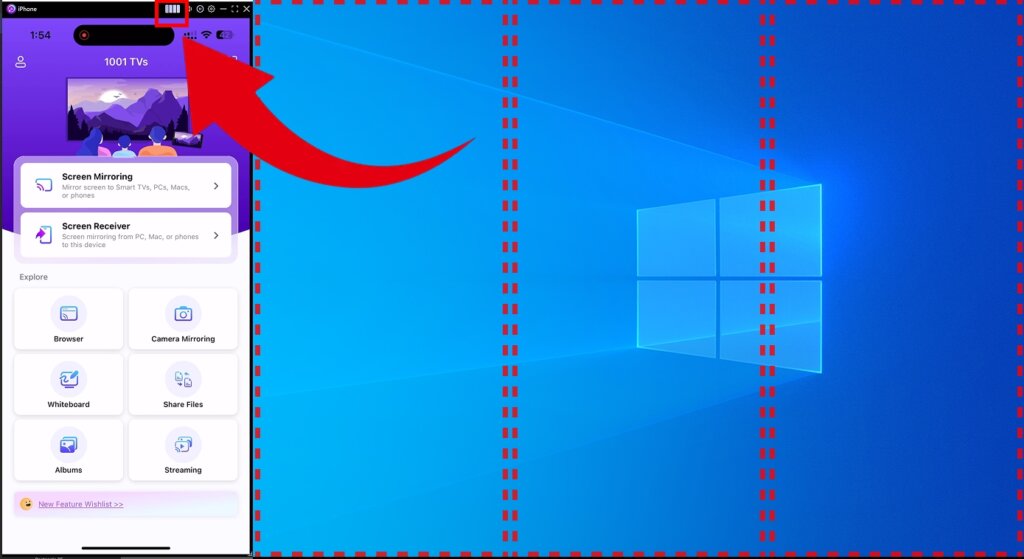
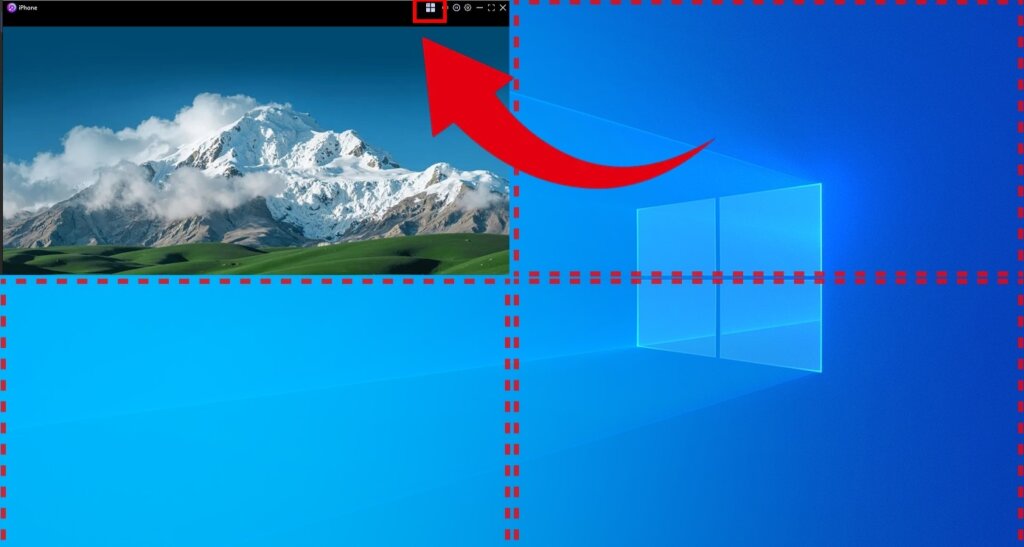
सफल कनेक्शन के बाद, क्लिक करें चार-वर्ग आइकन स्क्रीन को स्वचालित रूप से चार भागों में विभाजित करने के लिए टाइटल बार में कोड डालें।.
प्रत्येक डिवाइस को उसकी अपनी विंडो में प्रदर्शित किया जाता है, जो पोर्ट्रेट और लैंडस्केप दोनों ओरिएंटेशन को सपोर्ट करती है—यह कई डिवाइसों की तुलना या टीम सहयोग के लिए आदर्श है।.
पूर्ण स्क्रीन डिस्प्ले
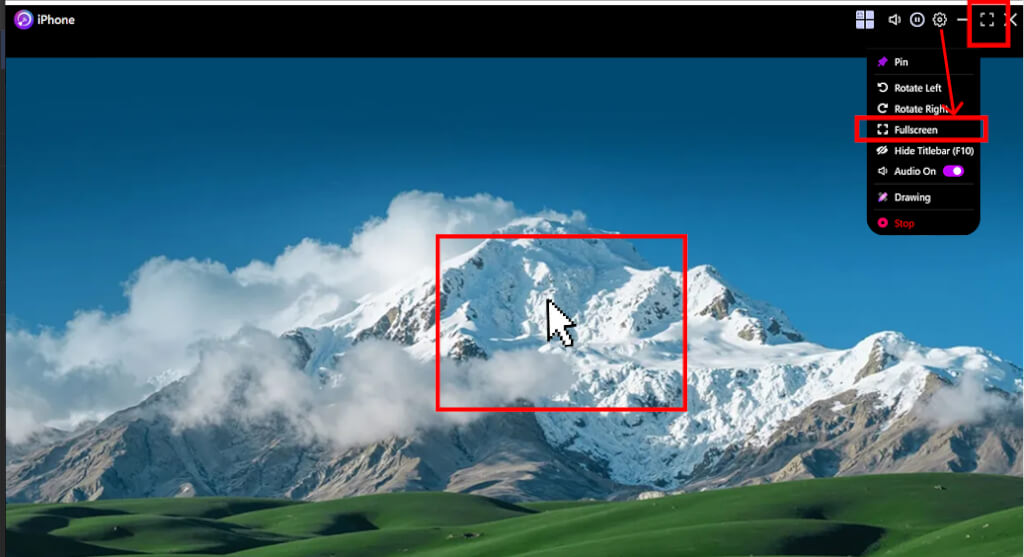
आप तीन तरीकों से फुल-स्क्रीन मोड में प्रवेश कर सकते हैं:
· क्लिक करें पूर्ण स्क्रीन शीर्षक पट्टी में आइकन
· खुला सेटिंग्स और चयन करें पूर्ण स्क्रीन मेनू से
· कास्टिंग विंडो के केंद्र पर डबल-क्लिक करें
(उपलब्ध होने पर) Settings > Display > Casting Window > Auto Arrange Multiple Windows बंद है)
In full-screen mode, a minimize button appears in the top-right corner and automatically hides after 5 seconds.
Move your mouse to the top-right corner to show it again.
प्रेस ईएससी आप किसी भी समय फुल-स्क्रीन मोड से बाहर निकल सकते हैं।.
अन्य त्वरित नियंत्रण
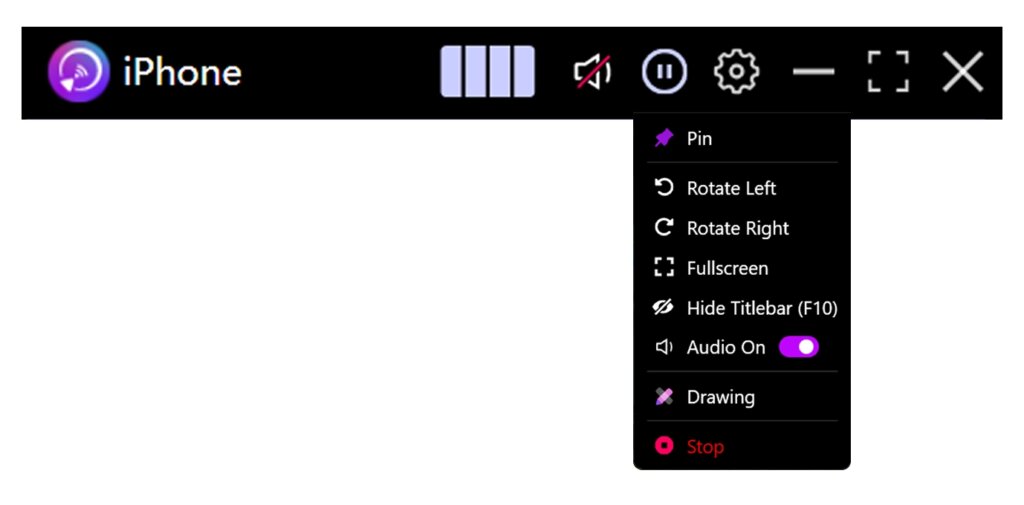
The title bar also includes quick controls for आवाज़ बंद करना, विराम, सेटिंग्स, छोटा करना, और पूर्ण स्क्रीन, जिससे आप एक क्लिक में सामान्य क्रियाएं कर सकते हैं।.
2) Right-Click Menu Controls
कास्टिंग विंडो के किसी भी खाली स्थान पर राइट-क्लिक करके अतिरिक्त विकल्पों तक पहुंचें:
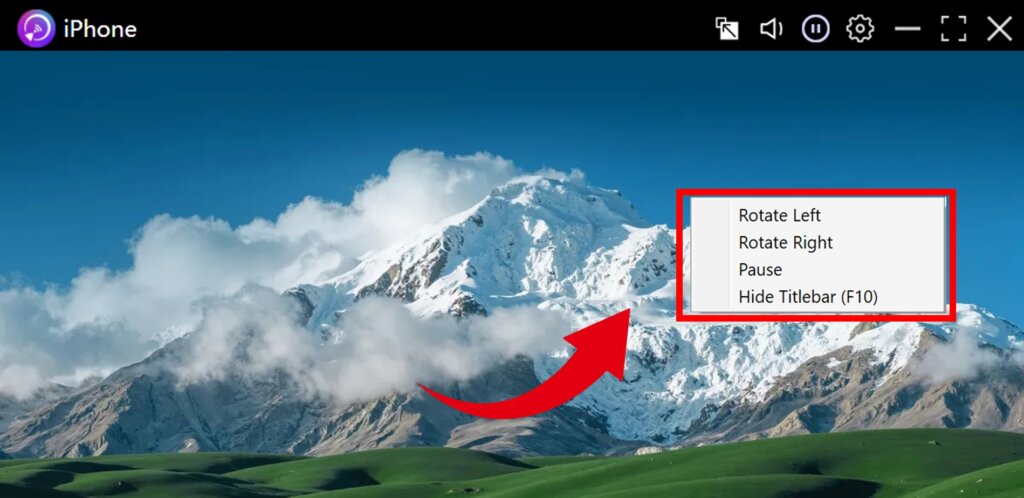
स्क्रीन रोटेशन
चुनना बायीं तरफ या दाएं घुमाएं (90 डिग्री प्रति घूर्णन)।.
यह तब विशेष रूप से उपयोगी होता है जब आप पोर्ट्रेट मोड वाले फोन को लैंडस्केप मोड वाली कंप्यूटर स्क्रीन पर मिरर कर रहे हों।.
कास्टिंग रोकें / पुनः शुरू करें
क्लिक विराम वर्तमान स्क्रीन को फ्रीज करने के लिए।.
क्लिक फिर शुरू करना वास्तविक समय में प्रसारण जारी रखने के लिए।.
शीर्षक पट्टी छिपाएँ
चुनना टाइटल बार छुपाएं (F10) टाइटल बार को हटाने और डिस्प्ले स्पेस को अधिकतम करने के लिए।.
आप राइट-क्लिक मेनू के माध्यम से या बटन दबाकर टाइटल बार को पुनर्स्थापित कर सकते हैं। एफ10 दोबारा।.
2. समर्थित प्लेटफ़ॉर्म
समर्थित प्रणालियाँ:
- विंडोज 7 या उसके बाद के संस्करण
- macOS 10.15 या बाद का संस्करण
समर्थित कास्टिंग मोड:
- स्क्रीन मिरर
मदद की ज़रूरत है?
यदि आपको कोई समस्या आती है, तो कृपया हमारी सहायता टीम से संपर्क करें:
- और भी गाइड: मार्गदर्शन
- ईमेल: 1001tvs@nero.com
- वेबसाइट: www.1001tvs.com