
2026 Guide : Comment créer un miroir d'écran entre un PC et une TV
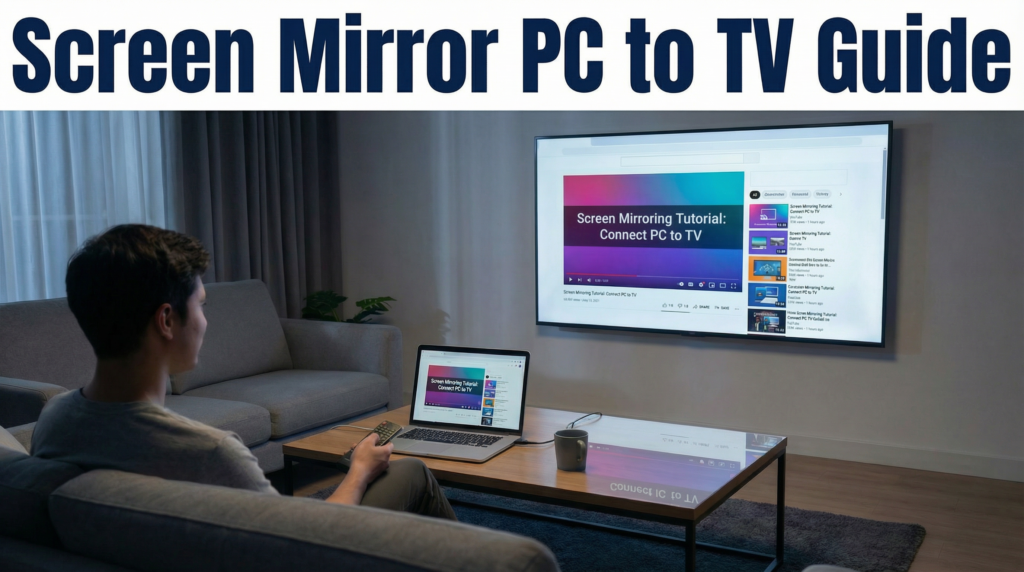
En 2026, nous nous attendons à ce que nos appareils communiquent entre eux instantanément. Cependant, lorsque vous essayez de miroir d'écran PC vers TV, mais il se peut que vous soyez toujours confronté à une roue “Connexion...” ou à un curseur de souris qui se déplace avec une seconde de retard. Que vous fassiez une présentation dans une salle de conférence ou que vous partagiez des photos dans votre salon, l'objectif principal est d'obtenir une connexion stable.
1. Qu'est-ce que le Screen Mirroring ?
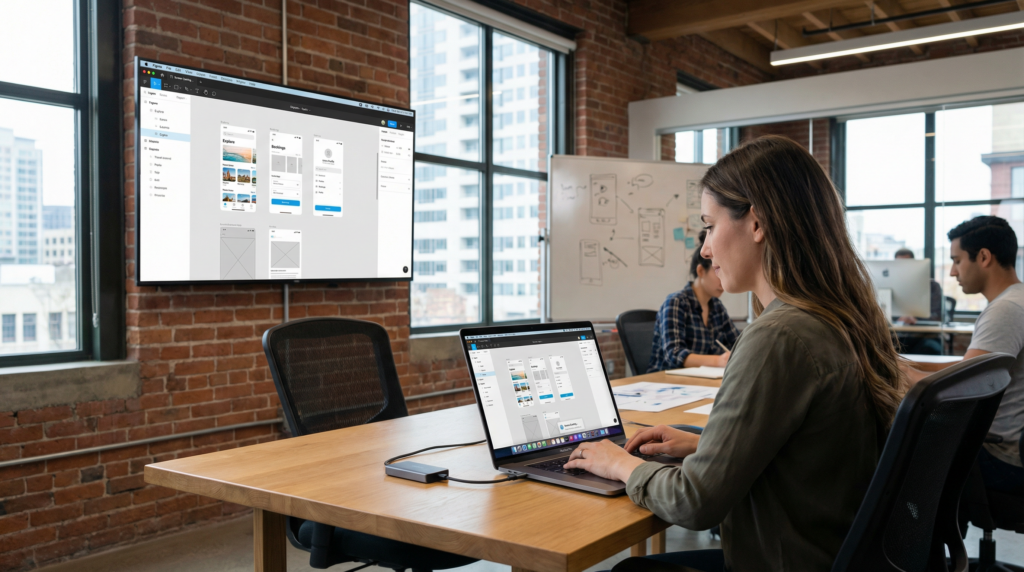
Contrairement au “casting”, qui n'envoie qu'un fichier vidéo spécifique, le mirroring vous permet de tout voir, y compris les applications professionnelles comme Figma, vos barres des tâches et les notifications du système, exactement comme elles apparaissent sur votre PC.
2. Les quatre meilleures façons de se connecter
Méthode A : Connexion filaire (HDMI) - Stabilité maximale
Pour les jeux à grande vitesse et à faible latence ou la diffusion en continu en 4K, un câble physique reste la méthode la plus fiable.
• Connecter: Branchez une extrémité d'un câble HDMI sur votre PC et l'autre sur votre téléviseur. Si votre ordinateur portable ne dispose que de l'USB-C, vous aurez besoin d'un adaptateur USB-C vers HDMI.
• Entrée: Sélectionnez la source d'entrée HDMI correspondante sur votre téléviseur.
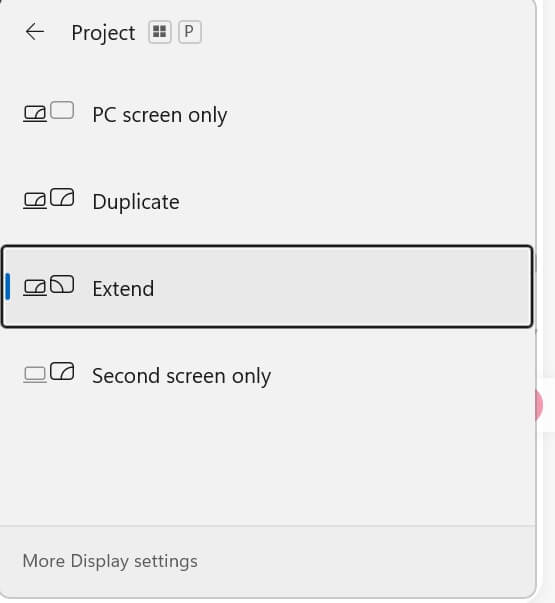
• Configurer: Presse Touche Windows + P choisir Duplicata, Prolongerou Deuxième écran seulement.
Méthode B : Windows Native Wireless (Miracast)
La plupart des PC Windows 10/11 modernes prennent en charge le protocole Miracast pour une installation sans câble.
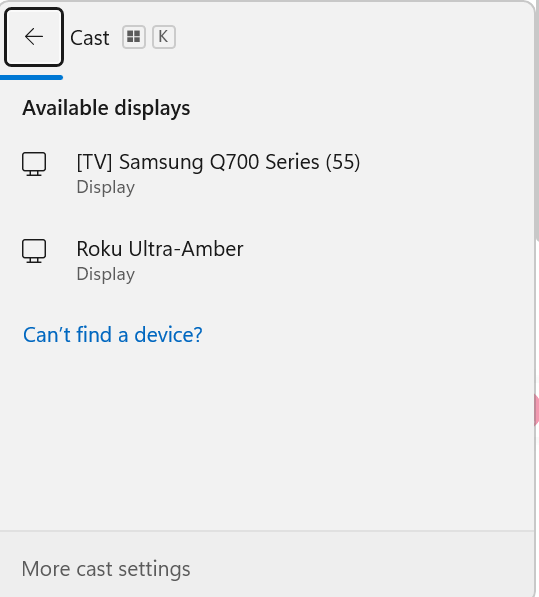
• Le raccourci: Presse Touche Windows + K sur votre PC pour ouvrir le menu “Connect”.
• Sélectionner la télévision: Choisissez votre téléviseur dans la liste des écrans sans fil disponibles.
• La lutte: Cette méthode dépend du matériel ; si les puces de votre PC et de votre téléviseur ne sont pas parfaitement adaptées, la connexion risque d'être lente ou d'échouer.
Méthode C : Casting par navigateur (Google Cast)
Idéal pour refléter le contenu d'un navigateur spécifique ou l'ensemble de votre bureau via Google Chrome.
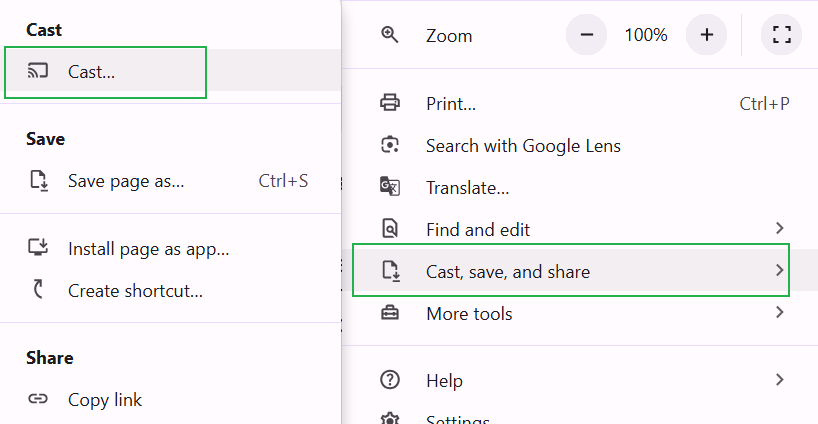
- Menu Cast: Dans Chrome, cliquez sur le menu à trois points et sélectionnez Le casting....
- Source: Dans le menu déroulant, sélectionnez “Écran de projection” ou “Bureau du casting”.
Méthode D : Applications tierces (la solution “intelligente” pour 2026)
Lorsque les outils natifs ne suffisent pas en raison de l'incompatibilité des marques, des applications dédiées telles que 1001 TVs combler le fossé entre les différents écosystèmes matériels.
- Compatibilité universelle: Ces applications permettent à un PC Windows de se connecter à presque toutes les marques de téléviseurs intelligents (Samsung, LG, Sony, Roku, etc.).
- L'astuce du “miroir Web: Une bouée de sauvetage pour les hôtels ou les bureaux où il n'est pas possible d'installer des applications sur le téléviseur. Il suffit d'ouvrir le navigateur web du téléviseur et de refléter votre écran sur une URL fournie par l'application PC.
- Gestion professionnelle: Pour les organisations, des solutions telles que Idem offrent une gestion centralisée et des fonctions de sécurité dont les protocoles natifs sont dépourvus.
3. Dépannage des points douloureux courants
• “Dispositif introuvable”: Confirmez que les deux appareils sont sur le même réseau Wi-Fi. S'ils ne se connectent toujours pas, assurez-vous que votre application de mise en miroir est autorisée par votre Pare-feu Windows.
• Le décalage et le bégaiement: Pour une expérience fluide, utilisez Wi-Fi 5GHz au lieu de 2,4 GHz. Vérifiez également les paramètres de votre téléviseur pour voir s'il y a un “Mode de jeu”afin de réduire le temps de traitement interne des images.
• Pas de son sur la télévision: Vérifiez les paramètres sonores de votre PC pour vous assurer que la sortie est réglée sur le téléviseur ou le pilote audio virtuel de l'application de mise en miroir plutôt que sur les haut-parleurs de votre ordinateur portable.
4. Miroir d'écran PC vers TV FAQ
Q : Comment puis-je connecter mon ordinateur à mon téléviseur sans HDMI ?
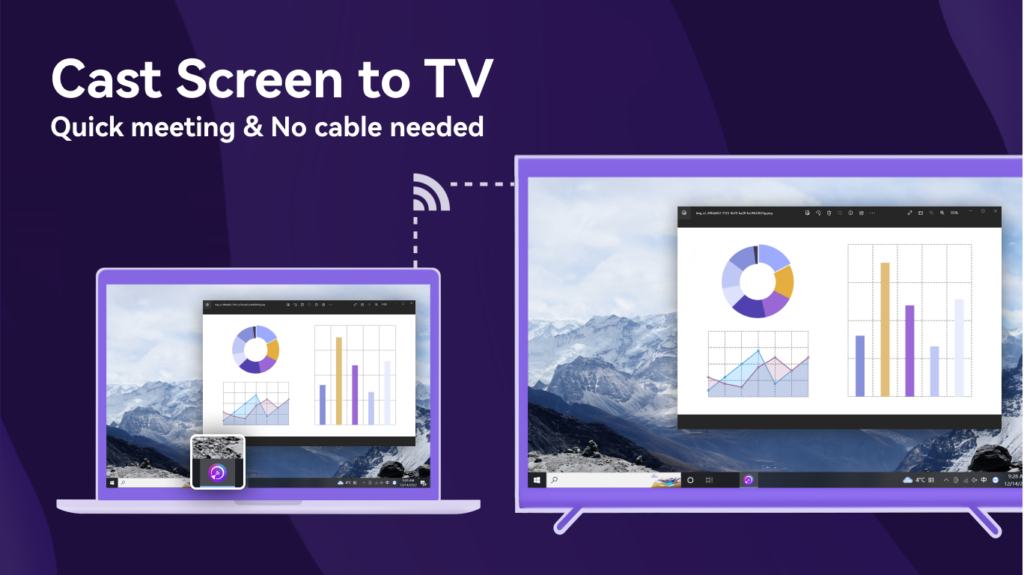
Vous pouvez utiliser une application sans fil dédiée comme 1001 TVs ou des protocoles intégrés tels que Miracast et Chromecast. La mise en miroir sans fil est le meilleur moyen de rester mobile tout en utilisant le grand écran.
Q : Puis-je créer un miroir entre mon PC et mon téléviseur s'ils sont de marques différentes ?
Oui, en utilisant une application comme 1001 TVs permet à un PC Windows de se connecter à presque toutes les marques de téléviseurs intelligents, quel que soit l'écosystème du fabricant.
Finale : Si les outils intégrés constituent un bon point de départ, ils manquent souvent de la flexibilité nécessaire aux maisons modernes.
Si vous recherchez une expérience stable, “qui fonctionne” en 2026, une solution dédiée telle que la 1001 TVs est le moyen le plus fiable de combler le fossé.
