
Comment diffuser la Coupe du Monde de la FIFA 2026 sur votre téléviseur : AirPlay, Chromecast et plus
La Coupe du monde de la FIFA 2026 arrive en Amérique du Nord avec 104 matches dans trois pays, du 11 juin au 19 juillet. Avec des droits de diffusion dispersés sur des dizaines de plateformes dans le monde entier, des millions de fans sont confrontés à la même question : Comment puis-je transférer ce match de mon téléphone à mon grand écran ?
Si vous avez déjà essayé de diffuser un événement sportif en direct, vous connaissez la frustration. Mise en mémoire tampon juste avant un but. L'audio se désynchronise. Votre flux refuse de se connecter alors que le coup d'envoi est donné dans quelques secondes.
Voici la réalité : la diffusion de sports en direct est plus difficile que la diffusion de contenus ordinaires. Les utilisateurs réels signalent régulièrement des problèmes qui ne se produisent pas avec Netflix ou YouTube. Pourquoi ? Les sports en direct nécessitent :
1. Largeur de bande plus élevée (25-50 Mbps pour HD/4K)
2. Une connexion solide comme le roc pendant 90 minutes
Temps de latence réduit (vous n'entendrez pas les applaudissements de votre voisin avant de voir le but)
Ce guide couvre toutes les méthodes éprouvées pour diffuser la Coupe du monde 2026 sur votre téléviseur, en se basant sur des expériences d'utilisateurs réels. Vous serez prêt pour les 104 matchs sans en manquer un seul instant.
Tout d'abord, vérifiez Où regarder la Coupe du Monde de la FIFA 2026 en direct pour connaître les services de diffusion en continu disponibles dans votre pays.
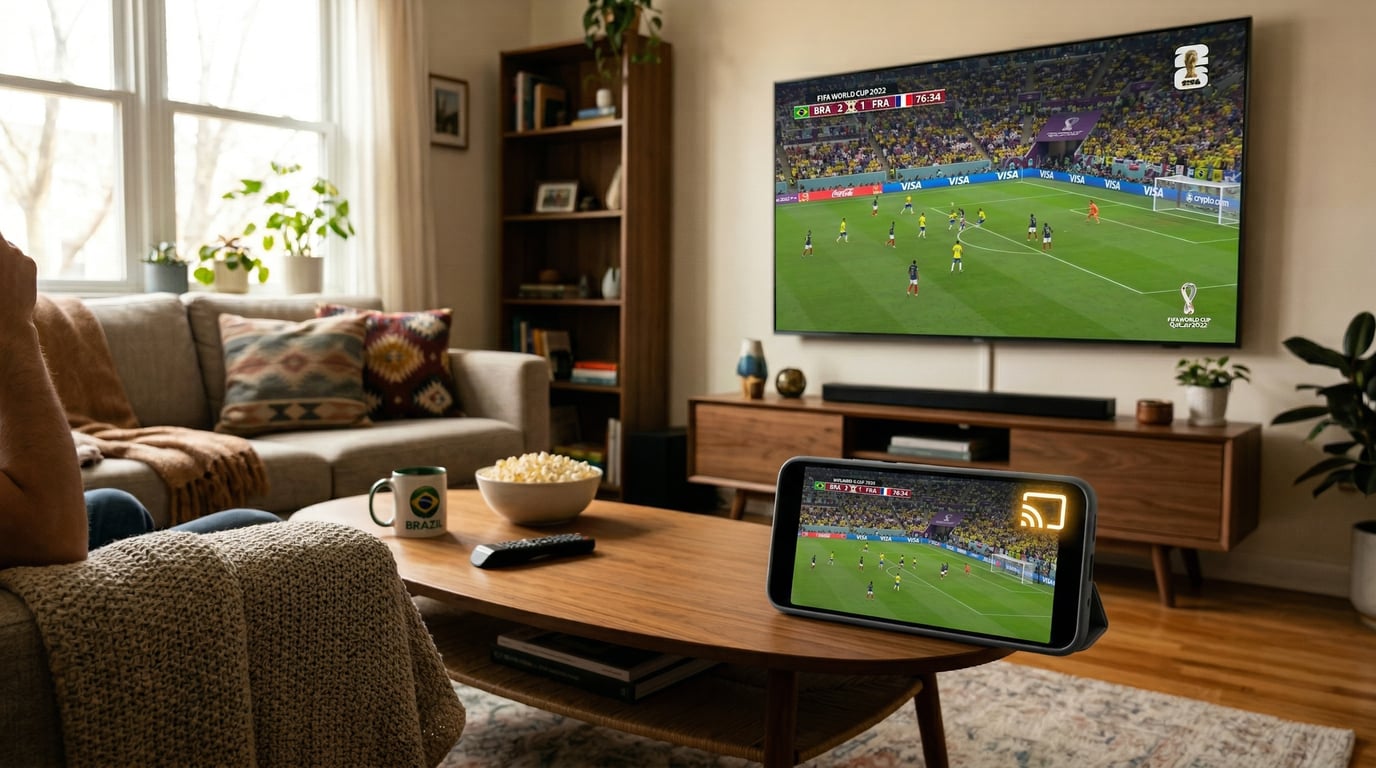
Quelle méthode de lancer devez-vous utiliser ?
Si vous possédez déjà du matériel :
Utilisez ce que vous avez. Chromecast ou une télévision compatible Chromecast convient parfaitement aux utilisateurs d'Android et d'iPhone. L'Apple TV est parfaite pour l'écosystème Apple : gardez votre iPhone chargé pendant les matchs. Si vous n'avez ni l'un ni l'autre, n'achetez pas de matériel onéreux et essayez 1001 TVs avec un essai gratuit.
Si vous achetez quelque chose de neuf :
La meilleure valeur est d'essayer 1001 TVs (essai gratuit disponible) et l'achat d'un câble HDMI $15 en guise de sauvegarde. Si vous voulez la configuration la plus fiable possible, indépendamment des problèmes de WiFi, un câble HDMI seul ($10-20) garantit l'absence de mise en mémoire tampon et de décalage.
| Méthode | Coût du matériel | Fiabilité | Décharge de la batterie | Meilleur pour |
|---|---|---|---|---|
| Chromecast | $0 (intégré) ou $30-50 | ⭐⭐⭐⭐ Bon | Faible | Utilisateurs d'Android, prise en charge intégrée de la télévision |
| AirPlay | $0 (nécessite Apple TV $129+) | ⭐⭐⭐⭐ Okay | Haut | Utilisateurs d'iPhone avec Apple TV |
| 1001 TVs | Essai gratuit disponible | ⭐⭐⭐⭐⭐ Excellent | Moyen | Solution universelle, tout service |
| Câble HDMI | $10-20 | ⭐⭐⭐⭐⭐ Parfait | Aucun | Fiabilité maximale, décalage nul |
Méthode 1 : Chromecast - Idéal pour les utilisateurs d'Android
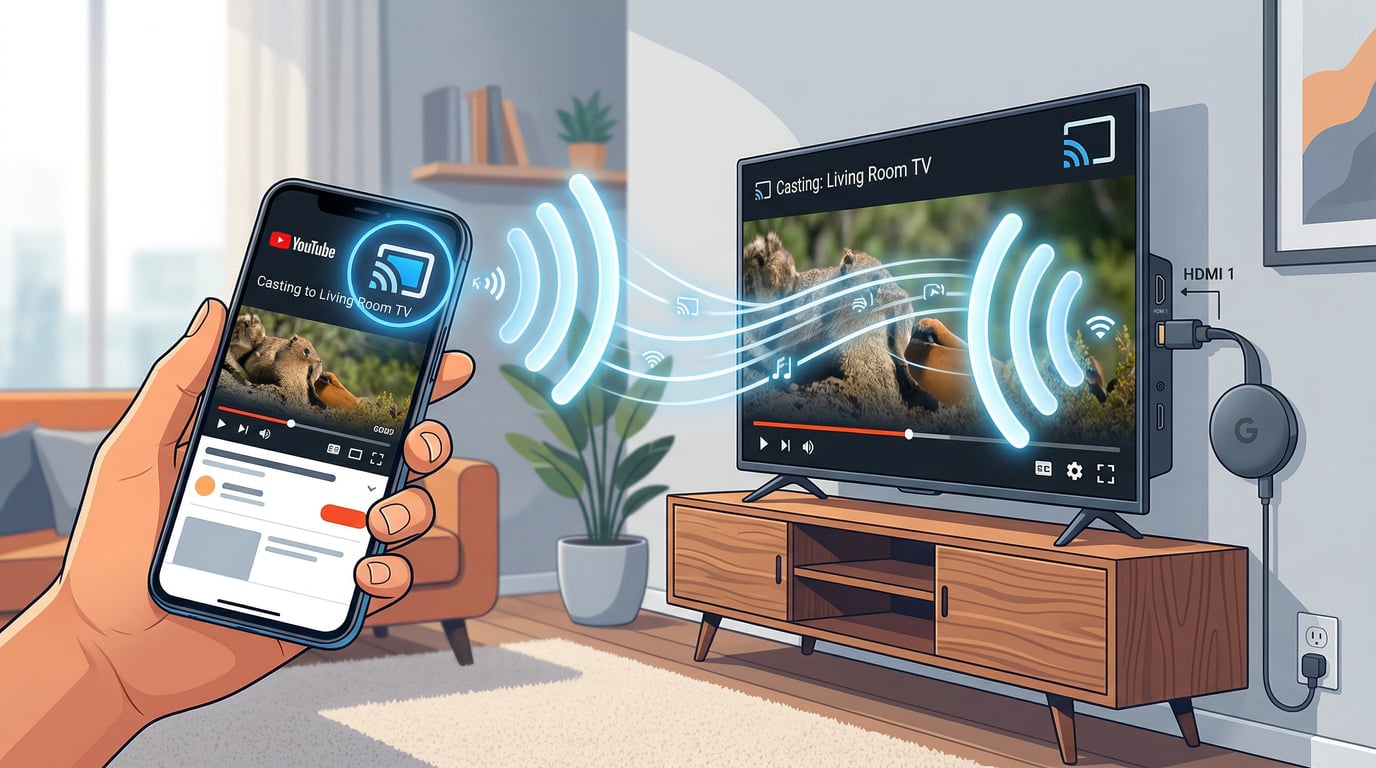
Chromecast envoie l'URL de la vidéo directement à votre téléviseur, qui diffuse ensuite le contenu à partir de l'internet de manière indépendante. Votre téléphone fait simplement office de télécommande. Vous pouvez le verrouiller, utiliser d'autres applications ou même l'emporter dans une autre pièce pendant que le match se poursuit.
L'avez-vous déjà ? De nombreux téléviseurs fabriqués après 2018 intègrent Chromecast. Recherchez “Chromecast intégré” ou “Google Cast” dans les paramètres de votre téléviseur. Si ce n'est pas le cas, vous devrez acheter un dongle Chromecast pour $30-50.
L'installation est simple :
Assurez-vous que votre téléphone et votre téléviseur sont sur le même réseau WiFi (c'est la raison #1 pour laquelle la diffusion échoue).
2. Ouvrez votre application de streaming (FOX Sports, BBC iPlayer, etc.).
3. Appuyez sur l'icône Cast (rectangle avec des ondes WiFi).
4. Sélectionnez votre téléviseur dans la liste
5. Jouez votre match
Pour : Faible consommation de la batterie, utilisez votre téléphone librement pendant le match, fonctionne avec Android et iPhone.
Cons : Certains utilisateurs signalent que les flux sportifs en direct peuvent être saccadés, en particulier sur les sites non officiels.
Problèmes courants et solutions :
Vous ne trouvez pas votre Chromecast ?
1. Vérifier que les deux appareils sont sur le même réseau WiFi (pas le réseau invité).
2. Redémarrer en débranchant le Chromecast pendant 30 secondes.
3. Mettre à jour l'application Google Home
Les sports en direct ne cessent d'être mis en mémoire tampon ? (Plainte très fréquente)
1. Vérifiez que vous avez 25+ Mbps à speedtest.net
2. Passer au WiFi 5GHz (moins d'interférences)
3. Déconnecter les autres appareils pendant le match
4. Sélectionner manuellement 720p au lieu de l'auto
Audio désynchronisé ?
1. Redémarrer la session de casting
2. Vérifier les réglages du délai audio du téléviseur
Coût : $0 si intégré, sinon $30-50 pour l'appareil.
Méthode 2 : Apple AirPlay - Pour les utilisateurs d'iPhone
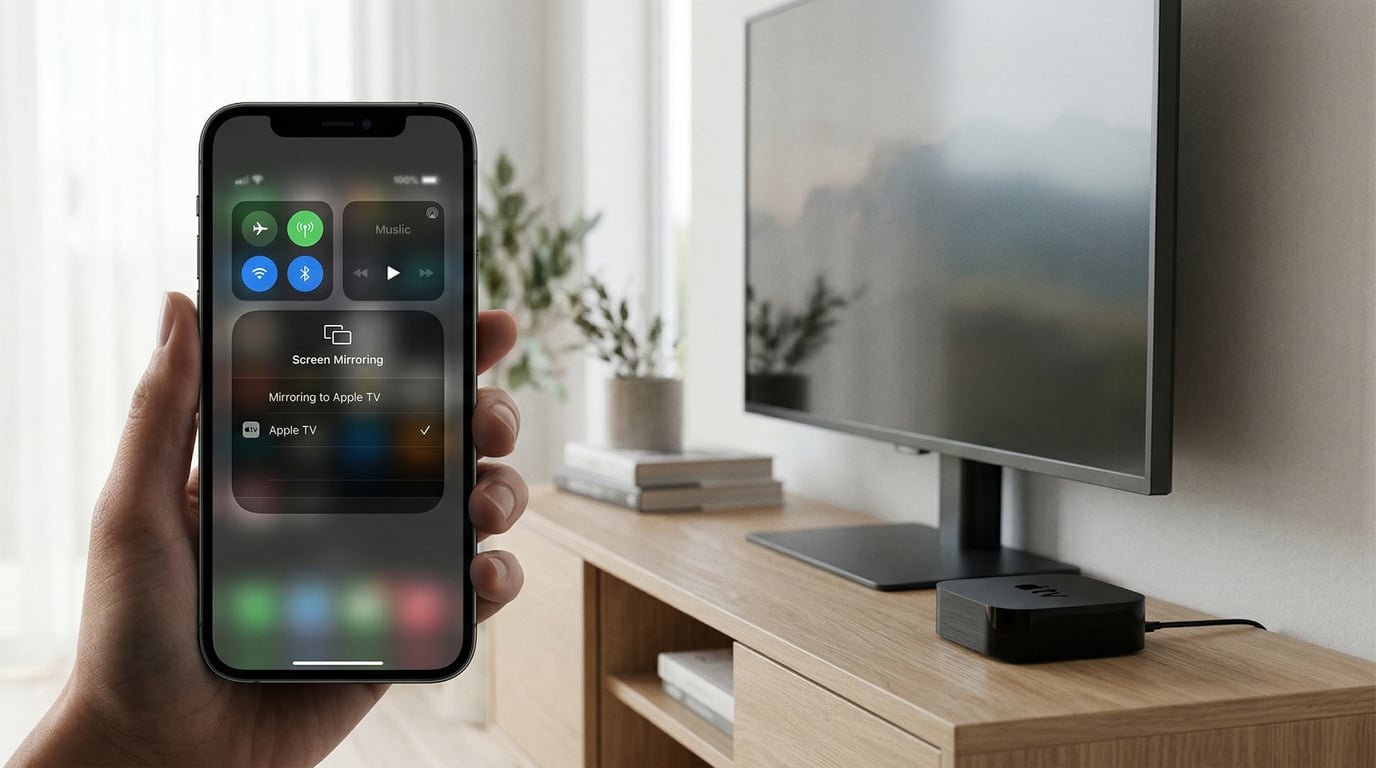
AirPlay reflète l'écran de votre iPhone directement sur votre téléviseur. Contrairement au Chromecast, votre téléphone reste activement impliqué : il doit rester allumé et chargé car il envoie continuellement des vidéos au téléviseur.
Ce dont vous avez besoin :
Apple TV ($129+) OU un téléviseur intelligent avec AirPlay 2 intégré (Samsung, LG, Sony, Vizio à partir de 2019)
2. iPhone ou iPad
3. Tous deux sur le même réseau WiFi
L'installation se fait en quelques secondes :
Swipez vers le bas depuis le haut à droite (iPhone X+) ou vers le haut depuis le bas (anciens iPhones).
2. Appuyez sur Screen Mirroring
3. Sélectionnez votre Apple TV
4. Ouvrir l'application de streaming et jouer
5. Gardez votre téléphone branché pendant le match
Conseil de pro : Certaines applications de diffusion en continu disposent d'un bouton AirPlay dédié (triangle avec des vagues). Cela vous permet de diffuser sans refléter l'intégralité de votre écran, ce qui est plus efficace.
Pour : Intégré dans les appareils Apple, bonne qualité vidéo, transparent si vous êtes dans l'écosystème Apple.
Cons : Consommation importante de la batterie, le téléphone doit rester allumé, il n'est pas possible d'utiliser d'autres applications pendant le mirroring (à moins que l'application ne prenne en charge AirPlay en mode natif).
L'épreuve de la réalité : De nombreux utilisateurs d'iPhone signalent qu'AirPlay est moins fiable que Chromecast pour les sports en direct. Si vous possédez déjà une Apple TV, cela fonctionne très bien - il suffit de laisser votre iPhone branché. Mais si vous achetez un nouveau matériel spécialement pour la Coupe du monde 2026, Chromecast ou 1001 TVs sont plus pratiques pour les sports en direct.
Coût : AirPlay est gratuit. Vous avez juste besoin du matériel Apple TV ($129-149) si vous ne l'avez pas déjà ou d'un téléviseur compatible AirPlay 2.
Méthode 3 : 1001 TVs - La solution universelle
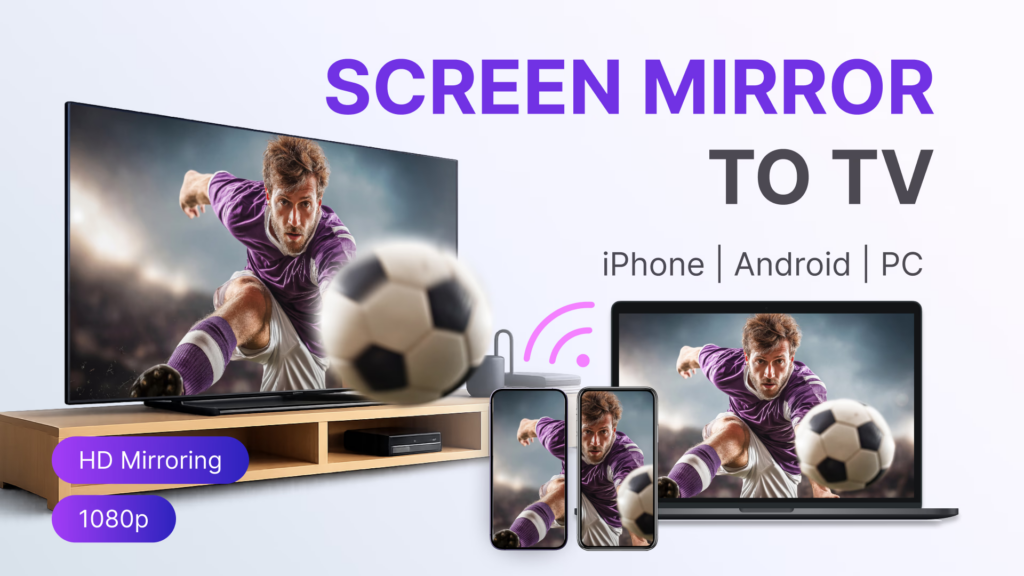
1001 TVs existe pour résoudre les problèmes auxquels sont confrontés les supporters de la Coupe du monde :
1. Votre service de diffusion en continu bloque la diffusion native
2. Vous n'avez pas d'Apple TV ou de Chromecast
3. Votre téléviseur est trop vieux pour supporter les protocoles modernes
4. Vous voulez une application qui fonctionne avec tout
Comment cela fonctionne-t-il ? L'application reflète l'intégralité de l'écran de votre téléphone sur votre téléviseur. Si vous pouvez voir le match sur votre téléphone, vous pouvez le voir sur votre téléviseur.
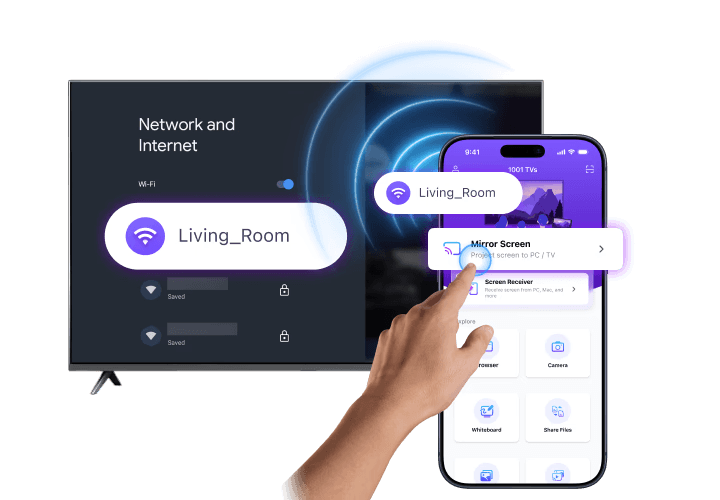
L'installation est incroyablement simple :
1. Télécharger à partir de www.1001tvs.com
2. S'assurer que le téléphone et la télévision sont sur le même réseau WiFi
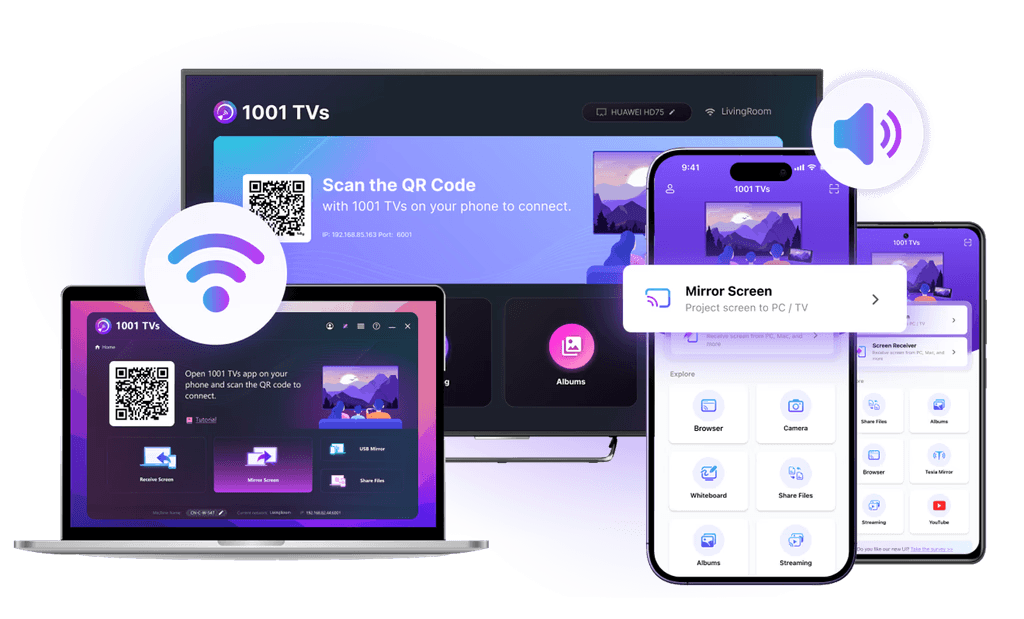
3. Ouvrez l'application → appuyez sur “Miroir d'écran”
4. Sélectionnez votre téléviseur dans la liste
5. Ouvrir l'application de streaming et jouer
Tout ce qui apparaît sur l'écran de votre téléphone s'affiche désormais sur votre téléviseur.
Coût : Essai gratuit disponible, puis $19.99/an pour la version premium.
Télécharger 1001 TVs : L'application est disponible à l'adresse suivante www.1001tvs.com (disponible pour iOS, Android, Mac, Apple TV et Android TV).

Méthode 4 : Câble HDMI - La solution de secours à toute épreuve
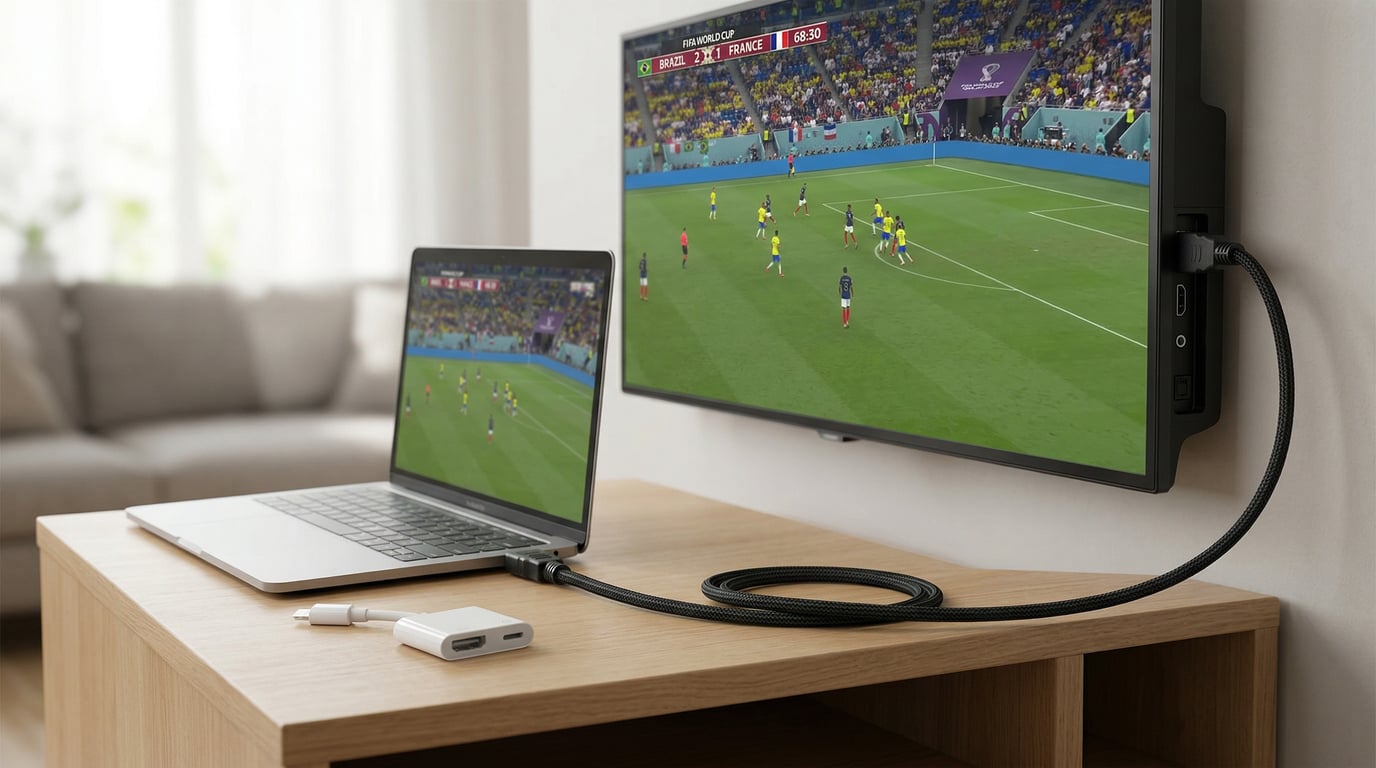
Lorsque le WiFi n'est pas fiable, que la distribution ne cesse de tomber en panne ou que votre équipe vient de se qualifier pour la phase éliminatoire et que vous ne pouvez pas risquer de rencontrer des problèmes techniques, un câble HDMI élimine toutes les variables liées au sans fil.
Témoignage d'un utilisateur réel : “J'ai tout essayé - Chromecast en mémoire tampon, AirPlay déconnecté. J'ai finalement branché un câble HDMI 10 minutes avant le coup d'envoi. Cela a parfaitement fonctionné. J'aurais dû le faire dès le début”.”
Ce dont vous avez besoin :
- Ordinateurs portables : Câble HDMI standard ($10-15)
- iPhones : Adaptateur Lightning vers HDMI ($15-49), ou USB-C vers HDMI pour iPhone 15+.
- Android : Adaptateur USB-C vers HDMI ($10-25)
L'installation prend 2 minutes :
Branchez le câble HDMI sur votre téléviseur (notez le port : HDMI 1, 2, etc.).
Branchez l'autre extrémité sur votre téléphone/ordinateur portable (utilisez un adaptateur si nécessaire).
3. Basculer le téléviseur sur cette entrée HDMI
4. Ouvrir l'application de streaming et jouer
Les avantages sont imbattables :
- Pas de mise en mémoire tampon (pas de WiFi)
- Pas de décalage - parfait pour les sports en direct
- Pas d'usure de la batterie due à la transmission sans fil
- Fonctionne avec tout appareil doté d'une sortie HDMI/USB-C
Seul bémol : Vous êtes relié à un câble (généralement de 6 à 10 pieds). Mais pour les matchs cruciaux où la fiabilité compte plus que la commodité, ce compromis en vaut la peine.
Coût : $10-50 au total (câble + adaptateur si nécessaire).
Les étapes essentielles de l'installation avant le 11 juin
Testez votre vitesse internet dès maintenant en se rendant sur speedtest.net Vous avez besoin d'au moins 25 Mbps pour le streaming HD et de plus de 50 Mbps pour le 4K. Si votre débit est constamment inférieur à 25 Mbps, vous devrez soit appeler votre fournisseur d'accès à Internet pour qu'il vous mette à niveau, soit prévoir de regarder avec des paramètres de qualité inférieurs. N'attendez pas le coup d'envoi pour découvrir que votre configuration ne fonctionne pas. Testez la méthode de diffusion que vous avez choisie avec n'importe quel flux en direct deux à trois jours avant le 11 juin pour vous assurer que vous savez comment changer d'entrée TV et résoudre tout problème de connexion à l'avance.
Télécharger 1001 TVs en tant que sauvegarde même si vous prévoyez d'utiliser Chromecast ou AirPlay comme méthode principale, car il ne faut que 5 minutes pour l'installer et il pourrait sauver votre expérience de visionnage si votre méthode principale tombe en panne pendant un match crucial. Achetez un câble HDMI $15 que vous garderez comme solution de secours : lorsque votre équipe atteindra la finale, vous ne voudrez pas que des problèmes de Wi-Fi viennent gâcher ce moment. Mettez tout à jour, y compris vos applications de streaming (FOX Sports, Peacock, BBC iPlayer), vos applications de diffusion (1001 TVs, Google Home), le micrologiciel de votre téléviseur et le système d'exploitation de votre téléphone, afin d'éviter tout problème de compatibilité pendant le tournoi.
Dépannage pendant les matchs
Si vous avez des problèmes de mise en mémoire tampon : Mettez le flux en pause pendant 30 secondes pour créer une mémoire tampon, réduisez la qualité vidéo dans les paramètres de votre application de Auto à 720p, déconnectez les autres appareils du WiFi pour libérer de la bande passante, fermez toutes les applications en arrière-plan sur votre téléphone, rapprochez-vous de votre routeur ou redémarrez-le, et si rien ne fonctionne, passez immédiatement à votre câble HDMI de secours pour ne pas rater l'action.
Si vous ne parvenez pas à trouver votre téléviseur lorsque vous essayez de le diffuser : La cause la plus fréquente est que les appareils se trouvent sur des réseaux WiFi différents - vérifiez que votre téléphone et votre téléviseur se trouvent sur le même réseau (et non sur un réseau invité), assurez-vous que votre téléviseur est allumé et réglé sur la bonne entrée, redémarrez complètement les deux appareils, désactivez tout VPN sur votre téléphone et vérifiez si votre routeur a activé la fonction “AP Isolation” (qui doit être désactivée pour que la diffusion fonctionne). Certains routeurs combinent les réseaux 2,4 GHz et 5 GHz en un seul nom, ce qui peut poser des problèmes. Essayez donc de les séparer en réseaux distincts dans les paramètres de votre routeur.
Si le casting continue à se déconnecter : Changez le canal WiFi dans les paramètres du routeur (essayez les canaux 1, 6 ou 11 pour 2,4 GHz), rapprochez votre routeur de la télévision ou ajoutez un prolongateur WiFi, déconnectez les autres appareils de votre réseau pendant les matchs et mettez à jour le micrologiciel de votre routeur. Pour les problèmes de synchronisation audio, redémarrez complètement la session de diffusion, vérifiez les paramètres de délai audio de votre téléviseur (souvent dans le menu Son sous “délai audio” ou “synchronisation labiale”), essayez une autre méthode de diffusion ou utilisez un câble HDMI qui n'a pas de problème de synchronisation.
Conseils pour l'optimisation du WiFi : Utilisez le WiFi 5 GHz au lieu du WiFi 2,4 GHz pour réduire les interférences et accélérer les vitesses, placez votre routeur dans un endroit central surélevé par rapport au sol, éloignez-le des micro-ondes et des objets métalliques qui provoquent des interférences, et désactivez les mises à jour automatiques sur tous les appareils pendant les matchs pour éviter les téléchargements qui monopolisent la bande passante.
Compatibilité avec les services de diffusion en continu
Tous les services de diffusion en continu de la Coupe du monde 2026 ne prennent pas en charge toutes les méthodes de diffusion. Voici ce qui fonctionne réellement, d'après la documentation officielle et les rapports d'utilisateurs réels :
| Service | Pays | Chromecast | AirPlay | 1001 TVs | HDMI |
|---|---|---|---|---|---|
| FOX Sports | ÉTATS-UNIS | ✅ | ✅ | ✅ | ✅ |
| Paon | ÉTATS-UNIS | ✅ | ✅ | ✅ | ✅ |
| BBC iPlayer | ROYAUME-UNI | ✅ | ✅ | ✅ | ✅ |
| ITVX | ROYAUME-UNI | ✅ | ✅ | ✅ | ✅ |
| TSN+ | Canada | ✅ | ✅ | ✅ | ✅ |
| DAZN | Multiple | ✅ | ✅ | ✅ | ✅ |
| beIN Sports | MENA | ⚠️ Peu fiable | ⚠️ Peu fiable | ✅ | ✅ |
| SBS à la demande | Australie | ✅ | ✅ | ✅ | ✅ |
Clé :
- ✅ = Prise en charge complète et fonctionnement fiable
- = Officiellement pris en charge, mais les utilisateurs signalent des déconnexions et des problèmes de lecture fréquents.
- 1001 TVs et HDMI fonctionnent toujours car ils contournent les restrictions au niveau de l'application
Recommandation finale
Commencez par ce que vous possédez déjà : Chromecast ou Apple TV fonctionnent de manière fiable pour la plupart des services de streaming. Gardez toujours un câble HDMI en réserve pour éviter les problèmes de Wi-Fi pendant les matchs cruciaux. Si votre service de streaming bloque la diffusion, essayez 1001 TVs Essai gratuit de la fonction universelle de miroir d'écran.
N'attendez pas le coup d'envoi pour tester votre installation. Vérifiez que votre vitesse Internet atteint 25+ Mbps, confirmez que votre méthode de diffusion fonctionne et trouvez votre service de streaming sur Où regarder la Coupe du Monde de la FIFA 2026. Testez tout avant le 11 juin.