Partage d'écran sur deux iPhone et aperçu de l'appareil photo
La gamme d’iPhone pliables d’Apple offre de nouvelles façons d’exploiter un écran plus grand sur un téléphone. Cet article se concentre sur deux fonctionnalités qui s’associent particulièrement bien à un deuxième écran : la prévisualisation en direct de l’image capturée par l’appareil photo pendant la prise de vue, et le partage avec d’autres personnes du contenu déjà stocké sur votre téléphone.
Ce sont deux fonctions différentes. L'aperçu de l'appareil photo vous aide à cadrer une photo ; la duplication d'écran permet à un groupe de voir des photos, des vidéos, des applications ou une présentation.
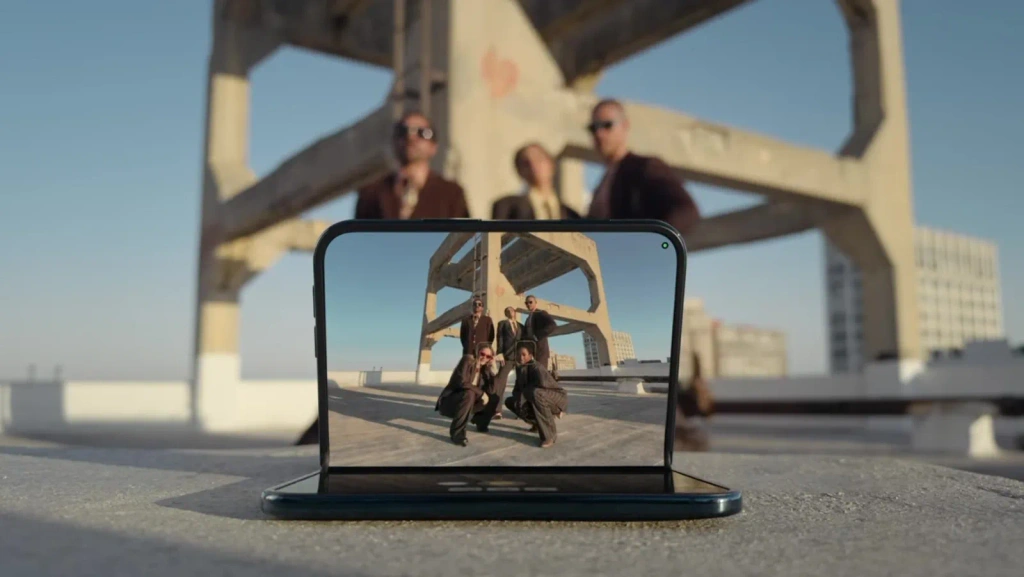
La fonction « Duo Preview » utilise l'écran extérieur comme prévisualisation en direct de la caméra
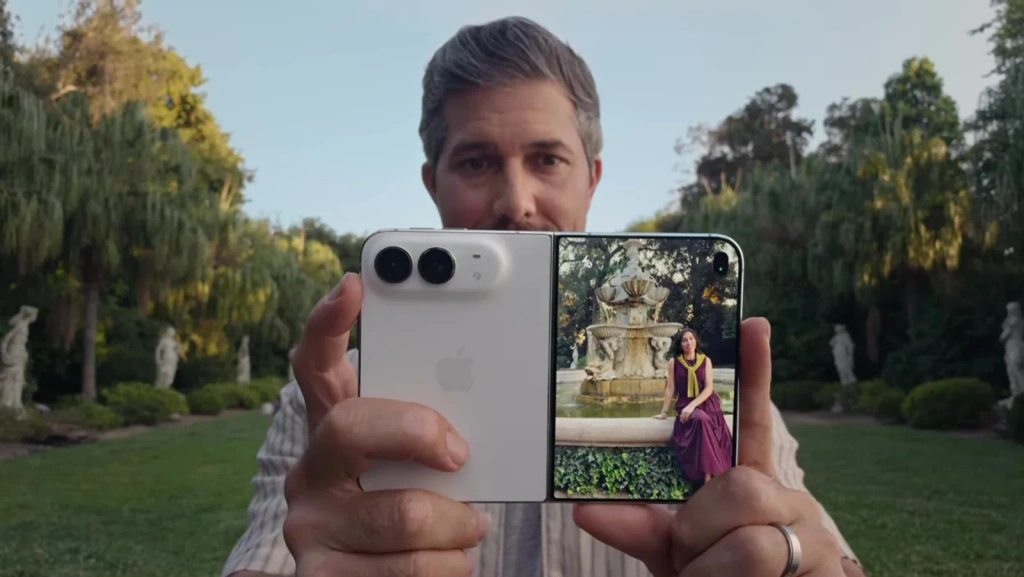
Apple présente Aperçu Duo sous forme d'aperçu en direct sur l'écran extérieur de l'iPhone Duo. Lorsque vous utilisez l'appareil photo arrière, l'écran extérieur peut afficher la vue en direct, ce qui vous évite d'avoir à deviner si vous êtes bien centré ou si le cadrage est correct.
Cette fonctionnalité est utile pour les types de prises de vue difficiles à réaliser seul : prendre un autoportrait avec l'appareil photo arrière, photographier une tenue, enregistrer un vlog, filmer un tutoriel ou organiser une photo de groupe. Le fait de pouvoir visualiser le cadrage permet d’ajuster plus facilement votre position, l’angle et les bords de l’image avant de prendre la photo.
La fonction « Mirror Camera » permet d'afficher l'aperçu de la caméra sur un autre écran
La fonction « Duo Preview » et un moniteur externe fonctionnent différemment. « Duo Preview » utilise l'écran externe intégré à l'iPhone Duo. Une configuration avec moniteur externe permet de maintenir un iPhone actuel en position pour la prise de vue et d'afficher le champ de vision de son appareil photo sur un autre écran compatible.
Avec Caméra miroir 1001 TVs, vous pouvez afficher l'aperçu de la caméra de l'iPhone sur un écran plus grand tout en gardant le téléphone dans la position nécessaire à la prise de vue. L'objectif n'est pas de reproduire la fonctionnalité « Duo Preview » sur un autre appareil, mais de résoudre un problème similaire de cadrage lorsque vous utilisez un iPhone : vous pouvez ainsi vérifier la composition, la posture, l'angle et les bords du cadre sans avoir à reculer à plusieurs reprises pour contrôler chaque photo ou chaque vidéo.
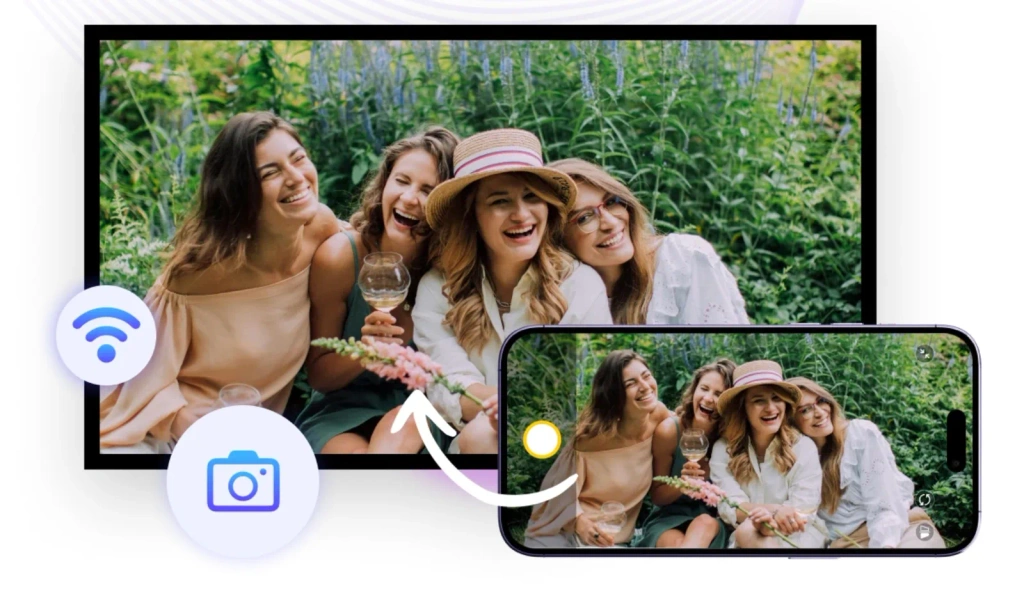
Cela peut s'avérer utile pour les photos individuelles, les vidéos de tenues, les vlogs, les tutoriels et les photos de groupe. Dans ce processus, le téléphone se concentre sur la prise de vue tandis que le deuxième écran vous permet de la visualiser.
L'écran intérieur pliable est conçu pour un visionnage individuel
La surveillance par caméra est l'une des utilisations possibles d'un deuxième écran. Le partage de contenu en est une autre.
Apple’s Annonce de l'iPhone Duo Il est équipé d'un écran intérieur de 7,6 pouces et d'un écran extérieur de 5,4 pouces. L'écran intérieur, plus grand, vous offre davantage d'espace pour lire, naviguer sur Internet, regarder des vidéos et effectuer plusieurs tâches à la fois lorsque vous utilisez le téléphone vous-même.
Un téléviseur, un écran ou un projecteur remplit toutefois un rôle différent. Il est mieux adapté aux situations où plusieurs personnes doivent voir la même chose : montrer des photos de voyage à sa famille, diffuser une vidéo dans une pièce, présenter un travail ou guider des utilisateurs dans l'utilisation d'une application. Un écran interne pliable élargit l'expérience visuelle personnelle ; un écran externe facilite le partage.
Partager le contenu de votre iPhone avec AirPlay
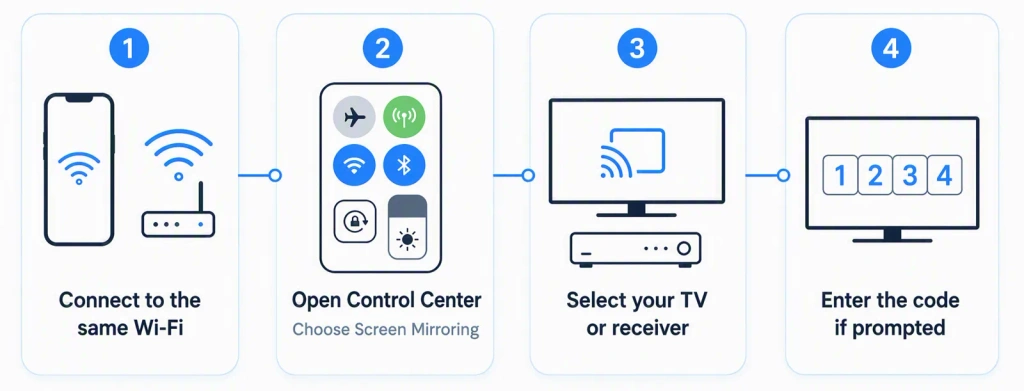
Si votre téléviseur, votre Apple TV ou votre récepteur prend en charge AirPlay, c'est l'option intégrée à privilégier. Sur les modèles d'iPhone actuels, le téléphone et le récepteur doivent normalement être connectés au même réseau Wi-Fi.
Le déroulement prévu est simple :
- Connectez l'iPhone et le récepteur AirPlay au même réseau Wi-Fi.
- Ouvrir Centre de contrôle et sélectionnez Dupliquer l’écran.
- Sélectionnez le téléviseur ou le récepteur dans la liste.
- Saisissez un code si l'écran récepteur vous le demande.
Cette solution est judicieuse si vous disposez déjà d'un récepteur compatible AirPlay. Elle vous permet de partager le contenu de votre téléphone sans avoir à installer une application supplémentaire qui ne ferait que reproduire une fonctionnalité déjà offerte par le récepteur.
L'iPhone Duo n'étant pas encore commercialisé, il conviendra de vérifier, après sa sortie, la configuration définitive de ses commandes, les modes pris en charge et sa compatibilité avec les appareils tiers en se référant à la documentation d'Apple.
Utilisez 1001 TVs pour la duplication d'écran entre appareils pris en charge
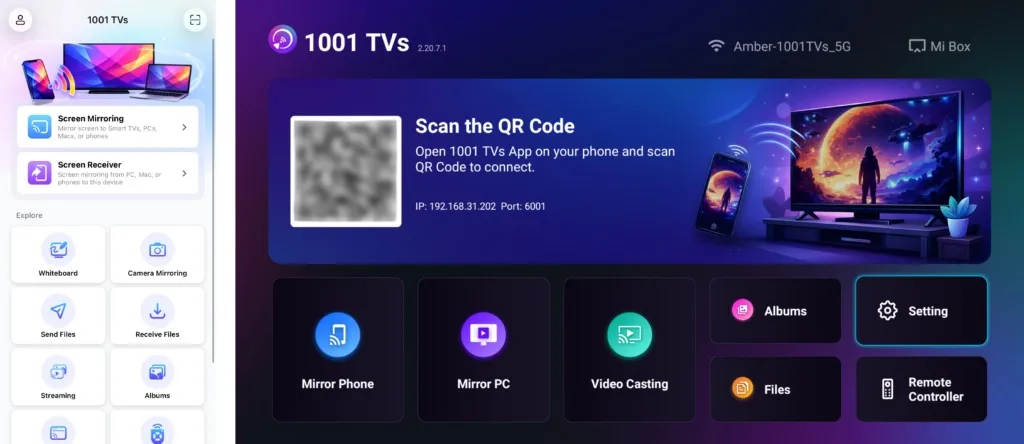
Pour les configurations de partage de contenu qui n'utilisent pas de récepteur compatible AirPlay, 1001 TVs est une autre option à envisager. Dans ce cas, son rôle est différent de celui de « Mirror Camera » : miroir d'écran sert à partager le contenu déjà présent sur le téléphone, tandis que Appareil photo à miroir permet de visualiser l'image de la caméra pendant le tournage.
Avec les appareils compatibles, la procédure habituelle consiste à ouvrir l'application 1001 TVs sur l'appareil récepteur, à veiller à ce que l'émetteur et le récepteur se trouvent sur le même réseau local, puis à sélectionner le récepteur depuis le téléphone et à lancer la duplication d'écran. Cette fonctionnalité peut s'avérer utile lorsque vous souhaitez partager des photos, des vidéos, des applications ou des présentations entre des téléphones, tablettes, ordinateurs, téléviseurs et projecteurs compatibles.
Choisissez le deuxième écran en fonction de l'activité
| Ce que tu veux faire | Approche « iPhone Duo » | Flux de travail alternatif ou externe |
|---|---|---|
| Vous pouvez vous voir lorsque vous utilisez la caméra arrière | Aperçu Duo sur l'écran externe | Caméra « 1001 TVs » en mode miroir sur un écran externe compatible |
| Profitez d'un espace plus grand pour votre utilisation personnelle et le multitâche | Écran intérieur pliable | — |
| Partager des photos, des vidéos, des applications ou des présentations | Partager depuis l'iPhone Duo vers un écran plus grand | AirPlay ou duplication d'écran 1001 TVs |
La première rubrique concerne la surveillance par caméra. La troisième porte sur le partage de contenu. Ces deux activités peuvent impliquer l’utilisation d’un autre écran, mais elles ne correspondent pas à la même tâche — et pour faire le bon choix, il faut d’abord savoir ce que vous attendez de cet écran.
Tirez le meilleur parti de votre deuxième écran
Si vous souhaitez visualiser en temps réel une photo prise avec la caméra arrière pendant que vous la réalisez, Duo Preview propose un aperçu natif sur l'écran externe de l'iPhone Duo, tandis que Mirror Camera offre un flux de travail de visualisation externe pour les configurations d'iPhone actuelles prises en charge. Si vous souhaitez que d'autres personnes voient ce qui s'affiche déjà sur votre téléphone, AirPlay et 1001 TVs Screen Mirroring sont les solutions adaptées.
L'importance du deuxième écran tient moins à sa taille qu'à sa fonction : il vous aide à visualiser la photo que vous êtes en train de prendre ou à partager le contenu déjà présent sur votre téléphone.
Avertissement : All third-party trademarks, brand names, product names, and event names mentioned in this article belong to their respective owners. This article is for informational purposes only. 1001 TVs is not affiliated with, sponsored by, or endorsed by the respective rights holders.

En savoir plus
 How to Cast Photos from Your Phone to a TV
You can cast phone photos to a compatible TV using AirPlay on iPhone, Google Photos with Chromecast, or 1001 TVs Streaming and Albums. The...
How to Cast Photos from Your Phone to a TV
You can cast phone photos to a compatible TV using AirPlay on iPhone, Google Photos with Chromecast, or 1001 TVs Streaming and Albums. The...
 How to Turn On AirPlay on iPhone in iOS 26 (Screen Mirroring Guide)
To turn on AirPlay screen mirroring in iOS 26, open Control Center, tap the Screen Mirroring button (two overlapping rectangles), and choose your TV...
How to Turn On AirPlay on iPhone in iOS 26 (Screen Mirroring Guide)
To turn on AirPlay screen mirroring in iOS 26, open Control Center, tap the Screen Mirroring button (two overlapping rectangles), and choose your TV...

