
Media Casting vs. Screen Mirroring: Tarvitsetko edelleen peilaussovellusta iPhonessa?

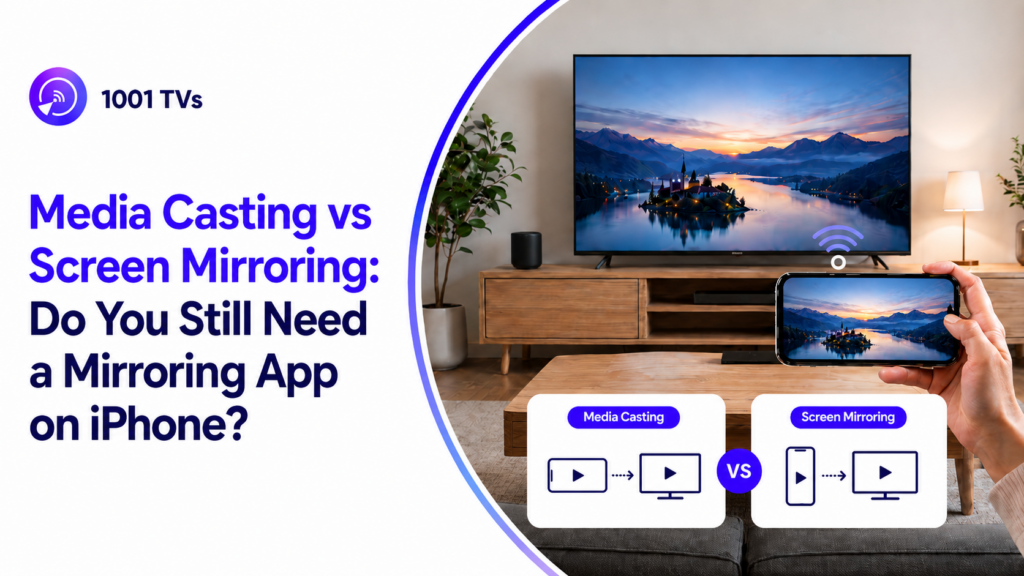
Mediasisällön suoratoisto on yhä merkittävämpää iPhone-käyttäjille, etenkin kun iOS 27 saattaa mahdollistaa sen, että kolmansien osapuolten suoratoistoratkaisut, kuten Google Cast, toimivat saumattomammin AirPlayn rinnalla tai sen sijaan Euroopan unionissa.
Google Cast on yksi mediatoistotekniikoista, joka on suunniteltu lähettämään tuettuja videoita, musiikkia ja valokuvia iPhonesta yhteensopivaan näyttöön, kun taas näytön peilaus näyttää laitteen koko näytön reaaliajassa.
Käyttäjien kannalta tämä kuulostaa tervetulleelta muutokselta. Jos Google Castin käyttö helpottuu iPhonessa, videoiden, musiikin ja valokuvien lähettäminen televisioon voisi tulla joustavammaksi – etenkin niille, joilla on Google TV, Chromecast, Android TV tai muita Cast-yhteensopivia laitteita.
Voiko Google Cast siis korvata näytön peilaussovelluksen?
Ei aivan.
Tässä katsauksessa vertaamme median suoratoistoa ja näytön peilausta 1001 TVs käytännön testien avulla ja selitämme, milloin Google Cast riittää — ja milloin erillinen näytön peilaussovellus on edelleen järkevämpi vaihtoehto.
Mitä eroa on näytön peilauksella ja median lähettämisellä?
Ennen tulosten vertailua on tärkeää ymmärtää mediatoiston ja näytön peilauksen välinen perusero.
Monet käyttäjät käyttävät sanaa “cast” molemmista, mutta teknisesti ne eivät ole sama asia.
Media Casting -toiminnolla tuetut mediasisällöt lähetetään vastaanottimeen, kuten televisioon, kaiuttimeen tai suoratoistolaitteeseen. Näytön peilaus kopioi laitteesi näytön reaaliajassa.
Tämä ero vaikuttaa lähes kaikkeen: yhteensopivuuteen, nopeuteen, akun kulutukseen, tietosuojaan, viiveeseen sekä siihen, millaista sisältöä televisiossa voi näyttää.
Mikä on Media Casting?
Median lähetys on menetelmä, jota käyttävät esimerkiksi Google Cast, Chromecast ja monet sovelluspohjaiset Cast-painikkeet.
Tyypillisessä median lähetystilanteessa avaat tuetun sovelluksen, napautat Cast-kuvaketta, valitset vastaanottimen, ja sen jälkeen televisio toistaa videon tai äänen. Puhelimesi toimii enemmänkin kaukosäätimen tavoin. Voit keskeyttää toiston, käynnistää toiston, säätää äänenvoimakkuutta tai joskus jatkaa puhelimen käyttöä, samalla kun televisio jatkaa valitun median toistamista.
Tämä toimii hyvin sovelluksissa, jotka tukevat virallisesti sisällön lähettämistä, kuten YouTube, eräät video-, musiikki- ja valokuvasovellukset.
Mitä on näytön peilaus?
Näytön peilaus toimii eri tavalla. Sen sijaan, että televisioon lähetettäisiin vain yksi video- tai äänivirta, se näyttää laitteen koko näytön toisella näytöllä reaaliajassa.
Tämä tarkoittaa, että kaikki, mitä puhelimellasi, tabletillasi tai tietokoneellasi näkyy, voi näkyä myös vastaanottimessa: sovellukset, verkkosivut, valokuvat, paikalliset videot, asiakirjat, PowerPoint-diat, pelit, otteluiden reaaliaikaiset sivut, sosiaalisen median syötteet ja paljon muuta.
1001 TVs on juuri tällaiseen käyttöön kehitetty näytön peilausratkaisu. Se tukee alustojen välistä peilausta Android-, iOS-, Windows-, Mac-, TV-, PC- ja muiden vastaanottolaitteiden välillä.
Miracast: Muita näytön peilausvaihtoehtoja
Miracast on usein integroitu puhelimiin, tableteihin ja tietokoneisiin langattomana näytönjakamisvaihtoehtona. Avoimena näytönjakamisstandardina sitä käytetään monissa laitteissa, kuten Samsungin SmartView-toiminnossa, ja sen avulla käyttäjät voivat peilata näytönsä televisioon ilman kaapeleita, mikä mahdollistaa nopean jakamisen arjessa.
Koska toteutukset vaihtelevat valmistajittain, yhteysnopeus, vakaus ja yhteensopivuus voivat vaihdella. Toisin kuin Miracast, 1001 TVs hallitsee sekä lähettäjä- että vastaanottopuolta, minkä ansiosta se pystyy säätämään yhteyttä, laatua, viivettä, vakautta ja ominaisuuksia entistä yhdenmukaisemmin eri laitteiden välillä.
Media Casting vs. Screen Mirroring: tärkeimmät erot yhdellä silmäyksellä
| Ominaisuus | Mediavalinta | Näytön peilaus |
| Kuinka se toimii | Lähettää valitun mediasisällön vastaanottimeen toistettavaksi | Näyttää laitteen koko näytön toisella näytöllä reaaliajassa |
| Mitä televisiossa näytetään | Yleensä yksi video, kappale, valokuva tai mediavirta | Kaikki, mikä näkyy laitteesi näytöllä |
| Sovelluksen riippuvuus | Yleensä edellyttää, että sovellus tukee lähetystoimintoa | Ei riipu siitä, onko jokaisessa sovelluksessa ”Cast”-painike |
| Vastaanottajan rooli | Vastaanotin toistaa mediasisältöä | Vastaanotin näyttää peilattua näyttökuvaa |
| Puhelimen tehtävä | Toimii usein kaukosäätimenä, kun lähetys alkaa | Toimii lähdenäytönä koko istunnon ajan |
| Monitehtäväisyys | Käyttäjät voivat usein käyttää puhelinta muihin tehtäviin samalla, kun median toisto jatkuu | Laitteella tekemäsi toimet saattavat näkyä suurella näytöllä |
Käytännön testisuunnitelma: mitä vertailimme tässä arvostelussa
Testausympäristö ja laitteet
Jotta vertailu olisi käytännönläheisempi, testasimme median suoratoistoa ja 1001 TVs-näytön peilausta käyttäen lähettäjinä Samsung Galaxy A54 5G- ja Redmi Note 13 Pro+ 5G -laitteita sekä vastaanottimena Samsung 6 -televisiota.
Kaikki laitteet liitettiin samaan Wi-Fi-verkkoon, jotta testiolosuhteet pysyisivät yhdenmukaisina.
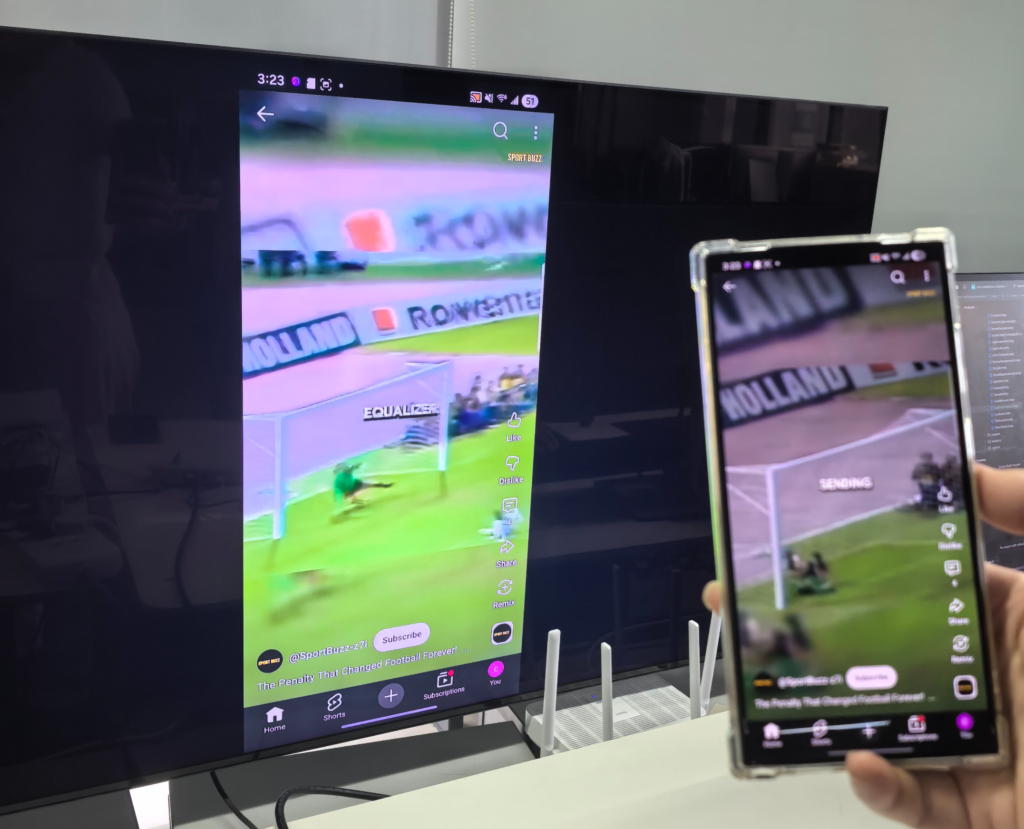
Testitulokset
Yleiset tulokset osoittivat selkeän kuvion:
Median suoratoisto oli kätevää, kun sovellus ja vastaanotin tukivat sitä, mutta sen käyttöä rajoittivat laitteiden yhteensopivuus ja sovellusten tuki. 1001 TVs oli joustavampi ratkaisu, kun tavoitteena oli peilata todellista näytön sisältöä erilaisissa tilanteissa.
| Testialue | Mediavalinta | 1001 TVs Näytön peilaus |
| Saapumispaikka | Löytyy helposti kohdasta Asetukset / ilmoituspaneeli / Smart View | Tämä edellyttää 1001 TVs-sovelluksen avaamista |
| Laitteiden tunnistamisen nopeus | Toisinaan hidas; testissämme se saattoi kestää yli 30 sekuntia | Nopea; käyttäjät voivat joko valita tunnistetun laitteen tai skannata QR-koodin nopeaa yhteyden muodostamista varten |
| Yhteensopivuus | Rajoitettu; Samsung-televisiotestissämme tuettiin Miracast-tyyppistä lähetystä, mutta ei Chromecastia | Alustojen välinen tuki puhelimille, televisioille, tietokoneille ja muille vastaanottimille |
| Kuvanlaatu | Erittäin selkeä kuva, korkea kuvataajuus, pieni viive | Sopii erinomaisesti näytön jakamiseen, esityksiin, sovelluksiin, valokuviin ja reaaliaikaisiin sivuille |
| Pitkäkestoisen istunnon vakaus | Joitakin toimintahäiriöitä; pitkäaikainen käyttö voi aiheuttaa viivettä tai yhteyden katkeamista | Toimii vakaasti pitkien peilausistuntojen aikana, kunhan Wi-Fi-verkko pysyy vahvana ja vakaana |
| Sovellustuki | Toimii parhaiten tuetuissa sovelluksissa, kuten YouTube ja TikTok | Voiko sovelluksia peilata, vaikka niissä ei olisikaan Cast-painiketta? |
| Paikallisverkko / intranet | Testissämme ei sovellu pelkästään suoratoistoon tarkoitettuihin käyttötilanteisiin | Tukee näytön peilausta lähiverkossa |
| Pystysuora näytön tuki | Kuvassa saattaa näkyä mustia palkkeja tai koko näytön hallinta voi olla rajoitettua | Tukee pystysuuntaista näytön peilausta |
| Jakaminen yhden sovelluksen kautta | Saatavilla vain, jos sovellus tukee tätä ominaisuutta | Tukee yhden sovelluksen peilausominaisuutta |
Media Casting: edut, haitat ja parhaat käyttötapaukset
Media Castingin edut
Tukea saavien suoratoistosovellusten sujuva toisto Kun sovellus ja vastaanotin ovat yhteensopivia, mediatoisto mahdollistaa sujuvan video- ja äänentoiston, koska vastaanotin hoitaa median toiston suoraan.
Puhelin voi toimia kaukosäätimenä Kun lähetys on alkanut, puhelinta käytetään yleensä toiston keskeyttämiseen, toistamiseen, kohtaan siirtymiseen, äänenvoimakkuuden säätämiseen tai toisen videon valitsemiseen sen sijaan, että koko näyttöä peilattaisiin jatkuvasti.
Sopii paremmin pitkiin videoihin ja musiikkiin Media-casting on hyvä vaihtoehto elokuvien, TV-sarjojen ja YouTube-videoiden katseluun tai musiikin kuunteluun suuremmalta näytöltä tai kaiuttimista.
Akun kulutus on pienempi kuin koko näytön peilauksessa Koska puhelimen ei tarvitse lähettää koko näyttöä reaaliajassa, median suoratoisto kuluttaa yleensä vähemmän akkua kuin näytön peilaus.
Helppoa, kun ”Cast”-painike on käytettävissä Tuettujen sovellusten kohdalla menettely on yksinkertainen: avaa sovellus, napauta Cast-kuvaketta, valitse vastaanotin ja aloita toisto.
Media Castingin haitat
Vaatii sovelluksen tuen Median lähettäminen toimii yleensä vain, jos sovelluksessa on ”Cast”-painike tai se tukee oikeaa lähetysprotokollaa. Jos sovellus ei tue lähettämistä, käyttäjät eivät välttämättä voi lähettää sisältöä televisioon.
Riippuu vastaanottimen yhteensopivuudesta Kaikki älytelevisiot eivät tue Google Castia, AirPlayta tai samaa lähetysprotokollaa. Jotkin televisiot saattavat vaatia lisälaitteita tai tukea vain rajoitettuja lähetysvaihtoehtoja.
Laitteiden tunnistaminen voi olla hidasta tai epävakaata Käytännössä puhelimen voi kestää jonkin aikaa löytää televisio, varsinkin jos verkko on ruuhkainen tai vastaanotin ei reagoi nopeasti.
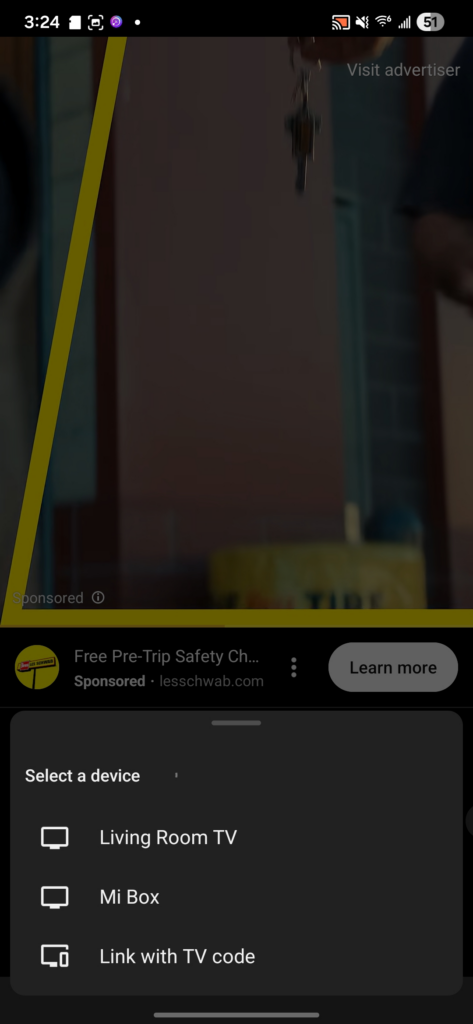
Ei sovellu verkkosivuille, asiakirjoille, peleille tai sovellusten esittelyversioille Media Casting on tarkoitettu median toistamiseen, ei kaiken näytöllä olevan sisällön näyttämiseen. Se ei ole kovin hyödyllinen, kun haluat näyttää selainta, PowerPoint-esitystä, paikallista tiedostoa, mobiilipeliä tai sovelluksen käyttöliittymää.
Vertikaalisen tai koko näytön näytön hallinta on rajoitettua Pystysuuntaiset videot, sosiaalisen median syötteet ja epätyypillinen sisältö eivät välttämättä aina näy televisiossa mahdollisimman luonnollisessa asettelussa.
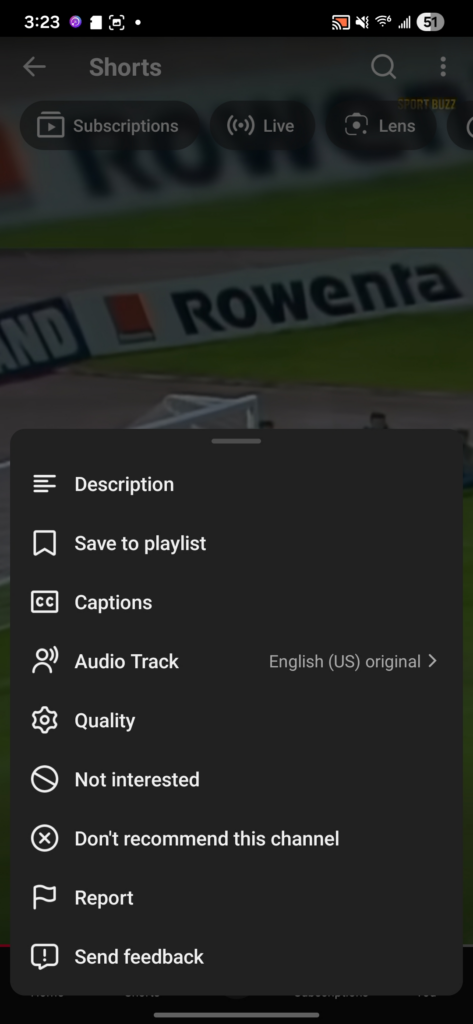
Ei välttämättä toimi kunnolla tilanteissa, joissa verkko on vain paikallinen tai intranet-verkko Median suoratoisto edellyttää usein, että vastaanottaja pääsee käsiksi mediavirtaan tai verkkolähteeseen. Paikallisverkossa tai pelkästään intranetissä toimivissa ympäristöissä se voi olla vähemmän joustavaa kuin näytön peilaus.
Suojatun suoratoistosisällön käyttöä saatetaan rajoittaa Jotkin suoratoistosovellukset saattavat estää ulkoisen toiston, näytön kaappaamisen tai sisällön heijastamisen sisällönsuojaussääntöjen vuoksi.
Paras
Media Casting sopii parhaiten käyttäjille, jotka haluavat pääasiassa katsella tuettua mediasisältöä.
Se on hyvä valinta, jos käytät YouTube-kaltaisia sovelluksia tai muita Cast-yhteensopivia alustoja, omistat yhteensopivan television tai suoratoistolaitteen ja haluat yksinkertaisesti toistaa videoita tai musiikkia suuremmalta näytöltä.
Mutta jos tavoitteenasi on näyttää koko näyttö, peilata sovelluksen näyttö, näyttää verkkosivu, esittää diaesitystä, katsella suoratoistotapahtuman sivua tai käyttää paikallista verkkoympäristöä, näytön peilaus on yleensä joustavampi vaihtoehto.
1001 TVs-näytön peilaus: edut, haitat ja parhaat käyttötapaukset
1001 TVs-näytön peilauksen edut
Toistaa lähes kaiken, mitä näytölläsi näkyy
1001 TVs pystyy näyttämään puhelimesi, tabletisi tai tietokoneesi näytön reaaliajassa, joten sen käyttö ei rajoitu sovelluksiin, joissa on Cast-painike.
Tukee alustojen välistä näytön peilausta
1001 TVs tukee kuvan peilausta Android-, iOS-, Windows-, Mac-, Smart TV-, Apple TV- ja jopa verkkoselaimella toimivien vastaanottimien välillä, mikä tekee siitä joustavamman ratkaisun laitteiden yhdistelmäympäristöissä.
Nopea yhteyden muodostaminen laitteen valinnan tai QR-koodin avulla
Käyttäjät voivat muodostaa yhteyden valitsemalla havaitun laitteen tai skannaamalla QR-koodin, minkä ansiosta yhteyden muodostaminen on suoraviivaisempaa kuin odottaa, että laitteen sisäänrakennettu lähetysvastaanotin tulee näkyviin.
Toimii hyvin pystysuuntaisessa näytössä
1001 TVs tukee sekä vaaka- että pystysuuntaista näytön peilausta, minkä ansiosta se sopii erinomaisesti TikTokin, Shortsin, Reelsin, sosiaalisen median syötteiden ja muiden mobiililaitteille suunnattujen sisältöjen katseluun.
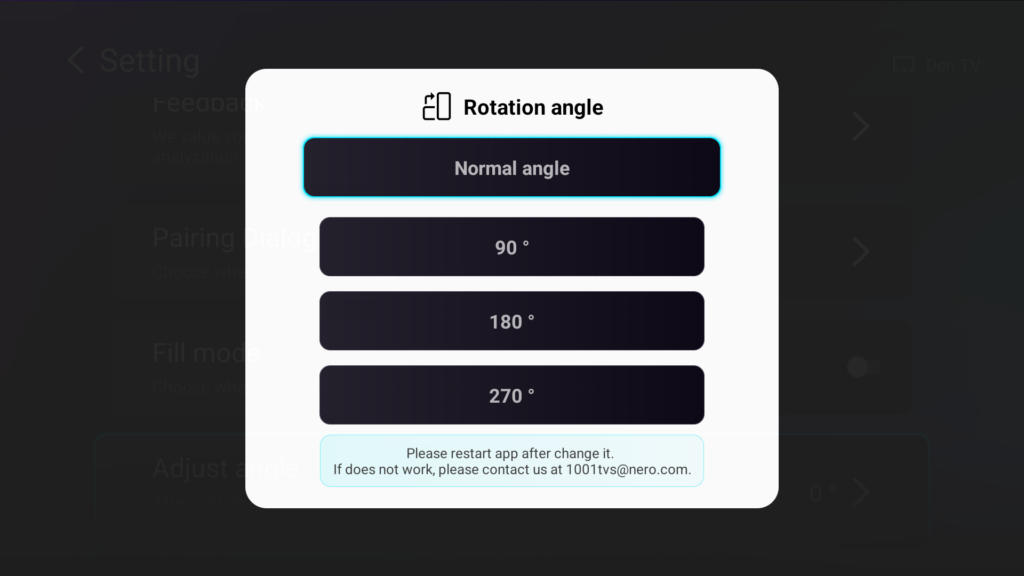
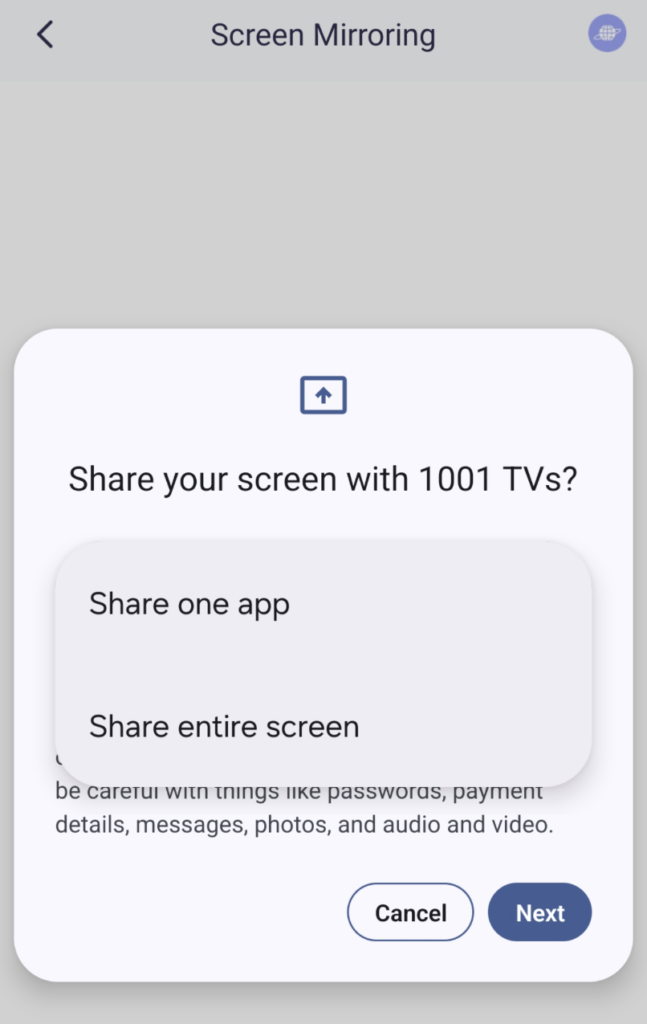
Tukee koko näytön peilausta ja yhden sovelluksen peilausta
Käyttäjät voivat peilata koko näytön, kun he haluavat näyttää kaiken, tai peilata vain yhden valitun sovelluksen, kun he haluavat tarkemmin kohdennetun ja yksityisyyttä paremmin suojaavan jakamiskokemuksen.
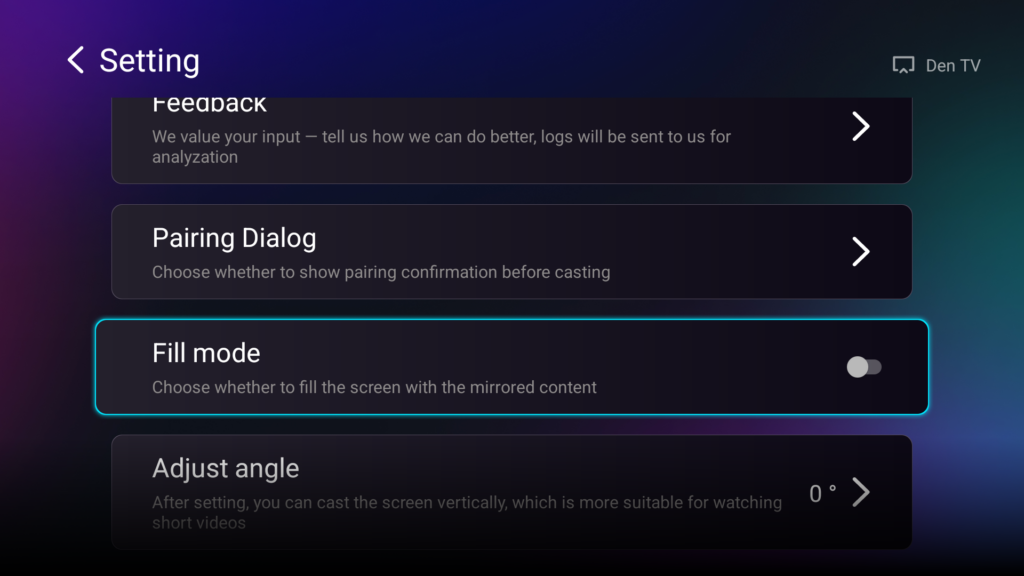
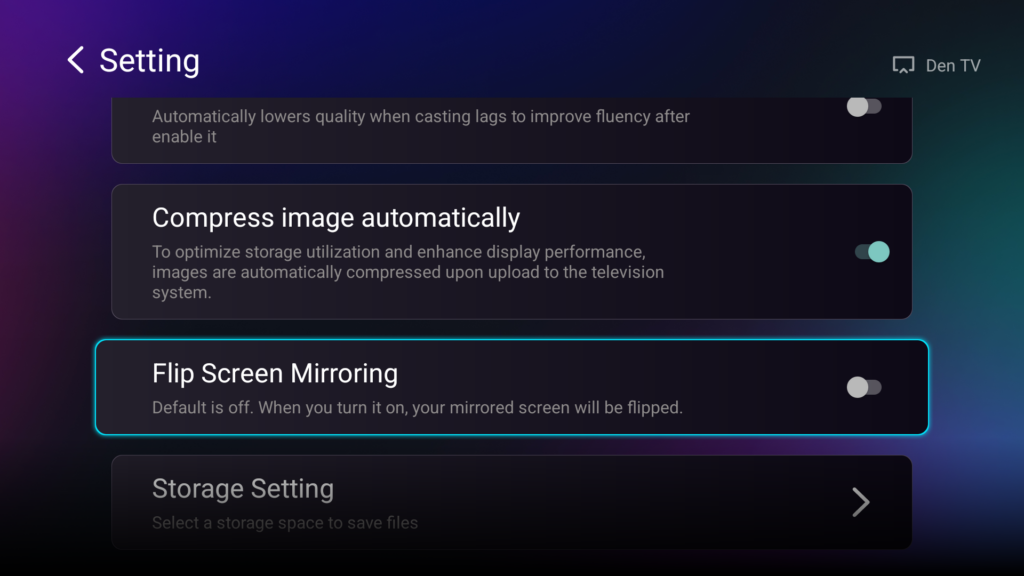
Tukee näytön peilausominaisuutta käännettävällä näytöllä
1001 TVs voi peilata kameran reaaliaikaisen kuvan suuremmalle näytölle, jolloin on helpompi tarkistaa selfietä, vlogeja, asuvideoita, opetusvideoita tai etukameralla kuvattua sisältöä ilman, että esikatselukuva on sekava ja ylösalaisin.
Hyödyllinen paikallisverkko- ja intranet-tilanteissa
1001 TVs-tekniikkaa voidaan käyttää paikallisverkossa tapahtuvaan näytön peilaukseen, mikä on hyödyllistä toimistoissa, luokkahuoneissa, kokoushuoneissa ja yksityisissä Wi-Fi-ympäristöissä, joissa suoratoistopohjainen näytön peilaus ei välttämättä ole paras ratkaisu.
Sopii paremmin esityksiin ja reaaliaikaiseen jakamiseen
Se sopii diaesityksiin, verkkosivuille, asiakirjoihin, sovellusten esittelyihin, opetusmateriaaleihin, paikallisiin valokuviin ja live-tapahtumasivuille – tilanteisiin, joissa pelkkä median suoratoisto ei useinkaan riitä.
Pystyy tukemaan pitkiä peilausistuntoja, kun verkko on vakaa
Niin kauan kuin molemmat laitteet ovat yhteydessä vahvaan ja vakaaseen Wi-Fi-verkkoon, 1001 TVs-toimintoa voidaan käyttää pitkäkestoisiin näytön peilausistuntoihin. Viiveen minimoimiseksi ja vakauden parantamiseksi suositellaan 5 GHz:n Wi-Fi-verkkoa.
1001 TVs-näytön peilauksen haitat
Vaatii sovelluksen asentamisen tuetuille laitteille
Toisin kuin laitteiden sisäänrakennetut suoratoistotoiminnot, 1001 TVs on asennettava ja avattava sekä lähettävällä että vastaanottavalla laitteella ennen peilaustoiminnon aloittamista.
Riippuu Wi-Fi-yhteyden laadusta
Näytön peilaus välittää näytön sisällön reaaliajassa, joten heikko Wi-Fi-yhteys, ruuhkaiset verkot tai suuri etäisyys reitittimestä voivat aiheuttaa viivettä, heikentää laatua tai katkaista yhteyden.
Viive voi olla suurempi kuin mediatoistossa
Koska koko näyttö peilataan reaaliaikaisesti, viive voi olla selvemmin havaittavissa kuin mediaa suoratoistettaessa, etenkin nopeatempoisissa peleissä tai ajallisesti kriittisissä vuorovaikutustilanteissa.
Akun kestoa voisi olla pidempi
Reaaliaikainen näytön kaappaus ja langaton lähetys kuluttavat yleensä enemmän akkua kuin pelkkä tuetun mediavirran heijastaminen.
Tietosuojaan on kiinnitettävä huomiota
Koko näytön peilaus saattaa näyttää ilmoituksia, viestejä tai yksityistä sisältöä televisiossa. 1001 TVs-yksittäissovelluksen peilausominaisuuden avulla käyttäjät voivat kuitenkin jakaa vain yhden valitun sovelluksen, mikä auttaa vähentämään yksityisyyden vaarantumista esitysten, opetuksen tai sovellusten esittelyjen aikana.
Joissakin suojatuissa suoratoistosovelluksissa saattaa näkyä musta näyttö
DRM-suojatut tai kuvakaappaussuojatut sovellukset saattavat estää näytön peilauksen. Tämä rajoitus johtuu sisällön suojaussäännöistä ja voi vaikuttaa sekä laitteen sisäänrakennettuun peilausominaisuuteen että kolmannen osapuolen peilausohjelmiin.
Paras
1001 TVs sopii parhaiten käyttäjille, jotka tarvitsevat enemmän kuin pelkkää videon suoratoistoa.
Tämä on parempi vaihtoehto, kun sisällössä ei ole ”Cast”-painiketta, kun vastaanotin ei tue oikeaa lähetysprotokollaa tai kun käyttäjien on näytettävä varsinainen näyttökuva pelkän mediavirran lähettämisen sijaan.
Jos media-casting sopii parhaiten tuettuihin suoratoistosovelluksiin, 1001 TVs on parempi vaihtoehto joustavaan näytön jakamiseen.
Päätelmä
iOS 27 saattaa helpottaa Google Castin käyttöä EU:n iPhone-käyttäjille, mikä voisi olla merkittävä parannus median suoratoistoon.
Käyttäjille, jotka katsovat pääasiassa tuettua suoratoistosisältöä, Google Cast voi olla yksinkertainen ja tehokas ratkaisu. Se on hyvä vaihtoehto, kun sovelluksessa on Cast-painike, televisio tukee oikeaa protokollaa ja verkkoyhteys on vakaa.
Google Cast ei kuitenkaan korvaa näytön peilausta kokonaan. Median lähetys on tarkoitettu tuettujen mediatiedostojen toistamiseen. Näytön peilaus on puolestaan suunniteltu joustavuutta silmällä pitäen.
Lopullinen vastaus on siis yksinkertainen:
- Käytä mediatoistoa, kun haluat toistaa tuettuja videoita tai musiikkia yhteensopivaan televisioon.
- Käytä 1001 TVs-näytön peilausominaisuutta, kun haluat näyttää sovelluksia, verkkosivuja, valokuvia, esityksiä, pystysuuntaisia videoita, paikallista sisältöä tai mitä tahansa, mikä ei toimi hyvin tavallisen Cast-painikkeen avulla.
Google Cast saattaa parantaa iPhonen mediasisällön lähettämistä EU:ssa. Todellisessa näytön jakamisessa erillinen näytön peilaussovellus on kuitenkin edelleen tärkeä. Jos tarvitset enemmän kuin pelkkää Cast-painiketta, kokeile 1001 TVs.
Usein kysytyt kysymykset
Onko Google Cast sama asia kuin näytön peilaus?
Ei. Google Cast on pääasiassa mediatoistotekniikka. Se lähettää tuetun mediasisällön vastaanottimeen toistettavaksi. Näytön peilaus kopioi laitteesi näytön reaaliajassa.
Onko mediatoisto parempi kuin näytön peilaus?
Se riippuu käyttötarkoituksesta. Median lähettäminen sopii yleensä paremmin tuettuihin suoratoistosovelluksiin. Näytön peilaus sopii paremmin sovelluksiin, verkkosivuihin, diaesityksiin, paikallisiin tiedostoihin, pystysuuntaisiin videoihin sekä sisältöön, jossa ei ole Cast-painiketta.
Miksi Media Casting ei toisinaan löydä televisiotani?
Median suoratoisto riippuu laitteiden yhteensopivuudesta, verkon tunnistamisesta, sovellusten tuesta ja vastaanottimien tuesta. Testissämme sisäänrakennetun suoratoistotoiminnon avulla television löytäminen kesti toisinaan yli 30 sekuntia.
Toimiiko 1001 TVs paikallisverkossa tai intranetissä?
Kyllä. 1001 TVs tukee näytön peilausta lähiverkossa, minkä ansiosta se sopii hyvin toimistoihin, luokkahuoneisiin, kokoushuoneisiin ja muihin tiloihin, joissa suoratoistopohjainen näytön peilaus ei välttämättä toimi kunnolla.
Onko 1001 TVs parempi pystysuuntaisille videoille?
Kyllä. 1001 TVs tukee pystysuuntaista näytön peilausta, minkä ansiosta se sopii paremmin TikTok-, Shorts-, Reels- ja muuhun mobiililaitteille suunnattuun sisältöön.
Voinko peilata vain yhden sovelluksen 1001 TVs:n avulla?
Kyllä. 1001 TVs tukee yhden sovelluksen peilausta, joten voit jakaa vain yhden sovelluksen ilman, että koko näyttösi tulee näkyviin. Tämä ominaisuus on käytettävissä vain Android 15:ssä ja sitä uudemmissa versioissa; iOS:ää ei tueta.
Miksi joidenkin suoratoistosovellusten näyttö on musta, kun niitä peilataan?
Jotkin suoratoistosovellukset käyttävät sisältösuojausta, joka estää näytön kaappaamisen tai ulkoisen näytön käytön. Tämä voi vaikuttaa sekä laitteen sisäänrakennettuun peilausominaisuuteen että kolmannen osapuolen peilaussovelluksiin.