
Miten heittää FIFA World Cup 2026 televisioon: AirPlay, Chromecast ja muut
Vuoden 2026 jalkapallon maailmanmestaruuskilpailut ovat tulossa Pohjois-Amerikkaan, jossa pelataan 104 ottelua kolmessa maassa 11. kesäkuuta-19. heinäkuuta. Suoratoisto-oikeudet on hajautettu kymmenille eri alustoille ympäri maailmaa, ja miljoonat fanit joutuvat saman kysymyksen eteen: miten saan tämän ottelun puhelimestani isolle näytölle?
Jos olet koskaan yrittänyt lähettää suoraa urheilutapahtumaa, tiedät, miten turhauttavaa se on. Puskuroituminen juuri ennen maalia. Äänen ajautuminen pois synkronoinnista. Streami ei suostu muodostamaan yhteyttä, vaikka aloituspotku on sekuntien päässä.
Todellisuus on tämä: suoran urheilulähetyksen lähettäminen on vaikeampaa kuin tavallisen sisällön suoratoisto. Todelliset käyttäjät raportoivat jatkuvasti ongelmista, joita ei tapahdu Netflixissä tai YouTubessa. Miksi? Suorat urheilulähetykset vaativat:
1. Suurempi kaistanleveys (25-50 Mbit/s HD/4K:lle).
2. Kivenkova yhteys koko 90 minuutin ajan
Alhaisempi viive (joten et kuule naapurisi huutoa ennen kuin näet maalin).
Tämä opas kattaa kaikki todetut menetelmät, joilla voit lähettää World Cup 2026 -videokuvan televisiostasi, ja se perustuu käyttäjien todellisiin kokemuksiin. Olet valmis katsomaan kaikki 104 ottelua menettämättä hetkeäkään.
Tarkista ensin mistä katsella FIFA World Cup 2026 suorana lähetyksenä nähdäksesi, mitkä suoratoistopalvelut ovat saatavilla maassasi.
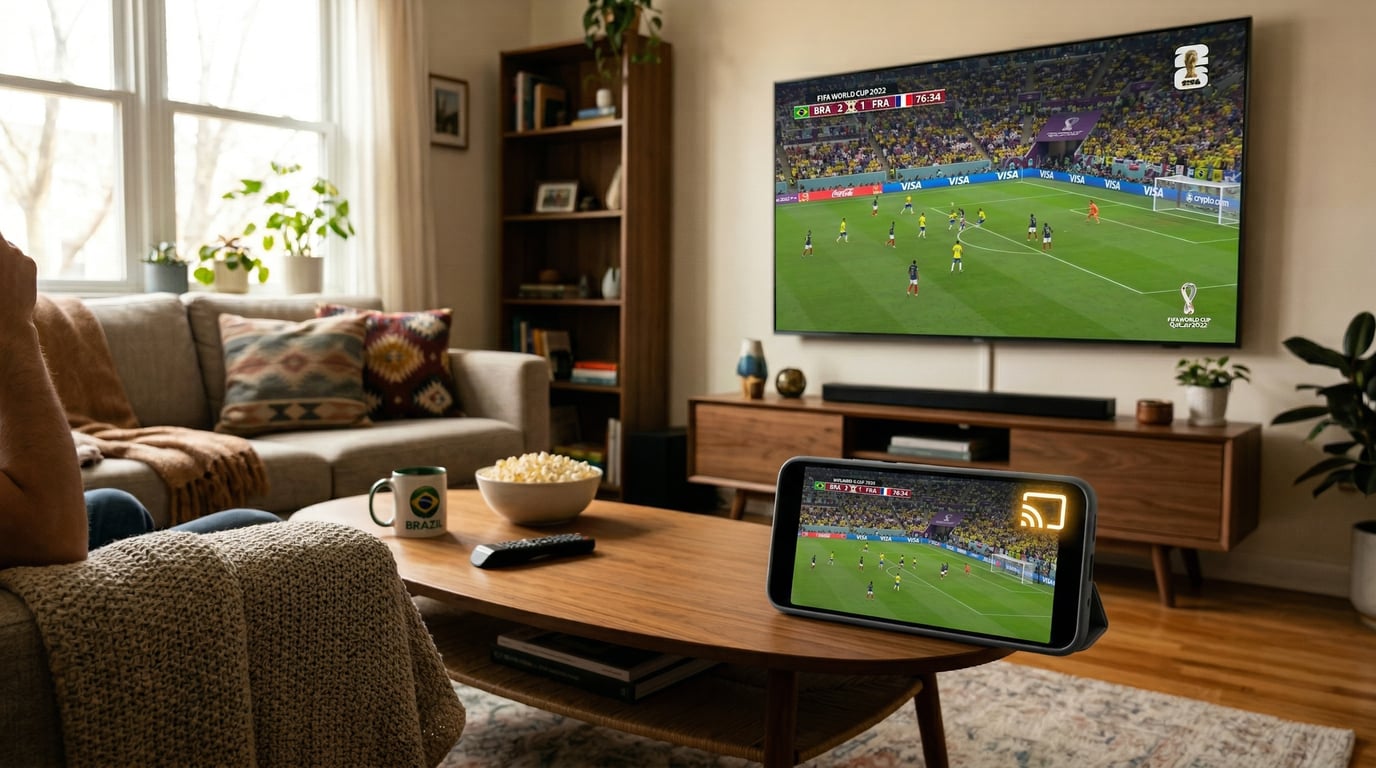
Mitä heittomenetelmää sinun pitäisi käyttää?
Jos omistat jo laitteiston:
Käytä sitä, mitä sinulla on. Chromecast tai Chromecast-yhteensopiva televisio sopii erinomaisesti Android- ja iPhone-käyttäjille. Apple TV sopii täydellisesti Applen ekosysteemille - pidä iPhone vain ladattuna otteluiden aikana. Jos sinulla ei ole kumpaakaan, jätä kalliin laitteiston ostaminen väliin ja kokeile seuraavaa 1001 TVs ilmaisella kokeiluversiolla.
Jos olet ostamassa jotain uutta:
Paras arvo on yrittää 1001 TVs (ilmainen kokeiluversio saatavilla) sekä ostaa $15 HDMI-kaapeli varmuuskopioksi. Jos haluat ehdottoman luotettavan asennuksen WiFiongelmista riippumatta, pelkkä HDMI-kaapeli ($10-20) takaa nollapuskuroinnin ja nollaviiveen.
| Menetelmä | Laitteiston kustannukset | Luotettavuus | Akun tyhjeneminen | Paras |
|---|---|---|---|---|
| Chromecast | $0 (sisäänrakennettuna) tai $30-50 | ⭐⭐⭐⭐ Hyvä | Matala | Android-käyttäjät, sisäänrakennettu TV-tuki |
| AirPlay | $0 (tarvitaan Apple TV $129+) | ⭐⭐⭐⭐ Okay | Korkea | iPhone-käyttäjät, joilla on Apple TV |
| 1001 TVs | Ilmainen kokeiluversio saatavilla | ⭐⭐⭐⭐⭐ Erinomainen | Medium | Yleisratkaisu, mikä tahansa palvelu |
| HDMI-kaapeli | $10-20 | ⭐⭐⭐⭐⭐ Perfect | Ei ole | Maksimaalinen luotettavuus, nollaviive |
Menetelmä 1: Chromecast - Paras Android-käyttäjille
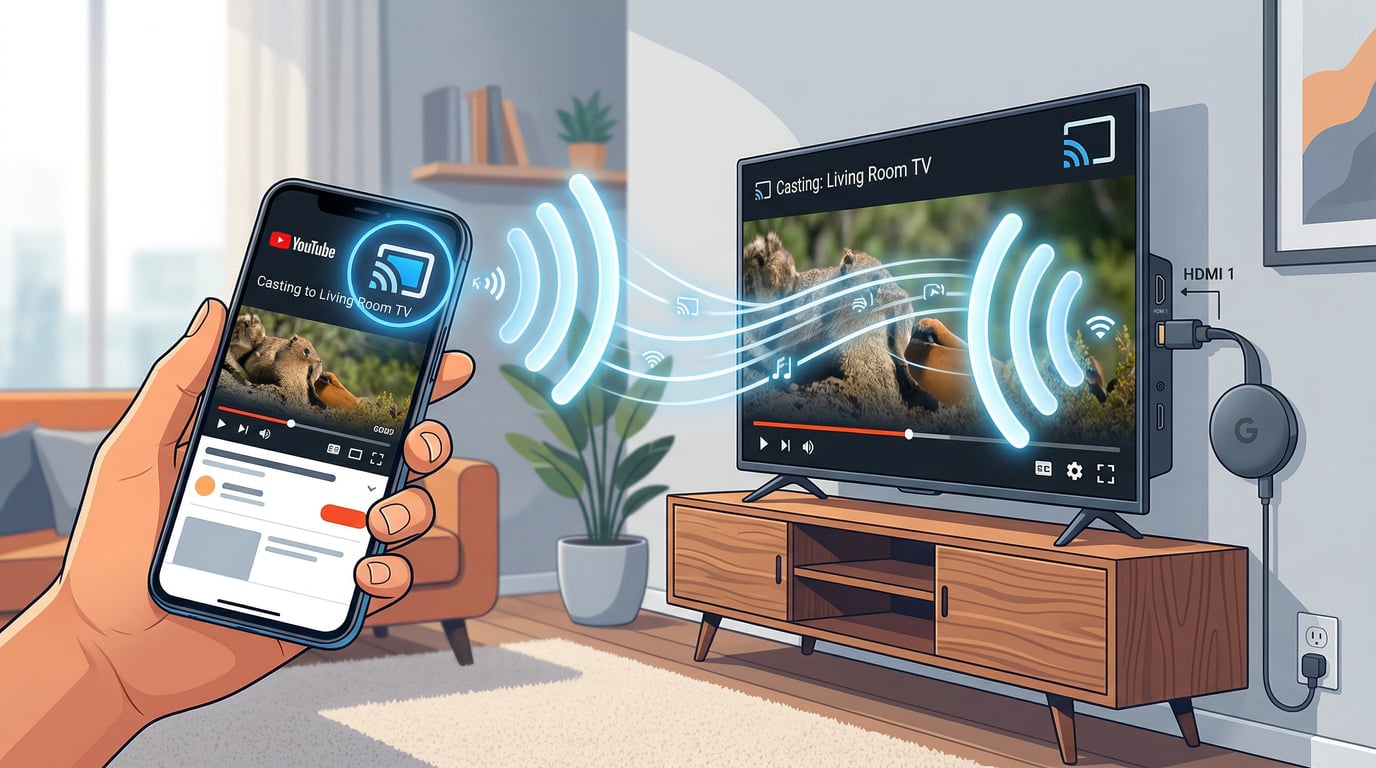
Chromecast lähettää videon URL-osoitteen suoraan televisioon, joka sitten lähettää sisällön itsenäisesti internetistä. Puhelimesi toimii yksinkertaisesti kaukosäätimenä. Voit lukita sen, käyttää muita sovelluksia tai jopa viedä sen toiseen huoneeseen, kun ottelun pelaaminen jatkuu.
Onko sinulla jo se? Monissa vuoden 2018 jälkeen valmistetuissa televisioissa on sisäänrakennettu Chromecast. Etsi television asetuksista “Chromecast built-in” tai “Google Cast”. Jos näin ei ole, sinun on ostettava Chromecast-dongle $30-50:een.
Asennus on suoraviivainen:
Varmista, että puhelimesi ja televisiosi ovat samassa WiFi-verkossa (tämä on #1 syy siihen, miksi casting ei onnistu).
2. Avaa suoratoistosovellus (FOX Sports, BBC iPlayer jne.).
3. Napauta Cast-kuvaketta (suorakulmio, jossa on WiFi-aaltoja).
4. Valitse televisiosi luettelosta
5. Pelaa ottelu
Plussaa: Vähäinen akun tyhjennys, käytä puhelinta vapaasti ottelun aikana, toimii Androidin ja iPhonen kanssa.
Miinukset: Jotkut käyttäjät raportoivat, että suorat urheiluvirtaukset voivat olla katkonaisia, erityisesti epävirallisilla sivustoilla.
Yleiset ongelmat ja korjaukset:
Etkö löydä Chromecastia?
1. Tarkista, että molemmat laitteet ovat samassa WiFi-verkossa (ei vierasverkossa).
2. Käynnistä uudelleen irrottamalla Chromecast 30 sekunnin ajaksi.
3. Päivitä Google Home -sovellus
Puskuroitko suoraa urheilua? (Hyvin yleinen valitus)
1. Tarkista, että sinulla on 25+ Mbps speedtest.net
2. Vaihda 5GHz WiFi-verkkoon (vähemmän häiriöitä).
3. Irrota muut laitteet ottelun ajaksi
4. Valitse manuaalisesti 720p automaattisen sijaan
Audio ei ole synkronoitu?
1. Käynnistä valuistunto uudelleen
2. Tarkista TV-äänen viiveasetukset
Kustannukset: $0, jos sisäänrakennettu, muuten $30-50 laitteen osalta.
Menetelmä 2: Apple AirPlay - iPhonen käyttäjille
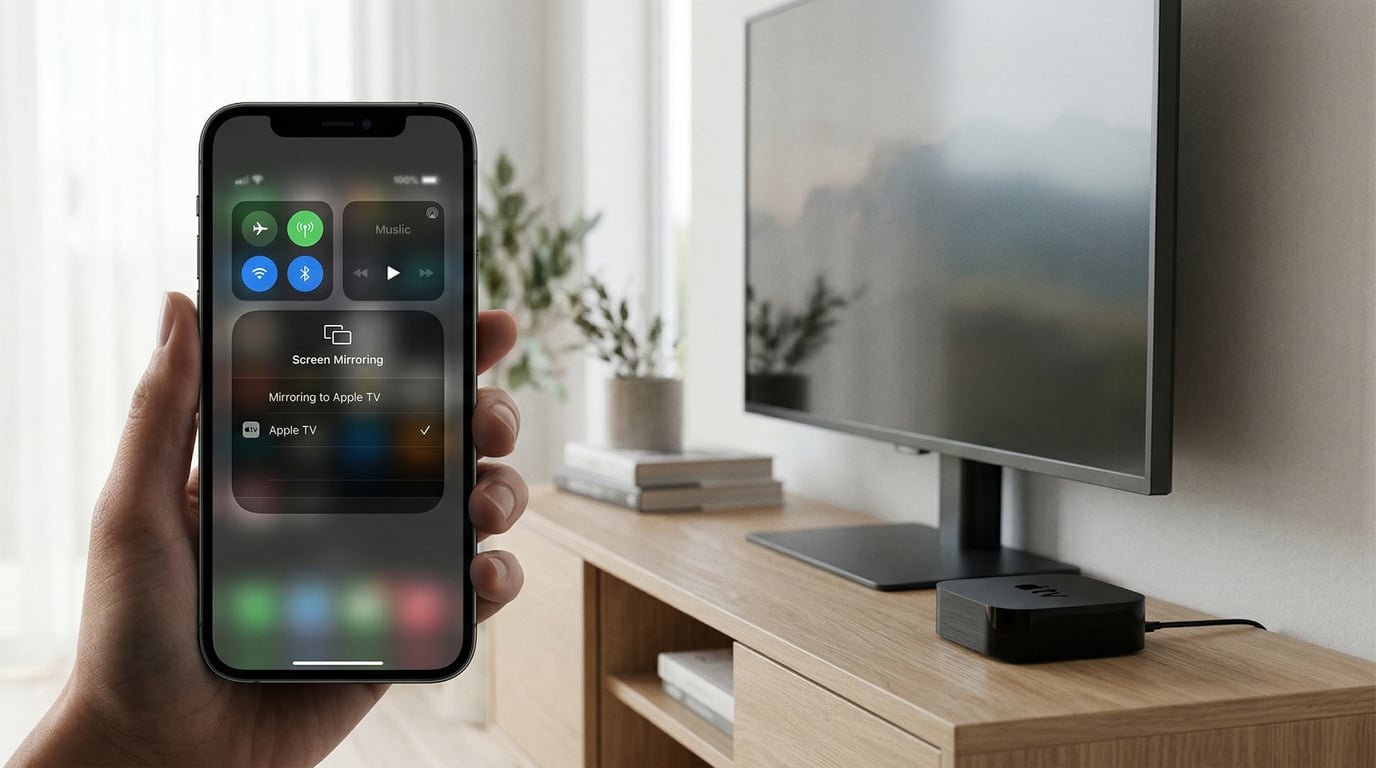
AirPlay peilaa iPhonen näytön suoraan televisioon. Toisin kuin Chromecastissa, puhelimesi pysyy aktiivisesti mukana - sen on pysyttävä päällä ja ladattuna, koska se lähettää jatkuvasti videokuvaa televisioon.
Mitä tarvitset:
Apple TV ($129+) TAI älytelevisio, jossa on sisäänrakennettu AirPlay 2 (Samsung, LG, Sony, Sony, Vizio 2019+)
2. iPhone tai iPad
3. Molemmat samassa WiFi-verkossa
Asennus kestää sekunteja:
Pyyhkäise oikealta ylhäältä alas (iPhone X+) tai alhaalta ylös (vanhemmat iPhonet).
2. Napauta Näytön peilaus
3. Valitse Apple TV
4. Avaa suoratoistosovellus ja toista
5. Pidä puhelimesi kytkettynä ottelun aikana
Ammattilaisten vinkki: Joissakin suoratoistosovelluksissa on oma AirPlay-painike (kolmio, jossa on aaltoja). Näin voit lähettää lähetyksiä peilaamatta koko näyttöä, mikä on tehokkaampaa.
Plussaa: Sisäänrakennettu Applen laitteisiin, hyvä videon laatu, saumaton, jos olet Applen ekosysteemissä.
Miinukset: Akku kuluu paljon, puhelimen on pysyttävä päällä, muita sovelluksia ei voi käyttää peilauksen aikana (ellei sovellus tue natiivia AirPlay-toimintoa).
Todellisuuden tarkistus: Monet iPhone-käyttäjät raportoivat AirPlayn olevan vähemmän luotettava kuin Chromecast suorien urheilulähetysten osalta. Jos sinulla on jo Apple TV, se toimii hyvin - pidä iPhone vain kytkettynä. Mutta jos olet ostamassa uutta laitteistoa nimenomaan vuoden 2026 MM-kisoja varten, Chromecast tai 1001 TVs ovat käytännöllisempiä suoraa urheilua varten.
Kustannukset: AirPlay itsessään on ilmainen. Tarvitset vain Apple TV -laitteiston ($129-149), jos sinulla ei vielä ole sitä, tai AirPlay 2 -yhteensopivan television.
Menetelmä 3: 1001 TVs - Yleisratkaisu
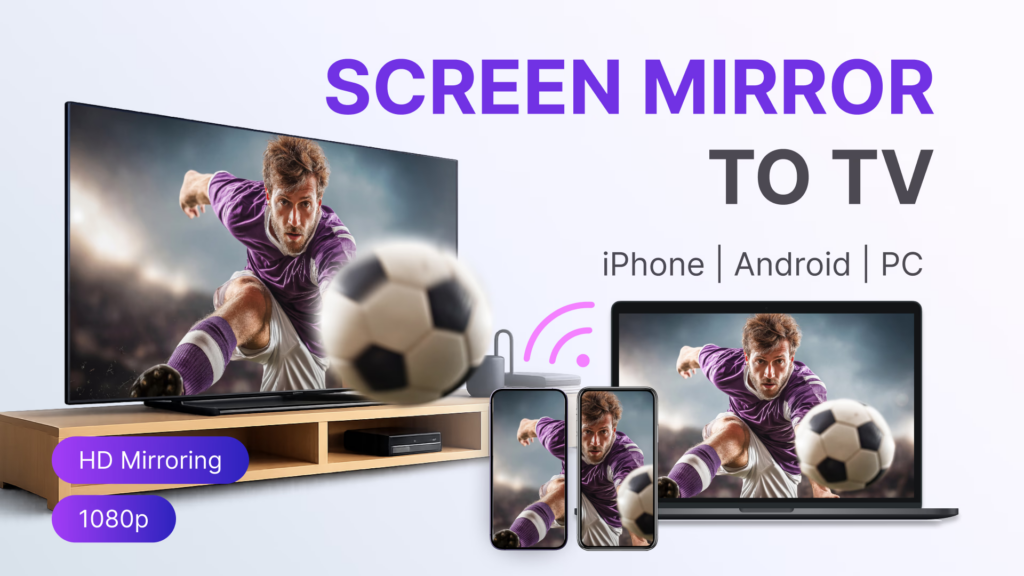
1001 TVs on olemassa juuri niiden ongelmien ratkaisemiseksi, joita MM-fanit kohtaavat:
1. Suoratoistopalvelusi estää natiivin valinnan
2. Sinulla ei ole Apple TV:tä tai Chromecastia.
3. Televisiosi on liian vanha tukemaan nykyaikaisia protokollia.
4. Haluat yhden sovelluksen, joka toimii kaiken kanssa
Miten se toimii: Sovellus peilaa koko puhelimen näytön televisioon. Jos näet ottelun puhelimessasi, näet sen myös televisiossasi.
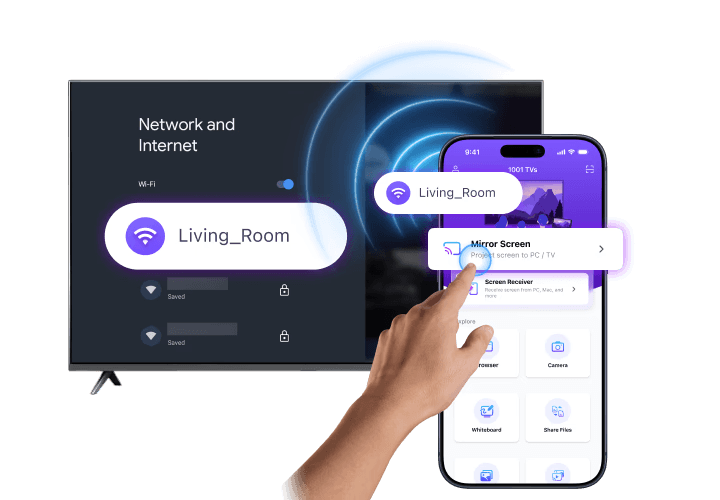
Asennus on uskomattoman yksinkertainen:
1. Lataa osoitteesta www.1001tvs.com
2. Varmista, että puhelin ja TV ovat samassa WiFi:ssä
3. Avaa sovellus → napauta “Screen Mirror”
4. Valitse televisiosi luettelosta
5. Avaa suoratoistosovellus ja toista
Kaikki puhelimen näytöllä näkyvä näkyy nyt televisiossa.
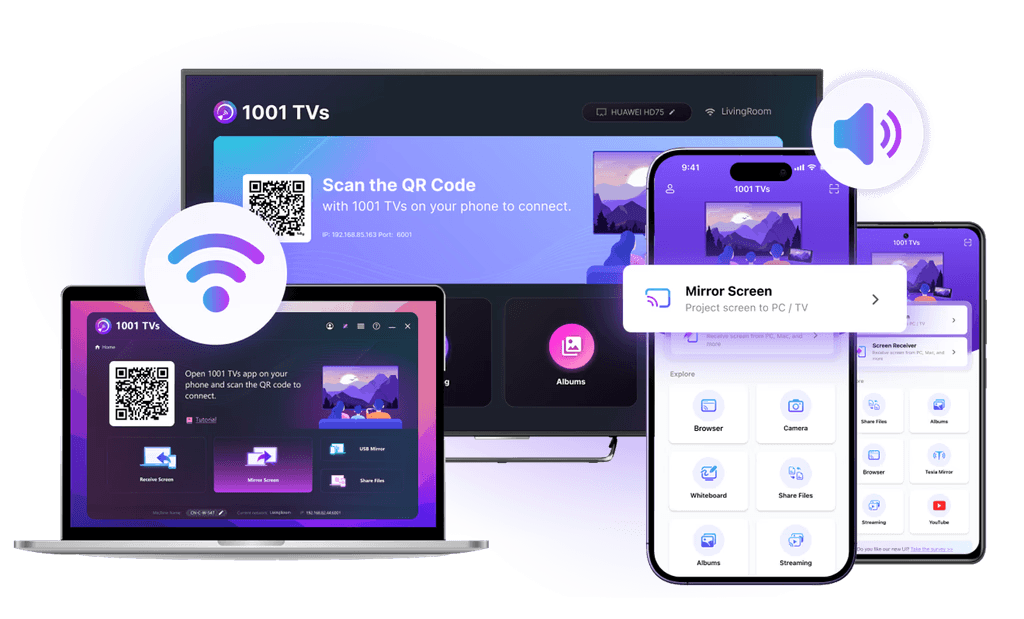
Kustannukset: Ilmainen kokeiluversio on saatavilla, ja sen jälkeen $19.99/vuosi premium-palvelusta.
Lataa 1001 TVs: Hanki sovellus osoitteesta www.1001tvs.com (saatavilla iOS:lle, Androidille, Macille, Apple TV:lle ja Android TV:lle).

Menetelmä 4: HDMI-kaapeli - luodinkestävä varmuuskopio
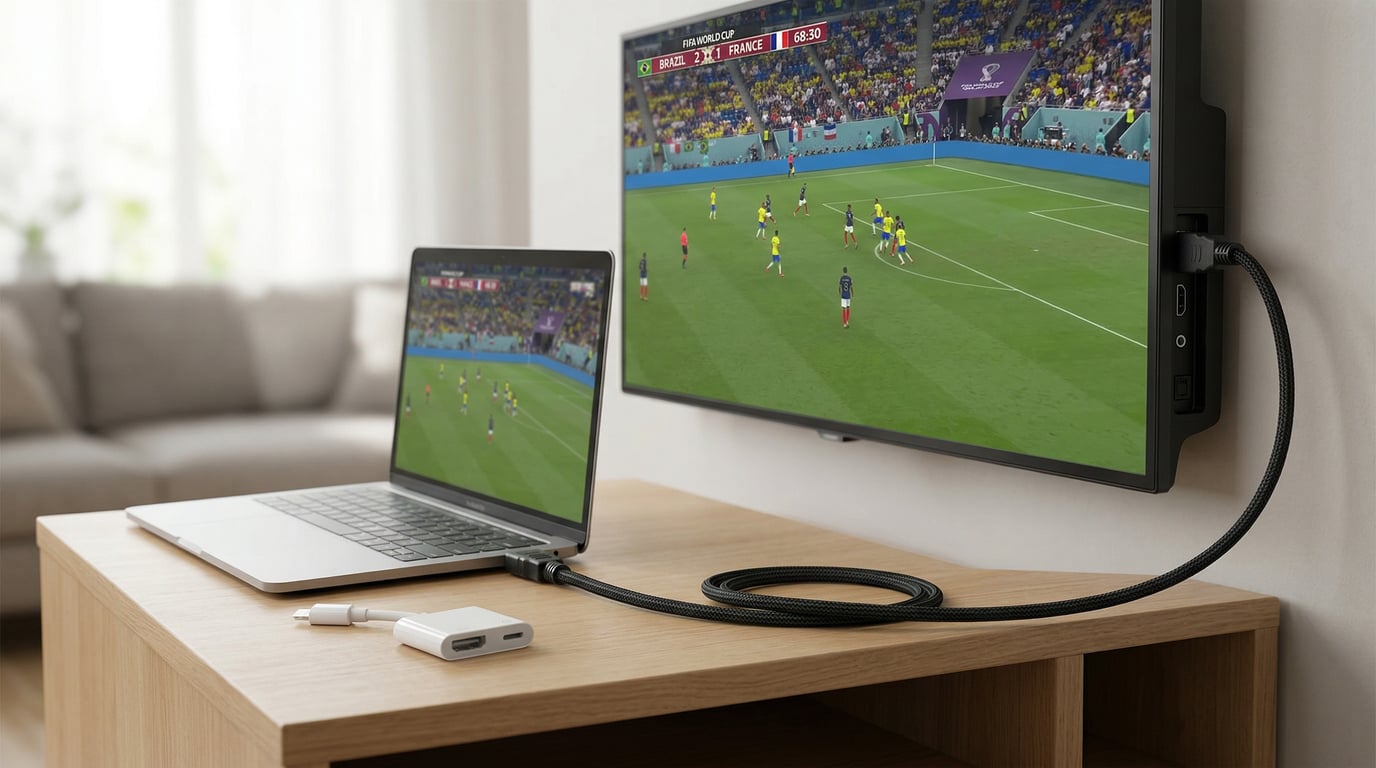
Kun WiFi on epäluotettava, casting ei toimi tai kun joukkueesi on juuri päässyt pudotuspeleihin etkä voi ottaa riskiä teknisistä ongelmista, HDMI-kaapeli eliminoi kaikki langattomat muuttujat.
Todellinen käyttäjätarina: “Kokeilin kaikkea - Chromecast puskuroitui, AirPlay katkaisi yhteyden. Lopulta liitin HDMI-kaapelin 10 minuuttia ennen aloituspotkua. Se toimi täydellisesti. Olisi pitänyt tehdä se alusta alkaen.”
Mitä tarvitset:
- Kannettavat tietokoneet: Tavallinen HDMI-kaapeli ($10-15)
- iPhonet: Lightning-HDMI-sovitin ($15-49) tai USB-C-HDMI-sovitin iPhone 15+ -puhelimelle.
- Android: USB-C-HDMI-sovitin ($10-25)
Asennus kestää 2 minuuttia:
Kytke HDMI-kaapeli televisioon (huomioi portti: HDMI 1, 2 jne.).
Kytke toinen pää puhelimeen/kannettavaan tietokoneeseen (käytä tarvittaessa sovitinta).
3. Vaihda TV kyseiseen HDMI-tuloon
4. Avaa suoratoistosovellus ja toista
Edut ovat lyömättömät:
- Nollapuskurointi (ei WiFi:tä)
- Nollaviive - täydellinen live-urheiluun
- Langaton lähetys ei tyhjennä akkua
- Toimii minkä tahansa laitteen kanssa, jossa on HDMI/USB-C-lähtö.
Ainoa haittapuoli: Sinut on kiinnitetty kaapelilla (yleensä 6-10 jalkaa). Mutta tärkeissä otteluissa, joissa luotettavuus on tärkeämpää kuin mukavuus, tämä kompromissi on sen arvoinen.
Kustannukset: $10-50 yhteensä (kaapeli + adapteri tarvittaessa).
Oleelliset asennusvaiheet ennen 11. kesäkuuta
Testaa internetin nopeutesi juuri nyt menemällä osoitteeseen speedtest.net ja testin suorittaminen ilta-aikaan, kun verkko on vilkkaimmillaan - tarvitset vähintään 25 Mbit/s HD-suoratoistoa varten ja yli 50 Mbit/s 4K-suoratoistoa varten, ja jos nopeus on jatkuvasti alle 25 Mbit/s, sinun on joko soitettava Internet-palveluntarjoajallesi ja pyydettävä päivitystä tai suunniteltava, että katselet matalammilla laatuasetuksilla. Älä odota aloituspotkua huomataksesi, että asetuksesi ei toimi; testaa valitsemasi valintamenetelmä minkä tahansa suoran lähetyksen kanssa 2-3 päivää ennen 11. kesäkuuta, jotta osaat vaihtaa TV-sisääntuloa ja korjata mahdolliset yhteysongelmat etukäteen.
Lataa 1001 TVs varmuuskopiona vaikka käyttäisitkin ensisijaisena menetelmänäsi Chromecastia tai AirPlayta, sillä sen käyttöönotto vie vain 5 minuuttia ja se voi pelastaa katselukokemuksesi, jos päämenetelmäsi epäonnistuu ratkaisevan ottelun aikana. Osta $15-hDMI-kaapeli hätävaraksi - kun joukkueesi pääsee finaaliin, et halua, että WiFi-ongelmat pilaavat hetken. Päivitä kaikki, mukaan lukien suoratoistosovellukset (FOX Sports, Peacock, BBC iPlayer), casting-sovellukset (1001 TVs, Google Home), television laiteohjelmisto ja puhelimen käyttöjärjestelmä, jotta vältät yhteensopivuusongelmat turnauksen aikana.
Vianmääritys otteluiden aikana
Jos puskuroit: Keskeytä suoratoisto 30 sekunniksi puskurin muodostamiseksi, alenna videon laatua sovelluksen asetuksissa Autosta 720p:hen, katkaise muiden laitteiden yhteys WiFi-verkkoon kaistanleveyden vapauttamiseksi, sulje kaikki puhelimesi taustasovellukset, siirry lähemmäs reititintäsi tai käynnistä se uudelleen, ja jos mikään ei toimi, vaihda välittömästi HDMI-kaapelin varmuuskopiointiin, jotta et menetä toimintaa.
Jos et löydä TV:täsi, kun yrität lähettää: Yleisin syy on se, että laitteet ovat eri WiFi-verkoissa - tarkista, että sekä puhelimesi että televisiosi ovat samassa verkossa (ei vierasverkossa), varmista, että televisio on kytketty päälle ja asetettu oikeaan tuloon, käynnistä molemmat laitteet kokonaan uudelleen, poista puhelimestasi kaikki VPN:t käytöstä ja tarkista, onko reitittimessäsi käytössä “AP Isolation” (joka on poistettava käytöstä, jotta valu toimii). Jotkin reitittimet yhdistävät 2,4 GHz:n ja 5 GHz:n taajuudet yhdeksi verkon nimeksi, mikä voi aiheuttaa ongelmia, joten yritä jakaa ne erillisiksi verkoiksi reitittimen asetuksissa.
Jos valu katkeaa jatkuvasti: Vaihda WiFi-kanavaa reitittimen asetuksissa (kokeile kanavia 1, 6 tai 11 2,4 GHz:n taajuudella), siirrä reititin lähemmäs televisiota tai lisää WiFi-laajennin, irrota muut laitteet verkosta otteluiden aikana ja päivitä reitittimen laiteohjelmisto. Jos äänisynkronointiongelmia ilmenee, käynnistä cast-istunto kokonaan uudelleen, tarkista TV:n äänen viiveasetukset (löytyy usein Ääni-valikosta kohdasta “ääniviive” tai “huulisynkronointi”), kokeile toista casting-menetelmää tai käytä HDMI-kaapelia, jossa ei ole synkronointiongelmia.
WiFi-optimointivinkkejä: Käytä 5 GHz:n WiFi-verkkoa 2,4 GHz:n sijasta, jotta häiriöt olisivat pienemmät ja nopeammat, sijoita reititin keskeiseen paikkaan lattiasta korkealle, pidä se kaukana mikroaalloista ja metalliesineistä, jotka aiheuttavat häiriöitä, ja poista automaattiset päivitykset käytöstä kaikissa laitteissa otteluiden aikana, jotta kaistanleveyttä ei tuhlaantuisi latauksiin.
Suoratoistopalvelun yhteensopivuus
Kaikki World Cup 2026 -suoratoistopalvelut eivät tue kaikkia valintamenetelmiä. Tässä on virallisen dokumentaation ja todellisten käyttäjäraporttien perusteella, mitkä todella toimivat:
| Palvelu | Maa | Chromecast | AirPlay | 1001 TVs | HDMI |
|---|---|---|---|---|---|
| FOX Sports | YHDYSVALLAT | ✅ | ✅ | ✅ | ✅ |
| Riikinkukko | YHDYSVALLAT | ✅ | ✅ | ✅ | ✅ |
| BBC iPlayer | UK | ✅ | ✅ | ✅ | ✅ |
| ITVX | UK | ✅ | ✅ | ✅ | ✅ |
| TSN+ | Kanada | ✅ | ✅ | ✅ | ✅ |
| DAZN | Useita | ✅ | ✅ | ✅ | ✅ |
| beIN Sports | MENA | ⚠️ Epäluotettava | ⚠️ Epäluotettava | ✅ | ✅ |
| SBS On Demand | Australia | ✅ | ✅ | ✅ | ✅ |
Avain:
- ✅ = Täysin tuettu ja toimii luotettavasti.
- = Virallisesti tuettu, mutta käyttäjät raportoivat useista yhteyksien katkeamisista ja toisto-ongelmista.
- 1001 TVs ja HDMI toimivat aina koska ne ohittavat sovellustason rajoitukset
Lopullinen suositus
Aloita sillä, mitä jo omistat - Chromecast tai Apple TV toimivat luotettavasti useimpien suoratoistopalvelujen kanssa. Pidä aina HDMI-kaapeli varmuuskopiona, jotta WiFi ongelmat voidaan poistaa ratkaisevien otteluiden aikana. Jos suoratoistopalvelusi estää castingin, kokeile 1001 TVs ilmainen kokeiluversio universaalia näytön peilausta varten.
Älä odota aloituspotkuun asti testataksesi asetuksiasi. Varmista, että Internet-nopeutesi on 25+ Mbps, varmista, että valintamenetelmäsi toimii, ja etsi suoratoistopalvelusi osoitteessa Mistä katsella FIFA World Cup 2026. Testaa kaikki ennen 11. kesäkuuta.