Cómo transmitir contenido a un televisor LG webOS
Puedes transmitir —o, en algunos casos, duplicar la pantalla— de un iPhone, iPad, teléfono Android, ordenador con Windows o Mac a un televisor LG con webOS. El método adecuado depende del dispositivo desde el que realices la transmisión y de las funciones que admita tu televisor en concreto. Empieza por seguir las instrucciones correspondientes a tu dispositivo que figuran a continuación y, si tu televisor no aparece, consulta las comprobaciones rápidas que encontrarás al final.
En esta guía, el término “transmitir” se utiliza en el sentido amplio en el que mucha gente lo emplea: puede referirse tanto a enviar contenido multimedia al televisor como a mostrar toda la pantalla del dispositivo. No siempre se trata de lo mismo. Si solo quieres reproducir un vídeo o mostrar fotos, busca primero una opción para compartir dentro de la propia aplicación. Si necesitas que toda la pantalla del dispositivo se muestre en la televisión, utiliza un método de duplicación de pantalla.
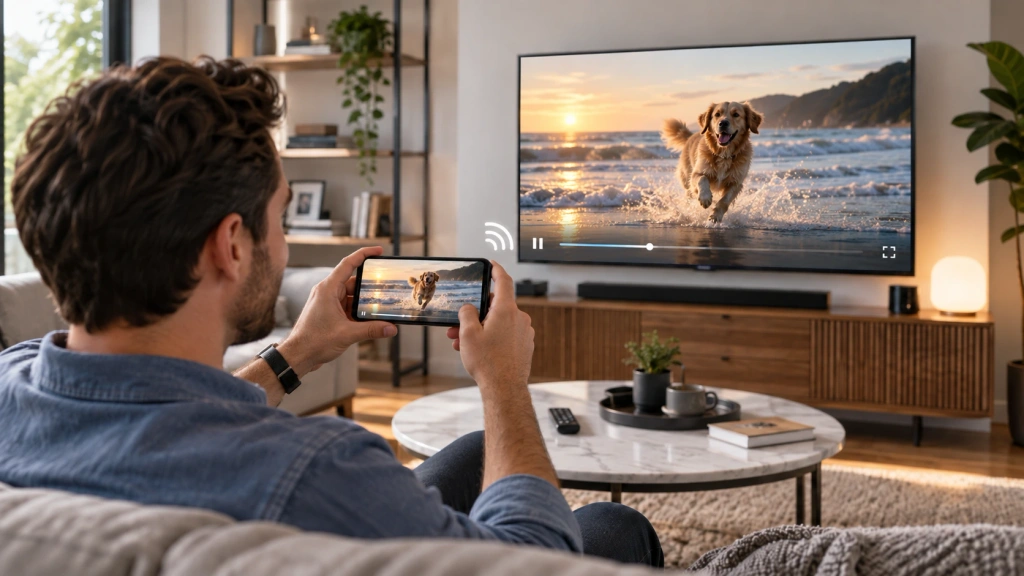
Antes de empezar: comprueba tu televisor y la conexión
En primer lugar, asegúrate de que el televisor esté encendido y de que sus funciones inalámbricas estén disponibles. En el televisor, anota el modelo y la versión de webOS, si los encuentras. Las funciones para compartir disponibles de LG y los nombres de los menús pueden variar según el modelo, la versión de software y la región.
Para AirPlay y Google Cast, conecta el dispositivo emisor y el televisor a la misma red Wi-Fi. Para la función «Compartir pantalla» de Android o la pantalla inalámbrica de Windows, asegúrate de que el Wi-Fi esté activado y sigue los pasos específicos para cada dispositivo que se indican a continuación. Mantén el televisor encendido y listo para aceptar una conexión. Si utilizas un dispositivo Apple, comprueba que AirPlay esté activado en el televisor, siempre que tu modelo lo admita.
Elige el método de fundición adecuado para tu dispositivo
| Tu dispositivo | Empieza por aquí | Compruébalo primero |
| iPhone o iPad | AirPlay / Duplicación de pantalla | Tu televisor LG es compatible con AirPlay |
| Teléfono o tableta Android | Google Cast para los dispositivos compatibles, o Screen Share / Smart View para duplicar la pantalla | Tanto el televisor como el teléfono admiten el mismo método |
| Mac | AirPlay / Duplicación de pantalla | Tu televisor LG es compatible con AirPlay |
| PC con Windows | Windows + K / pantalla inalámbrica | El ordenador y el televisor admiten la visualización inalámbrica |
| Ruta nativa no disponible | Comprueba si 1001 TVs es una alternativa adecuada | Se admite tu combinación concreta de remitente y destinatario |
Si tu televisor no aparece en la lista de dispositivos disponibles, sigue los pasos de comprobación rápida que se indican a continuación antes de probar otra opción.
Transmitir desde un iPhone o un iPad a un televisor LG con webOS
En el caso de un televisor LG compatible con AirPlay, un iPhone o un iPad puede enviar archivos multimedia compatibles desde una aplicación o duplicar toda la pantalla. Mantén ambos dispositivos conectados a la misma red Wi-Fi y asegúrate de que AirPlay esté activado en el televisor. En la página de Apple Instrucciones de AirPlay para iPhone y iPad, la empresa también señala que es posible que algunas aplicaciones de vídeo no sean compatibles con AirPlay, por lo que el hecho de que no aparezca la opción para compartir en una aplicación no significa necesariamente que la conexión con el televisor haya fallado.
Para duplicar toda la pantalla del iPhone o del iPad:
- Abrir Centro de control.
- Toque Espejar pantalla.
- Elige tu televisor LG de la lista.
- Introduce el código que aparece en la televisión si se te solicita.
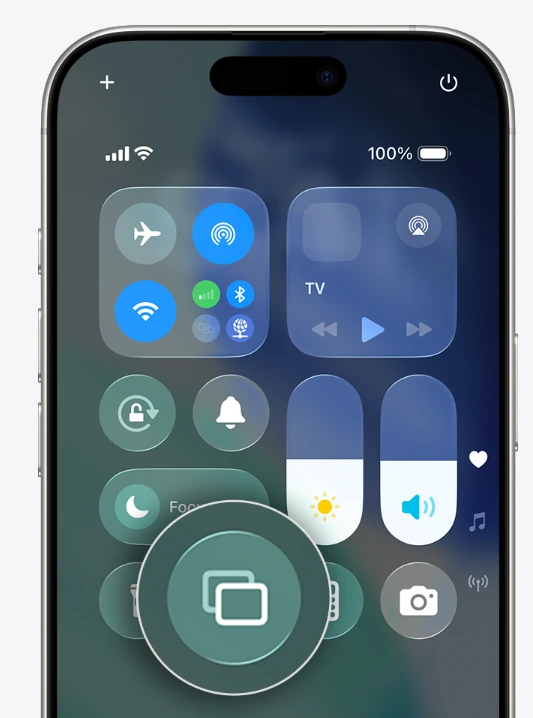
La pantalla de tu dispositivo debería aparecer ahora en la televisión. Para detenerlo, vuelve al Centro de control y pulsa Espejar pantalla, y selecciona Dejar de duplicar.
Si solo quieres mostrar una foto, un vídeo o una canción desde una aplicación que ofrezca AirPlay, utiliza el botón de AirPlay o de compartir de esa aplicación. Esto puede resultar más práctico que duplicar toda la pantalla del móvil, ya que el televisor se encarga de reproducir el contenido seleccionado mientras tú sigues utilizando el móvil. LG’s Guía para compartir la pantalla del iPhone en televisores con webOS sigue el mismo recorrido.
Para obtener una guía más detallada específica para el iPhone, consulta Cómo duplicar la pantalla de un iPhone en un televisor LG con AirPlay 2 y mediante aplicaciones.
Transmitir desde un teléfono o una tableta Android a un televisor LG webOS
Android puede utilizar dos vías diferentes, dependiendo de lo que quieras enviar.
Para transmitir contenidos multimedia compatibles: Si tu televisor LG tiene Google Cast integrado y la aplicación que estás utilizando es compatible con Google Cast, pulsa el botón de la aplicación Fundición y selecciona el televisor. De este modo, se envía al televisor el vídeo, la música u otro contenido multimedia compatible que hayas seleccionado; no se reproduce toda la pantalla de tu móvil. La disponibilidad depende del modelo de televisor y de la aplicación.
Para duplicar toda la pantalla de tu móvil: Abre «Ajustes rápidos» y utiliza la función para compartir que aparece en tu teléfono, como por ejemplo: Compartir pantalla, Vista inteligente, o un nombre similar. Activa el Wi-Fi, elige la función, selecciona tu televisor LG si aparece y acepta la solicitud en el televisor cuando se te solicite. LG’s Guía para compartir la pantalla en Android describe la función «Compartir pantalla» como una forma de duplicar la pantalla y el sonido de un smartphone Android en el televisor; el nombre y la ubicación de este control pueden variar según el fabricante del teléfono.
Si el televisor no aparece, comprueba qué método admiten tu teléfono y tu televisor. Google Cast a través de la aplicación y la duplicación de pantalla a pantalla completa son métodos distintos, por lo que es posible que uno de ellos no esté disponible aunque el otro funcione.
Transmitir desde un ordenador con Windows o un Mac a un televisor LG con webOS
PC con Windows
Si tu televisor LG y tu ordenador admiten la función de pantalla inalámbrica, pulsa Windows + K y selecciona el televisor de entre las pantallas disponibles. Una vez conectado, pulsa Windows + P para elegir entre duplicar o ampliar la pantalla. La opción de Microsoft Instrucciones para la conexión inalámbrica a una pantalla Utiliza esta ruta para los dispositivos compatibles.
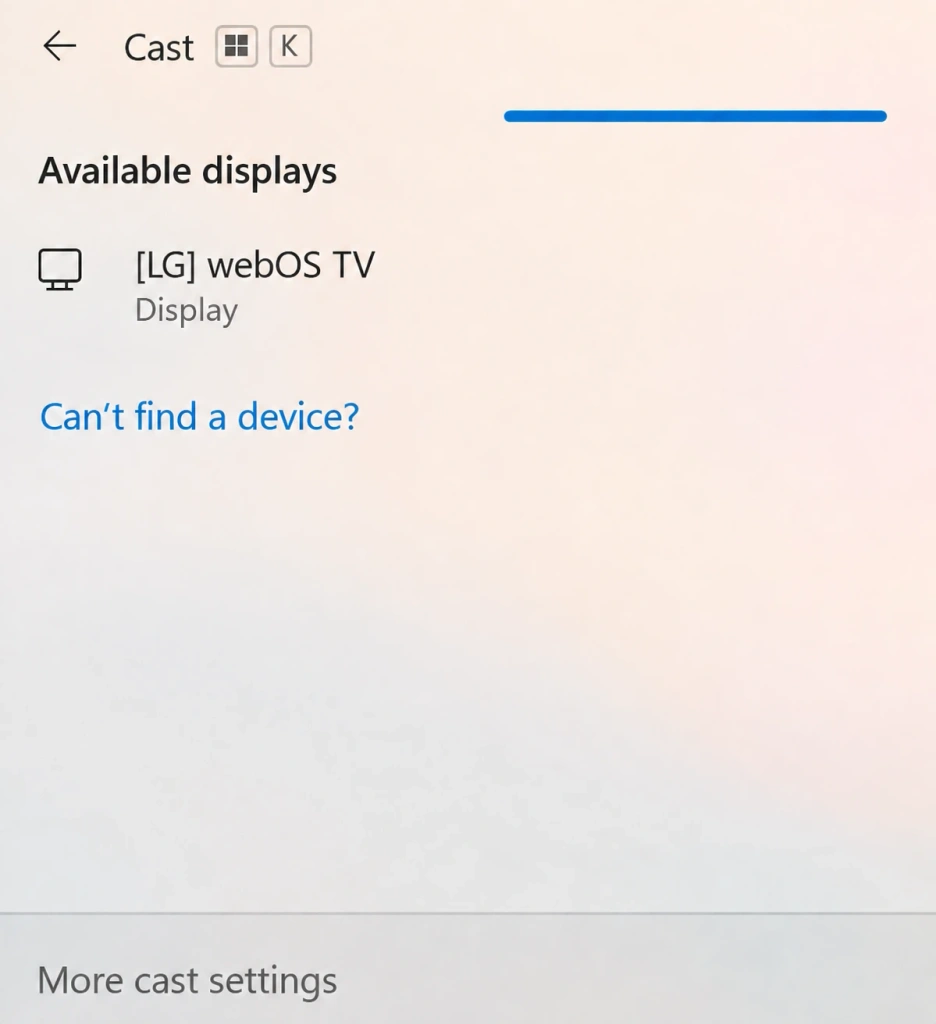
Si el televisor no aparece, comprueba que tanto el ordenador como el televisor sean compatibles con el método de visualización inalámbrica requerido. De lo contrario, utiliza un receptor compatible u otra forma de conexión.
Mac
Un Mac puede duplicar la pantalla en un televisor LG a través de AirPlay siempre que el televisor sea compatible con AirPlay. Conecta el Mac y el televisor a la misma red Wi-Fi y, a continuación, abre Centro de control en la barra de menús de macOS y selecciona Espejar pantalla. Select the LG TV and enter the on-screen code if one appears.
Use this path to show the Mac desktop, presentations, browser tabs, or other on-screen work. For a single video or photo, an app-level AirPlay option may be a cleaner choice. As Apple’s Mac AirPlay guide explains, the TV must be an AirPlay-compatible target.
If Native Casting Isn’t Available
If your LG TV does not support the native route you need, choose an alternative based on the actual receiver path. 1001 TVs supports some connection methods for LG webOS TVs, although there is no native 1001 TVs receiver app for webOS.
If AirPlay is unavailable, 1001 TVs offers another option for iPhone and iPad users. Its Browser Mirroring feature can display the device screen through the LG TV’s built-in web browser, so you do not need to install a 1001 TVs app on the TV. You can also stream media from an iPhone to an LG TV. Before using either route, check the current feature requirements and test it on your local network.
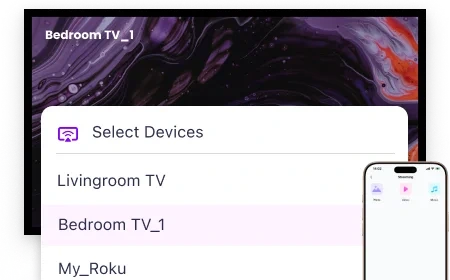
Quick Checks If Your TV Doesn’t Appear
Try these checks in order:
- Check the network. Make sure the TV and sending device are on the same Wi-Fi network when the selected method requires it.
- Check the TV state. Turn the TV on, keep it awake, and confirm that AirPlay or the relevant sharing feature is enabled if your model provides that setting.
- Restart the sharing control. Close and reopen Screen Mirroring, Cast, Smart View, or the equivalent feature on the sending device; then look for the TV again.
- Confirm the route. If the TV still does not appear, revisit the device table. Your model may need a different native method, a compatible receiver, or a browser-based alternative rather than the route you first tried.
For broader TV-side issues beyond connection discovery, use this LG TV troubleshooting guide.

Leer más
 Cómo retransmitir la Super Bowl desde iPhone, Android o Mac a la TV en 2027
Para ver la Super Bowl en tu televisor desde un iPhone, un teléfono Android o un Mac, utiliza la opción AirPlay o Google Cast que ofrezca la cadena de televisión...
Cómo retransmitir la Super Bowl desde iPhone, Android o Mac a la TV en 2027
Para ver la Super Bowl en tu televisor desde un iPhone, un teléfono Android o un Mac, utiliza la opción AirPlay o Google Cast que ofrezca la cadena de televisión...
 Cómo transmitir la Copa Mundial de la FIFA 2026 al televisor: AirPlay, Chromecast y más
Para transmitir imágenes del Mundial a tu televisor, utiliza la opción «Cast» o «AirPlay» que admita tu aplicación de streaming, o bien una conexión HDMI compatible. Aplicaciones de duplicación de pantalla...
Cómo transmitir la Copa Mundial de la FIFA 2026 al televisor: AirPlay, Chromecast y más
Para transmitir imágenes del Mundial a tu televisor, utiliza la opción «Cast» o «AirPlay» que admita tu aplicación de streaming, o bien una conexión HDMI compatible. Aplicaciones de duplicación de pantalla...

