Cómo reflejar reuniones de Zoom en TV (con sonido) - Guía Fácil 2026
Puedes transmitir una reunión de Zoom a un televisor con sonido, pero el método adecuado depende del dispositivo que utilices y de lo que tu televisor pueda recibir. AirPlay es una opción práctica para los dispositivos Apple y televisores compatibles. Los usuarios de Android y Windows pueden utilizar alguna opción compatible de transmisión o de pantalla inalámbrica. Para una reunión importante o cuando la conexión inalámbrica no es fiable, el HDMI suele ser la alternativa más segura.
Empieza por identificar tu dispositivo y la configuración de tu televisor a continuación. Si la imagen se ve en el televisor pero no se oye el sonido de la reunión, comprueba la salida de audio y cualquier dispositivo Bluetooth conectado antes de cambiar de método.
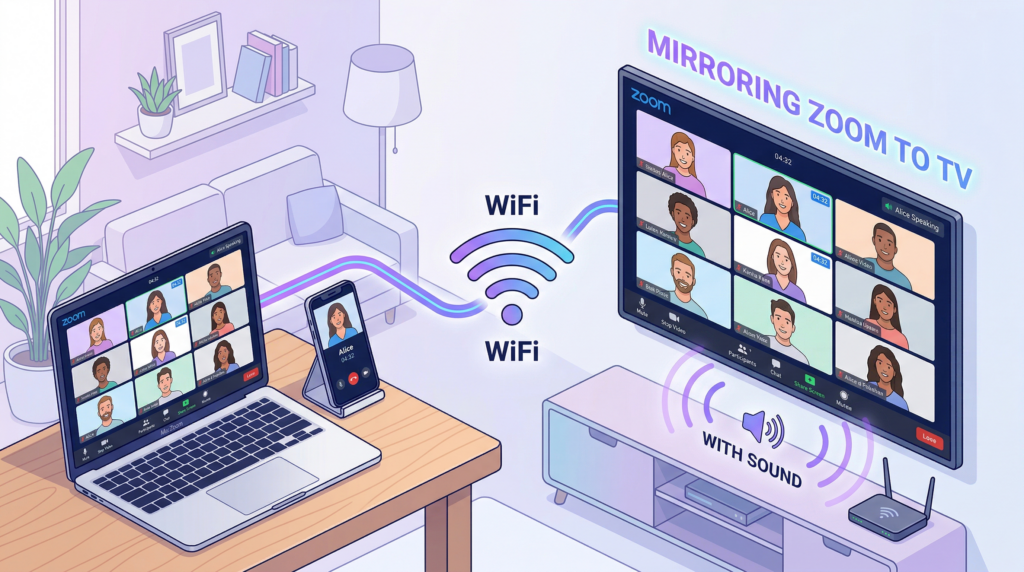
Elige la mejor forma de conectar Zoom a tu televisor
| Tu configuración | Empieza por | Comprobación de llaves |
| iPhone o iPad | AirPlay | Comprueba que el televisor o el Apple TV sean compatibles con AirPlay y que estén conectados a la misma red local. |
| Teléfono o tableta Android | Proyección o pantalla inalámbrica | Comprueba que el teléfono, el televisor o el receptor sean compatibles con la misma forma de transmisión o de visualización. |
| Mac | AirPlay | Comprueba la compatibilidad con el televisor y verifica la salida de audio del Mac. |
| PC con Windows | Pantalla inalámbrica o HDMI | Comprueba si aparece en Windows una pantalla inalámbrica compatible; de lo contrario, utiliza HDMI. |
| Tu televisor no admite la ruta nativa que deseas. | Comprueba las aplicaciones de duplicación de pantalla compatibles | Utiliza una aplicación solo cuando su configuración de remitente y destinatario sea oficialmente compatible. |
Si tu dispositivo emisor y tu televisor son compatibles, 1001 TVs puede ser otra opción para la duplicación de pantalla entre dispositivos. Comprueba la configuración compatible antes de instalarlo o de utilizarlo para una reunión.
¿No sabes si tu ordenador o tu móvil pueden transmitir la pantalla de Zoom al televisor? Utiliza la Comprobador de compatibilidad con la duplicación de pantalla para encontrar un método de conexión adecuado antes de la reunión.
Antes de unirte a la reunión: comprueba estas tres cosas
Un minuto de preparación antes de la reunión puede evitar los problemas habituales: que no se vea la televisión, que haya imagen pero no sonido o que se corte la conexión a mitad de la llamada.
- Comprueba cómo recibe contenidos tu televisor. Es posible que tu televisor sea compatible con AirPlay, Google Cast, Miracast u otro método de transmisión inalámbrica de imagen. Si no es así, es posible que necesites un receptor compatible o una conexión HDMI.
- Utiliza la misma red local para las conexiones inalámbricas. Es posible que un teléfono o un ordenador conectado a una red de invitados, una VPN, un punto de acceso o una red aislada no pueda detectar el televisor o el receptor.
- Comprueba dónde se está reproduciendo el audio de la reunión. Sube tanto el volumen del dispositivo de origen como el del televisor. Desconecta los auriculares o altavoces Bluetooth si aún pueden estar seleccionados como destino de audio.
Método 1: Proyectar la pantalla de Zoom en la televisión de forma inalámbrica
La duplicación inalámbrica resulta muy práctica cuando tanto el dispositivo de origen como el televisor admiten el mismo método de conexión. Los controles exactos varían según el dispositivo, pero el objetivo es el mismo: iniciar la conexión, seleccionar el televisor o el receptor y, a continuación, comprobar tanto la imagen como el audio de Zoom antes de que comience la reunión.
iPhone o iPad: utiliza AirPlay
Para un iPhone o un iPad, necesitas un Apple TV o un televisor inteligente compatible con AirPlay, además de una conexión a una red local que permita que los dispositivos se detecten entre sí. Apple explica cómo duplicar la pantalla de tu iPhone o iPad en un televisor o un Mac que utilicen la misma red Wi-Fi y el Espejar pantalla control en el Centro de control.
- Únete a la reunión de Zoom o prepárate para unirte a ella.
- Abrir Centro de control en tu iPhone o iPad.
- Toque Espejar pantalla, y a continuación selecciona tu televisor o tu Apple TV.
- Introduce el código que aparece en la televisión si te lo solicitan.
- Antes de que empiece la reunión, comprueba que la imagen se vea en la televisión y que el sonido se escuche donde esperas.
Si la imagen del vídeo se ve en la televisión pero no se oye el sonido, comprueba primero el volumen del iPhone o del iPad, el volumen de la televisión, los accesorios Bluetooth y la salida de audio seleccionada. La duplicación de pantalla mediante AirPlay es un método de duplicación de pantalla; el resultado del audio de una reunión de Zoom puede depender del dispositivo, de la televisión, de la configuración del sistema operativo y del destino de audio activo.
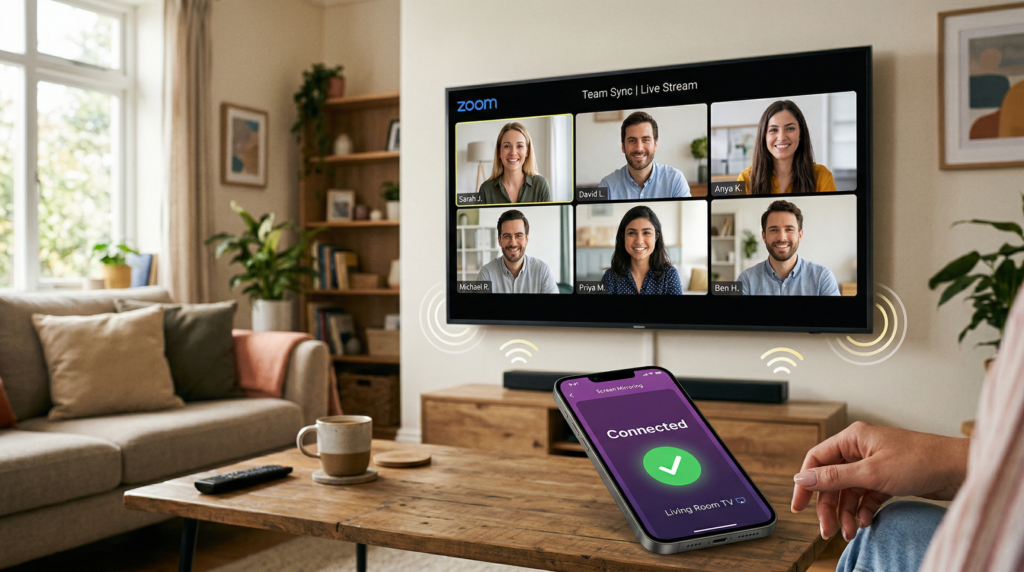
Android: Utiliza Cast o Wireless Display
Android no utiliza un menú de duplicación de pantalla idéntico en todos los teléfonos. El nombre de la función y la opción disponible pueden variar según la marca del teléfono, la versión de Android, el televisor y el receptor. Busca la opción de «casting» o «pantalla inalámbrica» disponible en tu teléfono y, a continuación, asegúrate de que el televisor o el receptor admita esa misma opción.
- Comprueba que el teléfono y el televisor o el receptor sean compatibles con el método de conexión que tienes previsto utilizar.
- Conéctalos a la red correspondiente cuando el método seleccionado utilice la detección local.
- Activa la función de transmisión o de pantalla inalámbrica disponible en el dispositivo Android.
- Selecciona el televisor o el receptor y, a continuación, abre Zoom o vuelve a la reunión.
- Comprueba la imagen y el sonido de la televisión antes de que comience la llamada.
Si tu televisor o receptor utiliza Google Cast, sigue el proceso de transmisión disponible para ese dispositivo Android y receptor concretos. No des por sentado que todas las configuraciones de Zoom para móviles cuentan con el mismo control integrado de Chromecast ni que el comportamiento del audio sea idéntico en todos los dispositivos.
Si el televisor se conecta pero no se transmite el audio de Zoom, comprueba el volumen del teléfono, el volumen del televisor, los accesorios Bluetooth y la salida de audio seleccionada antes de volver a conectarte. Si la conexión es inestable durante una reunión en la que el tiempo es un factor importante, utiliza HDMI en su lugar.
Mac: utiliza AirPlay si el televisor es compatible
En un Mac con un televisor compatible con AirPlay o un Apple TV, abre Centro de control, elige Espejar pantalla, y selecciona el televisor. Es posible que se te pida que introduzcas un código que aparece en la pantalla del televisor.
Si la imagen de Zoom se ve en la televisión, pero el sonido sigue saliendo por el Mac, comprueba la configuración de salida de audio del Mac y desconecta cualquier auricular o altavoz Bluetooth que pueda seguir activo. Zoom’s Opción «Compartir sonido» Sirve para enviar el audio del ordenador a los participantes en la reunión; no es lo mismo que elegir dónde se reproduce el audio de tu propia reunión.
Windows: Utiliza la función «Pantalla inalámbrica» cuando esté disponible
Un ordenador con Windows puede utilizar una conexión inalámbrica de pantalla cuando tanto el ordenador como el televisor o el receptor admiten una conexión compatible. La función de Microsoft Instrucciones para la conexión inalámbrica a una pantalla uso Tecla Windows + K para seleccionar una pantalla disponible; confirma la solicitud en el televisor si aparece un mensaje.
Si el televisor no aparece en pantalla, no pierdas el tiempo intentando solucionar el problema durante una reunión en la que el tiempo es un factor clave. Comprueba que el televisor o el receptor sean compatibles con la vía de visualización elegida. Si no lo son, o si la conexión es inestable, cambia a HDMI.
Si la duplicación inalámbrica es inestable
Si la conexión es lenta o se corta constantemente, acércate al router siempre que sea posible y reduce otras actividades que consuman muchos recursos de la red. Mantén el teléfono, la tableta o el portátil encendidos y evita los ajustes de ahorro de batería que puedan interrumpir la conexión inalámbrica.
Si la conexión sigue siendo inestable, utiliza HDMI para la reunión en lugar de dedicar más tiempo a solucionar el problema de la conexión inalámbrica. Puedes volver a revisar la configuración inalámbrica más tarde, cuando la reunión no corra peligro.
Método 2: Utiliza 1001 TVs para la duplicación de pantalla entre dispositivos cuando tu configuración sea compatible
Una aplicación de duplicación de pantalla de terceros puede resultar útil cuando la opción integrada no se adapta a tu dispositivo emisor y a tu televisor en concreto. Esto puede ocurrir cuando tu teléfono, tu ordenador y tu televisor utilizan ecosistemas diferentes o cuando no existe una opción nativa de duplicación de pantalla para tu configuración específica.
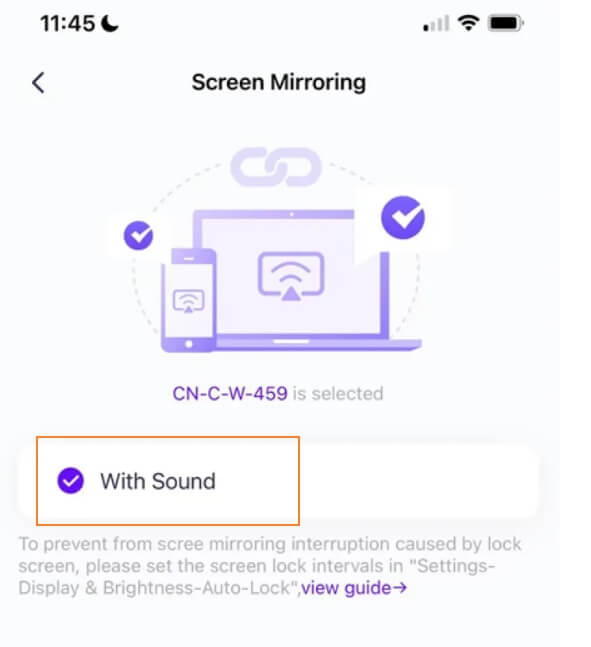
La función 1001 TVs solo es válida cuando la configuración concreta de remitente a destinatario sea compatible en ese momento. Comprueba las combinaciones compatibles antes de utilizarla para una reunión y, a continuación, comprueba tanto la imagen como el audio antes de la llamada.
Si hay audio disponible para tu configuración verificada, la opción de audio aparecerá al iniciar la duplicación de pantalla:
Método 3: Utiliza HDMI para obtener una conexión más fiable
El HDMI suele ser la opción más sencilla cuando falla la detección inalámbrica, la red no es fiable o la reunión es lo suficientemente importante como para querer reducir las variables de conexión. No garantiza una latencia nula, pero evita tener que depender de la detección inalámbrica de dispositivos.
Necesitas:
- Un cable HDMI
- El adaptador adecuado si tu teléfono, tableta u ordenador portátil no tiene un puerto HDMI
- Una entrada HDMI disponible en el televisor
- Conecta el dispositivo de origen al televisor con el cable y cualquier adaptador que sea necesario.
- Selecciona la entrada HDMI correspondiente en el televisor.
- Abre Zoom y confirma que el altavoz o la salida de audio sean los correctos si tu dispositivo te pide que elijas uno.
- Comprueba tanto el vídeo como el audio antes de unirte a una reunión importante.
Utiliza HDMI cuando una conexión estable y directa sea más importante que la comodidad de la conexión inalámbrica. Resulta especialmente útil cuando no se detecta el televisor, la conexión inalámbrica se interrumpe constantemente o no tienes tiempo para solucionar los problemas de un receptor.
Preguntas frecuentes
¿Se puede reproducir el audio de Zoom a través de mi televisor al duplicar la pantalla?
Es posible, pero el resultado depende del dispositivo de origen, del televisor o del receptor, y de la salida de audio activa. Si la imagen se ve en el televisor pero el sonido sigue saliendo por el teléfono o el ordenador, comprueba el volumen del dispositivo y del televisor, desconecta los dispositivos de audio Bluetooth y verifica la salida de audio seleccionada antes de volver a conectarte.
¿Es mejor el HDMI que la duplicación inalámbrica para Zoom?
Ninguna de las dos opciones es siempre mejor. La duplicación inalámbrica resulta más cómoda cuando tus dispositivos ya admiten una conexión compatible. El HDMI suele ser la opción más fiable para una reunión importante o cuando la conexión inalámbrica es inestable.


Leer más
 Cómo ver la NBA por televisión en EE. UU.
Ver los partidos de la NBA en la televisión en EE. UU. resulta más fácil si tomas dos decisiones en este orden: en primer lugar, comprueba qué servicio autorizado retransmite...
Cómo ver la NBA por televisión en EE. UU.
Ver los partidos de la NBA en la televisión en EE. UU. resulta más fácil si tomas dos decisiones en este orden: en primer lugar, comprueba qué servicio autorizado retransmite...
 Cómo duplicar la pantalla en un televisor Sony Bravia (Google TV)
Un televisor Sony Bravia con Google TV no utiliza un único método universal de “duplicación de pantalla” para todos los teléfonos y ordenadores. La opción adecuada depende tanto de...
Cómo duplicar la pantalla en un televisor Sony Bravia (Google TV)
Un televisor Sony Bravia con Google TV no utiliza un único método universal de “duplicación de pantalla” para todos los teléfonos y ordenadores. La opción adecuada depende tanto de...

