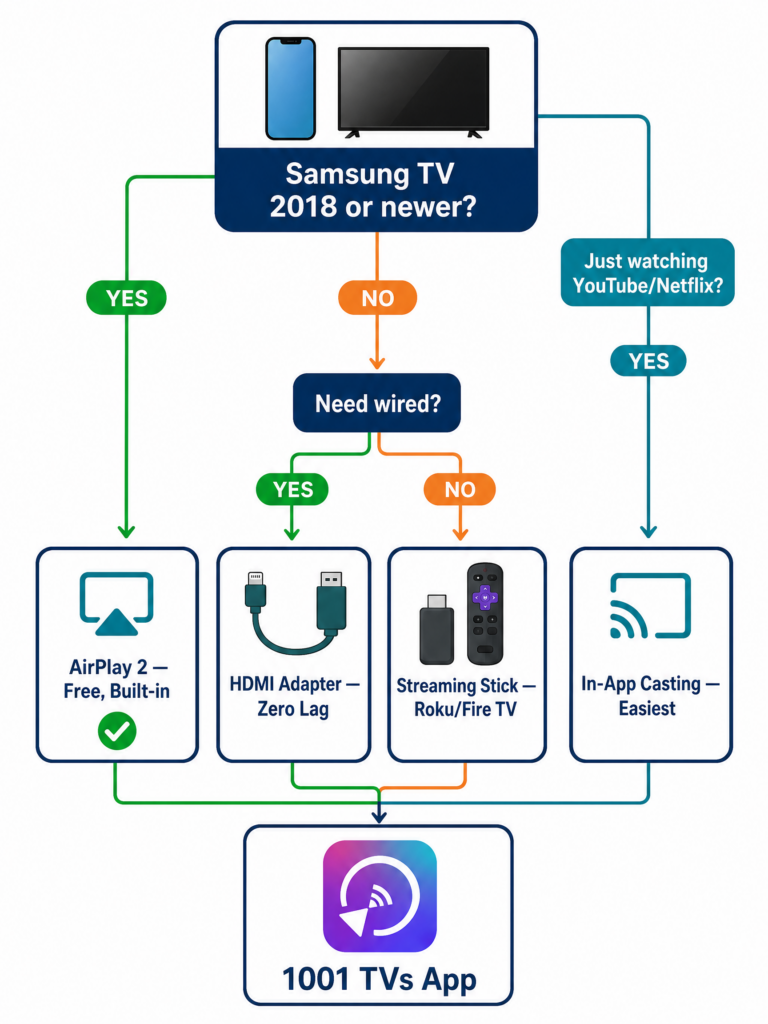
Έχεις ένα iPhone, μια τηλεόραση Samsung και δεν θέλεις να ξοδέψεις $129 για ένα Apple TV. Τα καλά νέα: Η Samsung υποστηρίζει το AirPlay 2 απευθείας στις έξυπνες τηλεοράσεις της από το 2018, ενώ για τα παλαιότερα μοντέλα υπάρχουν εφαρμογές, προσαρμογείς και συσκευές streaming που κοστίζουν πολύ λιγότερο. Το πρόβλημα είναι ότι δεν λειτουργούν όλες οι μέθοδοι σε κάθε τηλεόραση, ενώ ορισμένες έχουν ενοχλητικούς περιορισμούς που γίνονται εμφανείς μόνο όταν προσπαθείς να παρακολουθήσεις το Netflix.
Αυτός ο οδηγός παρουσιάζει πέντε μεθόδους που λειτουργούν πραγματικά, με συγκεκριμένα βήματα εγκατάστασης, στιγμιότυπα οθόνης και σχόλια χρηστών από το App Store και το Reddit. Η κορυφαία πρότασή μας είναι 1001 TVs, μια εφαρμογή αναπαραγωγής οθόνης για όλες τις πλατφόρμες, η οποία λειτουργεί σε iOS, Android, Windows και Mac.
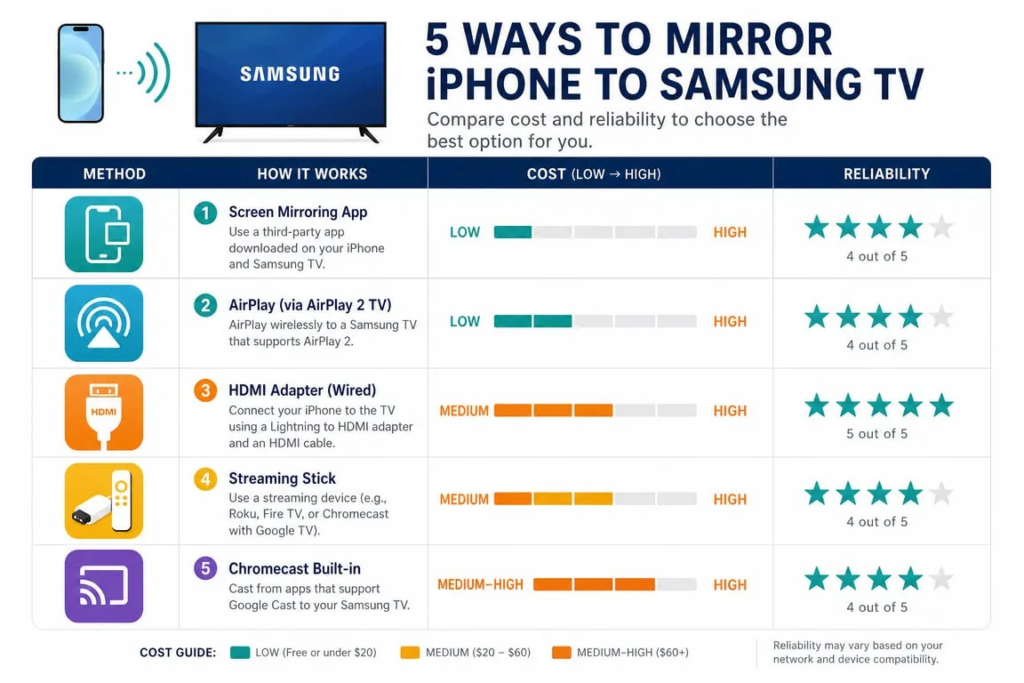
Γρήγορη σύγκριση
Μέθοδος
Καλύτερα για
Κύρια πλεονεκτήματα
Κύρια μειονεκτήματα
Κόστος
Εφαρμογή 1001 TVs (συνιστάται)
Ασύρματη αναπαραγωγή οθόνης μεταξύ συσκευών
Διαπλατφορμικές, επιπλέον λειτουργίες όπως μεταφορά αρχείων και λευκός πίνακας
Η εφαρμογή πρέπει να είναι εγκατεστημένη τόσο στο κινητό όσο και στην τηλεόραση· δεν είναι δυνατή η αναπαραγωγή περιεχομένου με DRM· ελαφρά καθυστέρηση στην ασύρματη σύνδεση
Δωρεάν δοκιμή, και στη συνέχεια ~$20/έτος
AirPlay 2 (ενσωματωμένο)
Τηλεοράσεις Samsung από το 2018 και μετά
Δωρεάν, απρόσκοπτη λειτουργία, χωρίς επιπλέον υλικό
Απαιτείται συμβατή τηλεόραση· τα κινητά hotspot δεν λειτουργούν
Δωρεάν
Προσαρμογέας HDMI (ενσύρματο)
Οποιαδήποτε τηλεόραση Samsung με θύρα HDMI
Χωρίς καθυστέρηση, δεν απαιτείται Wi-Fi
Τα iPhone 16e/17e δεν διαθέτουν έξοδο βίντεο· μαύρη οθόνη λόγω DRM στο Netflix
~$40 έως $49
Συσκευή streaming (Roku/Fire TV)
Παλαιότερες τηλεοράσεις Samsung χωρίς AirPlay 2
Οικονομική αναβάθμιση: Το Roku διαθέτει επίσημη υποστήριξη AirPlay
Εξοικονομεί μπαταρία· η τηλεόραση μεταδίδει απευθείας
Λειτουργεί μόνο ανά εφαρμογή, όχι ως πλήρης αναπαραγωγή οθόνης
Δωρεάν
Μέθοδος 1: Εφαρμογή 1001 TVs (Συνιστάται)
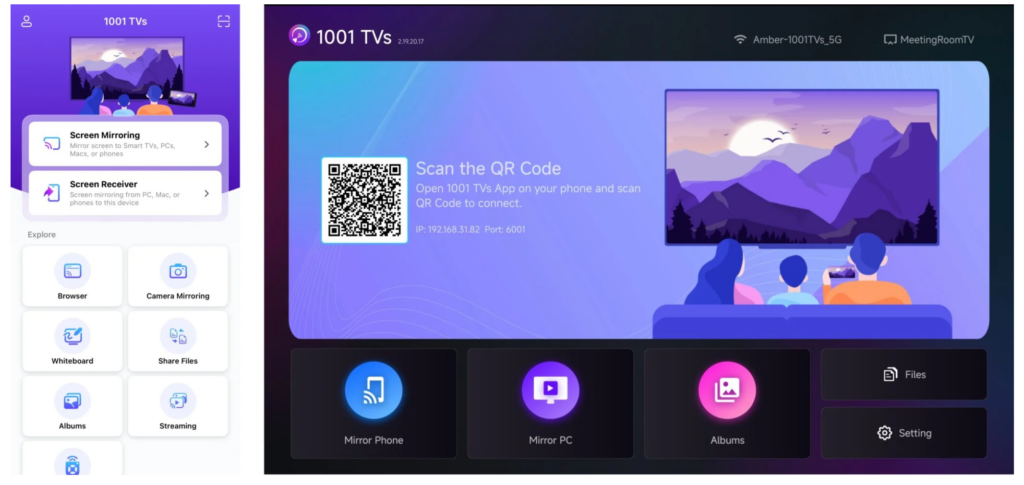
Αν θέλετε μια λύση ασύρματης αναπαραγωγής οθόνης που να προσφέρει περισσότερα από όσα προσφέρει το AirPlay, 1001 TVs αξίζει να το δοκιμάσετε. Η εφαρμογή, που έχει αναπτυχθεί από την Nero AG, σας επιτρέπει να προβάλλετε την οθόνη του iPhone σας σε τηλεοράσεις, υπολογιστές, tablet και προβολείς, ενώ προσφέρει επιπλέον λειτουργίες όπως μεταφορά αρχείων, προβολή άλμπουμ φωτογραφιών, streaming περιεχομένου από το διαδίκτυο, ζωντανό πίνακα για παρουσιάσεις και προβολή της κάμερας.
Η αγορά των εφαρμογών κατοπτρισμού είναι γεμάτη από εφαρμογές που χρεώνουν υπερβολικά ακριβές εβδομαδιαίες συνδρομές και προσφέρουν αποτελέσματα γεμάτα σφάλματα. Όπως μία Ένας χρήστης του Reddit το έθεσε ως εξής:
“Αν το ψάξω στο Google, βγαίνουν εκατομμύρια εφαρμογές που χρεώνουν υπερβολικά ακριβές εβδομαδιαίες συνδρομές, αλλά αν θέλω απλώς να προβάλλω την οθόνη μου σε μια τηλεόραση, ποιες επιλογές υπάρχουν;”
Τι προσφέρει το 1001 TVs
Διαπλατφορμικό. Αντανακλάστε την οθόνη από iPhone, iPad, Android, Windows ή Mac. Η εφαρμογή είναι διαθέσιμη για iOS, Android, Windows και Mac.
Λειτουργεί με διάφορες πλατφόρμες τηλεόρασης, όπως το Android TV, το Apple TV, το Amazon Fire TV, το Roku, καθώς και τις έξυπνες τηλεοράσεις από μάρκες όπως η TCL, η Sony, η Hisense και η Philips.
Δέκτης που λειτουργεί μέσω προγράμματος περιήγησης. Εάν η τηλεόρασή σας δεν μπορεί να εγκαταστήσει την εφαρμογή απευθείας, μπορείτε να ανοίξετε τον διαδικτυακό δέκτη 1001 TVs στο πρόγραμμα περιήγησης της τηλεόρασης.
Προτεραιότητα στην προστασία της ιδιωτικής ζωής. Όλα τα δεδομένα των χυτών παραμένουν στο τοπικό σας δίκτυο. Δεν υπάρχει σύστημα λογαριασμών, οπότε δεν αποθηκεύονται προσωπικά στοιχεία.
Πρόσθετα χαρακτηριστικά: μεταφορά αρχείων μεταξύ συσκευών, προβολή άλμπουμ φωτογραφιών στην τηλεόραση, streaming από το διαδίκτυο, ζωντανός πίνακας και αναπαραγωγή εικόνας από την κάμερα για selfie σε μεγάλη οθόνη.
Έχει κερδίσει την εμπιστοσύνη περισσότερων από 3 εκατομμυρίων χρηστών με βαθμολογία αξιοπιστίας 92,8/100 στο JustUseApp, βάσει 558 κριτικών χρηστών.
Ρύθμιση
Για αναλυτικές οδηγίες εγκατάστασης, ακολουθήστε τις Επίσημος οδηγός 1001 TVs για iOS. Με λίγα λόγια: εγκαταστήστε την εφαρμογή τόσο στο iPhone όσο και στην τηλεόρασή σας, συνδέστε και τα δύο στο ίδιο δίκτυο Wi-Fi και, στη συνέχεια, σαρώστε τον κωδικό QR ή επιλέξτε την τηλεόρασή σας από τη λίστα συσκευών για να ξεκινήσετε την αναπαραγωγή οθόνης.
Τιμές
Το 1001 TVs προσφέρει μια δωρεάν δοκιμαστική περίοδο περιορισμένης διάρκειας με πλήρη και απεριόριστη πρόσβαση σε λειτουργίες premium, όπως η αναπαραγωγή οθόνης, η μεταφορά αρχείων και το άλμπουμ. Για να συνεχίσετε να απολαμβάνετε την υπηρεσία, απλώς αναβαθμίστε σε συνδρομή μόλις λήξει η δοκιμαστική περίοδος.
Τι λένε οι χρήστες
“Η καλύτερη εφαρμογή που υπάρχει, η μόνη που λειτουργεί σε οποιαδήποτε τηλεόραση. Έψαχνα λοιπόν για μια εφαρμογή που θα συνδεόταν με το Apple TV μου, τη smart TV της Samsung και τη smart TV της Hisense…… Και οι τρεις προμηθευτές μου είπαν ότι αυτό δεν είναι δυνατό.”
“Χρησιμοποίησα αυτή την εφαρμογή για να προβάλλω την οθόνη του iPhone μου στη συσκευή TiVo. Η συνδρομή για το $20 για ένα χρόνο δεν είναι και τόσο ακριβή για μια εφαρμογή που λειτουργεί πραγματικά καλά· στο παρελθόν έχω πληρώσει περισσότερα και έχω πάρει λιγότερα από άλλες εφαρμογές.”
“Σας ευχαριστώ πάρα πολύ! Επιτέλους βρήκα ένα πρόγραμμα αναπαραγωγής οθόνης που λειτουργεί στο Mac Mini, στο iPhone, στο iPad και στην τηλεόραση Toshiba 58 ιντσών μου. Είμαι απολύτως ενθουσιασμένος… Υ.Γ. Έχω δοκιμάσει πάνω από 20 προγράμματα αναπαραγωγής οθόνης που δεν λειτουργούσαν καλά.”
“Πολύ φιλική προς τον χρήστη εφαρμογή, με σαφείς οδηγίες και λειτουργίες διαλογής υψηλής ποιότητας. Τη συνιστώ ανεπιφύλακτα σε όλους!”
Και οι δύο συσκευές να βρίσκονται στο ίδιο δίκτυο Wi-Fi (τα κινητά hotspot δεν λειτουργούν)
Οι τηλεοράσεις της Samsung που είναι συμβατές με το AirPlay 2 περιλαμβάνουν τις σειρές QLED, Neo QLED, OLED, The Frame και Crystal UHD από το 2018 έως το 2024. Για να ελέγξετε αν η τηλεόρασή σας είναι συμβατή, μεταβείτε στη διεύθυνση Ρυθμίσεις > Γενικά > Ρυθμίσεις Apple AirPlay στην τηλεόραση. Αν υπάρχει αυτό το μενού, τότε υποστηρίζει το AirPlay 2.
Ρύθμιση
Συνδέστε τόσο το iPhone όσο και την τηλεόραση Samsung στο ίδιο δίκτυο Wi-Fi.
Στην τηλεόραση, μεταβείτε στο Ρυθμίσεις > Γενικά (ή Σύνδεση (στα μοντέλα του 2022 έως το 2025) > Ρυθμίσεις Apple AirPlay και βεβαιωθείτε ότι το AirPlay είναι ενεργοποιημένο.
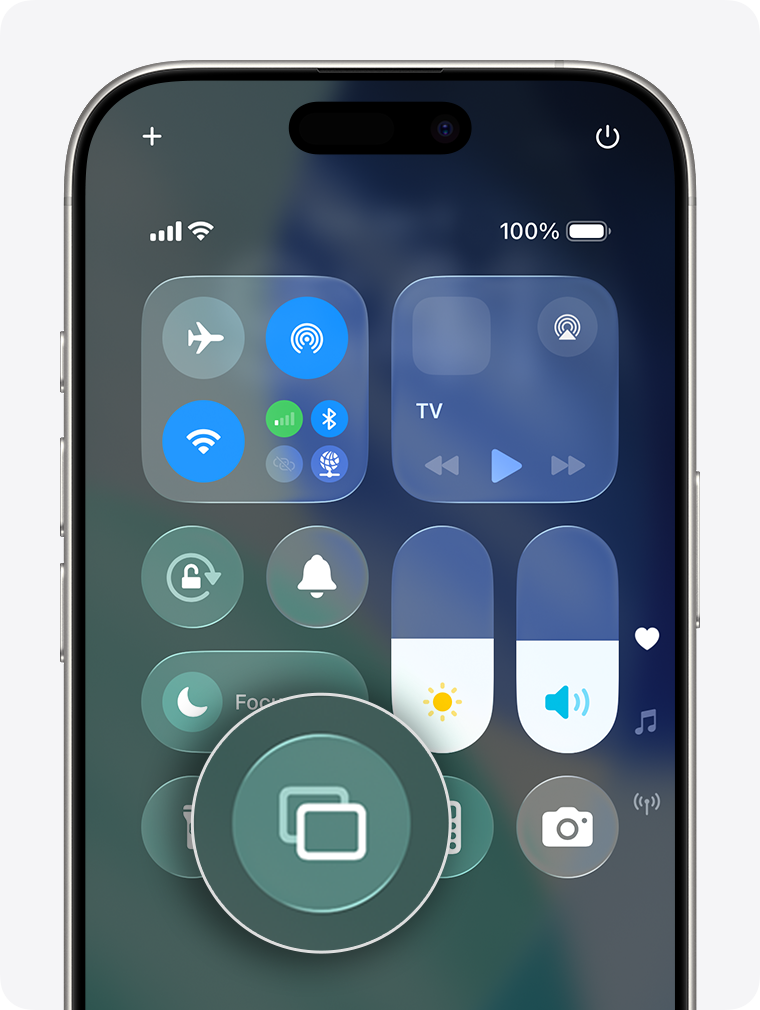
Στο iPhone σας, σύρετε προς τα κάτω από την επάνω δεξιά γωνία για να ανοίξετε το Κέντρο Ελέγχου (στα μοντέλα με κουμπί «Home», σύρετε προς τα πάνω από το κάτω μέρος).
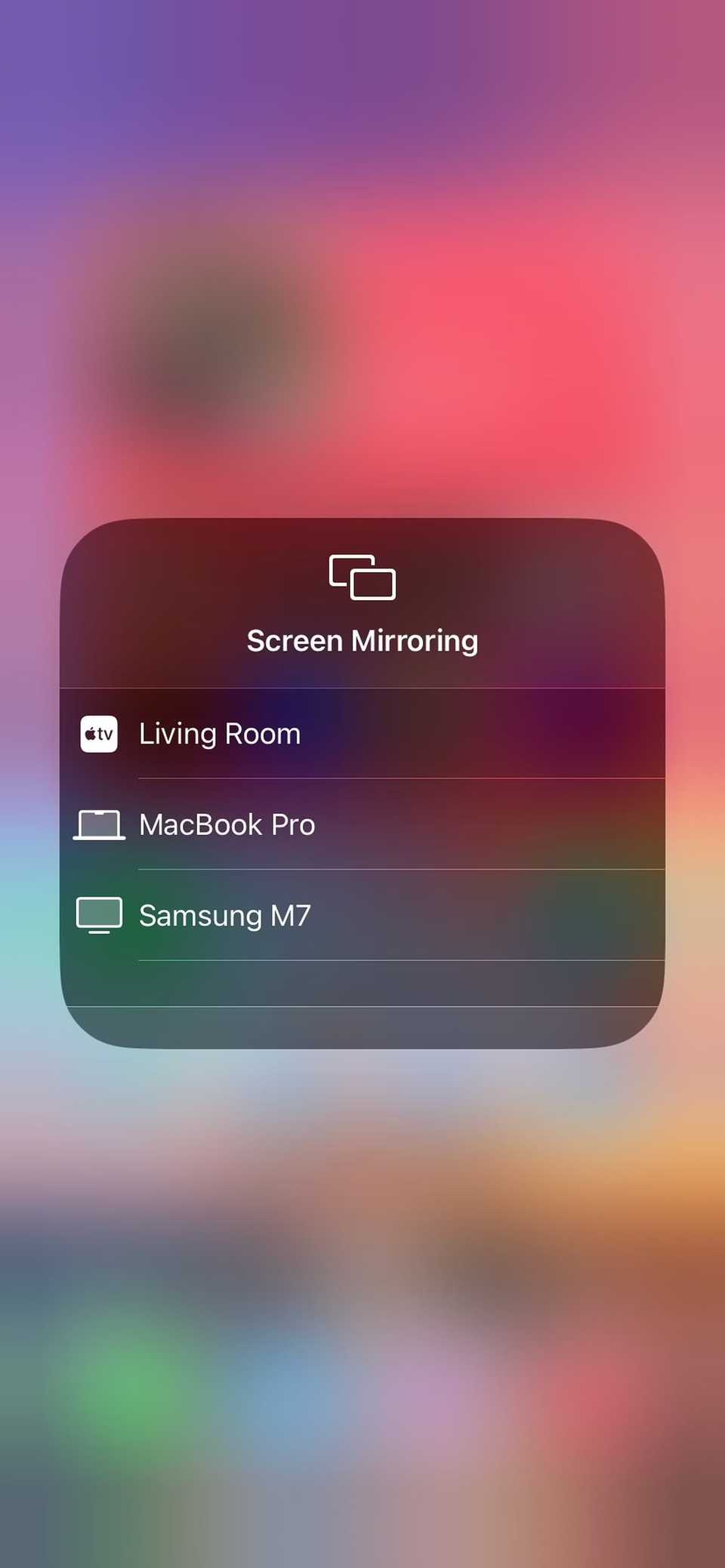
Πατήστε το Αντικατοπτρισμός οθόνης κουμπί (δύο ορθογώνια που αλληλεπικαλύπτονται).
Επιλέξτε την τηλεόρασή σας Samsung από τη λίστα.
Αν εμφανιστεί ένας κωδικός πρόσβασης στην τηλεόραση, πληκτρολογήστε τον στο iPhone σας.
Για να σταματήσετε, ανοίξτε ξανά το Κέντρο Ελέγχου, πατήστε «Αντανακλάση οθόνης» και επιλέξτε Διακοπή αναπαραγωγής.
Τι μπορεί να πάει στραβά
Οι εφαρμογές που προστατεύονται με DRM, όπως το Netflix, ενδέχεται να εμφανίζουν μαύρη οθόνη όταν κάνετε mirroring σε πλήρη οθόνη. Η λύση: πατήστε το Εικονίδιο AirPlay μέσα στο πρόγραμμα αναπαραγωγής βίντεο της εφαρμογής αντί να χρησιμοποιήσετε το Κέντρο Ελέγχου. Με αυτόν τον τρόπο, η ροή βίντεο μεταδίδεται απευθείας και συνήθως παρακάμπτεται ο περιορισμός. Ανατρέξτε στη Μέθοδο 3 για πλήρη εξήγηση του γιατί συμβαίνει αυτό.
Εάν το AirPlay δεν καταφέρει να συνδεθεί καθόλου, βεβαιωθείτε ότι και οι δύο συσκευές βρίσκονται στην ίδια ζώνη Wi-Fi (2,4 GHz ή 5 GHz), επανεκκινήστε και τις δύο και βεβαιωθείτε ότι το AirPlay είναι ενεργοποιημένο στις ρυθμίσεις της τηλεόρασης. Η Samsung επιβεβαιώνει ότι τα κινητά hotspot δεν θα λειτουργούν ακόμη και αν και οι δύο συσκευές φαίνονται συνδεδεμένες.
“Όταν προσπαθώ να συνδεθώ με την τηλεόραση μέσω AirPlay, επιλέγω την τηλεόραση και μετά από λίγο μου εμφανίζεται το μήνυμα ότι δεν είναι δυνατή η σύνδεση.” – r/applehelp
Μέθοδος 3: Προσαρμογέας HDMI (ενσύρματη σύνδεση, η πιο αξιόπιστη)
Για παιχνίδια, παρουσιάσεις ή οπουδήποτε το Wi-Fi δεν είναι αξιόπιστο, μια ενσύρματη σύνδεση HDMI αποτελεί την πιο σταθερή επιλογή. Λειτουργεί σε οποιαδήποτε τηλεόραση Samsung που διαθέτει θύρα HDMI.
Για τις σειρές iPhone 15, 16 και 17 (USB-C)
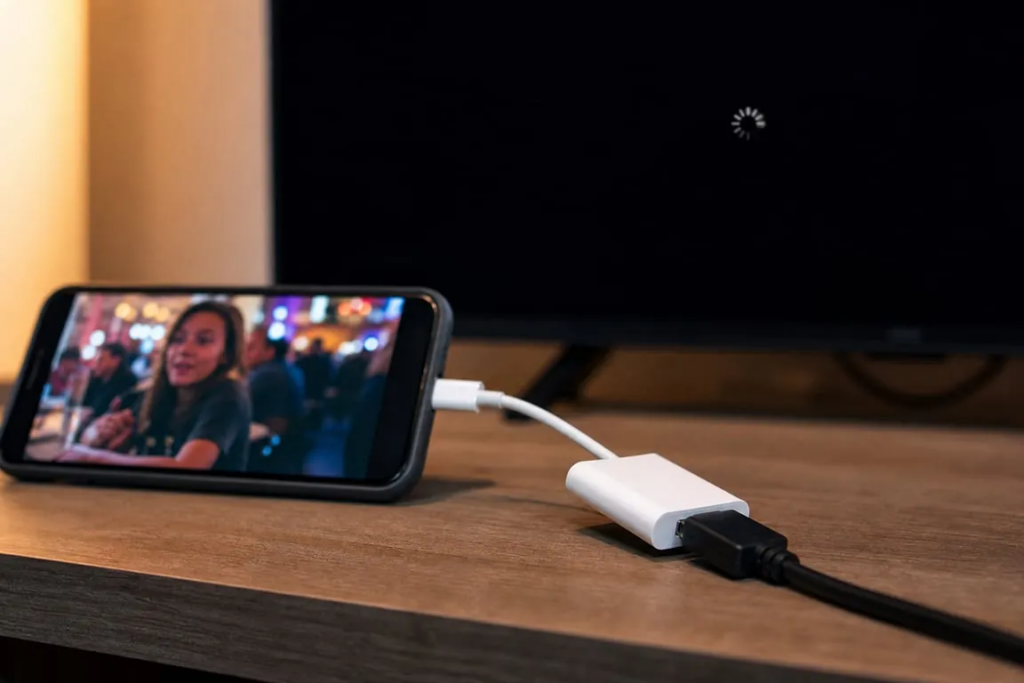
Τα περισσότερα μοντέλα, ξεκινώντας από το iPhone 15, υποστηρίζουν Εναλλακτική λειτουργία DisplayPort, το οποίο επιτρέπει την άμεση έξοδο βίντεο μέσω USB-C. Χρειάζεστε ένα καλώδιο USB-C προς HDMI ή τον προσαρμογέα Apple USB-C Digital AV Multiport. Συνδέστε το ένα άκρο στο iPhone και το άλλο στη θύρα HDMI της τηλεόρασης και ρυθμίστε την τηλεόραση σε αυτή την είσοδο.
Συμβατά μοντέλα: iPhone 15/15 Plus/15 Pro/15 Pro Max, iPhone 16/16 Plus/16 Pro/16 Pro Max και η σειρά iPhone 17 (εκτός από το 17e).
Σημαντική προειδοποίηση: Τα iPhone 16e και 17e δεν υποστηρίζουν έξοδο βίντεο μέσω HDMI.
Παρόλο που διαθέτει θύρα USB-C, το iPhone 16e δεν υποστηρίζει τη λειτουργία DisplayPort Alt Mode. Τεχνικές προδιαγραφές της Apple αναφέρουν μόνο “USB 2.0” για τη θύρα του 16e, χωρίς DisplayPort. Κανένας προσαρμογέας ή καλώδιο USB-C προς HDMI δεν θα παράγει σήμα βίντεο από ένα 16e, ανεξάρτητα από τη μάρκα ή την τιμή. Εκατοντάδες χρήστες στο Κοινότητα Υποστήριξης της Apple Το έχουν επιβεβαιώσει, μεταξύ άλλων, εκπαιδευτικοί που το ανακάλυψαν μόνο αφού αγόρασαν τη συσκευή για χρήση στην τάξη. Το iPhone 17e παρουσιάζει τον ίδιο περιορισμό.
Για iPhone 14 και παλαιότερα μοντέλα (Lightning)
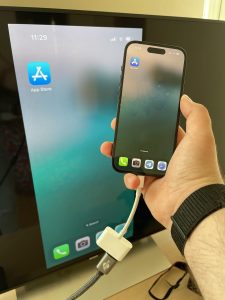
Χρειάζεστε το προϊόν της Apple Ψηφιακός προσαρμογέας AV Lightning (περίπου $49) καθώς και ένα τυπικό καλώδιο HDMI. Ο προσαρμογέας διαθέτει μια δεύτερη θύρα Lightning, ώστε να μπορείτε να φορτίζετε τη συσκευή ενώ είναι συνδεδεμένη.
Ρύθμιση
Συνδέστε τον προσαρμογέα στη θύρα φόρτισης του iPhone σας.
Συνδέστε το καλώδιο HDMI από τον προσαρμογέα σε μια θύρα HDMI της τηλεόρασής σας Samsung.
Ρυθμίστε την τηλεόραση σε αυτή την είσοδο HDMI.
Η οθόνη του iPhone σας εμφανίζεται αμέσως στην τηλεόραση.
Το πρόβλημα της μαύρης οθόνης στο DRM
Η ενσύρματη μέθοδος σας προσφέρει ένα πιστό αντίγραφο της οθόνης σας, pixel προς pixel, χωρίς καθόλου καθυστέρηση. Ωστόσο, οι εφαρμογές ροής έχουν ένα μειονέκτημα που η διαφήμιση των προσαρμογέων δεν αναφέρει ποτέ.
“Οι ταινίες, οι τηλεοπτικές εκπομπές και ορισμένες εφαρμογές ροής βίντεο απαιτούν την τεχνολογία HDCP (High-Bandwidth Digital Content Protection). Εάν προσπαθήσετε να αναπαράγετε αυτές τις ταινίες, εκπομπές και βίντεο ροής χρησιμοποιώντας μια ψηφιακή σύνδεση που δεν υποστηρίζει HDCP, θα εμφανιστεί μια ειδοποίηση που θα σας ζητά να χρησιμοποιήσετε μια συσκευή συμβατή με HDCP.”
Στην πράξη, Τα Netflix, Amazon Prime Video, Disney+ και Apple TV+ θα εμφανίζουν μαύρη οθόνη (μόνο ήχος) μέσω ενός προσαρμογέα Lightning σε HDMI, ακόμη και του επίσημου της Apple. Δεκάδες Κοινότητα Υποστήριξης της Apple Αυτό επιβεβαιώνεται από διάφορες συζητήσεις στο φόρουμ. Οι φθηνοί προσαρμογείς τρίτων κατασκευαστών ($10 έως $20 που διατίθενται στο διαδίκτυο) είναι ακόμη χειρότεροι: συχνά δεν υποστηρίζουν καθόλου το HDCP.
Αρκετές ενημερώσεις του iOS (κυρίως το iOS 16.x και το iOS 18.x) έχουν επίσης προκαλέσει σφάλματα που παρέλυαν προσωρινά την έξοδο HDMI, με αποτέλεσμα να απαιτείται μεταγενέστερη ενημέρωση για την επίλυσή τους.
Συμπέρασμα: Η ενσύρματη σύνδεση λειτουργεί αξιόπιστα για φωτογραφίες, παρουσιάσεις, ιστοσελίδες και βίντεο χωρίς DRM. Όσον αφορά το Netflix και άλλο προστατευμένο περιεχόμενο που μεταδίδεται μέσω καλωδίου, τα αποτελέσματα δεν είναι σταθερά.
Μέθοδος 4: Streaming Stick (Προσθήκη AirPlay σε παλαιότερη τηλεόραση)
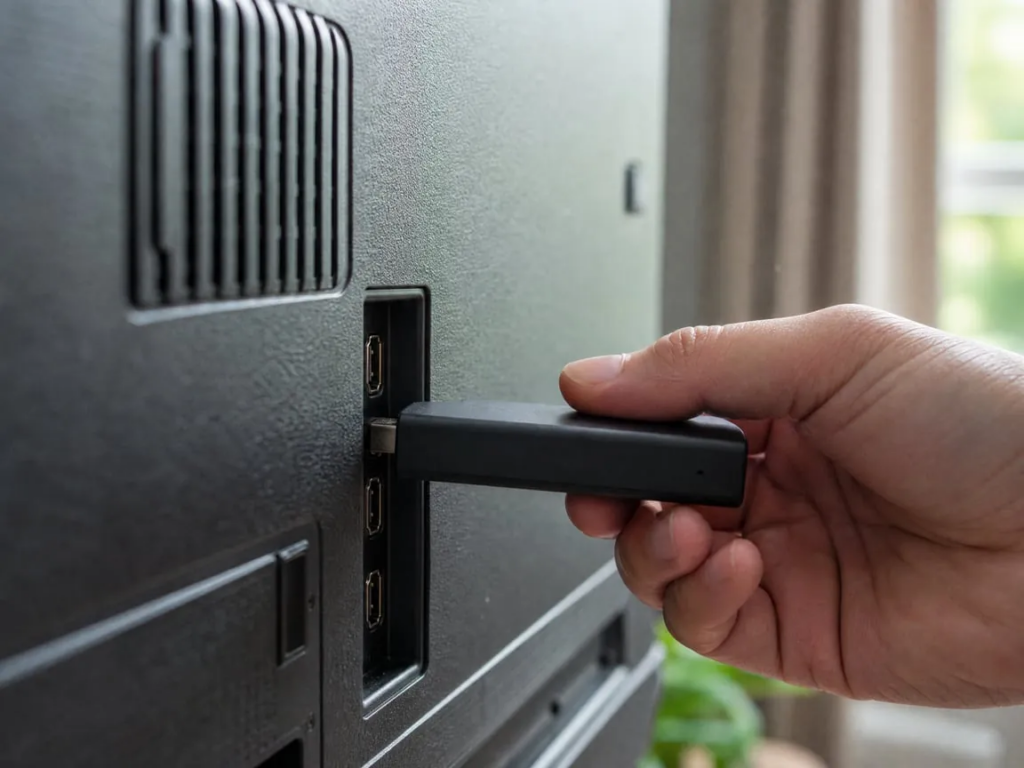
Αν η τηλεόρασή σας Samsung είναι πολύ παλιά για να υποστηρίζει το AirPlay 2, μια συσκευή streaming που συνδέεται σε μία από τις θύρες HDMI της προσθέτει αυτή τη δυνατότητα με κόστος πολύ χαμηλότερο από αυτό ενός Apple TV.
Roku είναι ένας από τους επίσημους συνεργάτες της Apple για το AirPlay. Οι περισσότερες συσκευές Roku με λειτουργικό σύστημα Roku OS 9.4 ή νεότερη έκδοση (Streaming Stick 4K, Express 4K+, Ultra) υποστηρίζουν εγγενώς το AirPlay 2. Συνδέστε τη συσκευή στην πρίζα, συνδέστε την στο Wi-Fi και, στη συνέχεια, μεταβείτε στη Ρυθμίσεις > Apple AirPlay και HomeKit στο Roku και ενεργοποιήστε το AirPlay. Το iPhone σας θα αναγνωρίσει το Roku ως προορισμό AirPlay.
Amazon Fire TV Stick δεν υποστηρίζει εγγενώς το AirPlay. Μπορείτε να εγκαταστήσετε μια εφαρμογή-δέκτη, όπως το AirScreen, από το Amazon Appstore. Μόλις ξεκινήσει, το Fire TV Stick θα εμφανιστεί ως προορισμός AirPlay και το iPhone σας θα το εντοπίσει.
Google Chromecast χρησιμοποιεί το Google Cast και όχι το AirPlay, οπότε το μενού «Αντανακλάση οθόνης» του iPhone δεν θα το εντοπίσει. Ωστόσο, εφαρμογές όπως το YouTube και το Netflix διαθέτουν ένα ενσωματωμένο κουμπί «Cast» που στέλνει το βίντεο απευθείας στο Chromecast. Πρόκειται για μετάδοση σε επίπεδο εφαρμογής και όχι για αντανακλάση ολόκληρης της οθόνης.
Μέθοδος 5: Μετάδοση μέσα από την εφαρμογή (χωρίς καθόλου mirroring)
Αν θέλετε απλώς να παρακολουθήσετε YouTube ή Netflix στη μεγάλη οθόνη, μην κάνετε καθόλου αναπαραγωγή της οθόνης σας. Οι περισσότερες μεγάλες εφαρμογές streaming μπορούν να μεταδώσουν το περιεχόμενό τους απευθείας στην αντίστοιχη εφαρμογή της Samsung Smart TV σας.
Βεβαιωθείτε ότι το iPhone και η τηλεόρασή σας Samsung βρίσκονται στο ίδιο δίκτυο Wi-Fi.
Άνοιξε την εφαρμογή στο iPhone σου και ξεκίνα την αναπαραγωγή ενός βίντεο.
Πατήστε το Εικονίδιο καστ (ένα ορθογώνιο με κύματα Wi-Fi) στο πρόγραμμα αναπαραγωγής βίντεο.
Επιλέξτε την τηλεόρασή σας Samsung. Το βίντεο αναπαράγεται στην τηλεόραση, ενώ το κινητό σας λειτουργεί ως τηλεχειριστήριο.
Αυτή η μέθοδος είναι πιο οικονομική ως προς την κατανάλωση της μπαταρίας σε σύγκριση με την αναπαραγωγή οθόνης, καθώς η τηλεόραση μεταδίδει το περιεχόμενο απευθείας, αντί να λαμβάνει ένα συμπιεσμένο αντίγραφο της οθόνης σας.
Αντιμετώπιση προβλημάτων
Η τηλεόραση δεν εμφανίζεται στη λίστα συσκευών. Βεβαιωθείτε ότι και οι δύο συσκευές βρίσκονται στο ίδιο δίκτυο Wi-Fi (ίδιο SSID, ίδια ζώνη συχνοτήτων). Απενεργοποιήστε τυχόν VPN. Επανεκκινήστε και τις δύο συσκευές. Για το 1001 TVs, βεβαιωθείτε ότι η εφαρμογή εκτελείται στην τηλεόραση. Για το AirPlay, δοκιμάστε Ρυθμίσεις > Συνδέσεις > Διαχείριση εξωτερικών συσκευών > Διαχείριση σύνδεσης συσκευών στην τηλεόραση Samsung για να ρυθμίσετε τις παραμέτρους πρόσβασης.
Η οθόνη φαίνεται θολή. Στο 1001 TVs, μεταβείτε στη «Δικό μου» > «Ρυθμίσεις» και απενεργοποιήστε Προσαρμοστική ποιότητα εικόνας (Αποστολή) να δίνετε προτεραιότητα στην επίλυση των προβλημάτων έναντι της ομαλότητας. Μπορείτε επίσης να ρυθμίσετε χειροκίνητα την ποιότητα της αναπαραγωγής.
Αισθητή καθυστέρηση. Η ασύρματη αναπαραγωγή εικόνας ενέχει πάντα κάποια καθυστέρηση. Στην περίπτωση της ροής βίντεο, αυτό σπάνια γίνεται αντιληπτό. Για τα βιντεοπαιχνίδια, προτιμήστε μια ενσύρματη σύνδεση USB στο 1001 TVs ή χρησιμοποιήστε τη μέθοδο του προσαρμογέα HDMI. Ένα δίκτυο Wi-Fi στα 5 GHz προσφέρει σημαντικά καλύτερη απόδοση σε σύγκριση με τα 2,4 GHz.
Το Netflix εμφανίζει μαύρη οθόνη. Πρόκειται για προστασία HDCP/DRM. Δείτε την εξήγηση στη Μέθοδο 3. Η λύση: πατήστε το εικονίδιο AirPlay ή Cast μέσα στο πρόγραμμα αναπαραγωγής βίντεο της εφαρμογής, αντί να χρησιμοποιήσετε την αναπαραγωγή οθόνης.
Δεν ακούγεται ήχος από την τηλεόραση. Βεβαιωθείτε ότι η τηλεόραση δεν είναι σε σίγαση. Για το AirPlay, ο ήχος μεταδίδεται αυτόματα. Για το 1001 TVs, ενημερώστε την εφαρμογή στην πιο πρόσφατη έκδοση· οι παλαιότερες εκδόσεις παρουσίαζαν προβλήματα συγχρονισμού ήχου, τα οποία έχουν πλέον επιλυθεί.
Συχνές ερωτήσεις
Μπορώ να προβάλλω την οθόνη του iPhone μου σε μια τηλεόραση Samsung χωρίς επιπλέον εξοπλισμό;
Ναι, αν η τηλεόρασή σας Samsung κατασκευάστηκε το 2018 ή αργότερα και υποστηρίζει το AirPlay 2. Ανοίξτε το Κέντρο Ελέγχου, πατήστε «Αντανακλάση οθόνης» και επιλέξτε την τηλεόρασή σας. Και οι δύο συσκευές πρέπει να βρίσκονται στο ίδιο δίκτυο Wi-Fi. Αν η τηλεόρασή σας είναι παλαιότερου μοντέλου, θα χρειαστείτε έναν προσαρμογέα HDMI, μια εφαρμογή τρίτου κατασκευαστή όπως το 1001 TVs ή μια συσκευή streaming όπως το Roku.
Ποιες τηλεοράσεις Samsung υποστηρίζουν το AirPlay 2;
Τηλεοράσεις Samsung από το 2018 και μετά, συμπεριλαμβανομένων των σειρών QLED, Neo QLED, OLED, The Frame και Crystal UHD (2018 έως 2024). Για να το επαληθεύσετε, μεταβείτε στη διεύθυνση Ρυθμίσεις > Γενικά > Ρυθμίσεις Apple AirPlay στην τηλεόρασή σας. Αν υπάρχει αυτό το μενού, η τηλεόρασή σας το υποστηρίζει.
Το iPhone 16e υποστηρίζει έξοδο HDMI;
Όχι. Το iPhone 16e δεν διαθέτει τη λειτουργία DisplayPort Alternate Mode. Τεχνικές προδιαγραφές της Apple Αναφέρετε μόνο “USB 2.0” για τη θύρα του 16e. Κανένας προσαρμογέας USB-C σε HDMI δεν θα παράγει σήμα βίντεο από αυτή τη θύρα, ανεξάρτητα από τη μάρκα ή την τιμή του. Το iPhone 17e έχει τον ίδιο περιορισμό. Χρησιμοποιήστε αντ’ αυτού το AirPlay 2 ή το 1001 TVs.
Το 1001 TVs είναι δωρεάν;
Το 1001 TVs προσφέρει μια δωρεάν δοκιμαστική περίοδο περιορισμένης διάρκειας με πλήρη και απεριόριστη πρόσβαση σε λειτουργίες premium, όπως η αναπαραγωγή οθόνης, η μεταφορά αρχείων και το άλμπουμ. Για να συνεχίσετε να απολαμβάνετε την υπηρεσία, απλώς αναβαθμίστε σε συνδρομή μόλις λήξει η δοκιμαστική περίοδος.
Δεν χρειάζεστε Apple TV για να προβάλετε την οθόνη του iPhone σας στην τηλεόραση Samsung. Ίσως να μην χρειαστείτε καν κάποια εφαρμογή. Όμως, όταν οι ενσωματωμένες επιλογές δεν αρκούν, 1001 TVs αξίζει να χρησιμοποιήσουμε αυτό το εργαλείο;.