[Android] Wie man den Bildschirm eines Android-Telefons auf den PC/Mac spiegelt
1. Mit demselben Wi-Fi verbinden
Stellen Sie sicher, dass Ihr Android-Telefon und Ihr PC/Mac mit demselben Wi-Fi-Netzwerk verbunden sind.
Die beste Leistung erzielen Sie, wenn Sie eine 5 GHz Wi-Fi-Netzwerk um Verzögerungen zu verringern und die Stabilität zu verbessern.
2. 1001 TVs installieren und öffnen
Installieren und öffnen Sie die 1001 TVs-App sowohl auf Ihrem Telefon als auch auf Ihrem PC/Mac.
📥 PC App: Herunterladen von Microsoft Store
Detaillierte Schritte finden Sie in der PC-Installationsanleitung.
📥 Mac-Anwendung: Vom App Store herunterladen
📱 Android-App: Von Google Play herunterladen
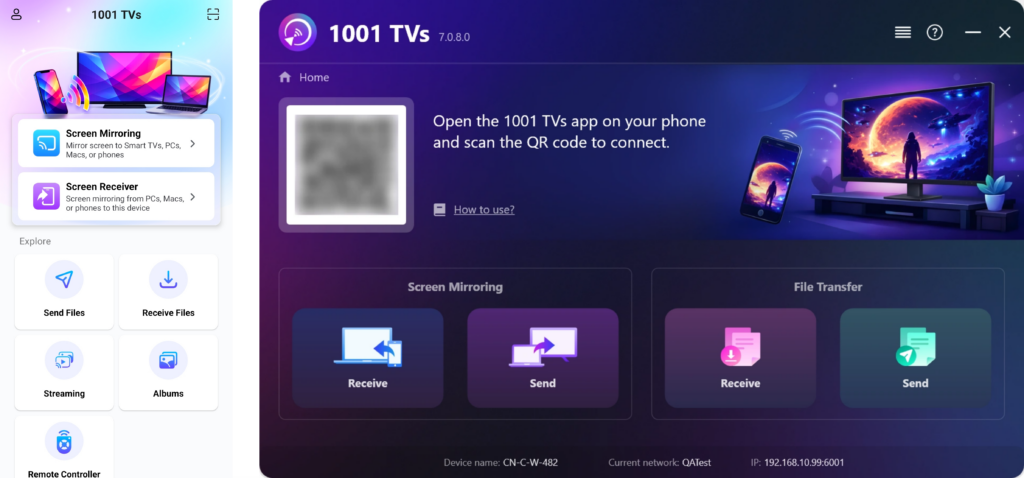
3. Bildschirmspiegelung starten
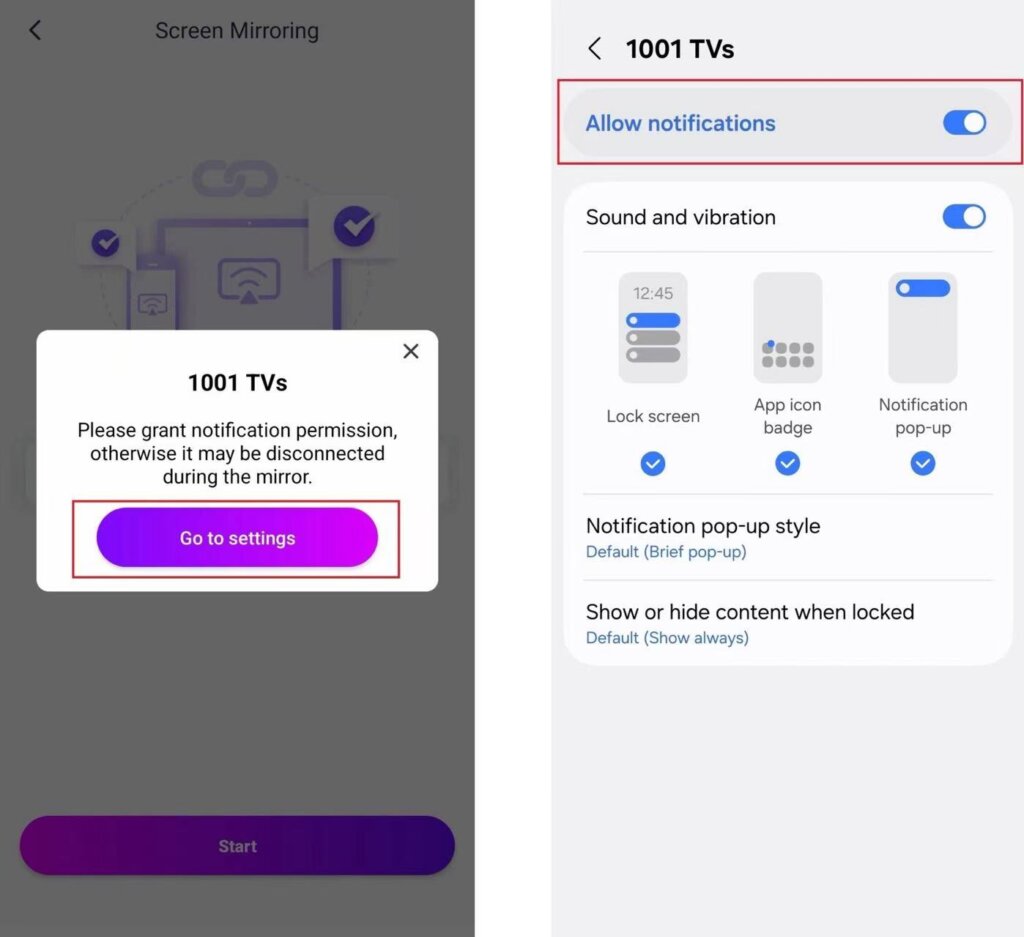
Bevor Sie beginnen, vergewissern Sie sich Benachrichtigungserlaubnis ist aktiviert in Einstellungen.
Die App kann diese Berechtigung auch anfordern, um Ihren Verbindungsstatus in der Benachrichtigungsleiste anzuzeigen.
Sie können die Bildschirmspiegelung mit einer der folgenden Methoden starten:
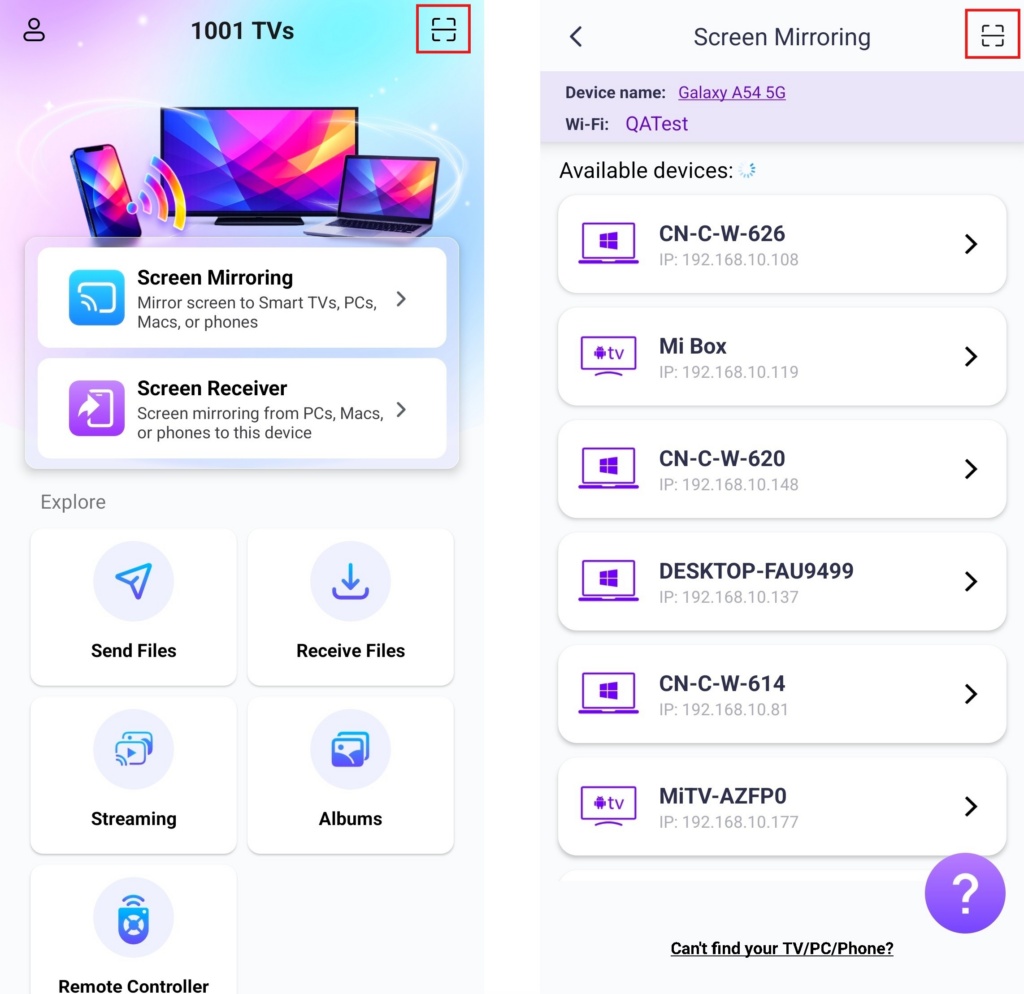
1) Scannen Sie den QR-Code
Sie können den QR-Code direkt auf dem Startbildschirm oder in der Bildschirm spiegeln Seite.
(Hinweis: Der Zugriff auf die Kamera ist für den ersten Scan erforderlich und kann in Einstellungen.)
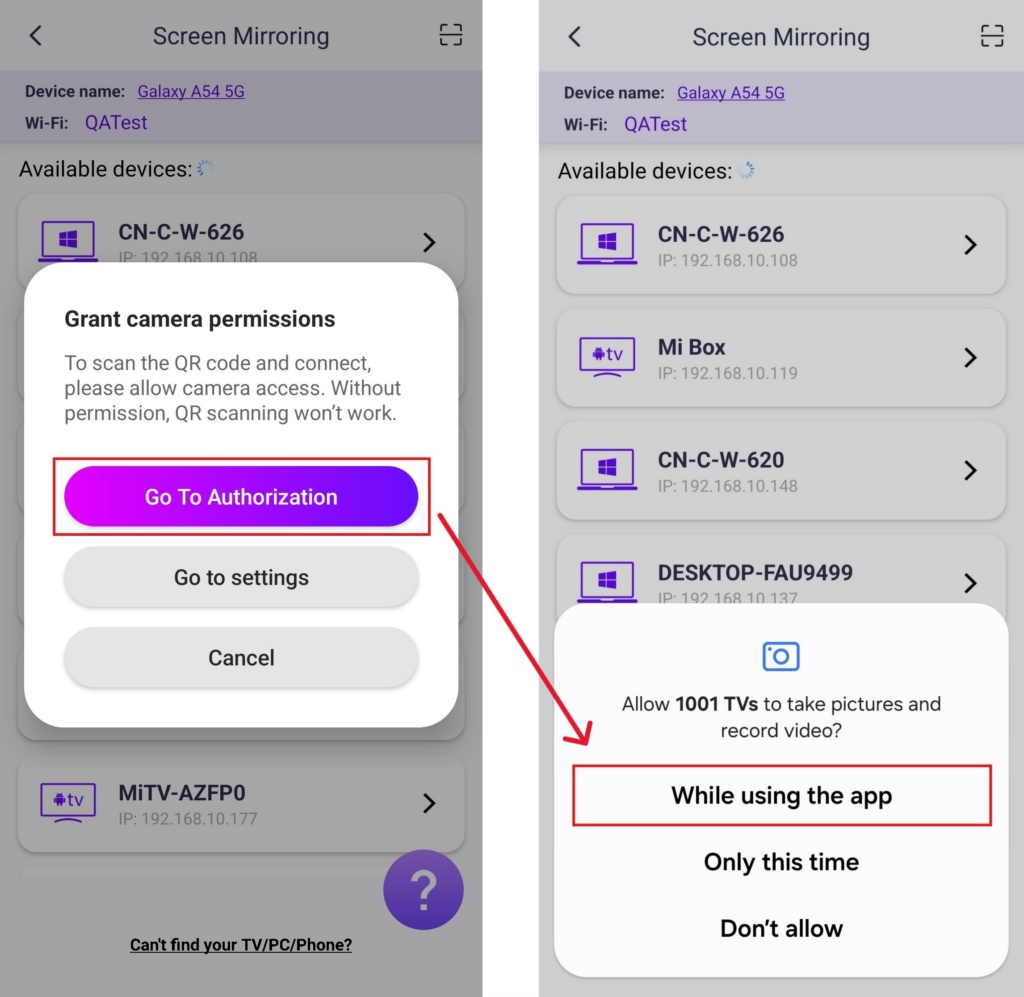
Wenn Sie auf dem PC/Mac dazu aufgefordert werden, wählen Sie “OK”, um die Verbindung zu bestätigen.
Sobald die Verbindung erfolgreich hergestellt wurde, können Sie mit dem Spiegeln beginnen!
2) Wählen Sie Geräte in der Nähe
Gewindebohrer "Bildschirm spiegeln” in der 1001 TVs-App auf Ihrem Telefon.
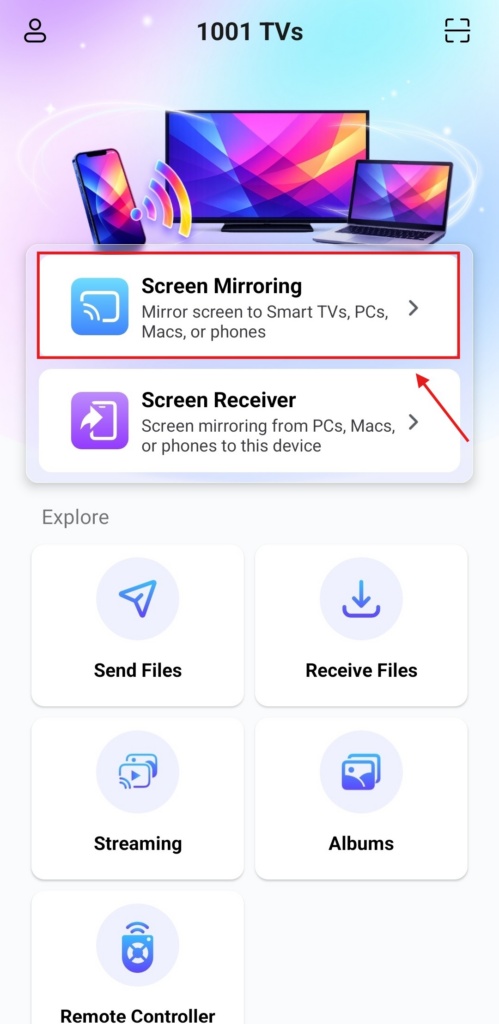
Die App erkennt automatisch verfügbare Geräte im selben Wi-Fi-Netzwerk.
Wählen Sie das Gerät, auf das Sie spiegeln möchten.
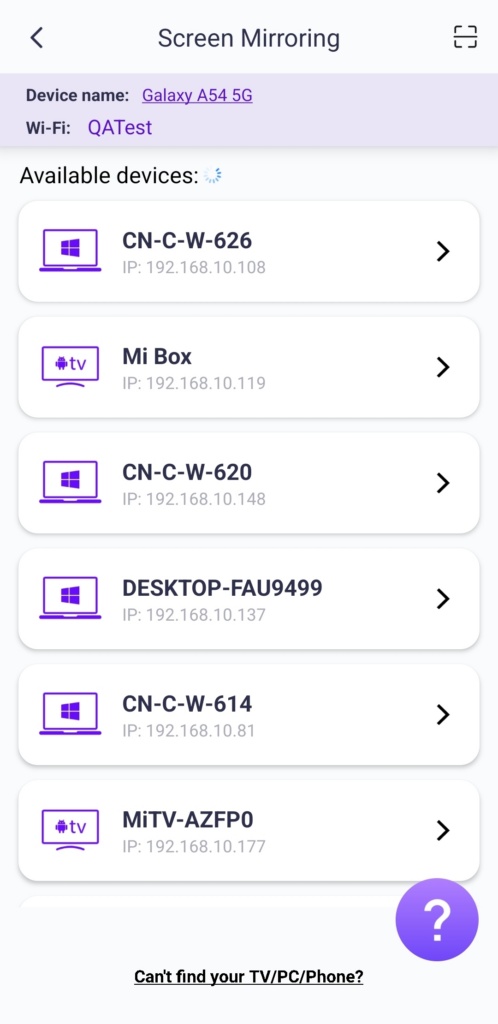
Hinweis: Vergewissern Sie sich, dass die App auf Ihrem PC oder Mac läuft, und aktualisieren Sie die Liste bei Bedarf.
Wenn Sie auf dem PC/Mac dazu aufgefordert werden, wählen Sie “OK", um die Verbindung zu bestätigen.
4. Einstellungen anpassen
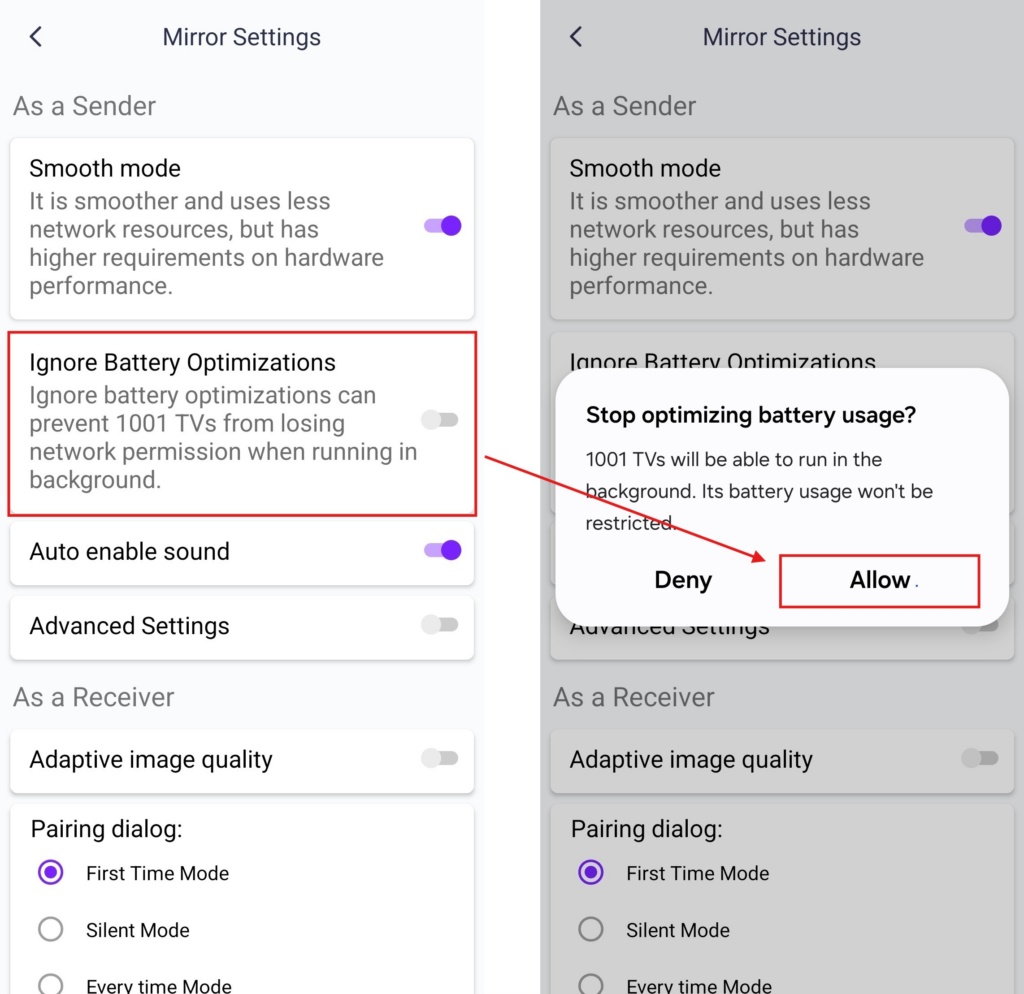
Wenn Sie bei der Spiegelung Verzögerungen oder eine niedrige Auflösung feststellen, versuchen Sie, die Einstellungen anzupassen, um ein besseres Ergebnis zu erzielen.
- Glatter Modus
Dieser Modus ist standardmäßig ausgewählt.
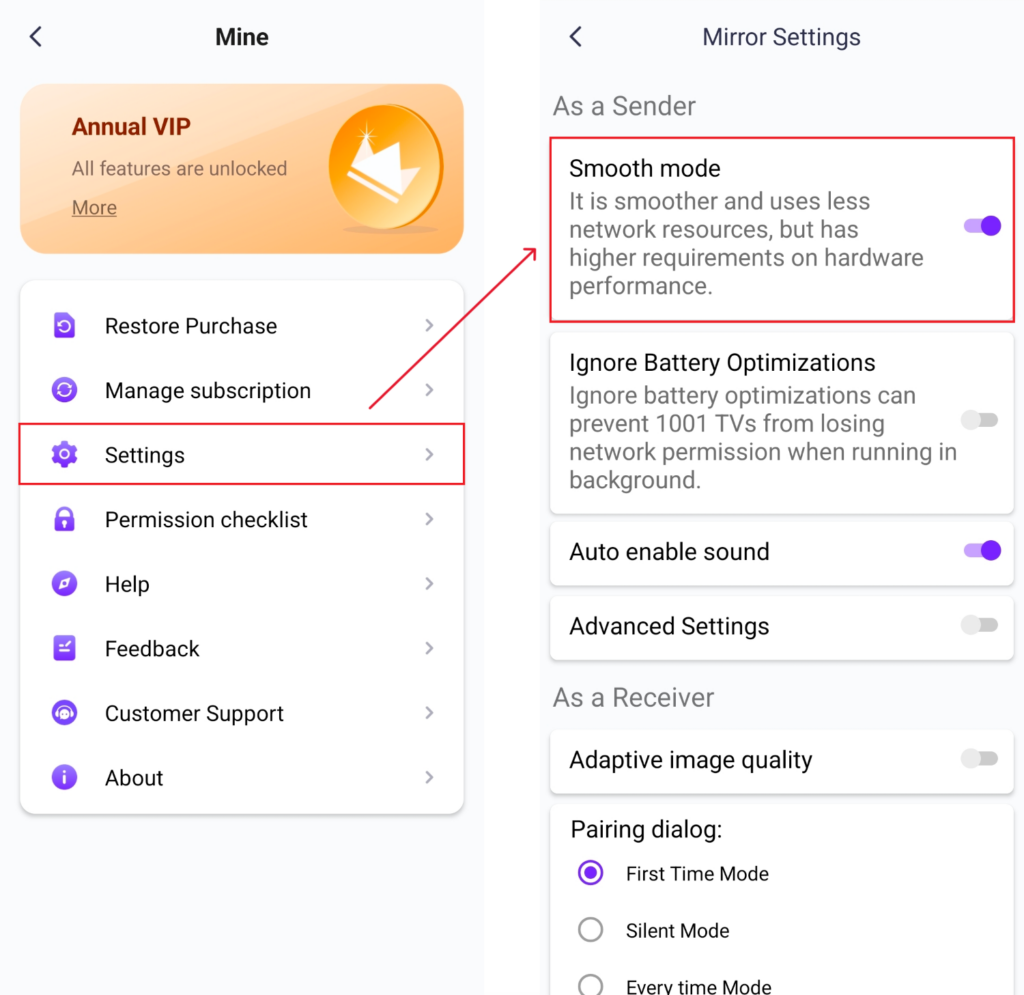
- Akku-Optimierungen ignorieren
Aktivieren Sie diese Option, um zu verhindern, dass Batteriesparfunktionen die Bildschirmspiegelung unterbrechen.
5. Anforderungen und Empfehlungen
Systemanforderungs
Mobile App: Erfordert Android OS 6.0 oder höher.
TV-App: Erfordert Android OS 6.0 oder höher.
Netzwerk-Empfehlung
Die beste Leistung erzielen Sie, wenn Sie eine Verbindung zu einem 5-GHz-Wi-Fi Netz, um Verzögerungen zu verringern und eine stabile Verbindung zu gewährleisten.
1001 TVs jetzt kaufen!
📥 PC App: Herunterladen von Microsoft Store
Detaillierte Schritte finden Sie in der PC-Installationsanleitung.
📥 Mac-Anwendung: Vom App Store herunterladen
📱 Android-App: Von Google Play herunterladen

Weiterlesen
 Neue Einstellung: Keine Pop-ups mehr nach Beendigung der Bildschirmspiegelung
Wenn Sie den Bildschirm Ihres PCs auf einen Fernseher spiegeln und die Sitzung mit der Fernbedienung des Fernsehers beenden, erscheint das 1001 TVs-Fenster wieder...
Neue Einstellung: Keine Pop-ups mehr nach Beendigung der Bildschirmspiegelung
Wenn Sie den Bildschirm Ihres PCs auf einen Fernseher spiegeln und die Sitzung mit der Fernbedienung des Fernsehers beenden, erscheint das 1001 TVs-Fenster wieder...
 Bildschirmspiegelung in OBS erfassen (Android & iPhone)
Möchten Sie mit OBS die Bildschirmspiegelung für Mobile-Gaming, Tutorials oder Live-Inhalte aufzeichnen? Mit 1001 TVs können Sie den Bildschirm Ihres Smartphones ganz einfach spiegeln...
Bildschirmspiegelung in OBS erfassen (Android & iPhone)
Möchten Sie mit OBS die Bildschirmspiegelung für Mobile-Gaming, Tutorials oder Live-Inhalte aufzeichnen? Mit 1001 TVs können Sie den Bildschirm Ihres Smartphones ganz einfach spiegeln...

