[iOS] iPhone-Bildschirm auf PC/Mac spiegeln
1. Mit demselben Wi-Fi verbinden
Stellen Sie sicher, dass sowohl Ihr iPhone als auch Ihr PC/Mac mit demselben Wi-Fi-Netzwerk verbunden sind.
Die beste Leistung erzielen Sie, wenn Sie eine 5 GHz Wi-Fi-Netzwerk um Verzögerungen zu verringern und die Stabilität zu verbessern.
2. 1001 TVs installieren und öffnen
Stellen Sie sicher, dass Sie 1001 TVs sowohl auf Ihrem iPhone als auch auf Ihrem PC/Mac installieren.
📥 PC App: Herunterladen von Microsoft Store
Detaillierte Schritte finden Sie in der PC-Installationsanleitung.
📥 Mac-Anwendung: Vom App Store herunterladen
📱 iOS-App: Vom App Store herunterladen
3. Bildschirmspiegelung starten
Sie können die Bildschirmspiegelung mit einer der folgenden Methoden starten:
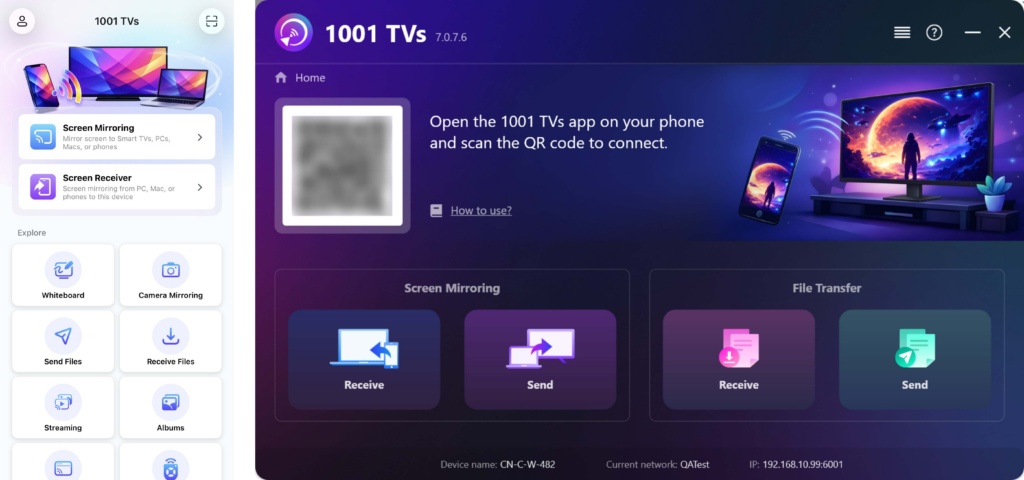
1) Scannen Sie den QR-Code
Sie können den QR-Code direkt auf dem Startbildschirm oder in der Bildschirm spiegeln Seite.
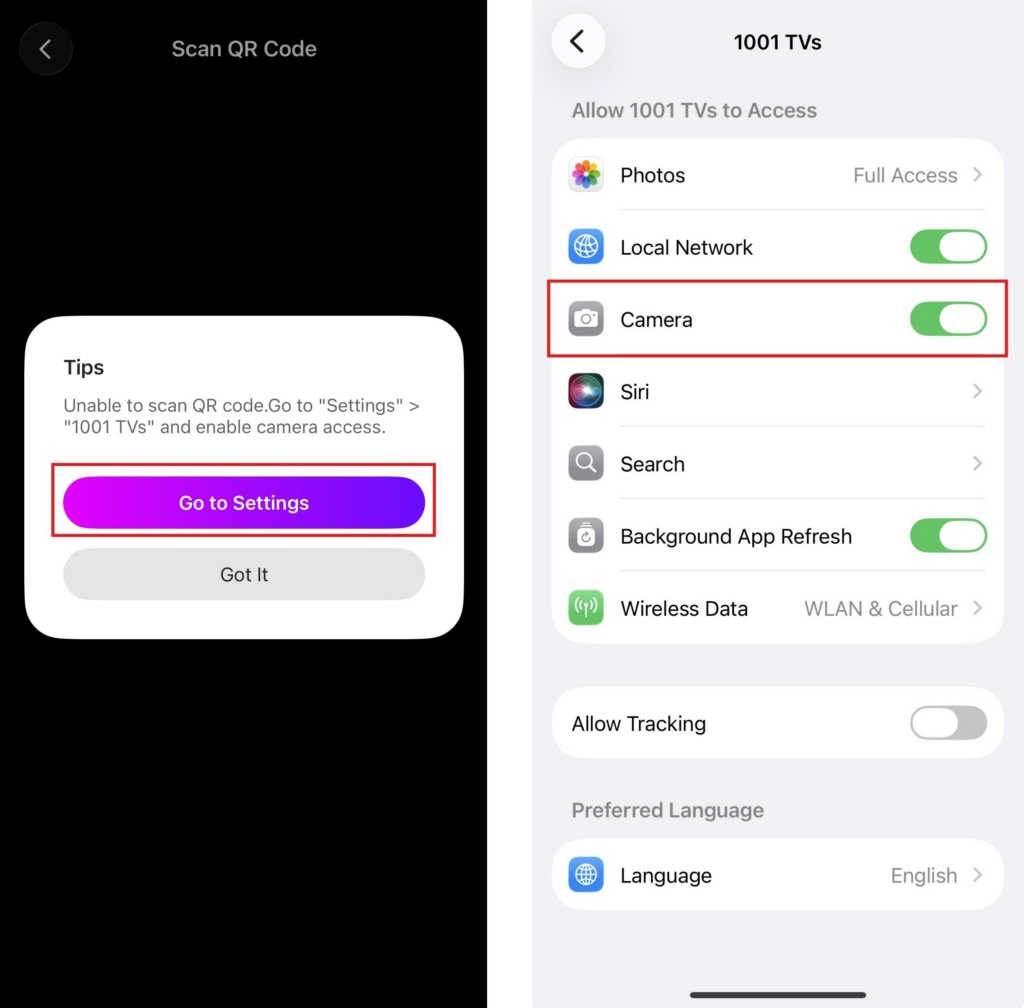
(Hinweis: Der Zugriff auf die Kamera ist für den ersten Scan erforderlich und kann in Einstellungen.)
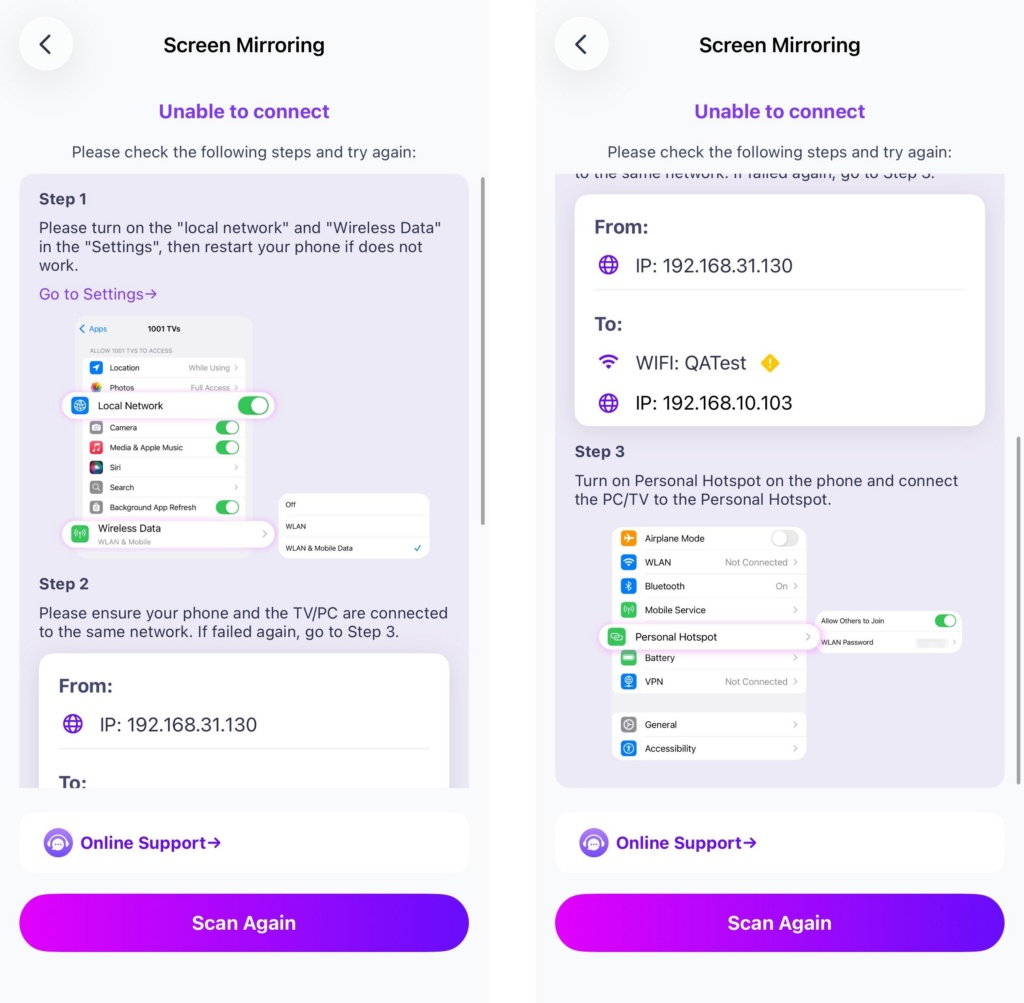
Wenn die Verbindung fehlschlägt, wird die folgende Schnittstelle angezeigt.
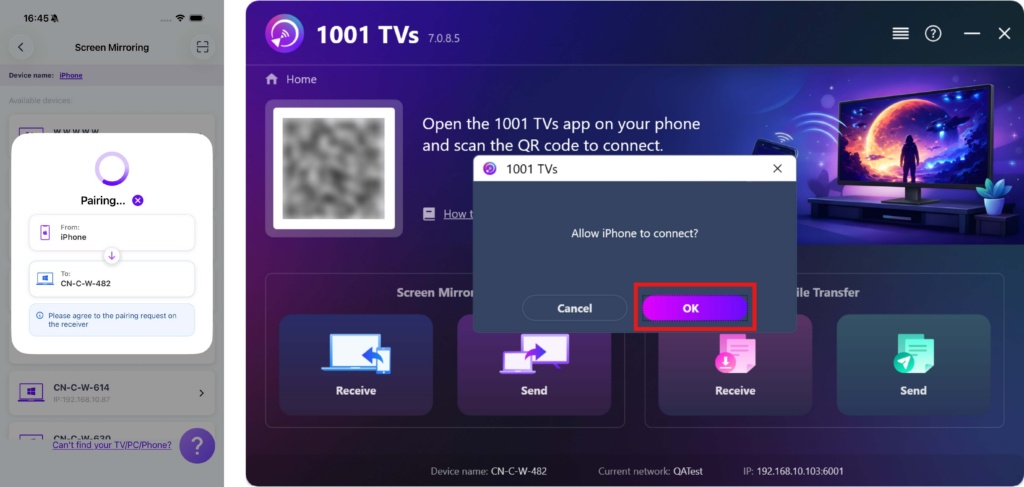
Wenn Sie auf dem PC/Mac dazu aufgefordert werden, wählen Sie “OK", um die Verbindung zu bestätigen.
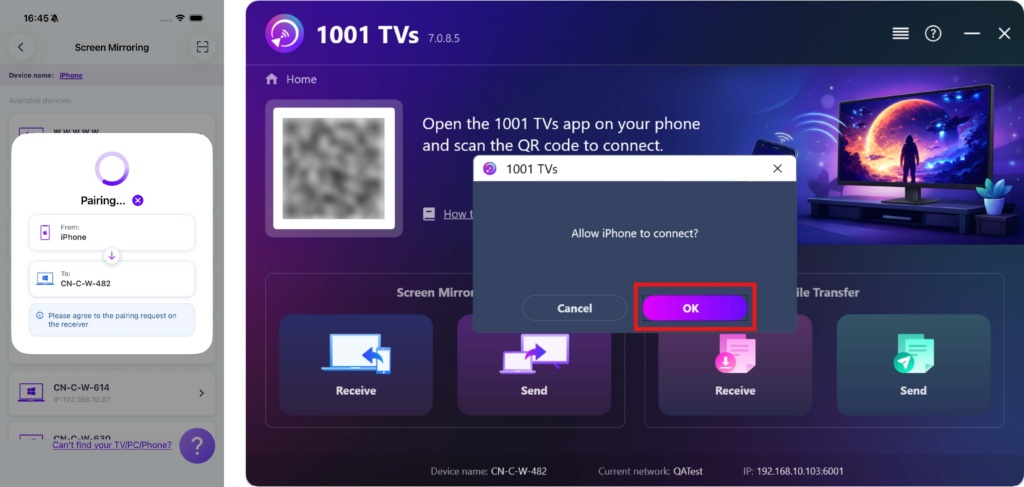
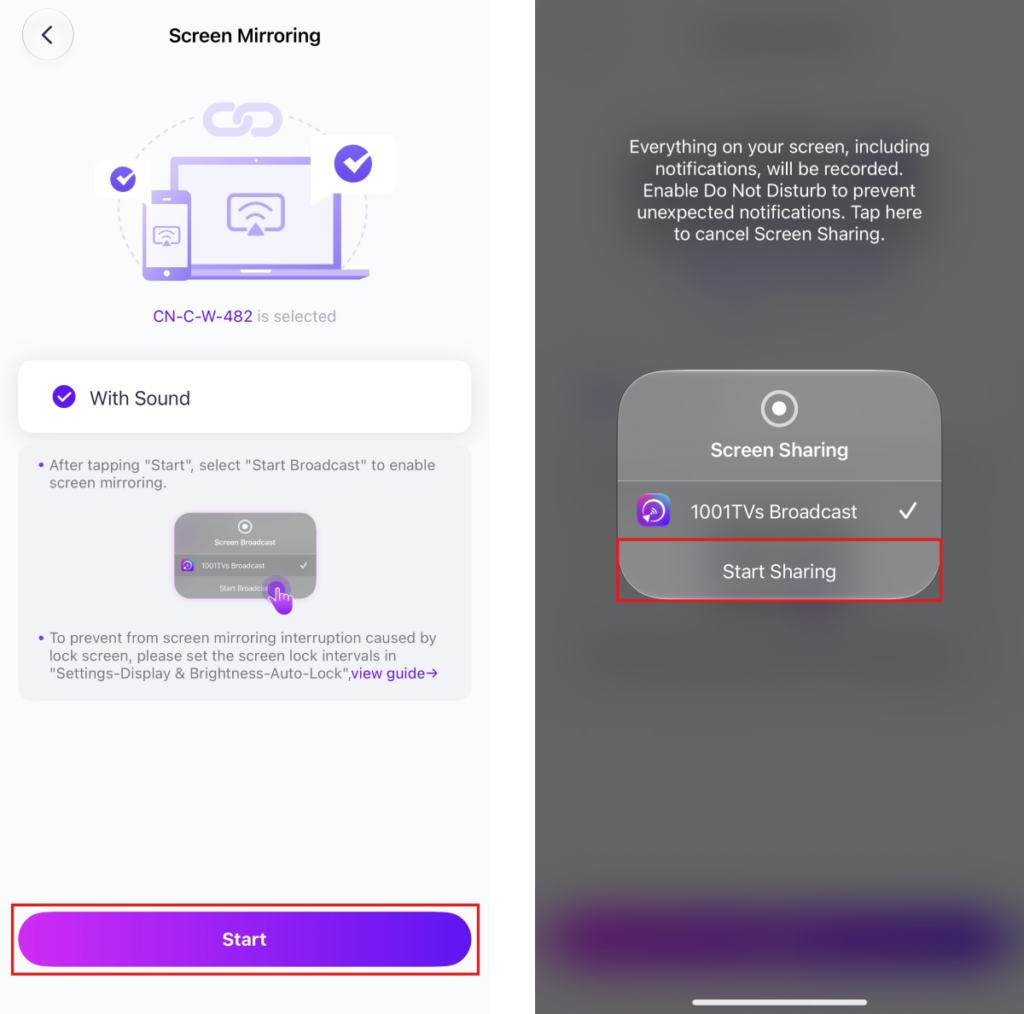
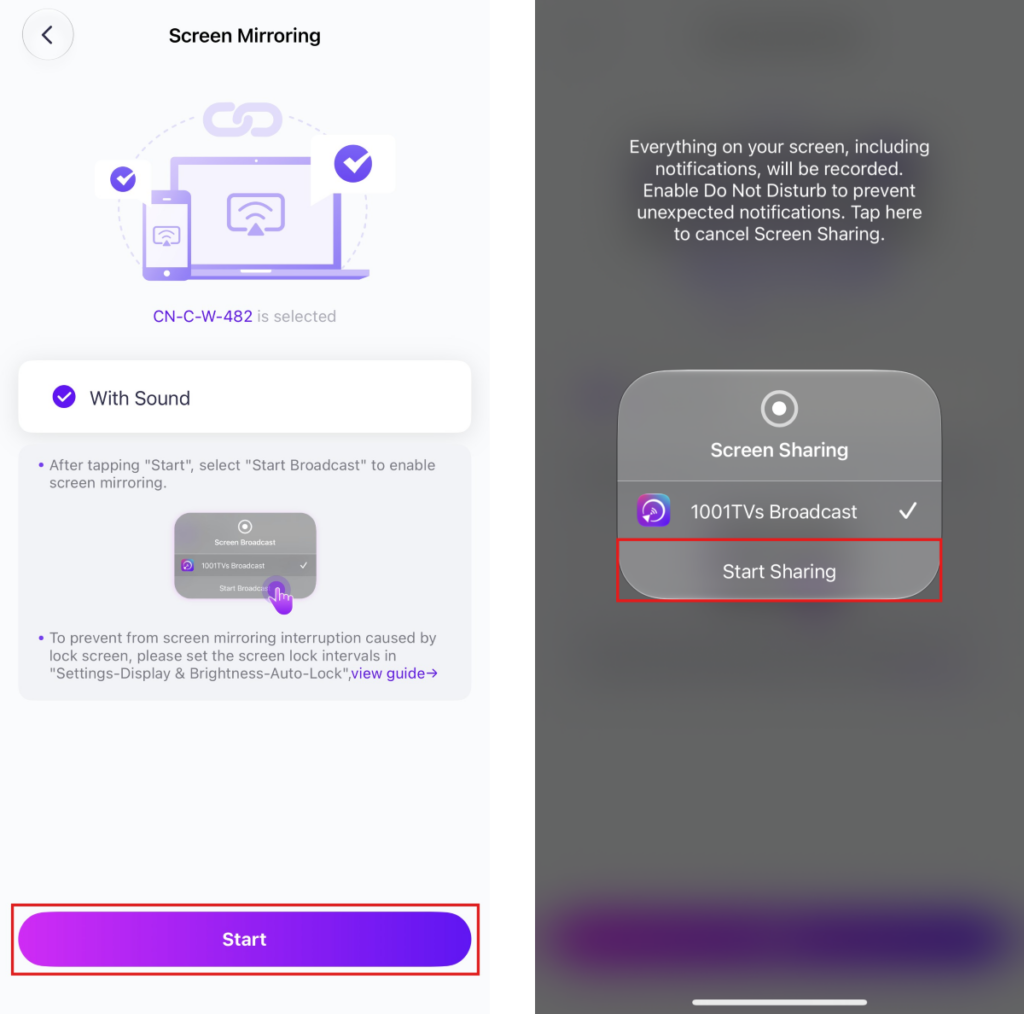
Sobald die Verbindung erfolgreich hergestellt wurde, wird die Spiegelungsschnittstelle angezeigt.
Gewindebohrer "Start" ➜ "Teilen starten”, um Ihren Bildschirm zu spiegeln.
2) Wählen Sie Ihr Zielgerät
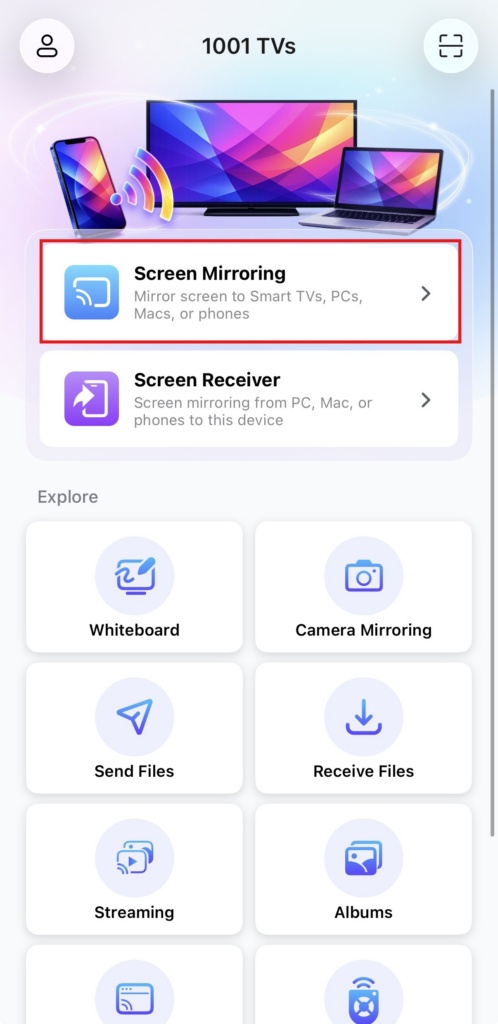
Tippen Sie auf . “Bildschirm-Spiegelung” in der 1001 TVs-App auf Ihrem Telefon.
Die App erkennt automatisch verfügbare Geräte im selben Wi-Fi-Netzwerk.
Wählen Sie das Gerät, auf das Sie spiegeln möchten.
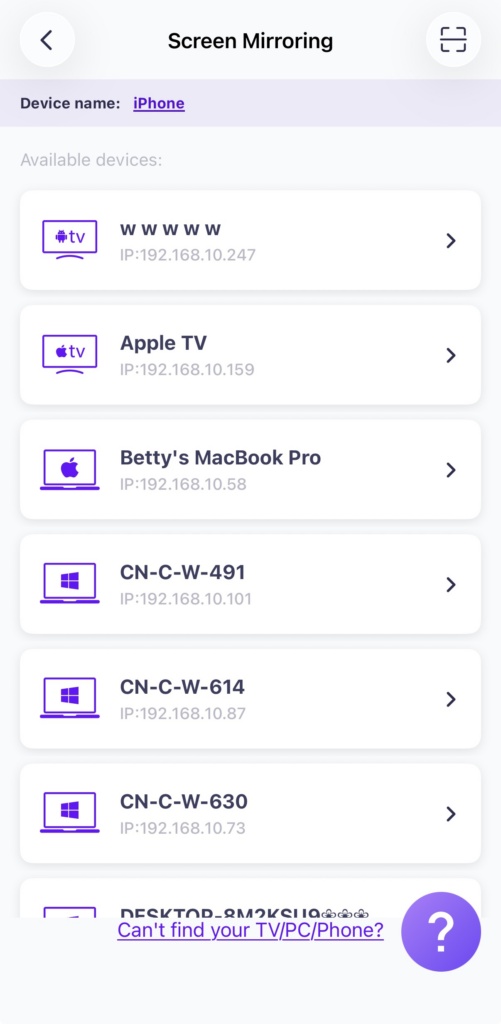
Tipp: Wenn das Gerät nicht aufgelistet ist, vergewissern Sie sich, dass die App auf dem Zielgerät ausgeführt wird, und aktualisieren Sie dann die Liste, falls erforderlich.
Wenn Sie auf dem PC/Mac dazu aufgefordert werden, wählen Sie “OK” um die Verbindung zu bestätigen.
Gewindebohrer "Start” ➜ “Teilen starten”, um Ihren Bildschirm zu spiegeln.
3) Bildschirm auf Webbrowser spiegeln
Siehe den Leitfaden: 1001 TVs-[iOS] Bildschirmspiegelung vom iPhone zum Browser (Chrome)
1001 TVs jetzt kaufen!
📥 PC App: Herunterladen von Microsoft Store
Detaillierte Schritte finden Sie in der PC-Installationsanleitung.
📥 Mac-Anwendung: Vom App Store herunterladen
📱 iOS-App: Vom App Store herunterladen

Weiterlesen
 Neue Einstellung: Keine Pop-ups mehr nach Beendigung der Bildschirmspiegelung
Wenn Sie den Bildschirm Ihres PCs auf einen Fernseher spiegeln und die Sitzung mit der Fernbedienung des Fernsehers beenden, erscheint das 1001 TVs-Fenster wieder...
Neue Einstellung: Keine Pop-ups mehr nach Beendigung der Bildschirmspiegelung
Wenn Sie den Bildschirm Ihres PCs auf einen Fernseher spiegeln und die Sitzung mit der Fernbedienung des Fernsehers beenden, erscheint das 1001 TVs-Fenster wieder...
 Bildschirmspiegelung in OBS erfassen (Android & iPhone)
Möchten Sie mit OBS die Bildschirmspiegelung für Mobile-Gaming, Tutorials oder Live-Inhalte aufzeichnen? Mit 1001 TVs können Sie den Bildschirm Ihres Smartphones ganz einfach spiegeln...
Bildschirmspiegelung in OBS erfassen (Android & iPhone)
Möchten Sie mit OBS die Bildschirmspiegelung für Mobile-Gaming, Tutorials oder Live-Inhalte aufzeichnen? Mit 1001 TVs können Sie den Bildschirm Ihres Smartphones ganz einfach spiegeln...

