
Die besten Screen-Mirroring-Apps, die man vor Beginn der FIFA-Weltmeisterschaft 26 installieren sollte

FIFA-Weltmeisterschaft 26 beginnt am 11. Juni 2026, und wenn du vorhast, dir die Spiele zu Hause anzusehen, kommt es auf die Bildschirmkonfiguration an. Ein Smartphone reicht zwar aus, um sich die Höhepunkte anzusehen, aber für ein komplettes Spiel, eine gemeinsame Spielparty oder ein Last-Minute-Tor in der Nachspielzeit reicht es nicht aus.
Das praktische Problem ist ganz einfach: Ihr Spiel wird möglicherweise über eine Smartphone-App, einen Laptop-Browser, ein Tablet oder einen Streaming-Dienst übertragen, der keine eigene TV-App bietet. Deshalb kann die Installation der richtigen Screen-Mirroring-App vor Turnierbeginn Ihnen die häufigsten Frustrationen am Spieltag ersparen: kein „Cast“-Button, kein Ton auf dem Fernseher, ruckelnde Videos oder ein schwarzer Bildschirm aufgrund von Inhaltsschutzmaßnahmen.
In diesem Leitfaden werden die besten Screen-Mirroring-Apps für die FIFA-Weltmeisterschaft 26 anhand realer Nutzungssituationen verglichen – und nicht nur anhand von Funktionslisten.
Kurzantwort: Welche App solltest du installieren?
| Ihre Konfiguration | Die beste Wahl | Warum |
|---|---|---|
| iPhone + Apple TV | AirPlay | Die schnellste integrierte Option für Apple-Nutzer |
| Android + Chromecast oder Google TV | Google Cast | Am besten, wenn die Streaming-App das Casting unterstützt |
| Verschiedene Geräte zu Hause | Nero 1001 TVs | Funktioniert auf iOS, Android, Windows, Mac, Android TV und Apple TV |
| Laptop auf einen größeren Bildschirm übertragen | 1001 TVs oder HDMI-Backup | Nützlich, wenn das Spiel im Browser besser läuft |
| Einfache Spiegelung vom Smartphone auf den PC | LetsView | Einfache Möglichkeit für die gelegentliche Bildschirmfreigabe |
| Erweiterte Telefonsteuerung | ApowerMirror | Ideal für Nutzer, die zusätzliche Einstellungsmöglichkeiten wünschen |
1. 1001 TVs: Ideal für WM-Public-Viewing-Veranstaltungen mit verschiedenen Geräten
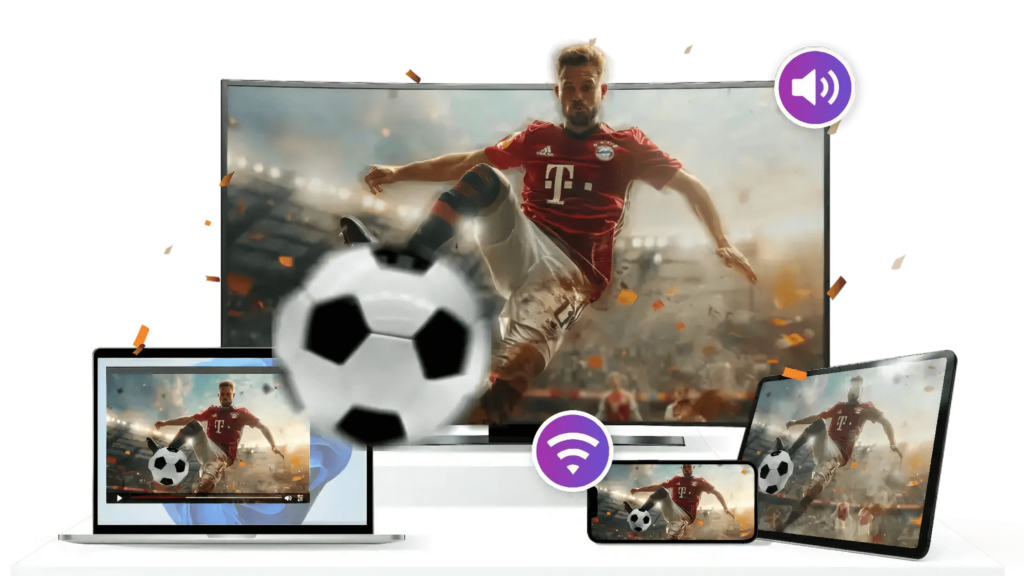
Wenn Sie nur einen Tipp aus dieser Liste beherzigen, dann diesen: Installieren Sie vor dem Turnier eine plattformübergreifende Spiegelungs-App, insbesondere wenn Sie zu Hause sowohl Apple- als auch Android-Geräte haben.
Nero 1001 TVs ist nützlich, weil es nicht an ein bestimmtes Ökosystem gebunden ist. Laut dessen offizielles Download-Center, 1001 TVs unterstützt iOS, Android, Mac, Windows-PC, Apple TV und Android TV. Außerdem werden Funktionen wie Bildschirmspiegelung, Browser-Spiegelung, Dateiübertragung, Streaming-Wiedergabe, Fernsteuerung, Whiteboard und Alben aufgeführt.
Das macht die App zu einer praktischen Wahl für die FIFA-Weltmeisterschaft 26, da die Konfigurationen an Spieltagen selten einheitlich sind. Eine Person nutzt vielleicht die offizielle App des Senders auf einem iPhone, während eine andere die Live-Statistiken auf einem Windows-Laptop verfolgt. Wieder jemand anderes möchte vielleicht eine Wiederholung von einem Android-Gerät zeigen. Eine flexible Spiegelungs-App hilft Ihnen dabei, Inhalte auf den größten Bildschirm zu übertragen, ohne auf das Casting-System einer bestimmten Marke angewiesen zu sein.
Laden Sie 1001 TVs hier herunter: https://www.1001tvs.com/downloads/

Die besten Anwendungsfälle für 1001 TVs während der FIFA-Weltmeisterschaft 26
Verwenden Sie 1001 TVs, wenn Sie Folgendes benötigen:
- Ein iPhone oder Android-Smartphone auf einen Fernseher spiegeln
- Den Laptop-Bildschirm auf einen größeren Bildschirm spiegeln
- Verwenden Sie einen Fernseher, der AirPlay oder Chromecast nicht gut unterstützt
- Richten Sie vor einem wichtigen Spiel eine Methode zur Datensicherung ein
- Schließen Sie verschiedene Geräte Ihrer Gäste an, ohne Ihre gesamte Konfiguration ändern zu müssen
2. AirPlay: Am besten geeignet, wenn alle Apple-Geräte verwenden
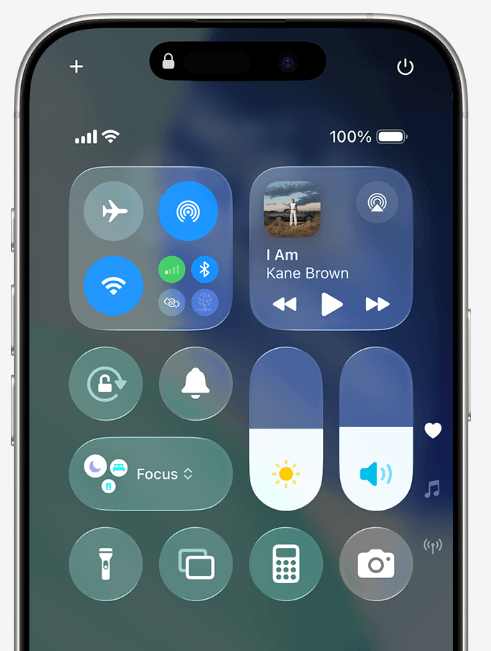
AirPlay ist die beste Wahl, wenn Sie ausschließlich Apple-Geräte nutzen: iPhone, iPad, Mac, Apple TV oder einen AirPlay-kompatiblen Smart-TV.
Es ist ganz einfach, da in der Regel keine zusätzliche App installiert werden muss. Öffnen Sie das Kontrollzentrum, wählen Sie „Bildschirmspiegelung“ und wählen Sie Ihren Fernseher aus. Für eine Familie, die iPhones und Apple TV nutzt, ist dies oft die einfachste Lösung.
Wann AirPlay am besten funktioniert
AirPlay eignet sich am besten für:
- Spiegelung vom iPhone auf Apple TV
- Vom Mac-Browser auf den Fernseher
- Videos aus „Fotos“ oder „Safari“ ansehen
- Highlights schnell vom iPad teilen
Wenn AirPlay nicht ausreicht
AirPlay ist weniger nützlich, wenn Gäste Android-Smartphones oder Windows-Laptops mitbringen. Es hängt auch davon ab, ob die Streaming-App die Bildschirmspiegelung zulässt. Manche Sport-Streaming-Apps blockieren möglicherweise die Bildschirmspiegelung und zeigen einen schwarzen Bildschirm an. Testen Sie dies vor dem Spieltag.
3. Google Cast: Am besten geeignet für Chromecast-, Google TV- und Android-Nutzer
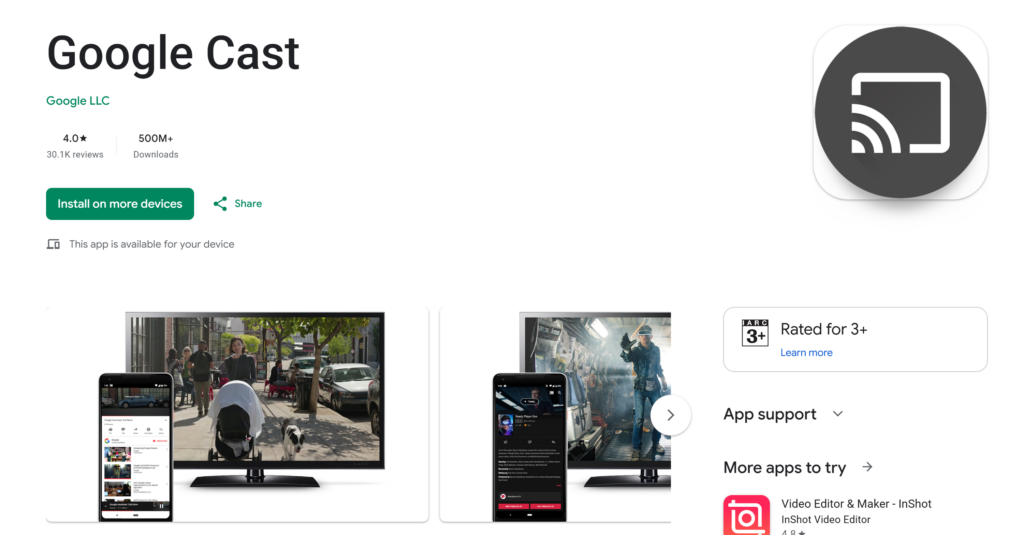
Google Cast Das ist die einfachste Möglichkeit, wenn Ihre Streaming-App über eine „Cast“-Schaltfläche verfügt und Ihr Fernseher Chromecast oder Google TV unterstützt.
Im Gegensatz zur Vollbild-Spiegelung kann beim Casting der Videostream direkt an den Fernseher gesendet werden. Dies kann flüssiger laufen und die Akkulaufzeit schonen. Für Android-Nutzer ist dies eine gute erste Wahl.
Wann Google Cast am besten funktioniert
Verwenden Sie Google Cast, wenn:
- Ihr Fernseher verfügt über integriertes Chromecast
- In Ihrer Streaming-App wird ein Cast-Symbol angezeigt
- Sie sehen diese Seite über Chrome auf einem Laptop
- Du möchtest ein Video übertragen, ohne den gesamten Bildschirm deines Smartphones zu spiegeln
Wann man stattdessen eine andere App verwenden sollte
Wenn Ihr Spiel-Stream in einem Browser-Tab, einer mobilen App ohne Cast-Unterstützung oder einer regionsspezifischen Sender-App läuft, funktioniert Google Cast möglicherweise nicht zuverlässig. In diesem Fall kann eine Vollbild-Spiegelungs-App wie 1001 TVs eine bessere Alternative sein.
4. LetsView: Am besten geeignet für die einfache Bildschirmfreigabe
LetsView ist eine schlanke Lösung für Nutzer, die vor allem eine einfache drahtlose Bildschirmspiegelung nutzen möchten. Die App kann hilfreich sein, wenn Sie Spielvorschauen, Reaktionen aus den sozialen Medien oder kurze Clips auf einem größeren Bildschirm anzeigen möchten.
Es ist zwar nicht für jede TV-Konfiguration die leistungsstärkste Wahl, aber für den gelegentlichen Gebrauch ist es einfach genug.
Am besten für
- Spiegelung vom Smartphone auf den PC
- Schnelles Teilen von Videos
- Anzeige im Casual-Modus
- Benutzer, die keine erweiterten Steuerungsmöglichkeiten benötigen
5. ApowerMirror: Am besten geeignet für erweiterte Steuerungsmöglichkeiten
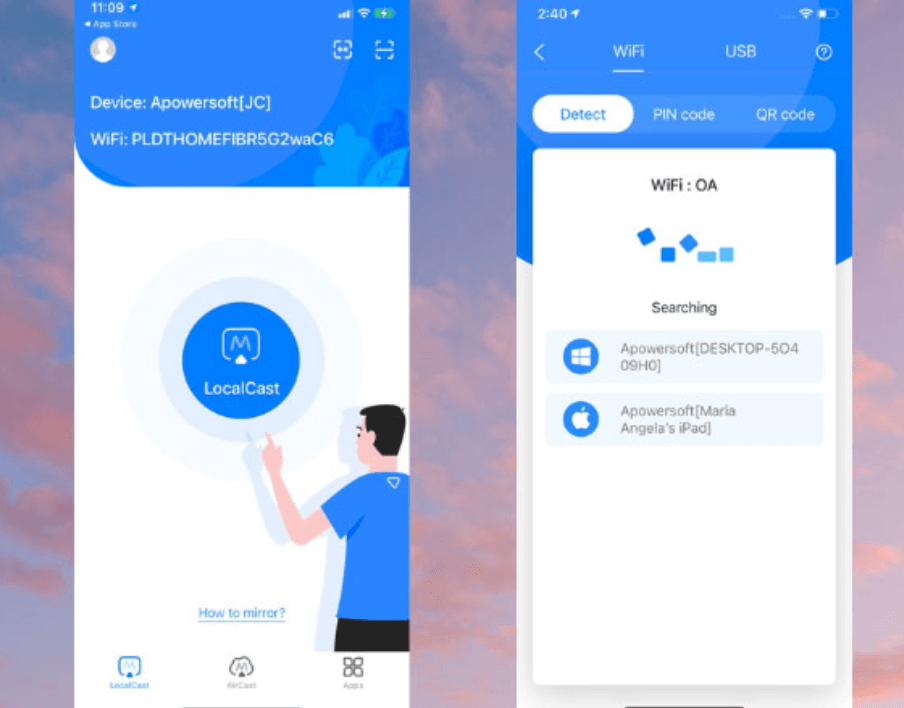
ApowerMirror eignet sich besser für Nutzer, die mehr als nur eine einfache Bildschirmspiegelung wünschen. Die App unterstützt sowohl die Verbindung von Smartphone zu PC als auch von Smartphone zu Fernseher und bietet je nach Gerätekonfiguration möglicherweise auch Steuerungsfunktionen.
Für die FIFA-Weltmeisterschaft 26 ist ApowerMirror nützlich, wenn Sie eine technisch anspruchsvollere Konfiguration nutzen möchten, beispielsweise um das Display eines Smartphones auf einem Computer anzuzeigen und es gleichzeitig über den Desktop zu steuern.
Am besten für
- Erweiterte Arbeitsabläufe zwischen Smartphone und PC
- Benutzer, die Steuerungsfunktionen benötigen
- Bildschirmfreigabe auf mehreren Geräten
- Weitere technische Betrachtungskonfigurationen
Häufige Probleme und Lösungen
Der Fernseher wird nicht angezeigt
Stellen Sie sicher, dass beide Geräte mit demselben WLAN-Netzwerk verbunden sind. Deaktivieren Sie VPN und den mobilen Hotspot-Modus. Starten Sie die Spiegelungs-App auf beiden Geräten neu.
Das Spiel hinkt hinterher
Rücken Sie näher an den Router heran, schließen Sie Hintergrund-Apps und vermeiden Sie es, während des Spiels große Dateien herunterzuladen. Nutzen Sie nach Möglichkeit das 5-GHz-WLAN anstelle eines überlasteten 2,4-GHz-Netzwerks.
Es ist kein Ton zu hören
Überprüfen Sie, ob das Smartphone weiterhin Audio an sich selbst sendet. Stellen Sie die Spiegelungsverbindung erneut her und wählen Sie den Fernseher oder den Receiver als Audioausgang aus.
Der Bildschirm wird schwarz
Dies geschieht häufig, weil die Streaming-App die Bildschirmaufzeichnung oder -spiegelung blockiert. Verwenden Sie die offizielle Cast-Schaltfläche, die offizielle TV-App oder eine andere zugelassene Wiedergabemethode.
Das Bild sieht verschwommen aus
Reduzieren Sie zunächst die WLAN-Auslastung. Falls die App Qualitätseinstellungen bietet, wählen Sie einen stabilen Modus anstelle der höchsten Auflösung. Eine flüssige Wiedergabe ist besser als ein scharfes Bild, das alle paar Sekunden einfriert.
Abschließende Empfehlung
Bei der FIFA-Weltmeisterschaft 26 hängt die beste App für die Bildschirmspiegelung von Ihren Geräten ab. AirPlay eignet sich am besten für Haushalte, in denen ausschließlich Apple-Geräte zum Einsatz kommen. Google Cast ist die beste Wahl für Nutzer von Chromecast und Google TV. Für Haushalte mit verschiedenen Geräten, Public-Viewing-Veranstaltungen und alternative Fernsehpläne gilt jedoch:, 1001 TVs ist die praktischste App, die man vor Turnierbeginn installieren sollte.
Es unterstützt mehrere Plattformen, bietet Ihnen mehr Möglichkeiten, Smartphones und Computer zu spiegeln, und hilft dabei, Kompatibilitätsprobleme mit Geräten zu vermeiden, die oft kurz vor dem Anpfiff auftreten.
Installieren Sie es vor dem Spieltag: Laden Sie 1001 TVs von der offiziellen Website herunter
Häufig gestellte Fragen
Was ist die beste App für die Bildschirmspiegelung bei der FIFA-Weltmeisterschaft 26?
In Haushalten, in denen ausschließlich Apple-Geräte zum Einsatz kommen, ist AirPlay die einfachste Lösung. Für Chromecast-Nutzer ist Google Cast praktisch. In Haushalten mit verschiedenen Geräten und bei gemeinsamen Filmabenden, Nero 1001 TVs ist die beste Wahl insgesamt, da es iOS, Android, Windows, Mac, Apple TV und Android TV unterstützt.
Kann ich WM-Spiele von meinem Handy auf meinen Fernseher spiegeln?
Ja, aber das hängt von Ihrer Streaming-App ab. Einige offizielle Sport-Streaming-Apps ermöglichen das Casting, während andere die Bildschirmspiegelung aus urheberrechtlichen Gründen blockieren. Testen Sie Ihre Einrichtung immer vor dem Spiel.
Warum wird mein Bildschirm schwarz, wenn ich ein Live-Spiel spiegele?
Ein schwarzer Bildschirm bedeutet in der Regel, dass die Streaming-App die Bildschirmspiegelung blockiert. Versuchen Sie es mit der offiziellen „Cast“-Schaltfläche der App, einer Smart-TV-App oder einer vom Sender unterstützten Methode über Browser und Fernseher.
Ist 1001 TVs sinnvoll, wenn ich bereits AirPlay oder Chromecast nutze?
Ja, vor allem als Alternative. AirPlay und Chromecast funktionieren innerhalb ihrer jeweiligen Ökosysteme gut, aber 1001 TVs ist nützlich, wenn man verschiedene Gerätetypen miteinander verbinden muss.
Wo kann ich 1001 TVs herunterladen?
Sie können es im offiziellen 1001 TVs-Download-Center herunterladen: https://www.1001tvs.com/downloads/