
Automatische Anordnung mehrerer Casting-Fenster auf dem Desktop
Die 1001 TVs-Desktop-App kann automatisch mehrere Casting-Fenster anordnen. Sobald sie aktiviert ist, werden gespiegelte Telefonbildschirme auf der Grundlage eines voreingestellten Layouts übersichtlich angeordnet - eine manuelle Größenänderung oder Neupositionierung ist nicht erforderlich.
Wie zu verwenden
Schritt 1: Automatisches Anordnen aktivieren
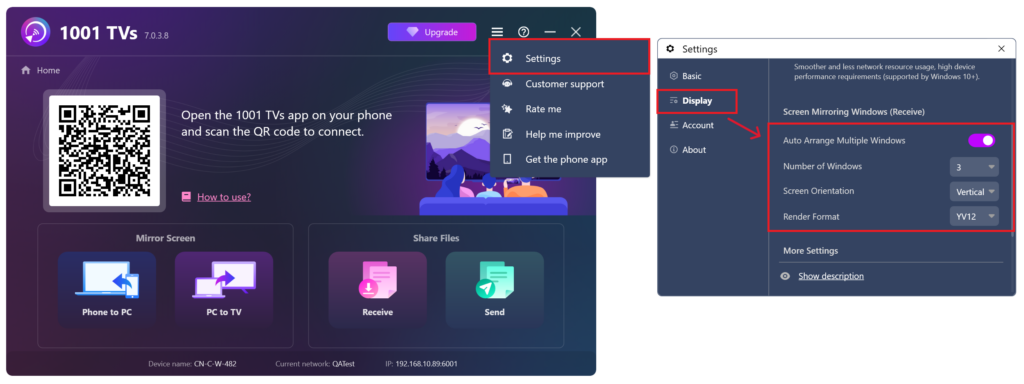
Öffnen Sie die 1001 TVs-Desktop-Anwendung, gehen Sie zu Einstellungen, und schalten Sie Auto-Arrangement mehrerer Fenster. Sie können auch die Anzahl der Fenster, die gleichzeitig angezeigt werden sollen, nach Ihren Wünschen einstellen.
Das Auto-Arrange-Layout unterstützt bis zu 20 Fenster. Beachten Sie, dass das Layout zwar diese Begrenzung hat, die Casting-Funktion selbst aber nicht einschränkt, wie viele Geräte angeschlossen werden können.
Schritt 2: Geräte für das Casting anschließen
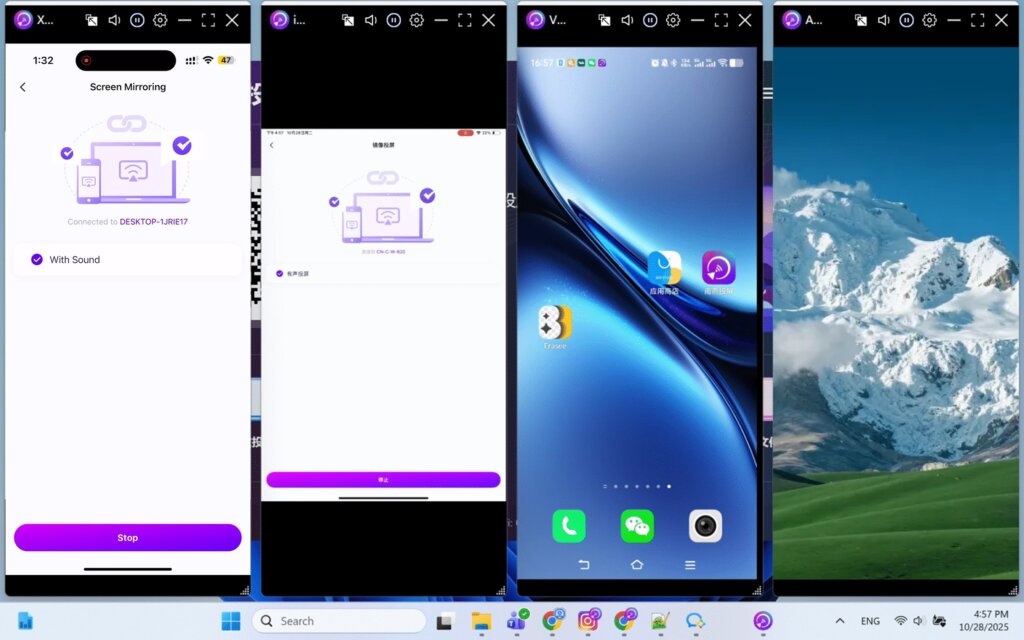
Folgen Sie den Standard-Casting-Schritten, um mehrere Telefone auf Ihrem Computer zu spiegeln. Sobald die Verbindung hergestellt ist, werden alle gespiegelten Bildschirme automatisch auf Ihrem Desktop entsprechend der voreingestellten Fensteranzahl angeordnet.
Diese Funktion funktioniert auch, wenn Sie vier Telefone gleichzeitig anrufen. Weitere Einzelheiten finden Sie unter: 1001 TVs - Mit der automatischen Fensteranordnung mit einem Klick vier Geräte auf einmal besetzen.
Unterstützte Plattformen
Unterstützte Systeme:
- Windows 7 oder höher
- macOS 10.15 oder höher
Unterstützter Casting-Modus:
- Mobile Bildschirmspiegelung
Anmerkungen
- Passen Sie die Anzahl der Fenster an die Auflösung Ihres Bildschirms an, um sicherzustellen, dass jeder gespiegelte Bildschirm richtig angezeigt wird.
- Wenn die Fenster nicht automatisch angeordnet werden, versuchen Sie, die App neu zu starten oder die Funktion zum automatischen Anordnen aus- und wieder einzuschalten, bevor Sie die Verbindung erneut herstellen.
Brauchen Sie Hilfe?
Sollten Sie auf Probleme stoßen, wenden Sie sich bitte an unser Support-Team:
- Weitere Leitfäden: Anleitung
- E-Mail: 1001tvs@nero.com
- Website: www.1001tvs.com