检测到浏览器语言为中文点此切换到中文页面->

Bildschirm spiegeln zu
Apple TV

Verwandeln Sie Ihr Apple TV in einen Empfänger zur Bildschirmspiegelung für iPhone, iPad, Android-Geräte, und PC.

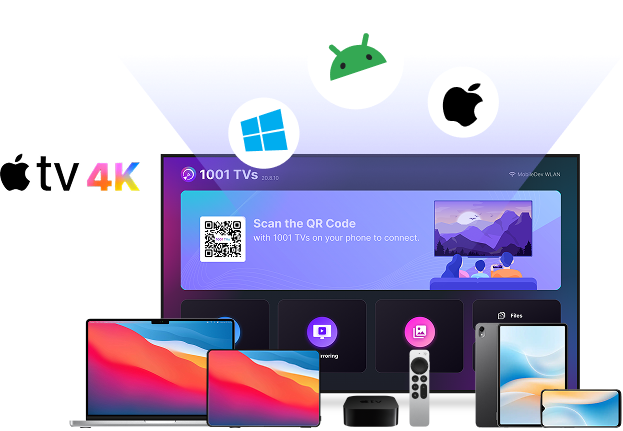
Bildschirmspiegelung auf Apple TV
5M+ Benutzer weltweit
10M+ Downloads insgesamt
4.0 Bewertung im Apple Store
Apple TV Entwickelt für Apple TVs

Wie spiegelt man den Bildschirm auf Apple TV?

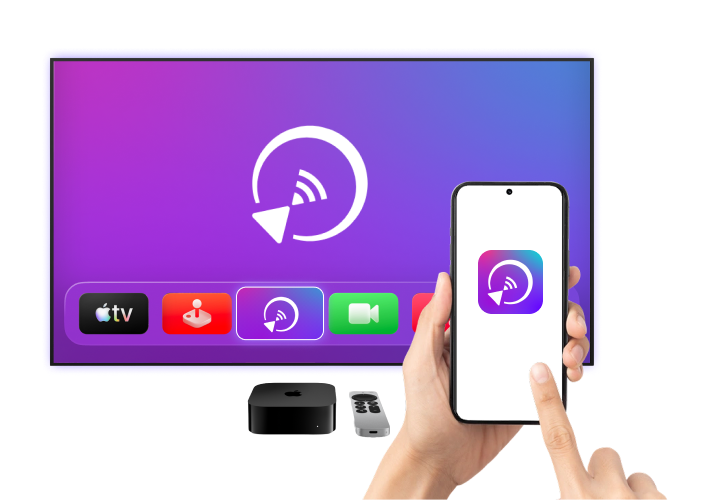
In nur 3 einfachen Schritten können Sie mit der Bildschirmspiegelung auf Apple TV beginnen.
Bildschirmspiegelung auf Apple TV
1
Installieren Sie
Installieren Sie 1001 TVs auf Ihrem Apple TV und Ihrem Telefon, Android-Gerät oder PC.
2
Verbinden Sie
Stellen Sie sicher, dass beide Geräte mit demselben Wi-Fi-Netzwerk verbunden sind. Wählen Sie auf Ihrem Telefon oder Computer “Bildschirmspiegelung” und wählen Sie Ihr Apple TV.
3
Spiegel
Tippen Sie auf “Start”, um Ihren Bildschirm sofort auf Apple TV zu spiegeln.

Jedes Gerät auf Apple TV spiegeln

Eine leistungsstarke, plattformübergreifende Mirroring-App für Apple TV.
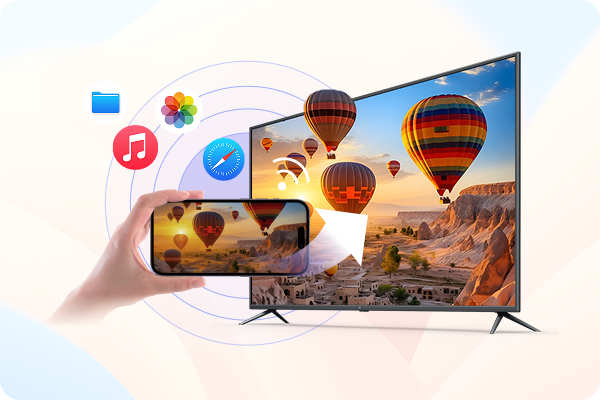
iPhone & iPad auf Apple TV übertragen

Das Betrachten von Videos oder Fotos auf einem kleinen Bildschirm kann einschränkend wirken.

Spiegeln Sie Ihr iPhone, iPad oder Android-Gerät drahtlos über Wi-Fi auf Apple TV und genießen Sie alles auf einem größeren, klareren Bildschirm.

geprüftNahtloses plattformübergreifendes Mirroring: Verbinden Sie iPhone, iPad oder Android mit Apple TV schnell und einfach.
geprüftGrößer Bildschirmansicht: Streamen Sie Videos, teilen Sie Fotos, nutzen Sie Apps und zeigen Sie Inhalte reibungslos auf Ihrem FERNSEHER.

PC & Mac auf Apple TV spiegeln

Verwenden Sie 1001 TVs, um Ihren Windows PC oder Mac auf Apple TV zu spiegeln und Ihr Fernsehgerät in einen ein drahtloses Display.

geprüftKabellose Desktop-Bildschirmfreigabe: Zeigen Sie Ihren Windows- oder macOS-Bildschirm auf Android TV ohne HDMI-Kabel oder begrenzte Anschlüsse.
geprüftFlexible Anzeigeoptionen: Spiegeln Sie Ihren Bildschirm für Präsentationen und Besprechungen, oder erweitern Sie Ihren Arbeitsbereich für Multitasking auf einem größeren Bildschirm.
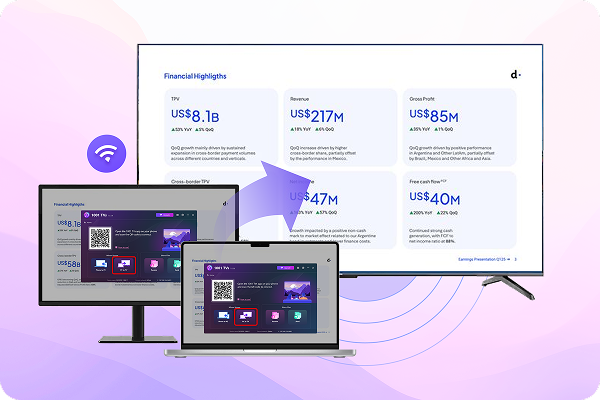
PC & Mac auf Apple TV spiegeln

Bildschirmspiegelung, Endlos Möglichkeiten

Bildung, Unterhaltung oder Geschäft - genießen Sie nahtlose Bildschirmspiegelung überall mit 1001 TVs.

Unterricht

Unterricht

Spiegeln Sie Lektionen und Folien auf Apple TV für einen klaren Unterricht im Großformat.

Einkaufszentren und Einzelhandelsgeschäfte

Einkaufszentren und Einzelhandelsgeschäfte

Zeigen Sie Werbebotschaften und digitale Beschilderung auf Apple TV Bildschirmen an.

Restaurants und Lebensmitteldienstleistungen

Restaurants und Lebensmitteldienstleistungen

Zeigen Sie Menüs und Bestellbildschirme auf Apple TV in Echtzeit an.

Herunterladen

Mehr als nur einfache Bildschirmspiegelung

Erweiterte Funktionen zur Bildschirmspiegelung für Apple TV.

Foto-Diashow

Verwandeln Sie Fotos in eine ruckelfreie, großformatige Diashow auf Apple TV.

Dateiübertragung

Senden Sie Fotos, Videos und Dokumente an Apple TV, um sie einfach anzusehen und weiterzugeben.

Systemunterstützung & Updates

Spezifikationen Spezifikationen
Unterstützte Betriebssysteme Windows, Mac, Android, iOS
Systemanforderungen Apple TV
Neuigkeiten Was gibt es Neues?
2.0.27
  • - Albumfunktion zum einfacheren Durchsuchen von Fotos auf Apple TV hinzugefügt
  • - Unterstützung des Herunterladens von Hintergrundbildern direkt vom Server
  • - In den Einstellungen wurde ein Speicher für den Pairing-Modus hinzugefügt.
Häufig gestellte Fragen
Kann ich es ausprobieren?
1001 TVs bietet eine zeitlich begrenzte kostenlose Testversion mit vollem, unbegrenztem Zugriff auf Premium-Funktionen wie Bildschirmspiegelung, Dateiübertragung und Album.
Um den Dienst weiterhin zu nutzen, können Sie nach Ablauf der Probezeit einfach ein Abonnement, sobald die Testphase endet.
Wie kann ich die 1001 TVs-App installieren?
Sie finden es, indem Sie in den folgenden App-Stores nach "1001 TVs" suchen:
- Apple App Store (für iPhone, iPad, Mac, Apple TV)
- Microsoft Store (für Windows)
- Google Play (für Android-Handys, -Tablets und -Fernseher)
Wie kann ich mein Abonnement kündigen?
Abonnement auf Ihrem iOS-Gerät kündigen
-  Öffnen Sie die App Einstellungen → Ihr Name → Abonnements → Abonnement das Abonnement → Abonnement kündigen
Abonnement auf Ihrem Google Play-Konto kündigen
- Öffnen Sie die Google Play Store App → Profilbild oben rechts oben rechts → Zahlung & Abonnements → Abonnements → das Abonnement → Abonnement kündigen →. Bestätigen Sie die Kündigung
Wie können Sie uns kontaktieren?
Bitte kontaktieren Sie uns unter 1001tvs@nero.com.
Nero 1001 TVs
Spiegeln, Teilen, Verbinden – alles in einer App.
Herunterladen