Bildschirmspiegelung bei Samsung-Fernsehern: Die vollständige Anleitung (alle Geräte)

Mit der Bildschirmspiegelung von Samsung TV können Sie den Bildschirm Ihres Smartphones, Tablets oder Computers drahtlos oder über ein Kabel auf einem Samsung Smart TV anzeigen. Samsung-Fernseher unterstützen verschiedene Spiegelungstechnologien, darunter Smart View (für Galaxy und Android), AirPlay 2 (für iPhone und iPad) sowie Google Cast (für Chrome und PC), und bieten darüber hinaus native Funktionen wie Tap View, DeX und Multi View.
Samsung ist seit 20 Jahren in Folge die weltweit meistverkaufte TV-Marke und hielt im Jahr 2025 einen Anteil von 29,11 TP4T am weltweiten TV-Marktumsatz (Omdia). Dieser Leitfaden behandelt alle Spiegelungsmethoden, geordnet nach Gerät und TV-Modelljahr, sodass Sie in Sekundenschnelle die richtige Vorgehensweise finden, anstatt sich durch ein Dutzend Anleitungen scrollen zu müssen.
Anhand der folgenden Entscheidungstabellen können Sie herausfinden, welche Methode für Ihr Gerät und Ihr TV-Modell geeignet ist. Wechseln Sie anschließend zum entsprechenden Abschnitt, um einen Überblick über die Funktionsweise zu erhalten. Für eine Schritt-für-Schritt-Anleitung zur Einrichtung mit Screenshots finden Sie in jedem Abschnitt einen Link zu einem ausführlichen Tutorial.
Welche Methode zum Bildschirmspiegeln sollten Sie verwenden?
Nach Gerät
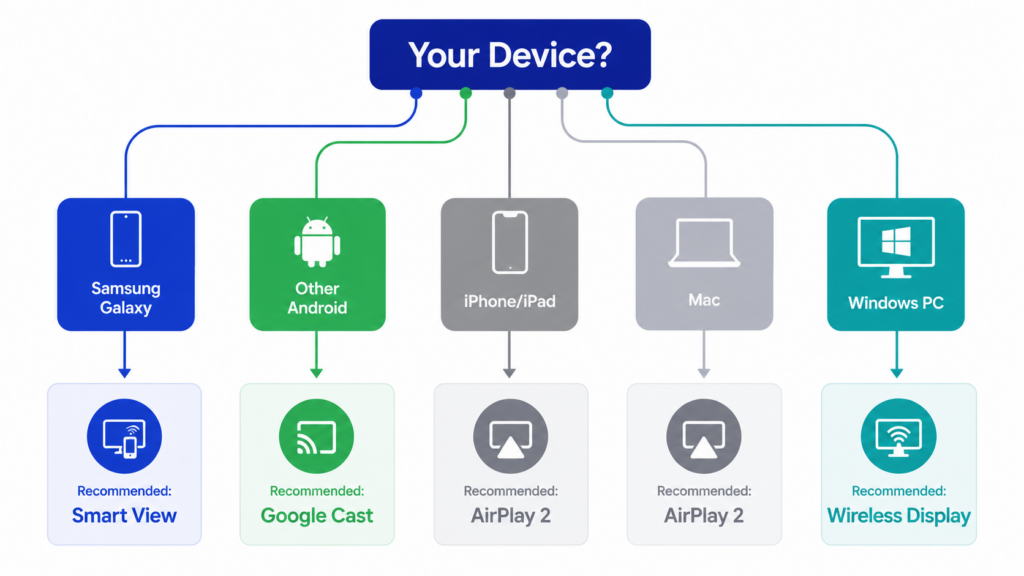
Die richtige Methode hängt in erster Linie davon ab, von welchem Gerät aus Sie die Bildschirminhalte spiegeln möchten. Samsung war die erste große TV-Marke, die alle drei wichtigen Spiegelungsprotokolle – Miracast, AirPlay 2 und Google Cast – nativ in einer einzigen Produktreihe unterstützte, und ist nach wie vor eine der wenigen. Praktisch jedes Gerät lässt sich anschließen.
| Ihr Gerät | Empfohlene Vorgehensweise | Alternative Methoden |
| Samsung Galaxy-Smartphone | Smart View (integriert) | SmartThings, Tap View, DeX |
| Anderes Android-Smartphone | Google Cast (Fernseher ab 2026 sowie ausgewählte Modelle der Jahre 2023–2025 per Update) oder 1001 TVs | Miracast |
| iPhone / iPad | AirPlay 2 (TV-Modelle ab 2018) | 1001 TVs-App, HDMI-Adapter, Streaming-Stick |
| Mac | AirPlay 2 (in macOS integriert) | 1001 TVs, HDMI-Kabel |
| Windows-PC | Drahtlose Bildschirmübertragung (Miracast) | 1001 TVs, HDMI-Kabel |
Nach Samsung-TV-Modelljahr
Nicht jeder Samsung-Fernseher unterstützt alle Funktionen. Das Baujahr und die Serie Ihres Fernsehers bestimmen, welche Protokolle und nativen Funktionen verfügbar sind. Dies ist der häufigste Grund für Verwirrung.
Wer einen Samsung-Fernseher aus dem Jahr 2017 besitzt, wird AirPlay 2 niemals nutzen können, egal wie viele Anleitungen er befolgt.
| Das Samsung-TV-Jahr | Smart View (Miracast) | AirPlay 2 | Google Cast | Auf „Anzeigen“ tippen | DeX | Mehrfachansicht |
| 2016-2017 | Ja | Nein | Nein | Nein | Nein | Nein |
| 2018-2019 | Ja | Ja (ausgewählte Modelle) | Nein | Nein | Nein | Nein |
| 2020-2023 | Ja | Ja | Ausgewählte Modelle des Jahres 2023 (per Update) | Ja | Ja | Ja (2 Bildschirme) |
| 2024-2025 | Ja | Ja | Ja (über ein Firmware-Update) | Ja | Ja | Ja (4 Bildschirme ab 2025) |
| 2026 | Ja | Ja | Ja | Ja | Ja | Ja (4 Bildschirme + Umgebungslicht) |
So überprüfen Sie Ihren Fernseher‘s Modelljahr:
- Rufen Sie auf Ihrem Samsung-Fernseher „Einstellungen“ > „Alle Einstellungen“ > „Über diesen Fernseher“ auf.
- Suchen Sie die Modellbezeichnung (z. B. QN65Q80TAFXZA). Der Buchstabe gibt das Jahr an: T = 2020, A = 2021, B = 2022, C = 2023, D = 2024, F = 2025.
- Um zu prüfen, ob AirPlay 2 unterstützt wird, gehen Sie zu „Einstellungen“ > „Allgemein“ > „Apple AirPlay-Einstellungen“. Wenn dieses Menü vorhanden ist, unterstützt Ihr Fernseher diese Funktion.
Die nativen Screen-Mirroring-Funktionen von Samsung
Samsung integriert fünf Technologien zur Bildschirmfreigabe in seine Smart-TVs und Galaxy-Geräte. Jede davon hat einen Bereich, in dem sie den anderen überlegen ist. Hier erfahren Sie, was die einzelnen Funktionen leisten und wann Sie sie einsetzen sollten.
Smart View (Samsung Galaxy / Android)
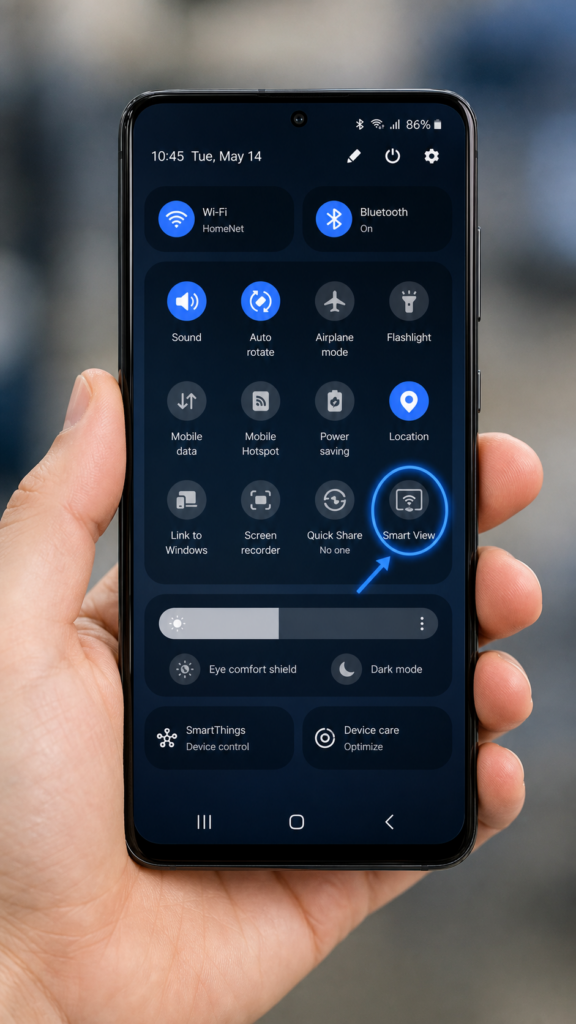
Smart View ist die integrierte Spiegelungsfunktion von Samsung für Galaxy-Smartphones und -Tablets, die mithilfe von Miracast Ihren Bildschirm drahtlos auf jedem Samsung Smart TV ab Baujahr 2016 anzeigt. Sie können die Funktion über das Schnellkonfigurationsmenü aufrufen: Wischen Sie nach unten, tippen Sie auf das Smart View-Symbol, wählen Sie Ihren Fernseher aus und bestätigen Sie die Auswahl. Samsungs Offizielles Smart View-Handbuch enthält die vollständige Konfiguration.
Ein wichtiger Unterschied: Bei „Smart View“ wird Ihr gesamter Bildschirm gespiegelt, während beim „Casting“ Videos ausschließlich auf dem Fernseher wiedergegeben werden und Ihr Smartphone als Fernbedienung dient. Bitte beachten Sie, dass DRM-geschützte Inhalte von Netflix und Disney+ bei der Vollbild-Spiegelung möglicherweise einen schwarzen Bildschirm anzeigen. Verwenden Sie für diese Dienste stattdessen die „Cast“- oder „AirPlay“-Schaltfläche in der App.
SmartThings-App (plattformübergreifender Hub)
SmartThings ist die Smart-Home-App von Samsung, die auch die Bildschirmspiegelung unterstützt und sowohl für Android als auch für iOS verfügbar ist. Sie nutzt dieselbe Miracast-Technologie wie Smart View, bietet jedoch eine umfangreichere Benutzeroberfläche.
Die Funktion ist besonders nützlich für iPhone-Nutzer, die ohne AirPlay 2 spiegeln möchten, und unterstützt auch das umgekehrte Spiegeln: das Zurückstreamen des Fernsehbildschirms auf das Smartphone. Für die Unterstützung von „Tap View“ ist Version 1.745 oder höher erforderlich.
Auf „Anzeigen“ tippen (One-Tap-Spiegelung)
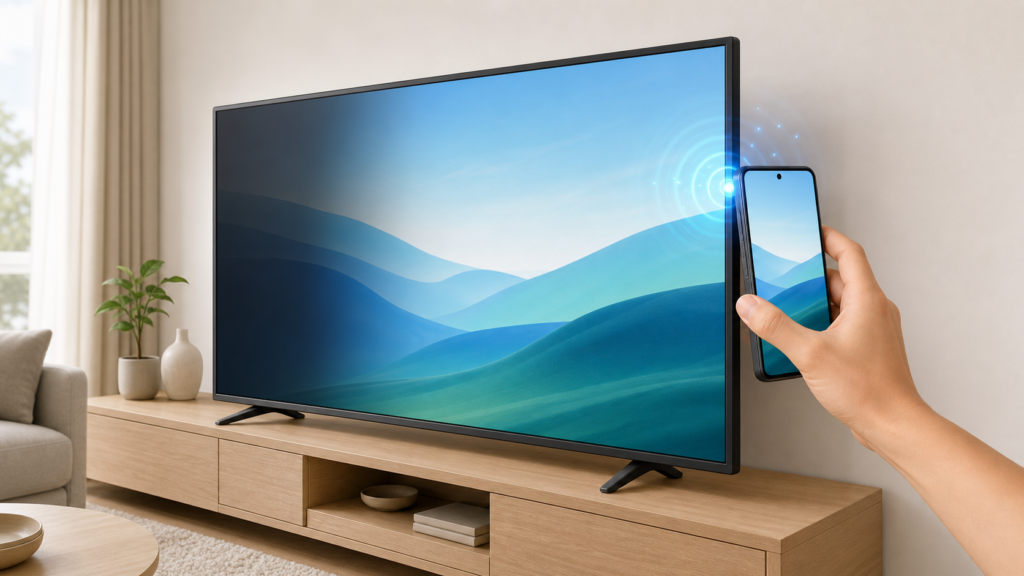
Mit „Tap View“ können Sie die Bildschirmspiegelung starten, indem Sie Ihr Galaxy-Smartphone leicht an die Seite Ihres Samsung-Fernsehers halten. Diese Funktion ist auf Fernsehgeräten ab dem Modelljahr 2020 mit SmartThings v1.745+ verfügbar und kann bei Modellen der Jahre 2021 bis 2025 sogar einen ausgeschalteten Fernseher aktivieren, wie in Samsungs Auf die Support-Seite „Ansicht“ tippen.
Diese Funktion ist ausschließlich auf Samsung Galaxy-Smartphones verfügbar. Nutzer von Android-Geräten anderer Hersteller sollten stattdessen „Smart View“ oder „Google Cast“ verwenden.
Samsung DeX (Desktop-Modus)
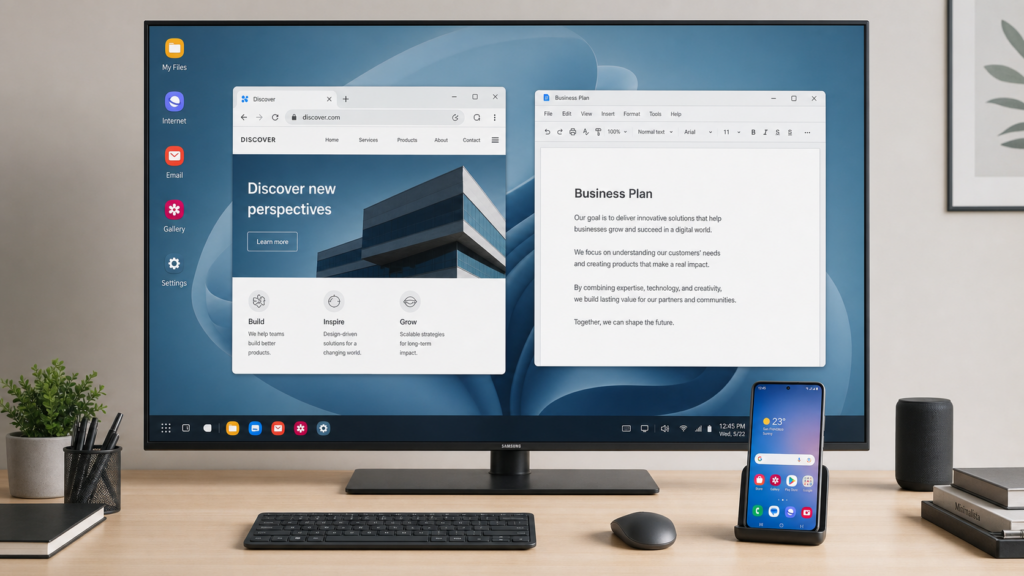
DeX verwandelt Ihr Galaxy-Smartphone in ein Desktop-ähnliches Erlebnis auf Ihrem Fernseher – mit einer Taskleiste, in der Größe anpassbaren Fenstern und Tastaturkürzeln. Im Gegensatz zu Smart View, das den Bildschirm Ihres Smartphones spiegelt, startet DeX eine separate Desktop-Umgebung, sodass Sie Ihr Smartphone weiterhin für Anrufe und zum Surfen nutzen können.
Wireless DeX funktioniert auf jedem Miracast-fähigen Fernseher, nicht nur auf Samsung-Modellen. Es ist für die Galaxy S- und Note-Serien ab dem S8 und Note8, die Z Fold-Serie sowie ausgewählte Tab-Tablets verfügbar.
Das Z Flip7 und das Z TriFold unterstützen DeX, frühere Z Flip-Modelle hingegen nicht. Weitere Informationen finden Sie auf der Website von Samsung DeX-Kompatibilitätsliste für Ihr Modell.
Multi-View (Spiegelung auf geteiltem Bildschirm)
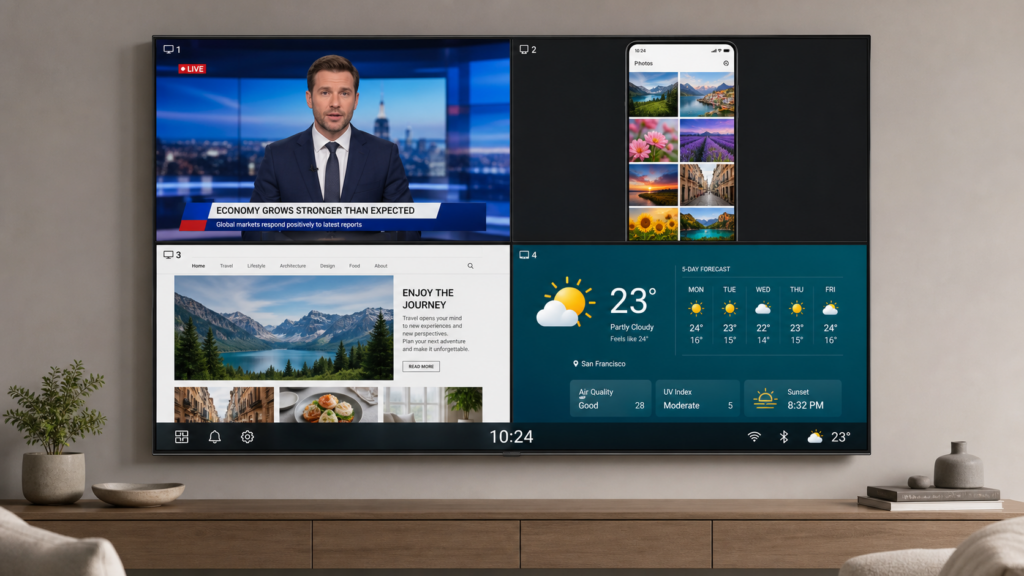
Mit „Multi View“ können Sie mehrere Inhaltsquellen gleichzeitig auf Ihrem Samsung-Fernseher anzeigen. Die Modelle der Jahre 2020 bis 2023 unterstützen zwei Bildschirme. Die Modelle ab 2025 (Q7F und höher) unterstützen bis zu vier Bildschirme sowie ein Fenster für Umgebungsinformationen mit anpassbaren Layouts und unabhängiger Audiozuordnung.
DRM-geschützte Apps wie Netflix und Disney+ können nicht zu „Multi View“ hinzugefügt werden. Samsungs Support-Seite zu „Multi View“ enthält die vollständige Kompatibilitätsmatrix.
So spiegeln Sie den Bildschirm Ihres iPhones auf einen Samsung-Fernseher
iPhone-Nutzern stehen fünf bewährte Methoden zur Bildschirmspiegelung auf einen Samsung-Fernseher zur Verfügung, die vom kostenlosen, integrierten AirPlay 2 bis hin zu kabelgebundenen HDMI-Adaptern reichen. Jede Methode hat spezifische Kompatibilitätsanforderungen und bringt Vor- und Nachteile hinsichtlich Kosten, Latenz und DRM-Unterstützung mit sich.
| Methode | Wie zu verwenden | Am besten für |
| AirPlay 2 | 1. Verbinden Sie Ihr iPhone und Ihren Samsung-Fernseher mit demselben WLAN-Netzwerk 2. Öffnen Sie das Kontrollzentrum und tippen Sie auf das Symbol „Bildschirmspiegelung“ 3. Wählen Sie Ihren Samsung-Fernseher aus und geben Sie den auf dem Bildschirm angezeigten Code ein | Drahtlose Bildschirmspiegelung im Alltag |
| 1001 TVs-Anwendung | 1. Installieren Sie Nero 1001 TVs auf Ihrem iPhone und Ihrem Samsung-Fernseher 2. Öffnen Sie die App auf beiden Geräten im selben Netzwerk. 3. Tippen Sie auf die Spiegelungs-Schaltfläche und wählen Sie Ihren Fernseher aus | Wenn AirPlay nicht verfügbar ist |
| HDMI-Adapter | 1. Schließen Sie einen Lightning-auf-HDMI-Adapter an Ihr iPhone an 2. Schließen Sie ein HDMI-Kabel vom Adapter an den Fernseher an. 3. Stellen Sie den Fernseher auf den entsprechenden HDMI-Eingang ein. | Gaming und Präsentationen |
| Streaming-Stick | 1. Schließen Sie einen Roku- oder Apple TV-Stick an den HDMI-Anschluss des Fernsehers an. 2. Verbinde den Stick mit dem WLAN und koppele ihn mit deinem iPhone 3. Starten Sie die Spiegelung über AirPlay oder die App des Sticks | Samsung-Fernseher vor 2018 |
| In-App-Übertragung | 1. Öffnen Sie eine Cast-fähige App wie YouTube oder Netflix 2. Tippen Sie im Videoplayer auf das „Cast“-Symbol 3. Wählen Sie Ihren Samsung-Fernseher aus und starten Sie die Wiedergabe | Akkuschonendes Video-Streaming |
Eine Schritt-für-Schritt-Anleitung mit Screenshots und Tipps zur Fehlerbehebung finden Sie in unserem speziellen Leitfaden unter So spiegeln Sie den Bildschirm eines iPhones auf einen Samsung-Fernseher, ohne Apple TV zu verwenden. Darin werden die Einrichtung von AirPlay 2, eine Schritt-für-Schritt-Anleitung zur 1001 TVs-App, die Kompatibilität von HDMI-Adaptern, verschiedene Streaming-Stick-Optionen sowie das Casting über die App behandelt.
So spiegeln Sie Ihr Android-Smartphone auf einen Samsung-Fernseher
Samsung Galaxy-Smartphones
Besitzer eines Samsung Galaxy verfügen über die umfangreichsten Spiegelungsoptionen. Hier finden Sie eine kurze Anleitung zur Auswahl der richtigen Option:
| Methode | Wie zu verwenden | Am besten für |
| Intelligente Ansicht | 1. Wische vom oberen Rand des Bildschirms deines Galaxy nach unten 2. Tippen Sie in den Schnelleinstellungen auf das „Smart View“-Symbol 3. Wählen Sie Ihren Samsung-Fernseher aus und tippen Sie auf „Jetzt starten“ | Fotos, Videos, zwangloses Stöbern |
| Auf „Anzeigen“ tippen | 1. Öffnen Sie SmartThings und aktivieren Sie „Tap View“ in den Einstellungen 2. Stellen Sie sicher, dass der Bildschirm Ihres Smartphones entsperrt ist 3. Klopfen Sie mit Ihrem Smartphone leicht gegen die Seite des Fernsehers. | Startet sofort, sobald man sich in der Nähe des Fernsehers befindet |
| SmartThings | 1. Installieren Sie die SmartThings-App auf Ihrem Smartphone und öffnen Sie sie. 2. Wählen Sie Ihren Samsung-Fernseher aus der Geräteliste aus 3. Tippen Sie auf die Schaltfläche „Smart View“, um die Spiegelung zu starten. | Zusätzliche Steuerelemente, Spiegelung in umgekehrter Richtung |
| DeX | 1. Wische nach unten zu den Schnelleinstellungen und tippe auf „DeX“ 2. Wählen Sie Ihren Samsung-Fernseher aus den verfügbaren Geräten aus 3. Tippen Sie auf „Start“, um den Desktop-Modus auf dem Fernseher zu starten. | Dokumente, Präsentationen, Multitasking |
| Nero 1001 TVs | 1. Herunterladen die App auf Ihrem Galaxy-Smartphone und Ihrem Samsung-Fernseher 2. Öffnen Sie die App auf beiden Geräten im selben Netzwerk. 3. Wählen Sie Ihren Fernseher aus und tippen Sie auf „Spiegelung starten“ | Zusatzfunktionen wie Dateiübertragung |
Für die meisten Galaxy-Besitzer deckt „Smart View“ 90% von Situationen ab. Greifen Sie auf „Tap View“ zurück, wenn es auf Geschwindigkeit ankommt, auf „SmartThings“, wenn Sie zusätzliche Steuerungsmöglichkeiten benötigen, und auf „DeX“, wenn es um die Arbeit geht.
Android-Smartphones anderer Hersteller als Samsung
Wenn Sie ein Google Pixel, OnePlus, Xiaomi oder ein anderes Android-Smartphone eines anderen Herstellers als Samsung verwenden, stehen die nativen Funktionen von Samsung (Smart View, Tap View, DeX) nicht zur Verfügung. Es gibt drei Alternativen:
| Methode | Wie zu verwenden | Am besten für |
| Google Cast | 1. Verbinden Sie Ihr Smartphone und Ihren Samsung-Fernseher mit demselben WLAN-Netzwerk 2. Öffnen Sie eine Cast-fähige App wie YouTube, Netflix oder Chrome 3. Tippen Sie auf das „Cast“-Symbol und wählen Sie Ihren Samsung-Fernseher aus | Neuere Samsung-Fernseher (ab 2026; ausgewählte Modelle aus den Jahren 2023–2025 per Update) |
| Miracast | 1. Wische auf deinem Smartphone nach unten, um die Schnelleinstellungen aufzurufen. 2. Tippen Sie auf “Cast”, “Screen Cast” oder “Wireless Display”.” 3. Wählen Sie Ihren Samsung-Fernseher aus der Liste aus | Ältere Samsung-Fernseher (ab 2016) |
| Nero 1001 TVs | 1. Herunterladen die App auf Ihrem Smartphone und Ihrem Samsung-Fernseher 2. Öffnen Sie die App auf beiden Geräten im selben Netzwerk. 3. Wählen Sie Ihren Fernseher in der App aus und tippen Sie auf „Spiegelung starten“ | Universallösung |
So spiegeln Sie den Bildschirm eines Mac oder Windows-PCs auf einen Samsung-Fernseher
Vom Mac auf den Samsung-Fernseher
Mac-Nutzern stehen drei zuverlässige Optionen zur Verfügung:
| Methode | Wie zu verwenden | Am besten für |
| AirPlay 2 | 1. Verbinden Sie Ihren Mac und Ihren Samsung-Fernseher mit demselben WLAN-Netzwerk 2. Klicken Sie in der Menüleiste auf das Symbol „Kontrollzentrum“ 3. Klicken Sie auf „Screen Mirroring“ und wählen Sie Ihren Samsung-Fernseher aus | Drahtlose Bildschirmspiegelung im Alltag |
| Nero 1001 TVs | 1. Installieren Sie die Nero 1001 TVs Mac-Client von der Website 2. Öffnen Sie die App und stellen Sie eine Verbindung zu demselben Netzwerk wie Ihr Fernseher her 3. Wählen Sie Ihren Samsung-Fernseher aus und starten Sie die Bildschirmspiegelung | Wenn AirPlay 2 nicht verfügbar ist |
| HDMI | 1. Schließen Sie ein USB-C- oder Thunderbolt-zu-HDMI-Kabel an Ihren Mac an 2. Stecken Sie das HDMI-Kabel in Ihren Samsung-Fernseher. 3. Stellen Sie den Fernseher auf den entsprechenden HDMI-Eingang ein. | Gaming, Videobearbeitung, Präsentationen |
Windows-PC an Samsung-Fernseher
Windows-Nutzern stehen drei zuverlässige Optionen zur Verfügung:\
| Methode | Wie zu verwenden | Am besten für |
| Drahtlose Bildschirmübertragung | 1. Öffnen Sie die Einstellungen und gehen Sie zu „Bluetooth und Geräte“. 2. Klicken Sie auf „Gerät hinzufügen“ und wählen Sie „Drahtlose Anzeige“ oder „Dock“ aus. 3. Wählen Sie Ihren Samsung-Fernseher aus und bestätigen Sie die Verbindung | Integrierte drahtlose Bildschirmspiegelung |
| Nero 1001 TVs | 1. Installieren Sie die Nero 1001 TVs Windows-Client 2. Öffnen Sie die App und stellen Sie eine Verbindung zu demselben Netzwerk wie Ihr Fernseher her 3. Wählen Sie Ihren Samsung-Fernseher aus und starten Sie die Bildschirmspiegelung | Unternehmensumgebungen, unzuverlässiges Miracast |
| HDMI | 1. Schließen Sie ein Ende eines HDMI-Kabels an Ihren PC an 2. Stecken Sie das andere Ende in Ihren Samsung-Fernseher. 3. Stellen Sie den Fernseher auf den entsprechenden HDMI-Eingang ein. | Die zuverlässigste Wahl für jeden PC |
Ausführliche Anleitungen zur Einrichtung, Screenshots und Hinweise zur Fehlerbehebung finden Sie in unserem Leitfaden unter So spiegeln Sie einen Mac oder Windows-PC auf einen Samsung-Fernseher. Es umfasst AirPlay, Windows + K, HDMI und app-basierte Alternativen.

Screen-Mirroring-Protokolle bei Samsung-Fernsehern: Was passiert hinter den Kulissen?
Samsung Smart-TVs unterstützen drei wichtige Protokolle: Miracast (Smart View für Android), AirPlay 2 (Apple-Geräte, Modelle ab 2018) und Google Cast (Chrome und Android, Modelle ab 2026 mit schrittweiser Einführung für ausgewählte Modelle der Jahre 2023–2025). Samsung war die erste große TV-Marke, die alle drei Protokolle nativ in einer einzigen Produktreihe unterstützte, und die Abdeckung durch diese drei Protokolle ist nach wie vor die umfassendste in der Branche.
LG hat Google Cast ab 2024 über ein webOS-Update erhalten; Sony unterstützt bei seinen Google-TV-Modellen sowohl AirPlay 2 als auch Google Cast. Der Vorteil von Samsung besteht jedoch darin, dass das Unternehmen alle drei Protokolle in seiner gesamten Smart-TV-Produktpalette ab 2016 unterstützt, während die Unterstützung bei den Mitbewerbern je nach Modellreihe und Betriebssystemplattform variiert. Diese umfassende Abdeckung bedeutet, dass praktisch jedes Smartphone, Tablet oder jeder Computer ohne Hardware von Drittanbietern eine Verbindung herstellen kann.
| Protokoll | Verwendet von | Samsung TV-Support | So funktioniert es |
| Miracast | Android-Smartphones, Windows-PCs | 2016+ | Bildschirmspiegelung über Wi-Fi Direct; kein Internetrouter erforderlich |
| AirPlay 2 | iPhone, iPad, Mac | 2018+ | Apples Protokoll; DRM-kompatibel; erfordert dasselbe WLAN-Netzwerk |
| Google Cast | Chrome-Browser, Android-Apps | 2026 (alle Modelle); Modelle der Jahre 2023–2025 über ein Update auswählen | Übertragung auf App-Ebene, keine Vollbild-Spiegelung; der Fernseher überträgt direkt |
Diese Protokolle unterscheiden sich hinsichtlich der übertragenen Daten. Miracast überträgt eine komprimierte Kopie Ihres gesamten Bildschirms über eine direkte WLAN-Verbindung – das ist echte Bildschirmspiegelung.
AirPlay 2 kann Ihren gesamten Bildschirm spiegeln oder bestimmte Medien aus Apps streamen und geht mit DRM-geschützten Inhalten besser um. Google Cast ist ein Casting-Protokoll: Der Fernseher ruft Inhalte aus dem Internet ab, während Ihr Smartphone als Fernbedienung fungiert. Es ist akkuschonender, spiegelt Ihren Bildschirm jedoch nicht.
Häufige Probleme beim Screen Mirroring bei Samsung-Fernsehern (kurzer Überblick)
Probleme bei der Bildschirmspiegelung auf Samsung-Fernsehern lassen sich in einige wenige häufige Kategorien einteilen. Hier finden Sie eine Übersichtstabelle mit den wahrscheinlichsten Ursachen und entsprechenden Lösungen für jeden Fall.
| Problem | Mögliche Ursache und schnelle Abhilfe |
| Der Fernseher wird nicht in der Geräteliste angezeigt | Die beiden Geräte befinden sich nicht im selben WLAN-Netzwerk oder ein VPN stört die Verbindung. Vergewissern Sie sich, dass beide Geräte im selben Netzwerk sind, deaktivieren Sie das VPN und starten Sie beide Geräte neu. |
| Der gespiegelte Bildschirm wirkt verschwommen | Bei der adaptiven Bildqualität wird die Bildglätte gegenüber der Auflösung priorisiert. Deaktivieren Sie in den Einstellungen „Smart View“ oder „1001 TVs“ die adaptive Bildqualität und erhöhen Sie die Auflösung. |
| Spürbare Verzögerungen oder Ruckeln | Das 2,4-GHz-WLAN ist zu überlastet. Wechseln Sie zu einem 5-GHz-Netzwerk oder nutzen Sie eine kabelgebundene HDMI-Verbindung, um eine Latenz von null zu erreichen. |
| Netflix zeigt einen schwarzen Bildschirm | Der DRM/HDCP-Schutz verhindert die Vollbild-Spiegelung geschützter Inhalte. Verwenden Sie stattdessen die Cast- oder AirPlay-Schaltfläche in der App anstelle der Bildschirmspiegelung. |
| Kein Ton über den Fernseher | Der Fernseher ist stummgeschaltet oder bei der Spiegelungs-App liegt ein Problem mit der Audioweiterleitung vor. Überprüfen Sie die Lautstärke des Fernsehers; bei 1001 TVs führen Sie bitte ein Update auf die neueste Version durch. |
| AirPlay stellt keine Verbindung her | Die Geräte nutzen unterschiedliche WLAN-Frequenzbänder (2,4 GHz vs. 5 GHz) oder AirPlay ist in den TV-Einstellungen deaktiviert. Vergewissern Sie sich, dass dasselbe Frequenzband verwendet wird, und überprüfen Sie „Einstellungen“ > „Allgemein“ > „Apple AirPlay-Einstellungen“. |
Häufig gestellte Fragen zur Bildschirmspiegelung bei Samsung-Fernsehern
Was ist die Bildschirmspiegelung bei Samsung-Fernsehern?
Mit der Bildschirmspiegelung von Samsung TV wird der Bildschirm Ihres Smartphones, Tablets oder Computers auf Ihrem Samsung Smart TV angezeigt. Samsung-Fernseher unterstützen Miracast (Smart View für Android), AirPlay 2 (für Apple-Geräte, Modelle ab 2018) und Google Cast (Modelle ab 2026, schrittweise Einführung bei ausgewählten Modellen der Jahre 2023–2025) sowie native Funktionen wie „Tap View“, den DeX-Desktop-Modus und den Split-Screen-Modus „Multi View“.
Welche Samsung-Fernseher unterstützen Screen Mirroring?
Alle Samsung Smart-TVs mit Tizen-Betriebssystem unterstützen Miracast/Smart View ab dem Modelljahr 2016. Für AirPlay 2 sind Modelle ab dem Modelljahr 2018 erforderlich (QLED-, Neo QLED-, OLED-, The Frame- und Crystal UHD-Serien).
Google Cast ist auf allen Samsung-Fernsehern des Modelljahres 2026 ab Werk vorinstalliert und wird über das One UI Tizen-Firmware-Update (v2115) schrittweise auf ausgewählte Modelle der Modelljahre 2023 bis 2025 ausgerollt, beginnend mit OLED- und High-End-Neo-QLED-Modellen. Für „Tap View“, „DeX“ und „Multi View“ sind Modelle ab 2020 erforderlich.
Wie kann ich meinen Bildschirm ohne App auf meinen Samsung-Fernseher übertragen?
Bei Samsung Galaxy-Smartphones lässt sich „Smart View“ aktivieren, indem man im Schnellkonfigurationsmenü nach unten wischt. Es muss keine App installiert werden. Bei iPhones wird „AirPlay 2“ über das Kontrollzentrum genutzt. Bei Windows-PCs wird die integrierte Funktion „Wireless Display“ in den Einstellungen verwendet. Alle drei Methoden sind im Betriebssystem integriert und erfordern keine zusätzlichen Downloads.
Funktioniert die Bildschirmspiegelung bei Samsung-Fernsehern auch ohne WLAN?
Miracast (Smart View) nutzt Wi-Fi Direct, wodurch eine direkte Verbindung zwischen Ihrem Smartphone und dem Fernseher hergestellt wird, ohne dass ein Router oder Internetzugang erforderlich ist. Für AirPlay 2 müssen sich beide Geräte im selben WLAN-Netzwerk befinden. Bei Verbindungen über ein HDMI-Kabel wird überhaupt kein WLAN verwendet. Ja, die Bildschirmspiegelung kann also je nach gewählter Methode auch ohne WLAN funktionieren.
Was ist der Unterschied zwischen „Smart View“ und „AirPlay“ bei Samsung-Fernsehern?
Smart View basiert auf dem Miracast-Protokoll und funktioniert mit Samsung Galaxy-Geräten sowie anderen Android-Geräten. AirPlay 2 ist das Protokoll von Apple und funktioniert mit iPhone, iPad und Mac. Beide Funktionen spiegeln Ihren Bildschirm auf den Samsung-Fernseher, doch Smart View ist ausschließlich für Android verfügbar, während AirPlay ausschließlich für Apple-Geräte gilt. Samsung-Fernseher ab dem Modelljahr 2018 unterstützen beide Protokolle gleichzeitig.
Kann ich den Bildschirm meines Samsung-Fernsehers auf mein Handy spiegeln?
Ja. Über die SmartThings-App können Sie den Bildschirm Ihres Samsung-Fernsehers auf Ihr Smartphone oder Tablet übertragen. Öffnen Sie SmartThings, wählen Sie Ihren Fernseher aus, gehen Sie zur Seite “Smart View”, tippen Sie auf “Anderes Gerät”, dann auf „Smartphone“ und wählen Sie Ihren Fernseher aus. Diese Reverse-Mirroring-Funktion wird von Samsung offiziell unterstützt.
Wie viele Bildschirme kann Samsung Multi View anzeigen?
„Samsung Multi View“ auf TV-Modellen der Jahre 2020 bis 2023 unterstützt zwei Bildschirme. Modelle ab 2025 (Q7F und höher) unterstützen bis zu vier Bildschirme sowie ein Fenster mit Umgebungsinformationen mit anpassbaren Layouts. DRM-geschützte Inhalte von Netflix, Disney+ und ähnlichen Diensten können in „Multi View“ nicht genutzt werden.
Warum funktioniert die Bildschirmspiegelung auf meinem Samsung-Fernseher nicht?
Die häufigsten Ursachen sind Geräte, die sich nicht im selben WLAN-Netzwerk befinden, Störungen durch VPNs, die Notwendigkeit, die Verbindung auf dem Fernseher manuell zu autorisieren, oder veraltete Firmware auf einem der beiden Geräte. Zu den schnellen Abhilfemaßnahmen gehören die Überprüfung des WLAN-Netzwerks, das Deaktivieren von VPNs, das Neustarten beider Geräte sowie die Suche nach Software-Updates.
Schlussfolgerung
Die Bildschirmspiegelung von Samsung-Fernsehern deckt dank der Unterstützung von drei Protokollen und nativen Funktionen wie „Tap View“, „DeX“ und „Multi View“ mehr Möglichkeiten ab als bei jeder anderen TV-Marke. Ganz gleich, ob Sie ein Galaxy-Smartphone, ein iPhone, einen Mac oder einen Windows-PC nutzen – es gibt eine Methode, die für Ihr spezifisches Samsung-TV-Modell funktioniert.
Nutzen Sie die obenstehenden Entscheidungstabellen, um die für Sie passende Methode zu finden, und befolgen Sie anschließend die verlinkten Anleitungen für die schrittweise Einrichtung. Und wenn die integrierten Optionen nicht ausreichen, können Sie 1001 TVs herunterladen als plattformübergreifendes Tool, das alle Lücken schließt.

Weiterlesen
 So kann man die NBA in den USA im Fernsehen verfolgen
Um NBA-Spiele in den USA auf Ihrem Fernseher zu verfolgen, ist es am einfachsten, wenn Sie zwei Entscheidungen nacheinander treffen: Zunächst sollten Sie prüfen, welcher autorisierte Anbieter….
So kann man die NBA in den USA im Fernsehen verfolgen
Um NBA-Spiele in den USA auf Ihrem Fernseher zu verfolgen, ist es am einfachsten, wenn Sie zwei Entscheidungen nacheinander treffen: Zunächst sollten Sie prüfen, welcher autorisierte Anbieter….
 So richten Sie die Bildschirmspiegelung auf einen Sony Bravia-Fernseher (Google TV) ein
Ein Sony Bravia Google TV nutzt nicht für jedes Smartphone und jeden Computer dieselbe universelle “Screen Mirroring”-Methode. Die richtige Wahl hängt sowohl von….
So richten Sie die Bildschirmspiegelung auf einen Sony Bravia-Fernseher (Google TV) ein
Ein Sony Bravia Google TV nutzt nicht für jedes Smartphone und jeden Computer dieselbe universelle “Screen Mirroring”-Methode. Die richtige Wahl hängt sowohl von….

