[Erfolgsgeschichte 44] Lücken in der Eye-Care-Display-App mit Bildschirmspiegelung schließen
Eltern, seien Sie ehrlich - haben Sie schon in ein hochwertiges Augenpflege-Display investiert, das die Fernsicht simuliert und sogar einen "Nebel"-Effekt hinzufügt, damit sich die Augen entspannen? Sie haben alle Lern-Apps installiert, die Sie finden konnten, und dachten: "Toll, wir haben alles im Griff".

Dann schlägt das wahre Leben zu:
- Die Schule verlangt plötzlich eine App, die man im Laden nicht finden kann.
- Eine Ressource hat nur eine Desktop-Version und lässt sich nicht auf dem Bildschirm öffnen.
- Wenn Sie ein iPhone benutzen, gibt es einige Apps auf diesem augenfreundlichen Display einfach nicht.
Müssen Sie Ihr Kind wirklich wegen einer einzigen App zurück auf den winzigen Handybildschirm schicken? Das macht den Zweck des Augenpflegebildschirms zunichte.
Verwenden Sie die Bildschirmspiegelung, um die Lücke zu schließen
Hier hilft 1001 TVs.
Kümmern Sie sich nicht darum, ob das Augenpflege-Display eine bestimmte App unterstützt. Öffnen Sie die gewünschte Lern-App oder das Lernmaterial auf Ihrem eigenen Gerät - Telefon (iOS oder Android) oder Computer. Verwenden Sie dann 1001 TVs Mirror Screen, um den gesamten Bildschirm Ihres Geräts exakt und in Echtzeit auf das eye-care Display zu spiegeln.
Problem gelöst:
Unabhängig davon, wie umfangreich die App ist und ob sie auf einem Telefon oder einem PC läuft, wird sie auf dem sicheren, großen Bildschirm Ihres Kindes angezeigt.
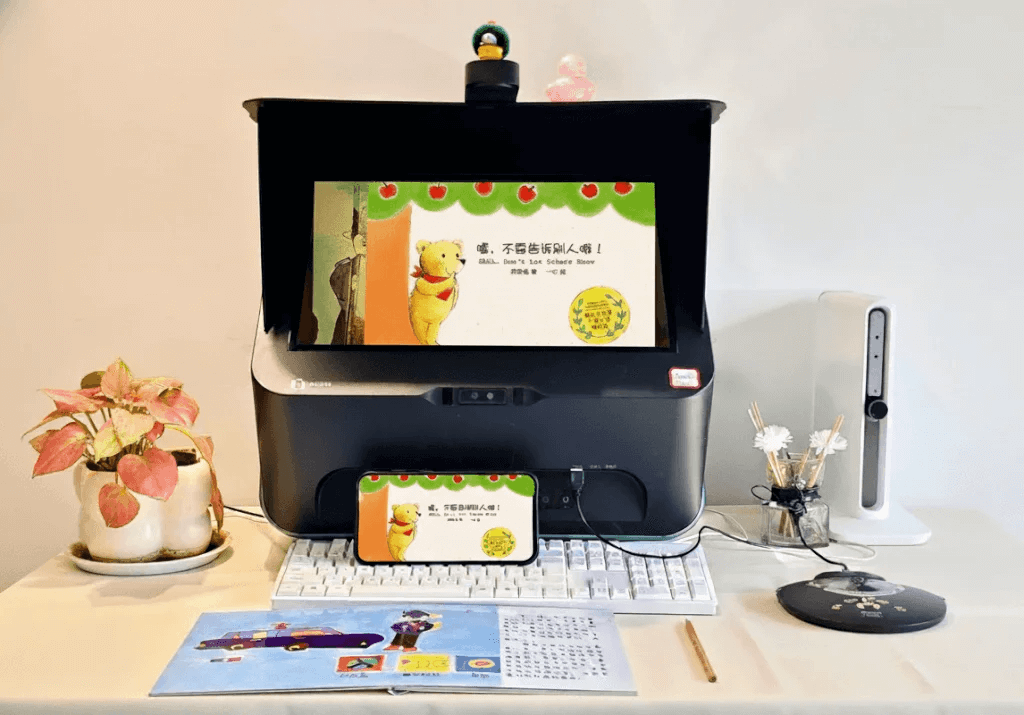
Auf diese Weise hat Ihre Investition wirklich keine blinden Flecken. Wenn das Display eine App installieren kann, lassen Sie sie nativ laufen. Wenn es das nicht kann, spiegeln Sie es einfach mit 1001 TVs.
Wenn Sie ein Augenpflegegerät gekauft haben, denken Sie daran, es mit 1001 TVs zu koppeln. Es ist der Helfer, der dafür sorgt, dass Ihr Augenpflegegerät in jedem Studienszenario 100% der Zeit funktioniert.
Wie man es einrichtet
Folgen Sie diesem Leitfaden:
Telefon/PC zu Augenpflege-Display: https://www.1001tvs.com/how-to-mirror-screen-to-phone/
Brauchen Sie Hilfe? Unsere Supportzeiten sind werktags von 9:00-17:00 Uhr.
1) Laden Sie die 1001 TVs-App herunter und öffnen Sie sie.
2) Tippen Sie auf das Menüsymbol in der oberen linken Ecke.
3) Tippen Sie auf der neuen Seite auf Support kontaktieren.
4) Geben Sie "Human Agent" ein, um mit dem Support zu chatten.

Weiterlesen
 How to Cast Photos from Your Phone to a TV
You can cast phone photos to a compatible TV using AirPlay on iPhone, Google Photos with Chromecast, or 1001 TVs Streaming and Albums. The...
How to Cast Photos from Your Phone to a TV
You can cast phone photos to a compatible TV using AirPlay on iPhone, Google Photos with Chromecast, or 1001 TVs Streaming and Albums. The...
 How to Turn On AirPlay on iPhone in iOS 26 (Screen Mirroring Guide)
To turn on AirPlay screen mirroring in iOS 26, open Control Center, tap the Screen Mirroring button (two overlapping rectangles), and choose your TV...
How to Turn On AirPlay on iPhone in iOS 26 (Screen Mirroring Guide)
To turn on AirPlay screen mirroring in iOS 26, open Control Center, tap the Screen Mirroring button (two overlapping rectangles), and choose your TV...

