Sådan spejler du Zoom-møder til tv (med lyd) - Easy 2026 Guide
Du kan vise et Zoom-møde på et tv med lyd, men den rigtige metode afhænger af den enhed, du bruger, og hvad dit tv kan modtage. AirPlay er en praktisk løsning for kompatible Apple-enheder og -tv. Android- og Windows-brugere kan muligvis benytte en kompatibel casting- eller trådløs skærmvisningsfunktion. Til et vigtigt møde eller ved en ustabil trådløs forbindelse er HDMI ofte den mest pålidelige løsning.
Start med at finde din enhed og dit tv-opsætning nedenfor. Hvis billedet vises på tv’et, men lyden fra mødet ikke kan høres, skal du kontrollere lydudgangen og eventuelle tilsluttede Bluetooth-enheder, inden du skifter metode.
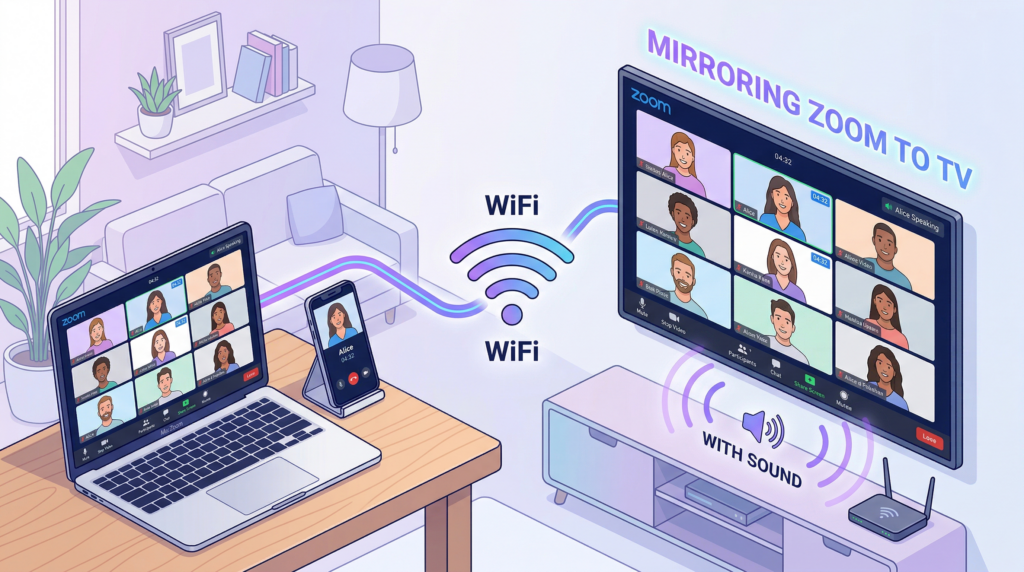
Vælg den rigtige måde at få Zoom til at køre på dit tv
| Din opsætning | Start med | Nøglekontrol |
| iPhone eller iPad | AirPlay | Kontroller, at tv’et eller Apple TV understøtter AirPlay og er tilsluttet det samme lokale netværk. |
| Android-telefon eller -tablet | Med kabel eller trådløs skærm | Kontroller, at telefonen, tv’et eller modtageren understøtter den samme casting- eller visningsmetode. |
| Mac | AirPlay | Kontroller, om tv’et er kompatibelt, og tjek lydudgangen på Mac’en. |
| Windows-pc | Trådløs skærm eller HDMI | Kontroller, om der vises en kompatibel trådløs skærm i Windows; hvis ikke, skal du bruge HDMI. |
| Dit tv understøtter ikke den ønskede native rute | Se, hvilke spejlingsapps der er kompatible | Brug kun en app, hvis opsætningen af afsender og modtager officielt understøttes. |
Hvis din senderenhed og din tv-modtager understøttes, kan 1001 TVs være en anden mulighed for skærmspejling på tværs af enheder. Tjek, hvilke opsætninger der understøttes, inden du installerer det eller bruger det til et møde.
Er du i tvivl om, hvorvidt din computer eller telefon kan spejle Zoom til dit tv? Brug Kompatibilitetstjekker til skærmspejling at finde en passende forbindelsesmetode inden mødet.
Inden du deltager i mødet: Tjek disse 3 ting
Et minuts forberedelse inden mødet kan forhindre de sædvanlige problemer: et tv, der aldrig kommer frem, et billede uden lyd eller en forbindelse, der bryder midt i et opkald.
- Kontroller, hvordan dit tv modtager indhold. Dit tv understøtter muligvis AirPlay, Google Cast, Miracast eller en anden metode til trådløs skærmvisning. Hvis det ikke er tilfældet, skal du muligvis bruge en kompatibel modtager eller en HDMI-forbindelse.
- Brug det samme lokale netværk til trådløse forbindelser. En telefon eller computer, der er tilsluttet et gæstenetværk, et VPN, et hotspot eller et isoleret netværk, kan muligvis ikke finde tv’et eller modtageren.
- Tjek, hvor lydoptagelsen fra mødet afspilles. Skru op for både lydstyrken på kildeenheden og på tv’et. Frakobl Bluetooth-hovedtelefoner eller -højttalere, hvis de stadig er valgt som lydudgang.
Metode 1: Trådløs spejling af zoom til tv’et
Trådløs spejling er praktisk, når din kildeenhed og dit tv understøtter den samme tilslutningsmetode. De præcise betjeningsfunktioner varierer fra enhed til enhed, men målet er det samme: Opret forbindelsen, vælg tv’et eller modtageren, og bekræft derefter både Zoom-billedet og lyden, inden mødet begynder.
iPhone eller iPad: Brug AirPlay
Hvis du har en iPhone eller iPad, skal du have et Apple TV eller et AirPlay-kompatibelt smart-tv samt en lokal netværksforbindelse, der gør det muligt for enhederne at finde hinanden. Apple forklarer, hvordan man spejl din iPhone eller iPad til et tv eller en Mac ved at bruge det samme Wi-Fi-netværk og Spejling af skærm styring i Kontrolcenter.
- Deltag i Zoom-mødet, eller gør dig klar til at deltage.
- Åben Kontrolcenter på din iPhone eller iPad.
- Tap Spejling af skærm, og vælg derefter dit tv eller Apple TV.
- Indtast den kode, der vises på tv’et, hvis du bliver bedt om det.
- Inden mødet begynder, skal du kontrollere, at billedet vises på tv’et, og at lyden kommer derhen, hvor du forventer.
Hvis billedet vises på tv’et, men der ikke er lyd, skal du først kontrollere lydstyrken på din iPhone eller iPad, lydstyrken på tv’et, Bluetooth-tilbehør og den valgte lydudgang. AirPlay-spejling er en metode til skærmspejling; lyden fra et Zoom-møde kan stadig afhænge af enheden, tv’et, indstillingerne i operativsystemet og den aktive lydudgang.
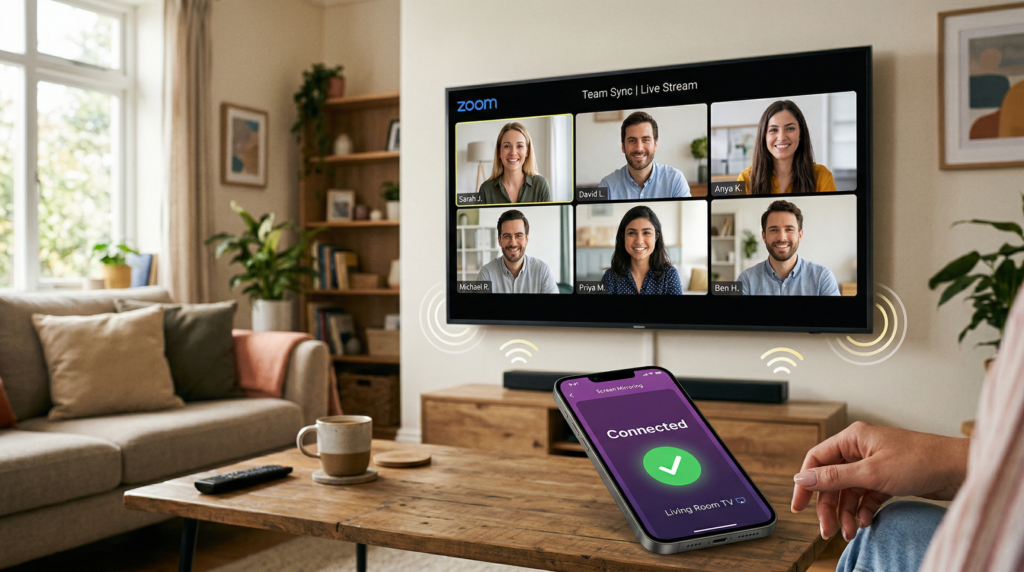
Android: Brug Cast eller Wireless Display
Android bruger ikke den samme spejlingsmenu på alle telefoner. Funktionens navn og de tilgængelige muligheder kan variere afhængigt af telefonmærke, Android-version, tv og modtager. Se efter indstillingen »casting« eller »trådløs skærm« på din telefon, og sørg derefter for, at tv’et eller modtageren understøtter den samme metode.
- Kontroller, at telefonen og tv’et eller modtageren er kompatible med den tilslutningsmetode, du har tænkt dig at bruge.
- Tilslut dem til det ønskede netværk, når den valgte metode anvender lokal opdagelse.
- Start den tilgængelige funktion til skærmdeling eller trådløs skærmvisning på Android-enheden.
- Vælg tv’et eller modtageren, og åbn derefter Zoom, eller vend tilbage til mødet.
- Kontroller tv-billedet og lyden, inden opkaldet begynder.
Hvis dit tv eller din modtager bruger Google Cast, skal du følge den fremgangsmåde for casting, der gælder for netop den pågældende Android-enhed og modtager. Du må ikke gå ud fra, at alle Zoom-mobilopsætninger har den samme indbyggede Chromecast-styring, eller at lydfunktionen er den samme på alle enheder.
Hvis tv’et opretter forbindelse, men lyden fra Zoom ikke overføres, skal du kontrollere telefonens lydstyrke, tv’ets lydstyrke, Bluetooth-tilbehør og den valgte lydudgang, inden du opretter forbindelse igen. Hvis forbindelsen er ustabil under et møde, hvor tiden er afgørende, skal du i stedet bruge HDMI.
Mac: Brug AirPlay, hvis tv’et understøtter det
På en Mac med et AirPlay-kompatibelt tv eller et Apple TV skal du åbne Kontrolcenter, vælg Spejling af skærm, og vælg tv’et. Du bliver muligvis bedt om at indtaste en kode, der vises på tv’et.
Hvis Zoom-billedet vises på tv’et, men lyden stadig kommer fra Mac’en, skal du kontrollere, hvilket lydudgang der er valgt på Mac’en, og afbryde forbindelsen til eventuelle Bluetooth-headset eller -højttalere, der stadig er aktive. Zoom’s Indstillingen »Del lyd« bruges til at sende lyd fra computeren til mødedeltagerne; det er ikke det samme som at vælge, hvor din egen mødelyd skal afspilles.
Windows: Brug trådløs skærmvisning, når den er tilgængelig
En Windows-pc kan benytte trådløs skærmvisning, når computeren og tv’et eller modtageren understøtter en kompatibel forbindelse. Microsofts vejledning til trådløs skærmvisning brug Windows-tasten + K for at vælge en ledig skærm; bekræft anmodningen på tv’et, hvis der vises en.
Hvis tv’et ikke vises, skal du ikke bruge uendelig lang tid på fejlfinding under et møde, hvor tiden er afgørende. Kontroller, om tv’et eller modtageren understøtter den valgte skærmforbindelse. Hvis det ikke er tilfældet, eller hvis forbindelsen er ustabil, skal du i stedet skifte til HDMI.
Hvis trådløs spejling er ustabil
Hvis forbindelsen er langsom eller hele tiden går ned, skal du om muligt placere dig tættere på routeren og begrænse andre netværkskrævende aktiviteter. Sørg for, at telefonen, tabletten eller den bærbare computer forbliver tændt, og undgå batteribesparende indstillinger, der kan afbryde den trådløse forbindelse.
Hvis forbindelsen stadig er ustabil, skal du bruge HDMI til mødet i stedet for at bruge mere tid på at løse problemet med den trådløse forbindelse. Du kan vende tilbage til opsætningen af den trådløse forbindelse senere, når mødet ikke er i fare.
Metode 2: Brug 1001 TVs til spejling på tværs af enheder, når din opsætning understøttes
En tredjeparts-app til skærmdeling kan være nyttig, når den indbyggede funktion ikke passer til netop din afsenderenhed og tv-modtager. Dette kan forekomme, når din telefon, computer og dit tv bruger forskellige platforme, eller når der ikke findes en indbygget skærmdelingsfunktion, der passer til netop din opsætning.
1001 TVs er kun relevant, hvis netop din opsætning mellem afsender og modtager i øjeblikket understøttes. Tjek, hvilke kombinationer der understøttes, før du regner med at bruge den til et møde, og test derefter både billed- og lydforbindelsen inden opkaldet.
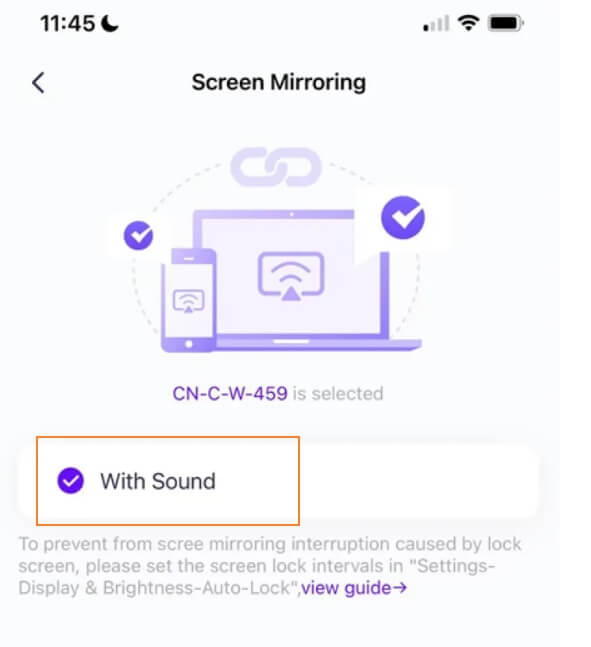
Hvis der er lyd tilgængelig for din bekræftede opsætning, vises lydindstillingen, når du starter spejlingen:
Metode 3: Brug HDMI for at opnå en mere pålidelig forbindelse
HDMI er ofte den enkleste løsning, når den trådløse enhedsgenkendelse ikke fungerer, netværket er ustabilt, eller mødet er så vigtigt, at man ønsker at minimere antallet af variabler i forbindelsen. Det garanterer ikke nul forsinkelse, men man undgår dermed at være afhængig af den trådløse enhedsgenkendelse.
Du skal bruge:
- Et HDMI-kabel
- Den rigtige adapter, hvis din telefon, tablet eller bærbare computer ikke har en HDMI-port
- En ledig HDMI-indgang på tv’et
- Tilslut kildeenheden til tv’et med kablet og eventuelle nødvendige adaptere.
- Vælg den relevante HDMI-indgang på tv’et.
- Åbn Zoom, og vælg den rigtige højttaler eller lydudgang, hvis din enhed beder dig om at vælge en.
- Tjek både video og lyd, inden du deltager i et vigtigt møde.
Brug HDMI, når en stabil, direkte forbindelse er vigtigere end den trådløse bekvemmelighed. Det er især nyttigt, når tv’et ikke kan findes, den trådløse forbindelse hele tiden går tabt, eller når du ikke har tid til at fejlfinde en modtager.
Ofte stillede spørgsmål
Kan lyden fra Zoom afspilles via mit tv, når jeg spejler skærmen?
Det kan det godt, men resultatet afhænger af kildeenheden, tv’et eller modtageren samt den aktive lydudgang. Hvis billedet vises på tv’et, men lyden stadig kommer fra din telefon eller computer, skal du kontrollere lydstyrken på enheden og tv’et, afbryde forbindelsen til Bluetooth-lydenheder og kontrollere, hvilken lydudgang der er valgt, før du opretter forbindelsen igen.
Er HDMI bedre end trådløs skærmdeling til Zoom?
Ingen af de to metoder er altid bedre. Trådløs spejling er mere praktisk, når dine enheder allerede understøtter en kompatibel forbindelse. HDMI er ofte det mere pålidelige valg til et vigtigt møde eller i tilfælde af en ustabil trådløs forbindelse.


Læs mere
 Sådan ser du NBA på tv i USA
Det er nemmest at se NBA-kampe på dit tv i USA, hvis du træffer to beslutninger i denne rækkefølge: Først skal du finde ud af, hvilken autoriseret tjeneste der sender...
Sådan ser du NBA på tv i USA
Det er nemmest at se NBA-kampe på dit tv i USA, hvis du træffer to beslutninger i denne rækkefølge: Først skal du finde ud af, hvilken autoriseret tjeneste der sender...
 Sådan spejler du skærmen til et Sony Bravia-tv (Google TV)
Et Sony Bravia Google TV bruger ikke én universel “Screen Mirroring”-metode til alle telefoner og computere. Det rigtige valg afhænger af både...
Sådan spejler du skærmen til et Sony Bravia-tv (Google TV)
Et Sony Bravia Google TV bruger ikke én universel “Screen Mirroring”-metode til alle telefoner og computere. Det rigtige valg afhænger af både...

