
Jak rozšířit obrazovku Macu na jiné zařízení
S 1001 TVs, můžete pracovní plochu Macu rozšířit na jiné zařízení (např. PC, Mac, telefon, televizor) a používat ji jako druhý displej.
Vzhledem k požadavkům zásad společnosti Apple není tato funkce v oficiální distribuci k dispozici. Musíte si ji stáhnout a nainstalovat ručně.
Odkaz ke stažení: Klikněte zde pro stažení
Důležité poznámky:
- Nainstalujte verzi z uvedeného odkazu do počítače Mac, který chcete rozšířit.
- Přijímající zařízení může používat standardní verzi App Store.
- Pokud 1001 TVs je již v počítači Mac nainstalován, nezapomeňte odinstalovat před instalací nové verze.
Jak dokončit instalaci a povolit rozšířené zobrazení
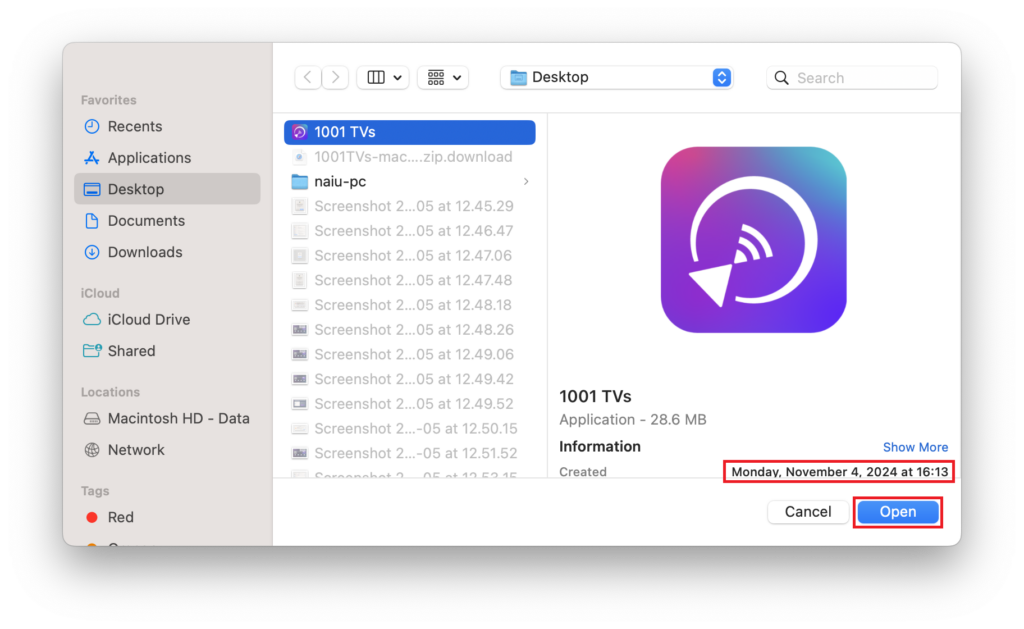
1. Povolení otevření instalačního programu
Po stažení dvakrát klikněte na instalační soubor a začněte.
- Pokud se zobrazí následující vyskakovací okno:
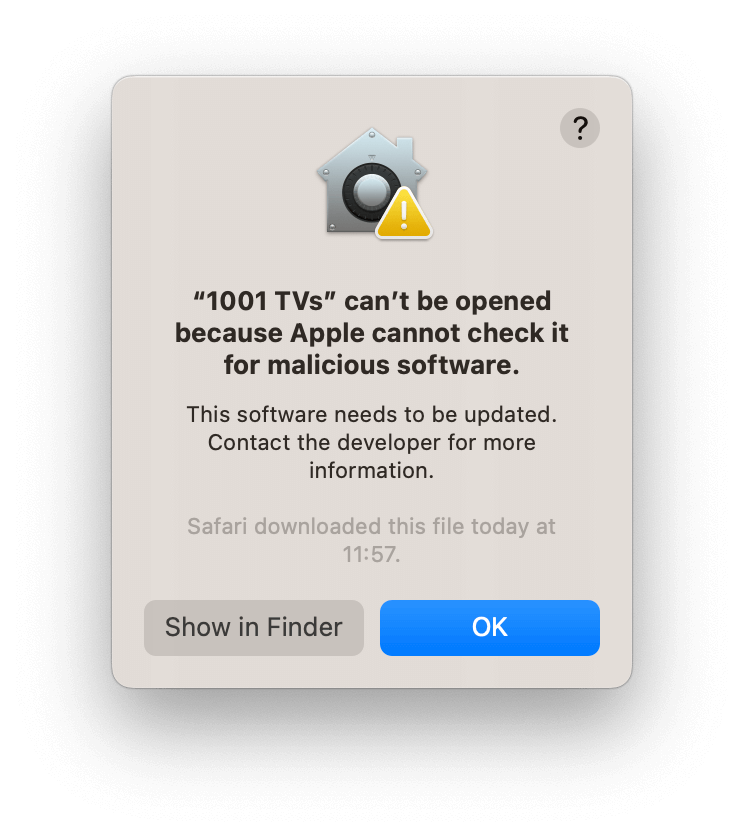
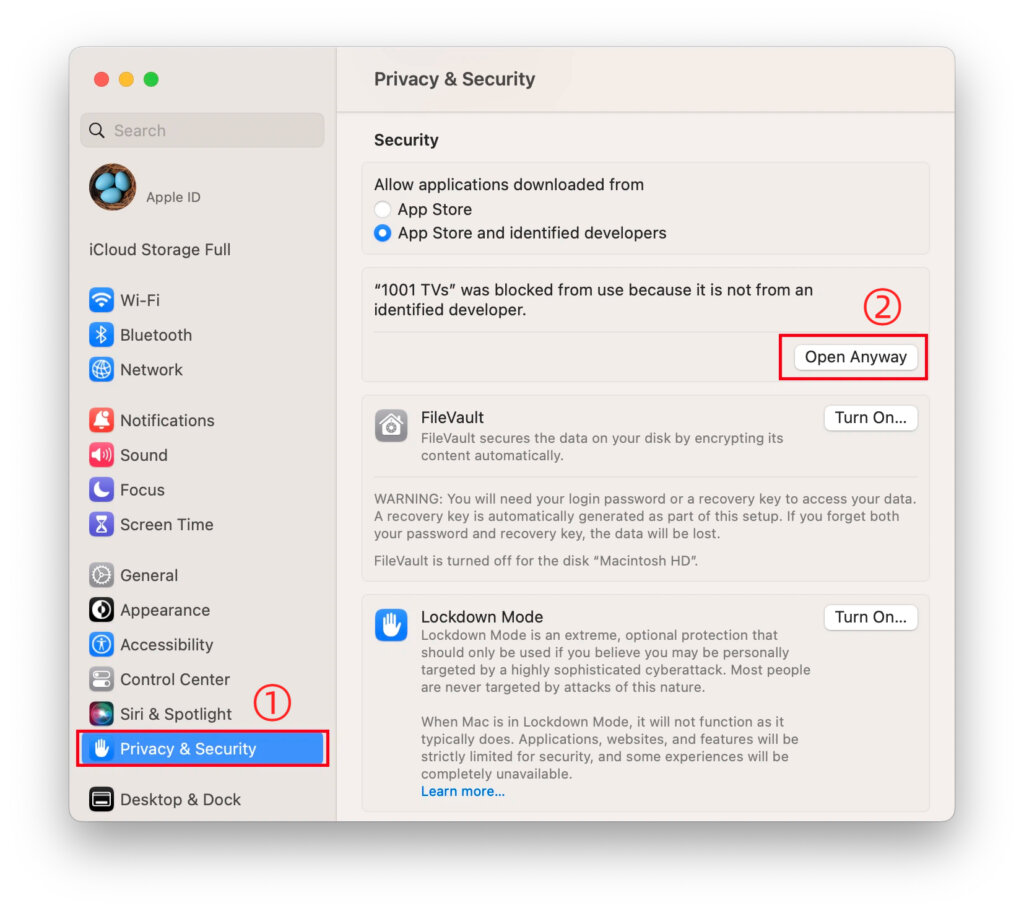
- Přejít na "Nastavení” > “Soukromí a zabezpečení" a vyberte možnost "Otevřít v každém případě" pro pokračování.
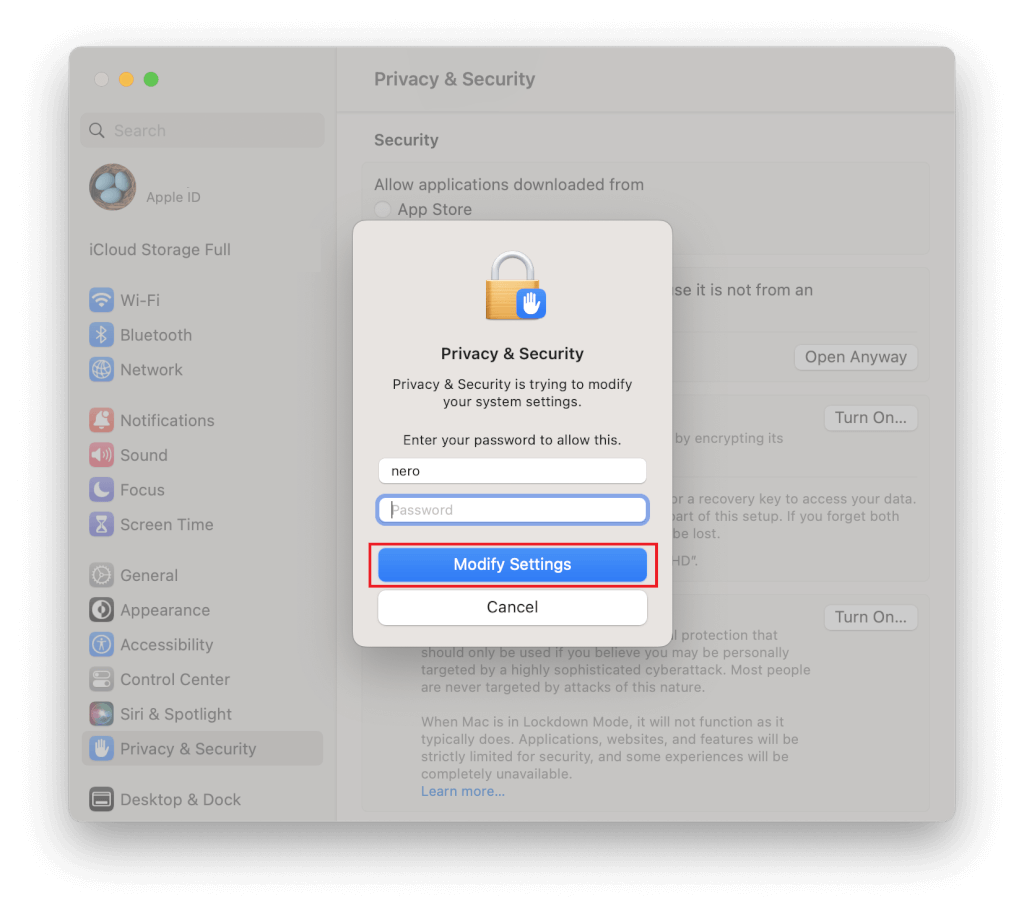
2. Udělení oprávnění
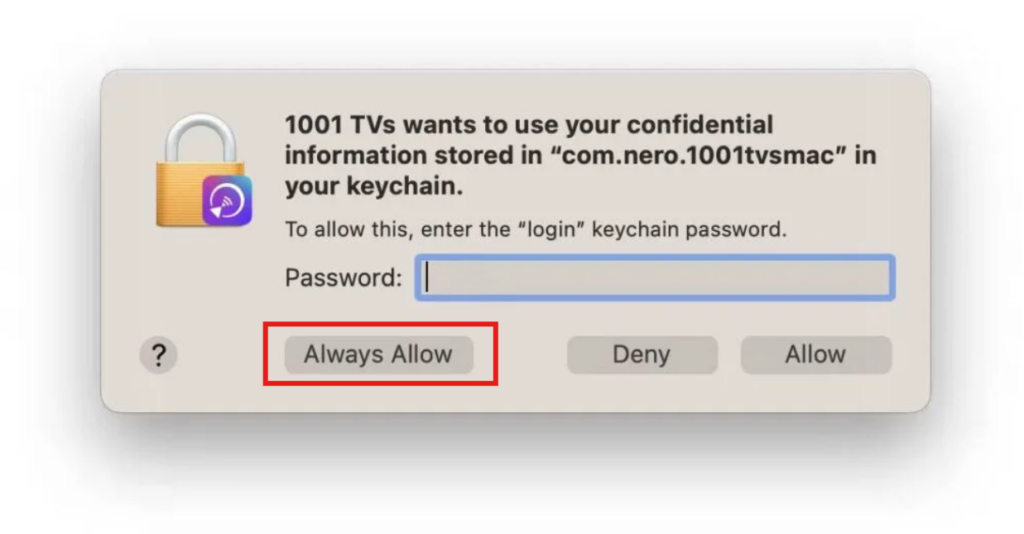
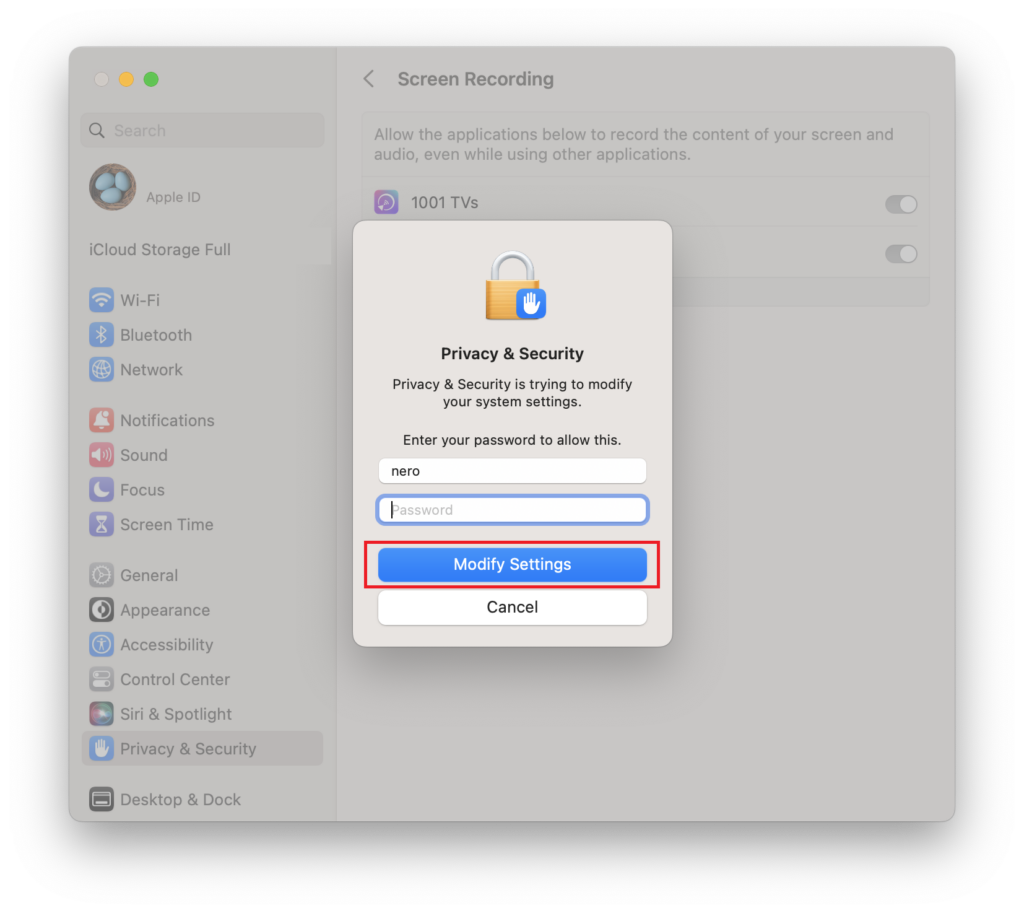
Po výzvě k zadání hesla zadejte přihlašovací heslo počítače Mac, abyste povolili změny, a vyberte možnost “Vždy povolit” .
Povolení oprávnění k nahrávání obrazovky:
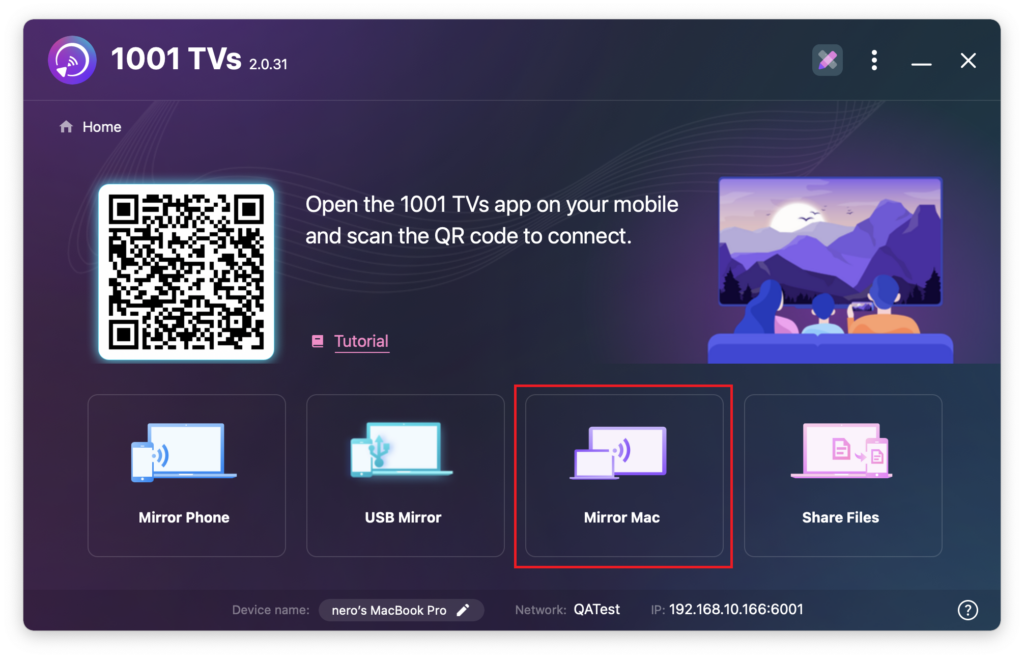
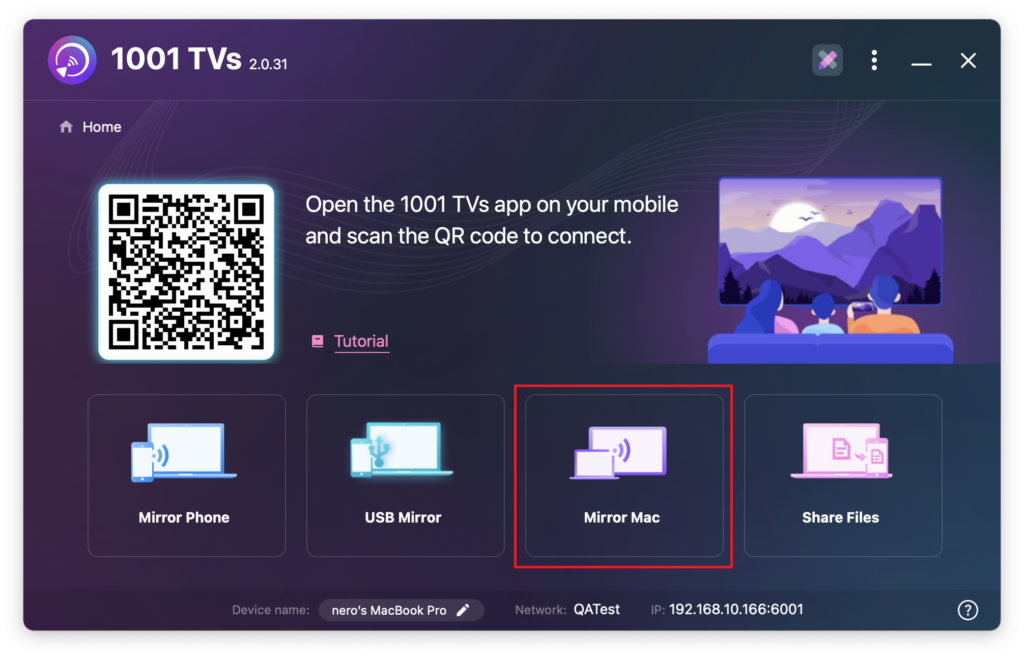
1) Klikněte na “Zrcadlo Mac”>”Povolení přístupu" > "Otevřít Nastavení systému“.
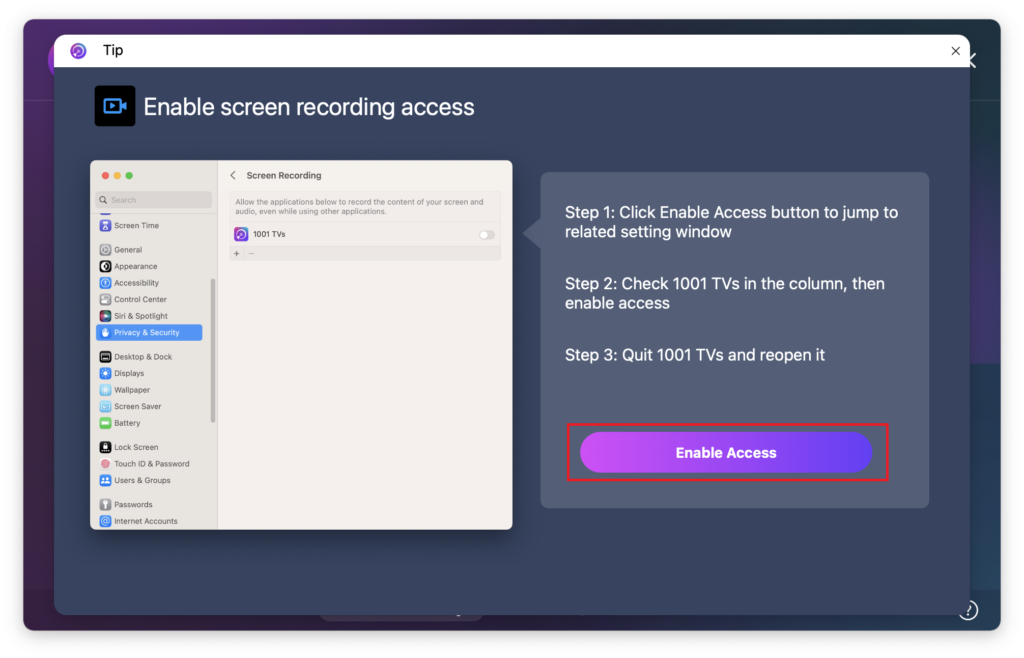
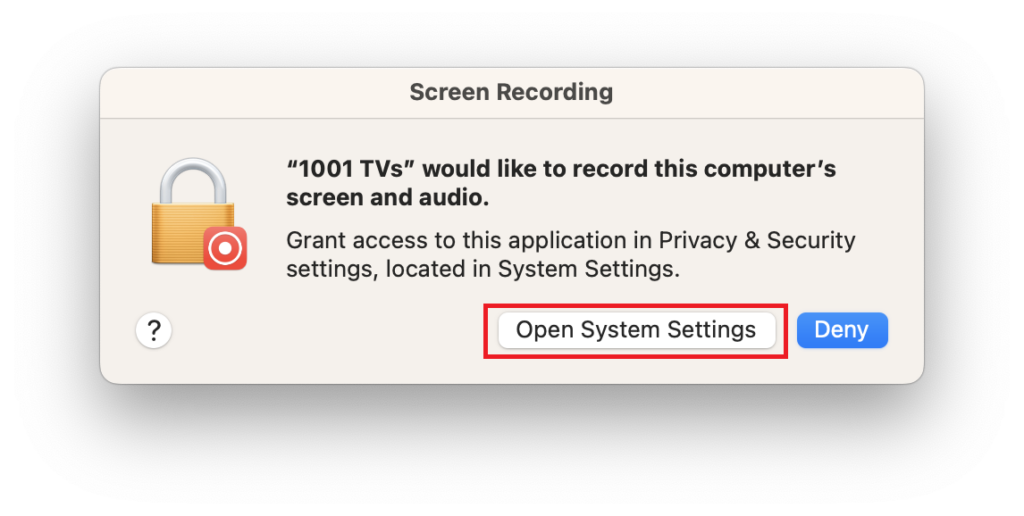
2) Zapněte oprávnění pro 1001 TVs.
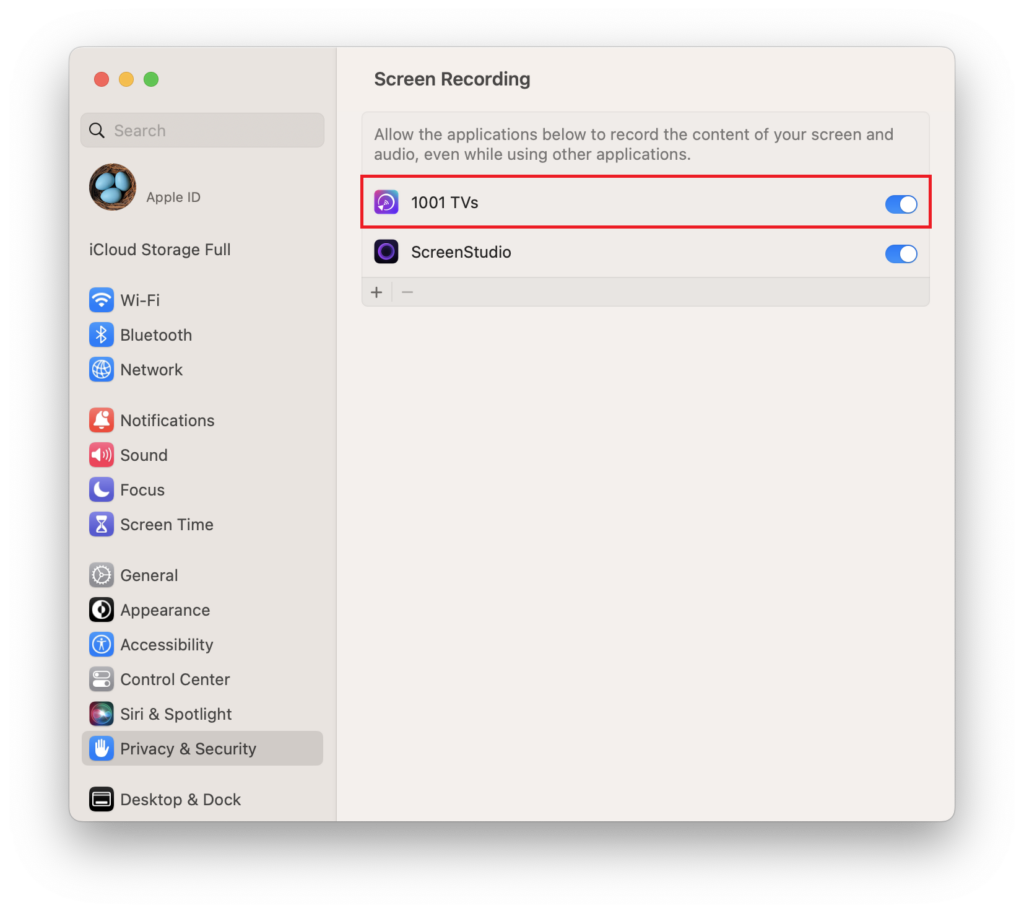
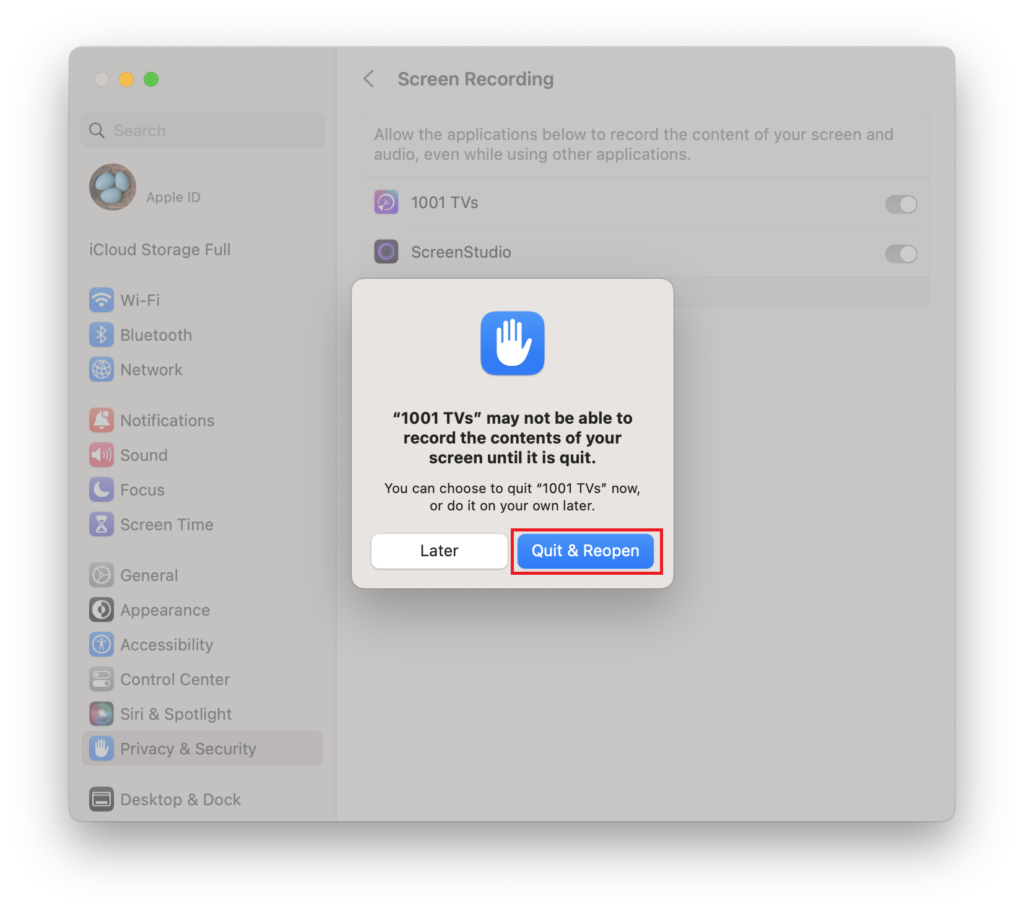
3) Zadejte číslo počítače Mac přihlašovací heslo povolit vyžádání a restartovat 1001 TVs aplikace.
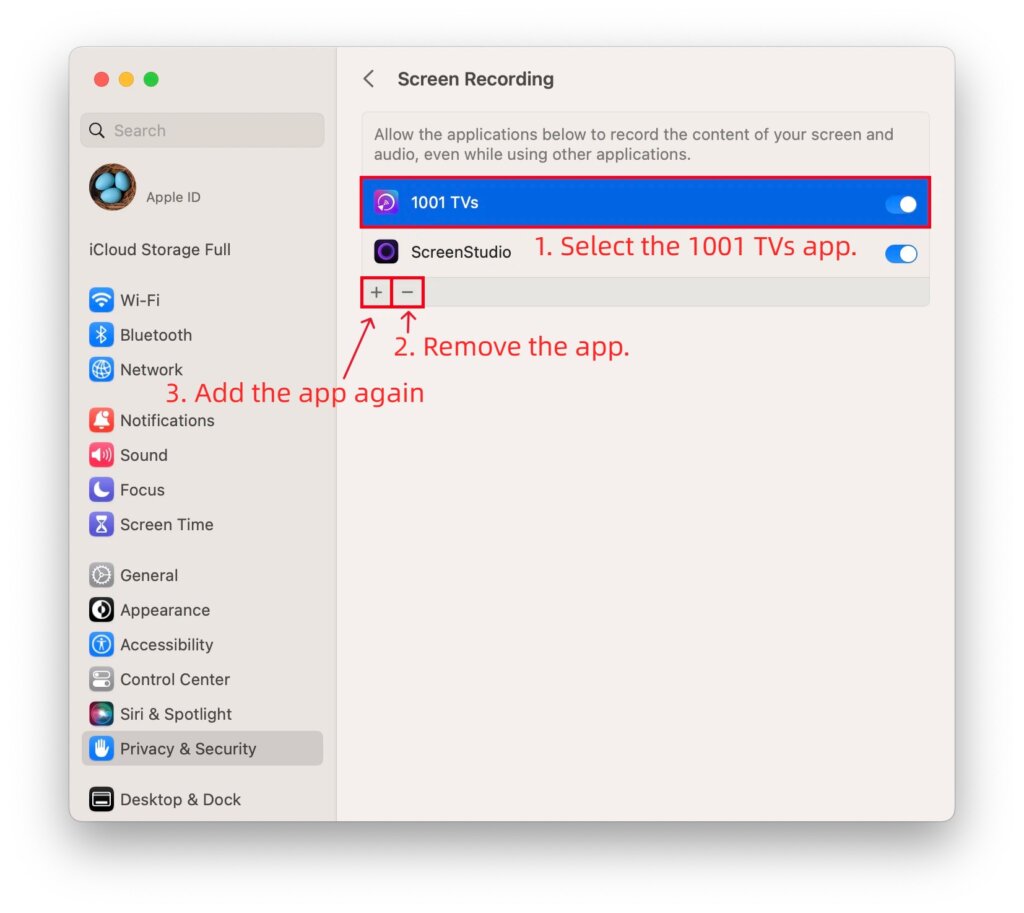
Pokud jsou oprávnění již povolena, ale vyskakovací okno "Povolit nahrávání obrazovky" se stále zobrazuje:
1) Odstraňte 1001 TVs aplikace ze seznamu oprávnění kliknutím na - ikona.
2) Znovu přidejte aplikaci kliknutím na + ikona a znovu povolte oprávnění.
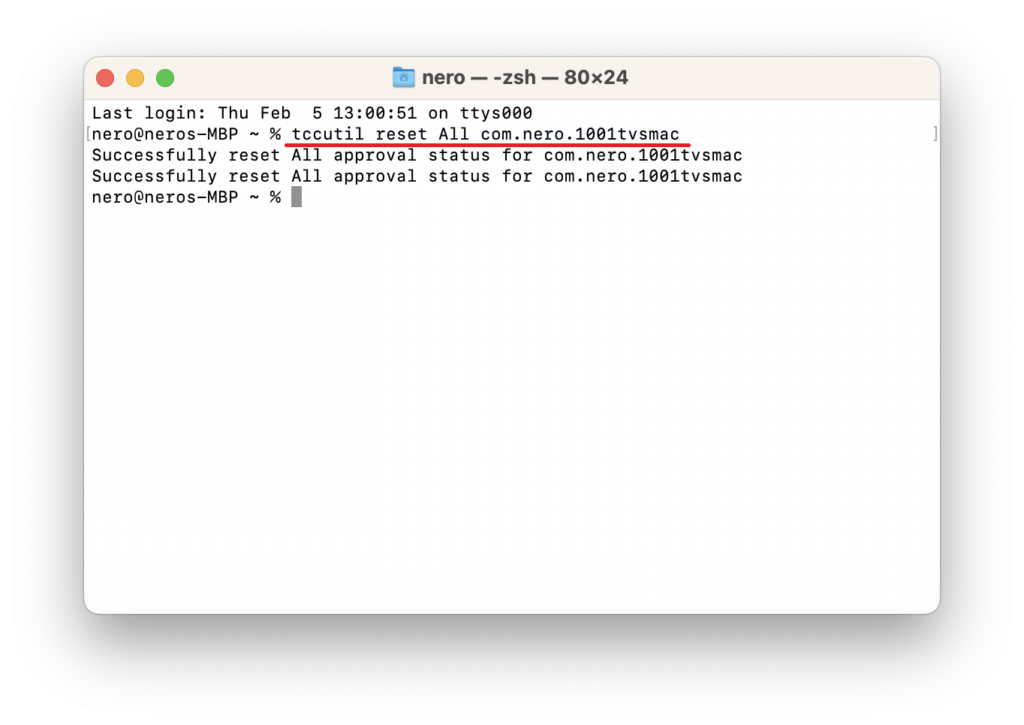
Pokud není k dispozici tlačítko minus (-):
1) Zavřít 1001 TVs.
2) Otevřít Terminál přes Launchpad.
3) Zadejte následující příkaz: tccutil reset All com.nero.1001tvsmac
4) Stiskněte tlačítko Vstupte na spustit a poté restartovat 1001 TVs a znovu nastavit oprávnění.
3. Připojení zařízení a rozšíření displeje
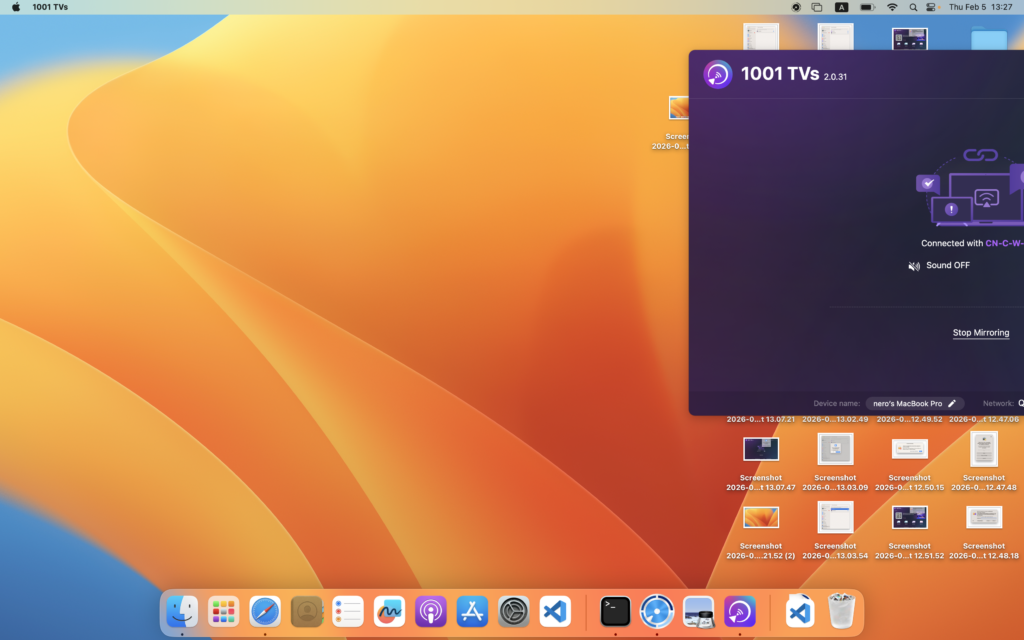
Otevřete 1001 TVs na odesílajícím i přijímajícím zařízení.
V počítači Mac, ze kterého chcete prodloužit:
1) Vyberte “Zrcadlo Mac” > “Rozšířit zobrazení”.
2) Vyberte přijímací zařízení ze seznamu.
V přijímacím zařízení klikněte na tlačítko “Povolit” na výzvu.
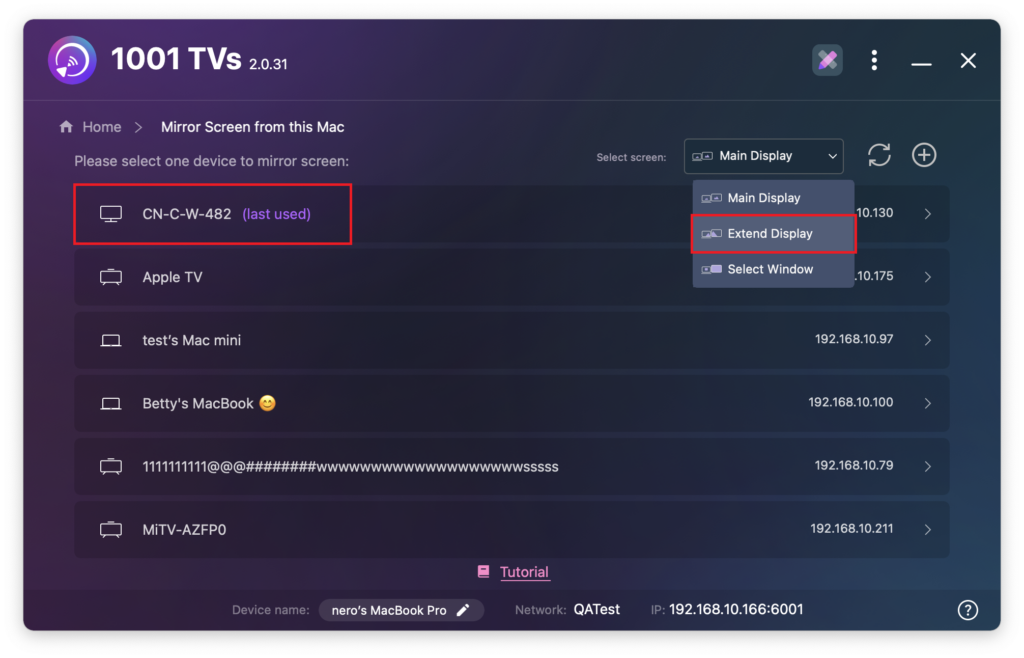
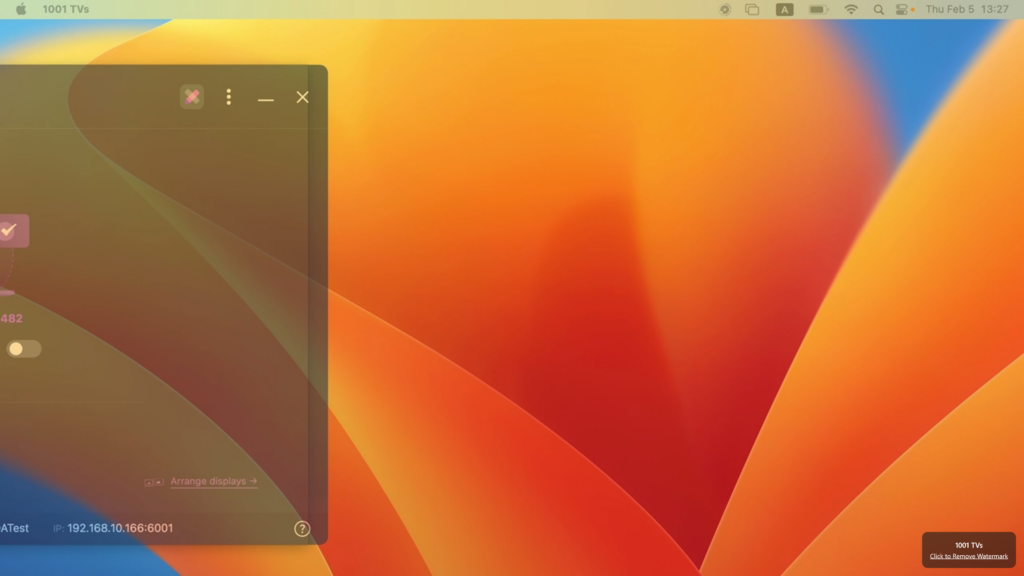
Displej je nyní úspěšně rozšířen.
Alternativa pro uživatele Macu: Povolit rozšíření pomocí nastavení macOS
Pokud potřebujete rozšířit Mac na více obrazovek se stejným rozšířeným obsahem, macOS to spolu s aplikací 1001 TVs umožňuje.⭐
Pokyny k nastavení naleznete v následujícím návodu:
Jak rozšířit obrazovku Macu pomocí nastavení macOS s 1001 TVs