[Tablet iOS] Jak zrcadlit obrazovku do prohlížeče iPad (Chrome)
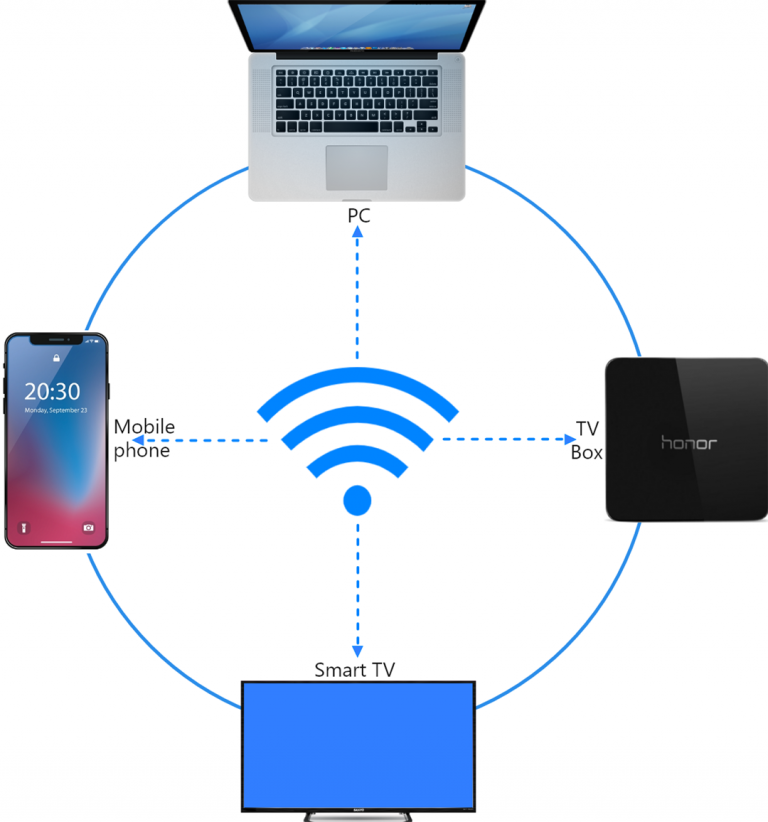
1.Připojení ke stejné síti Wi-Fi:
Zkontrolujte, zda jsou telefon i iPad připojeny ke stejné síti Wi-Fi. (Pro nejlepší výkon se doporučuje připojení Wi-Fi v pásmu 5G.)
2. Instalace a otevření 1001 TVs
Chcete-li zrcadlit obrazovku telefonu do prohlížeče, stačí, abyste 1001 TVs v telefonu.
📱 Aplikace pro iOS: Stáhnout z App Store
3. Zrcadlení obrazovky
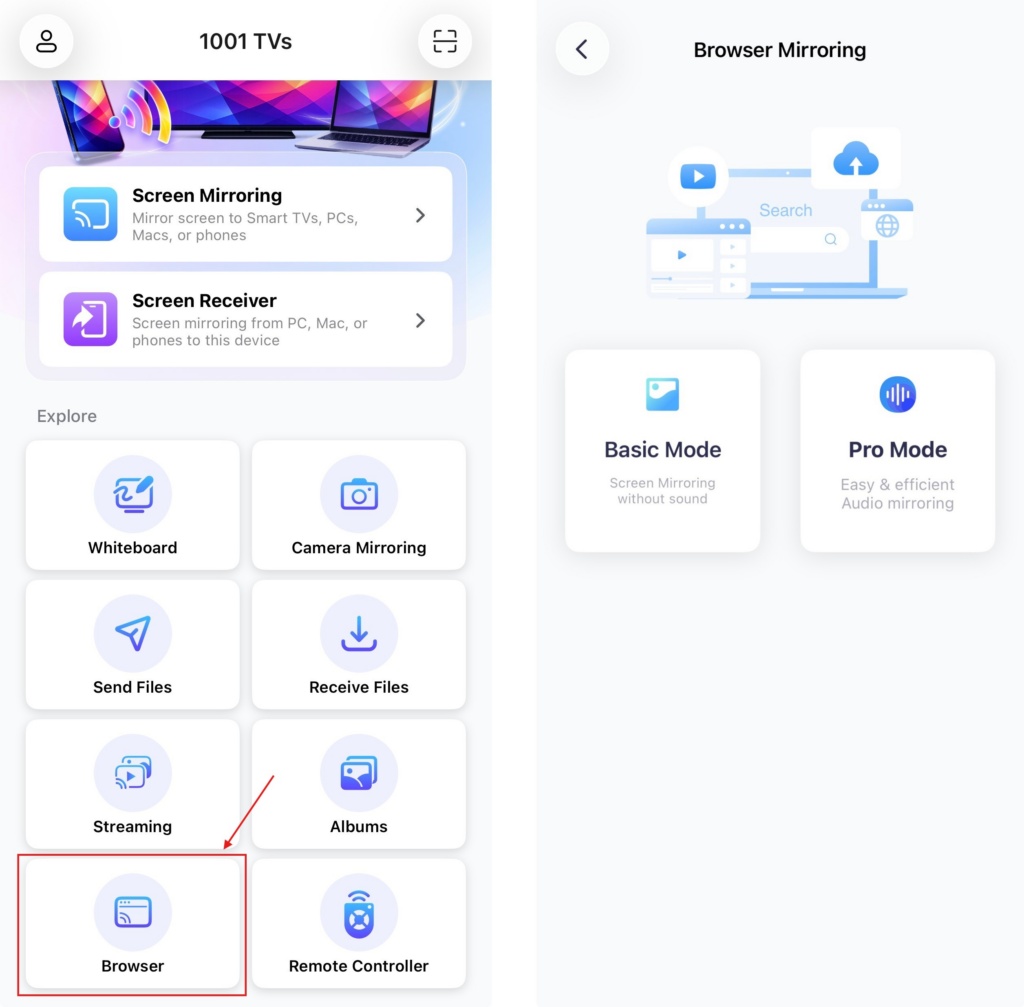
Klepněte na “Prohlížeč” a vyberte režim: Základní režim (bez zvuku) nebo Režim Pro (s podporou zvuku).
Základní režim:
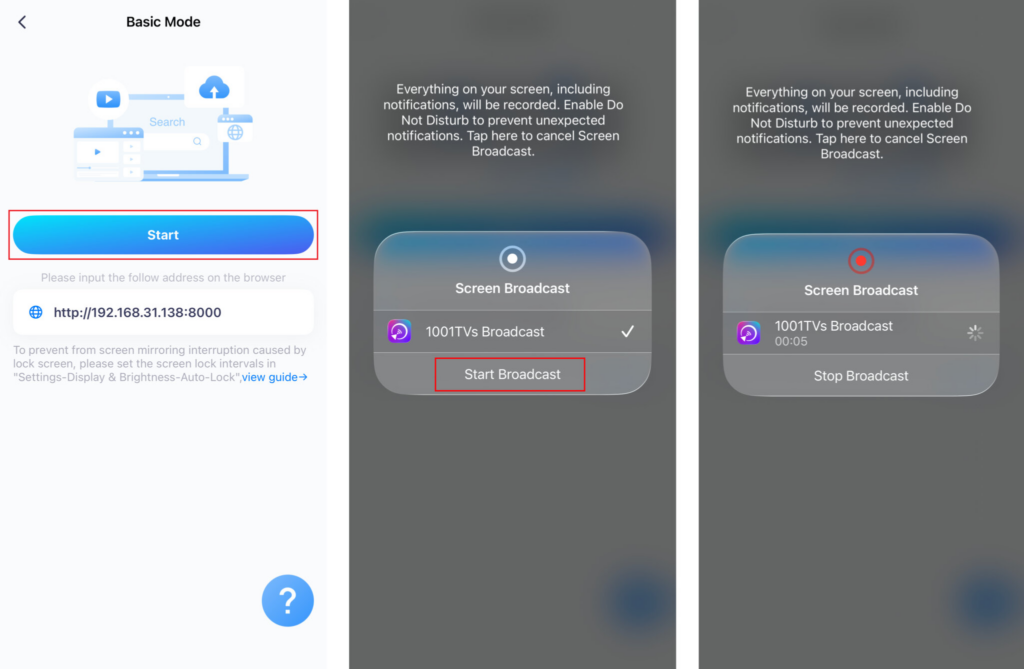
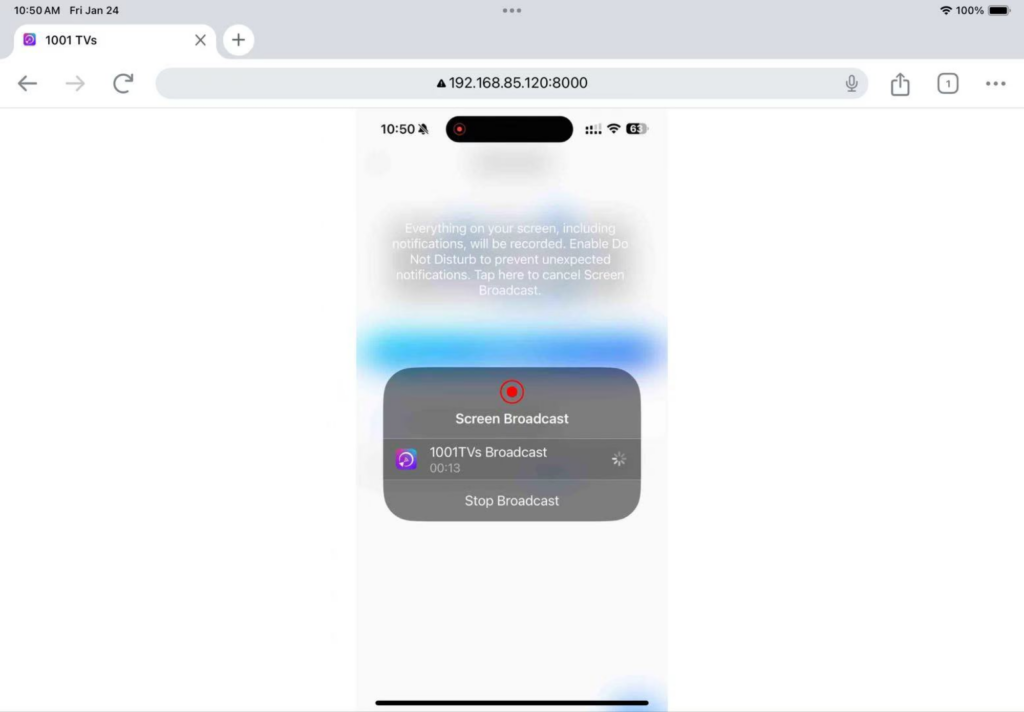
- Do prohlížeče zadejte IP adresu zobrazenou na telefonu.
- Klepněte na "Zrcadlo Start" ➜ "Zahájení vysílání" Po třísekundovém odpočítávání se v prohlížeči zobrazí vaše obrazovka.
Režim Pro:
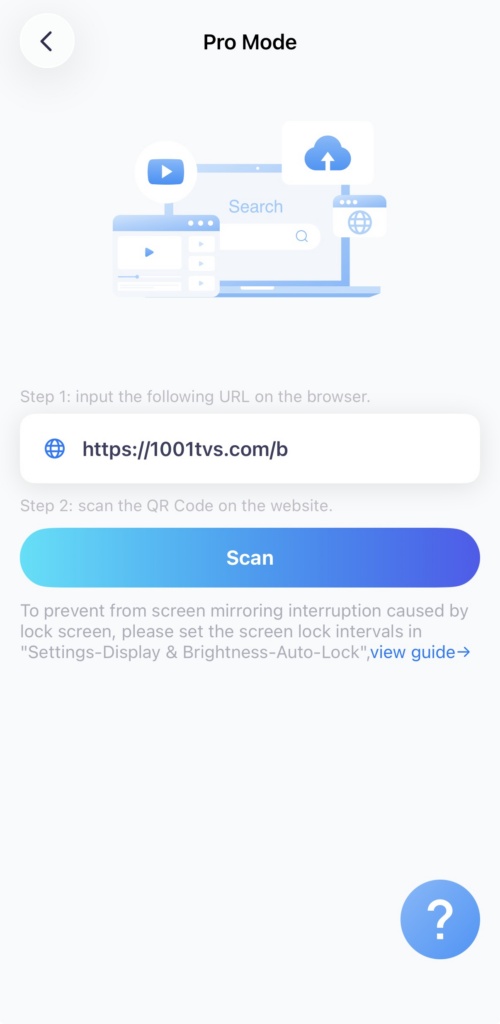
- Zadejte adresu URL zobrazenou v telefonu do prohlížeče (doporučujeme Chrome).
- Klepněte na "Skenování” a pomocí telefonu naskenujte QR kód zobrazený na stránce prohlížeče.
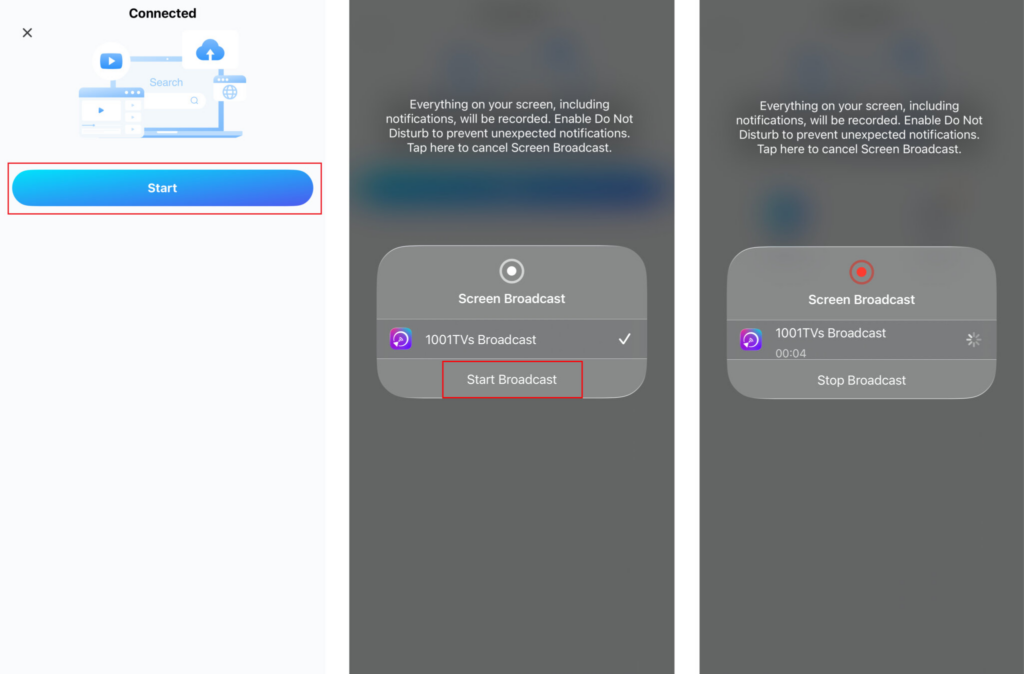
- Po připojení klepněte na možnost "Start" > "Zahájení vysílání”.
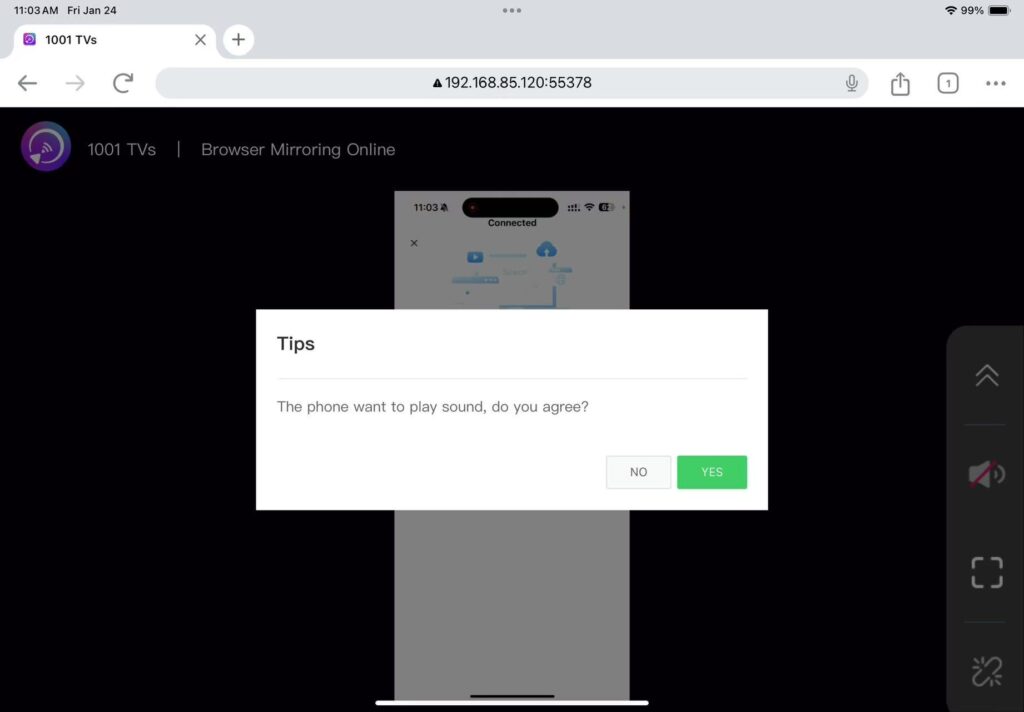
Povolení zvuku v pokročilém režimu:
- Zapněte zvuk v telefonu.
- Klikněte na "ANO" na stránce prohlížeče spustíte přehrávání zvuku.
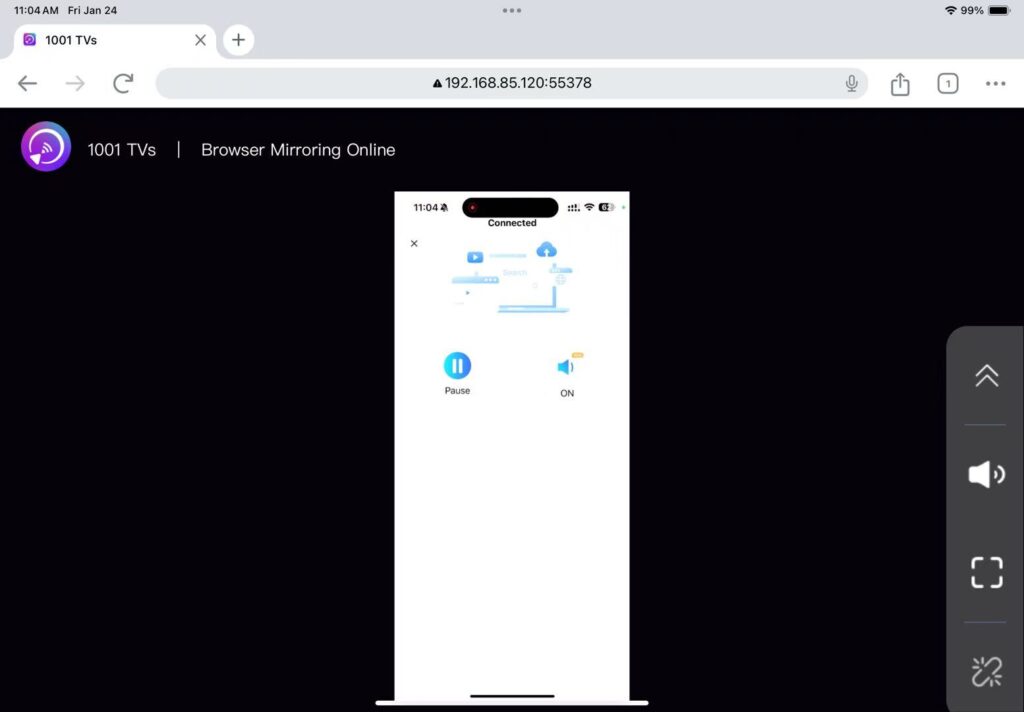
A je to! Můžete si užívat plynulé zrcadlení obrazovky se zvukem nebo bez něj přímo z prohlížeče.
Získat 1001 TVs nyní
📱 Aplikace pro iOS: Stáhnout z App Store

Číst více
 Nové nastavení: Po ukončení zrcadlení se již nebudou zobrazovat vyskakovací okna
Když zrcadlíte obrazovku počítače na televizi a relaci ukončíte pomocí dálkového ovladače k televizi, znovu se objeví okno 1001 TVs…
Nové nastavení: Po ukončení zrcadlení se již nebudou zobrazovat vyskakovací okna
Když zrcadlíte obrazovku počítače na televizi a relaci ukončíte pomocí dálkového ovladače k televizi, znovu se objeví okno 1001 TVs…
 Jak zachytit zrcadlení obrazovky v OBS (Android a iPhone)
Chcete v OBS nahrávat zrcadlení obrazovky při hraní her na mobilu, při natáčení návodů nebo živého obsahu? S aplikací 1001 TVs můžete snadno zrcadlit obrazovku svého telefonu…
Jak zachytit zrcadlení obrazovky v OBS (Android a iPhone)
Chcete v OBS nahrávat zrcadlení obrazovky při hraní her na mobilu, při natáčení návodů nebo živého obsahu? S aplikací 1001 TVs můžete snadno zrcadlit obrazovku svého telefonu…

