
Media Casting vs. zrcadlení obrazovky: Potřebujete na iPhonu ještě aplikaci pro zrcadlení obrazovky?

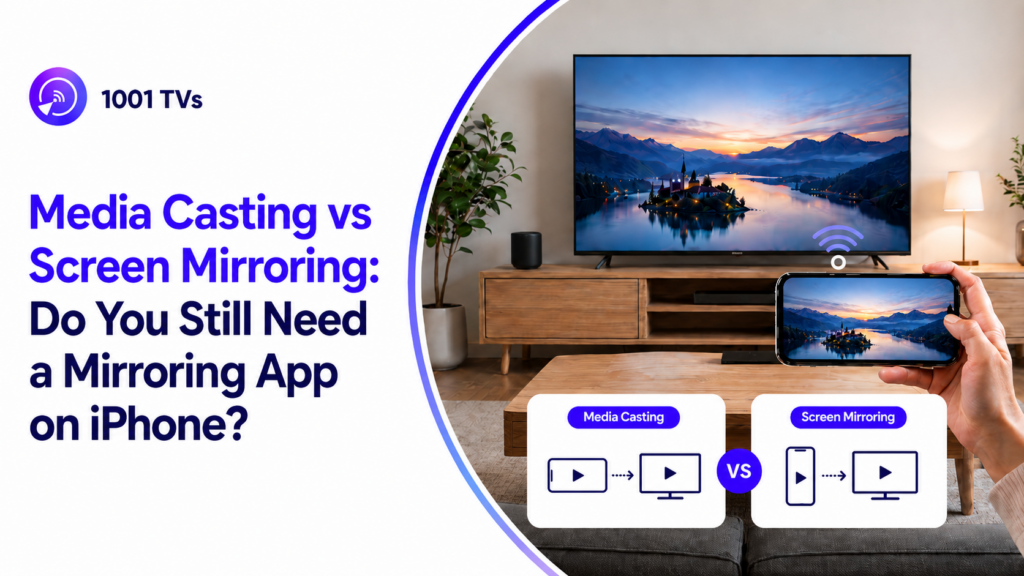
Výběr médií nabývá pro uživatele iPhone stále většího významu, zejména s ohledem na iOS 27 by mohl v Evropské unii umožnit, aby řešení pro přenos obsahu od třetích stran, jako je Google Cast, fungovala plynuleji buď společně s AirPlay, nebo místo něj.
Google Cast je jedna z technologií pro přenos médií, která slouží k odesílání podporovaných videí, hudby a fotografií z vašeho iPhonu na kompatibilní displej, zatímco zrcadlení obrazovky zobrazuje celou obrazovku vašeho zařízení v reálném čase.
Pro uživatele to zní jako vítaná změna. Pokud se Google Cast na iPhone stane snadněji použitelným, mohlo by se odesílání videí, hudby a fotografií do televize stát flexibilnějším – zejména pro ty, kteří vlastní Google TV, Chromecast, Android TV nebo jiná zařízení kompatibilní s Castem.
Může tedy Google Cast nahradit aplikaci pro zrcadlení obrazovky?
Ne úplně.
V této recenzi porovnáváme přenos médií a zrcadlení obrazovky u 1001 TVs na základě testování v reálných podmínkách a vysvětlíme, kdy stačí Google Cast – a kdy má stále větší smysl použít specializovanou aplikaci pro zrcadlení obrazovky.
Jaký je rozdíl mezi zrcadlením obrazovky a přenosem médií?
Než začneme výsledky porovnávat, je důležité pochopit základní rozdíl mezi streamováním médií a zrcadlením obrazovky.
Mnoho uživatelů používá slovo “cast” pro oba významy, ale z technického hlediska se nejedná o totéž.
Funkce „Media casting“ odesílá podporovaný mediální obsah do přijímače, jako je například televizor, reproduktor nebo zařízení pro streamování. Funkce „Screen mirroring“ zrcadlí obrazovku vašeho zařízení v reálném čase.
Tento rozdíl má vliv téměř na všechno: kompatibilitu, rychlost, spotřebu baterie, ochranu soukromí, latenci a typy obsahu, které lze na televizi zobrazit.
Co je to Media Casting?
Přenos do médií je metoda využívaná technologiemi, jako jsou Google Cast, Chromecast a řada tlačítek Cast v aplikacích.
V typickém scénáři přenosu médií otevřete podporovanou aplikaci, klepnete na ikonu Cast, vyberete přijímač a poté televize přehraje video nebo zvuk. Váš telefon funguje spíše jako dálkové ovládání. Můžete pozastavit přehrávání, spustit přehrávání, upravit hlasitost nebo někdy i dál používat telefon, zatímco televize pokračuje v přehrávání vybraného obsahu.
Tato funkce dobře funguje u aplikací, které oficiálně podporují přenos obrazu, jako je YouTube, některé aplikace pro přehrávání videa, hudby a fotografií.
Co je to zrcadlení obrazovky?
Zrcadlení obrazovky funguje jinak. Namísto odesílání pouze jednoho video- nebo zvukového proudu do televize se na jiné obrazovce v reálném čase zobrazuje celá obrazovka vašeho zařízení.
To znamená, že na přijímači se může zobrazit cokoli, co se objeví na vašem telefonu, tabletu nebo počítači: aplikace, webové stránky, fotografie, lokální videa, dokumenty, snímky z PowerPointu, hry, stránky s přímými přenosy zápasů, příspěvky ze sociálních sítí a mnoho dalšího.
1001 TVs je řešení pro zrcadlení obrazovky vyvinuté právě pro tento typ použití. Podporuje meziplatformní zrcadlení mezi systémy Android, iOS, Windows, Mac, televizory, počítači a dalšími přijímacími zařízeními.
Miracast: Další možnosti zrcadlení obrazovky
Technologie Miracast je často integrována do telefonů, tabletů a počítačů jako základní možnost bezdrátového zobrazení. Jako otevřený standard pro zrcadlení obrazovky je využívána mnoha zařízeními, včetně funkce SmartView od společnosti Samsung, a umožňuje uživatelům bezdrátově zrcadlit obrazovku na televizory, což usnadňuje každodenní sdílení obsahu.
Vzhledem k tomu, že se implementace liší podle výrobce, mohou se lišit i rychlost připojení, stabilita a kompatibilita. Na rozdíl od technologie Miracast řídí 1001 TVs jak odesílající, tak přijímající stranu, což umožňuje konzistentnější jemné doladění připojení, kvality, latence, stability a funkcí napříč různými zařízeními.
Streamování médií vs. zrcadlení obrazovky: Klíčové rozdíly v kostce
| Funkce | Obsazení médií | Zrcadlení obrazovky |
| Jak to funguje | Odesílá vybraný mediální obsah do přijímače za účelem přehrání | Zobrazuje celou obrazovku zařízení na jiném displeji v reálném čase |
| Co se vysílá v televizi | Obvykle jedno video, jedna skladba, jedna fotografie nebo jeden mediální stream | Vše, co je vidět na obrazovce vašeho zařízení |
| Závislost aplikace | Obvykle je nutné, aby aplikace podporovala přenos obrazu | Nezávisí na tom, zda je v každé aplikaci k dispozici tlačítko „Cast“ |
| Role přijímače | Přehrávač přehrává mediální obsah | Přijímač zobrazuje zrcadlenou obrazovku |
| Funkce telefonu | Po zahájení přenosu často funguje jako dálkové ovládání | Během celé relace slouží jako zdrojová obrazovka |
| Multitasking | Uživatelé mohou často telefon používat k jiným činnostem, zatímco se multimédia stále přehrávají | To, co děláte na zařízení, se může zobrazit na velké obrazovce |
Plán testování v reálných podmínkách: Co jsme v této recenzi porovnávali
Testovací prostředí a zařízení
Abychom toto srovnání učinili praktičtějším, otestovali jsme streamování médií a zrcadlení obrazovky metodou 1001 TVs, přičemž jako vysílací zařízení jsme použili telefony Samsung Galaxy A54 5G a Redmi Note 13 Pro+ 5G a jako přijímací zařízení televizor Samsung 6.
Všechna zařízení byla připojena ke stejné síti Wi-Fi, aby byly testovací podmínky jednotné.
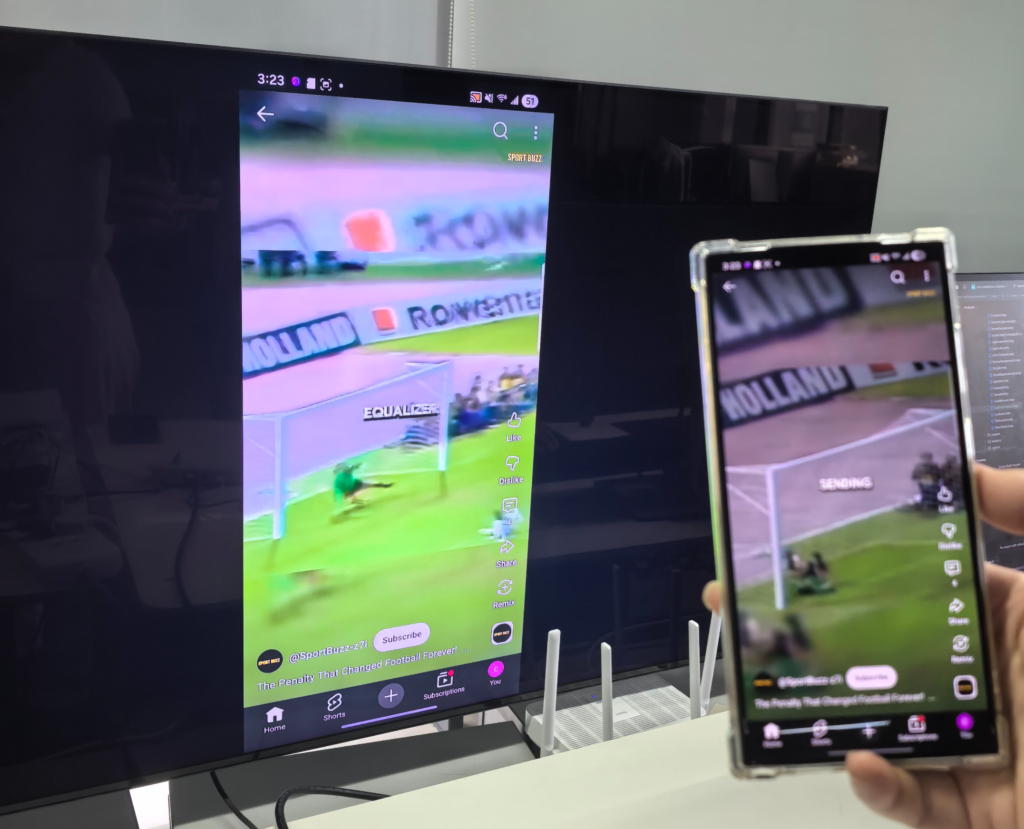
Výsledky testů
Celkové výsledky ukázaly jasný trend:
Přenos médií byl praktický, pokud to aplikace a přijímač podporovaly, ale byl omezen kompatibilitou zařízení a podporou aplikací. 1001 TVs bylo flexibilnější, pokud šlo o zrcadlení skutečného obsahu obrazovky v různých situacích.
| Testovací oblast | Obsazení médií | 1001 TVs Zrcadlení obrazovky |
| Místo vstupu | Snadno najdete v Nastavení / panel oznámení / Smart View | Je nutné spustit aplikaci 1001 TVs |
| Rychlost vyhledávání zařízení | Někdy pomalé; v našem testu to mohlo trvat i více než 30 sekund | Rychlé; uživatelé mohou buď vybrat detekované zařízení, nebo naskenovat QR kód a rychle se připojit |
| Kompatibilita | S omezením; náš test televizoru Samsung potvrdil podporu přenosu dat ve stylu Miracast, nikoli však Chromecastu | Podpora napříč platformami – telefony, televize, počítače a další typy přijímačů |
| Kvalita obrazu | Vysoká ostrost, vysoká snímková frekvence, mírné zpoždění | Vhodné pro sdílení obrazovky, prezentace, aplikace, fotografie a živé stránky |
| Stabilita při dlouhodobém provozu | Určitá nestabilita; při dlouhodobém používání může docházet ke zpoždění nebo odpojení | Funguje spolehlivě i při dlouhém zrcadlení, pokud je signál Wi-Fi dostatečně silný a stabilní |
| Podpora aplikací | Funguje nejlépe u podporovaných aplikací, jako jsou YouTube a TikTok | Je možné zrcadlit aplikace i v případě, že nemají tlačítko „Cast“? |
| Místní síť / intranet | V našem testu se neosvědčilo pro scénáře, kde se využívá výhradně streamování | Podporuje zrcadlení obrazovky v místní síti |
| Vertikální držák obrazovky | Mohou se zobrazovat černé pruhy nebo může být ovládání v režimu celé obrazovky omezené | Podporuje vertikální zrcadlení obrazovky |
| Sdílení v rámci jedné aplikace | K dispozici pouze v případě, že to aplikace podporuje | Podporuje zrcadlení jedné aplikace |
Obsazování rolí v médiích: výhody, nevýhody a nejlepší příklady využití
Výhody obsazování rolí v médiích
Plynulé přehrávání u podporovaných streamovacích aplikací Jsou-li aplikace a přijímač kompatibilní, umožňuje přenos médií plynulé přehrávání videa a zvuku, protože přehrávání médií zajišťuje přímo přijímač.
Telefon může fungovat jako dálkové ovládání Po zahájení streamování se telefon obvykle používá k pozastavení, přehrávání, posunu, nastavení hlasitosti nebo výběru jiného videa, místo aby neustále zrcadlil celou obrazovku.
Vhodnější pro delší videa a hudbu Streamování médií je dobrou volbou pro sledování filmů, televizních pořadů, videí na YouTube nebo poslech hudby na větší obrazovce či přes reproduktory.
Nižší spotřeba baterie než při zrcadlení obrazovky na celou obrazovku Vzhledem k tomu, že telefon nemusí přenášet celou obrazovku v reálném čase, spotřebovává přenos médií obvykle méně energie než zrcadlení obrazovky.
Je to jednoduché, pokud je k dispozici tlačítko „Cast“ U podporovaných aplikací je postup velmi jednoduchý: otevřete aplikaci, klepněte na ikonu Cast, vyberte přijímač a spusťte přehrávání.
Nevýhody obsazování rolí prostřednictvím médií
Vyžaduje podporu aplikace Přenos obsahu na televizor obvykle funguje pouze v případě, že aplikace obsahuje tlačítko „Cast“ nebo podporuje správný protokol pro přenos. Pokud aplikace přenos nepodporuje, uživatelé možná nebudou moci obsah odeslat na televizor.
Záleží na kompatibilitě přijímače Ne každý chytrý televizor podporuje Google Cast, AirPlay nebo stejný protokol pro přenos obsahu. Některé televizory mohou vyžadovat dodatečné hardwarové vybavení nebo mohou podporovat pouze omezené možnosti přenosu obsahu.
Vyhledávání zařízení může být pomalé nebo nestabilní V praxi může telefonu chvíli trvat, než televizor najde, zejména pokud je síť přetížená nebo pokud přijímač nereaguje dostatečně rychle.
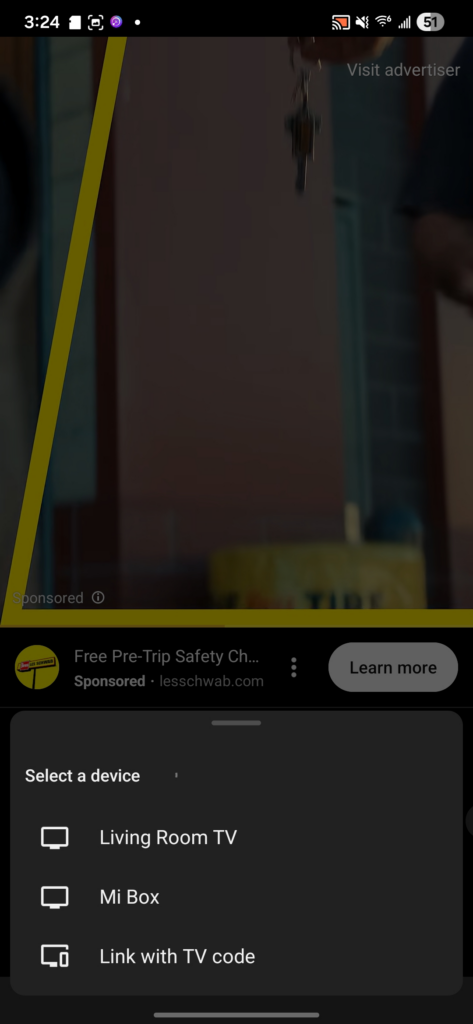
Není ideální pro webové stránky, dokumenty, hry ani ukázky aplikací Funkce přenosu médií je určena k přehrávání médií, nikoli k zobrazování veškerého obsahu z vaší obrazovky. Je méně užitečná, pokud chcete zobrazit stránku v prohlížeči, prezentaci v PowerPointu, místní soubor, mobilní hru nebo rozhraní aplikace.
Omezená možnost nastavení vertikálního zobrazení nebo zobrazení na celou obrazovku Vertikální videa, příspěvky na sociálních sítích a nestandardní obsah se na televizoru nemusí vždy zobrazovat v co nejpřirozenějším rozložení.
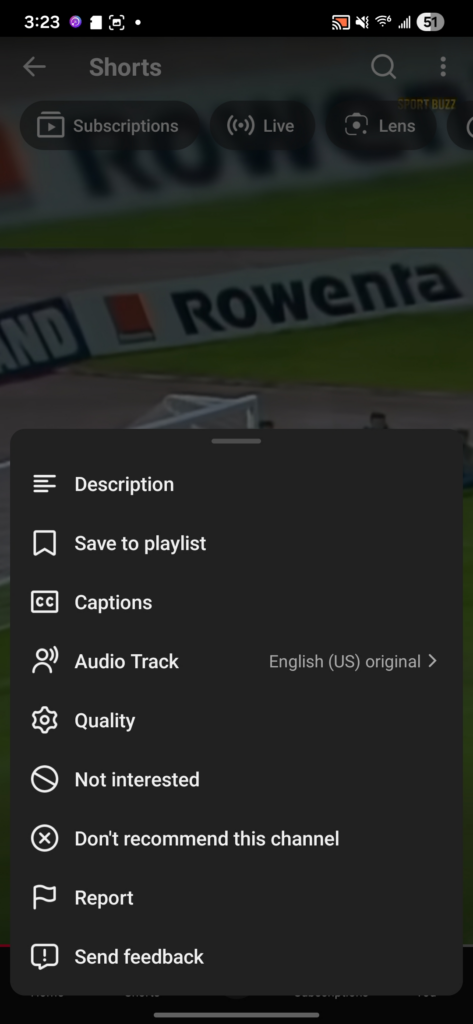
V prostředích s výhradně lokálním přístupem nebo v intranetu nemusí fungovat správně Přenos médií často předpokládá, že příjemce má přístup k mediálnímu proudu nebo online zdroji. V prostředích, kde je k dispozici pouze lokální síť nebo intranet, může být tato metoda méně flexibilní než zrcadlení obrazovky.
Přístup k chráněnému streamovanému obsahu může být omezen Některé streamovací aplikace mohou z důvodu pravidel ochrany obsahu blokovat externí přehrávání, pořizování snímků obrazovky nebo přenos obrazu na jinou obrazovku.
Nejlepší pro
Režim přehrávání médií je nejvhodnější pro uživatele, kteří chtějí především sledovat podporovaný mediální obsah.
Je to dobrá volba, pokud používáte aplikace jako YouTube nebo jiné platformy podporující funkci Cast, vlastníte kompatibilní televizor nebo streamovací zařízení a prostě si chcete přehrávat videa nebo hudbu na větší obrazovce.
Pokud je však vaším cílem zobrazit celou obrazovku, zrcadlit aplikaci, zobrazit webovou stránku, prezentovat snímky, sledovat stránku s živým přenosem nebo využívat prostředí místní sítě, je zrcadlení obrazovky obvykle flexibilnější.
Zrcadlení obrazovky 1001 TVs: výhody, nevýhody a nejlepší příklady využití
Výhody zrcadlení obrazovky pomocí 1001 TVs
Zrcadlí téměř vše, co se zobrazuje na vaší obrazovce
1001 TVs dokáže v reálném čase zobrazit obrazovku vašeho telefonu, tabletu nebo počítače, takže není omezeno pouze na aplikace, které mají tlačítko „Cast“.
Podporuje zrcadlení obrazovky napříč platformami
1001 TVs podporuje zrcadlení na zařízeních s operačními systémy Android, iOS, Windows, Mac, Smart TV, Apple TV a dokonce i na webových prohlížečích, díky čemuž je flexibilnější pro prostředí se smíšenými zařízeními.
Rychlé připojení pomocí výběru zařízení nebo QR kódu
Uživatelé se mohou připojit výběrem detekovaného zařízení nebo naskenováním QR kódu, díky čemuž je proces připojení přímější než čekání na zobrazení vestavěného přijímače pro přenos obsahu.
Hodí se pro obsah na vertikálních obrazovkách
1001 TVs podporuje zrcadlení obrazovky jak na šířku, tak na výšku, díky čemuž je vhodný pro TikTok, Shorts, Reels, kanály sociálních médií a další obsah určený především pro mobilní zařízení.
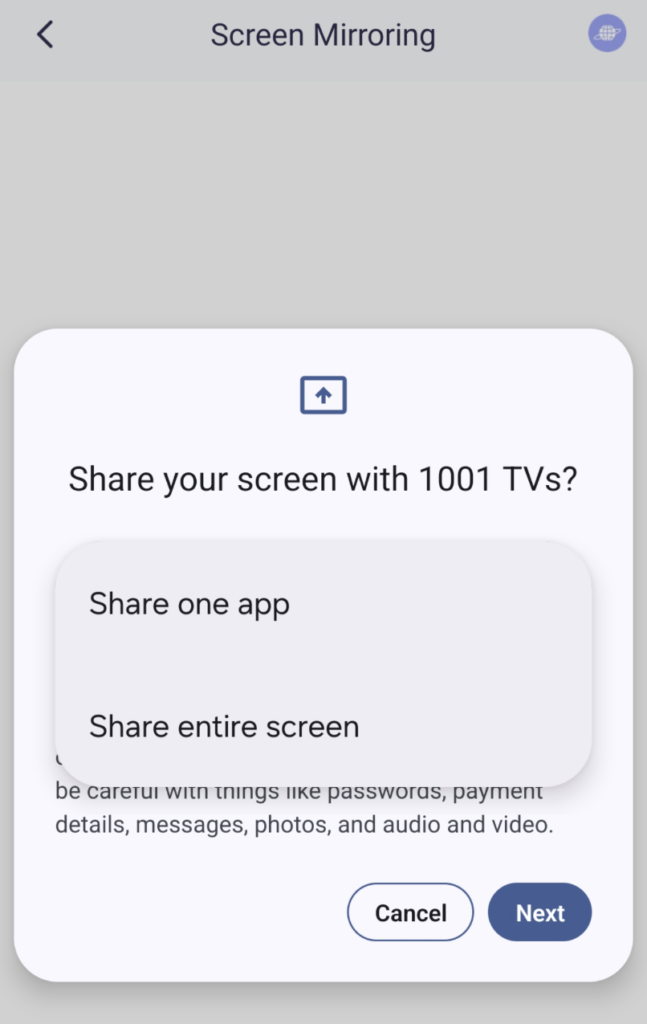
Podporuje zrcadlení na celou obrazovku a zrcadlení jedné aplikace
Uživatelé mohou zrcadlit celou obrazovku, pokud chtějí ukázat vše, nebo pouze jednu vybranou aplikaci, pokud preferují cílenější sdílení, které lépe chrání jejich soukromí.
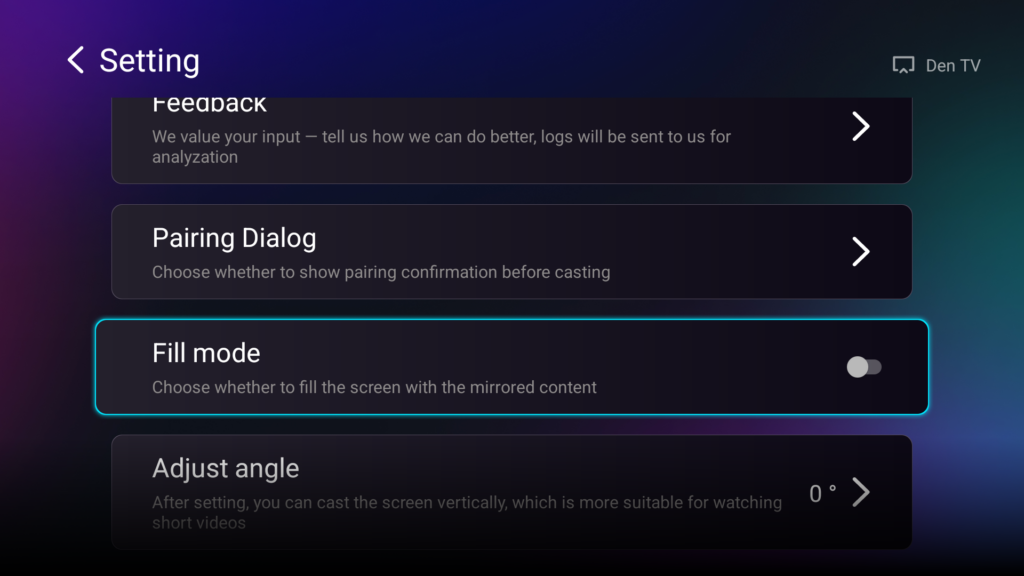
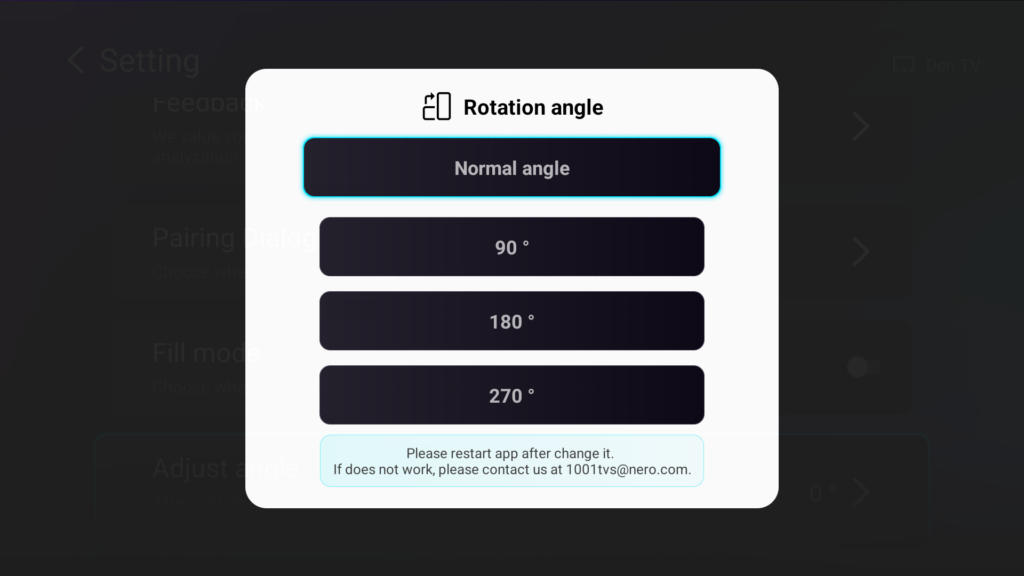
Podporuje zrcadlení obrazovky v režimu otočení
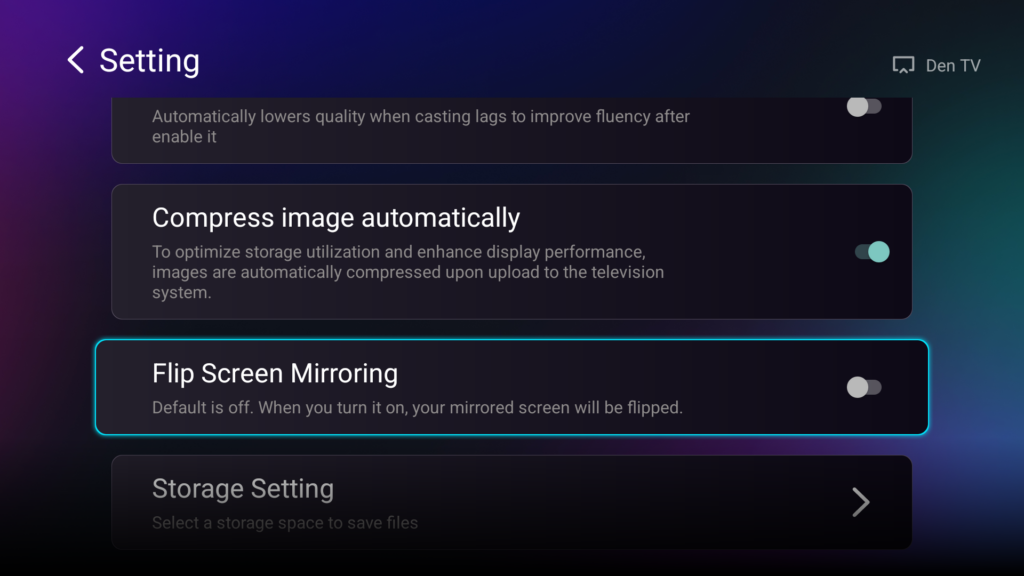
Funkce 1001 TVs dokáže zrcadlit živý obraz z kamery na větší obrazovku, což usnadňuje kontrolu selfie, vlogů, videí s outfity, návodů nebo obsahu pořízeného přední kamerou, aniž byste se museli potýkat s matoucím obráceným náhledem.
Vhodné pro scénáře v lokální síti / intranetu
Funkci 1001 TVs lze využít k zrcadlení obrazovky v lokální síti, což se hodí v kancelářích, učebnách, zasedacích místnostech a v soukromých Wi-Fi sítích, kde nemusí být přenos založený na streamování ideálním řešením.
Vhodnější pro prezentace a sdílení v reálném čase
Hodí se pro prezentace, webové stránky, dokumenty, ukázky aplikací, výukové materiály, místní fotografie a stránky věnované živým událostem – tedy pro situace, kdy pouhé přehrávání médií často nestačí.
Dokáže zajistit dlouhé relace zrcadlení, pokud je síť stabilní
Pokud obě zařízení zůstávají připojena k silné a stabilní Wi-Fi síti, lze funkci 1001 TVs využívat pro delší relace zrcadlení obrazovky. Pro nižší zpoždění a lepší stabilitu se doporučuje síť Wi-Fi v pásmu 5 GHz.
Nevýhody zrcadlení obrazovky metodou 1001 TVs
Vyžaduje instalaci aplikace na podporovaná zařízení
Na rozdíl od vestavěných funkcí pro přenos obrazu je třeba před zahájením zrcadlení nainstalovat aplikaci 1001 TVs a spustit ji na vysílajícím i přijímajícím zařízení.
Záleží na kvalitě Wi-Fi
Zrcadlení obrazovky probíhá v reálném čase, takže slabé Wi-Fi připojení, přetížené sítě nebo velká vzdálenost od routeru mohou způsobit zpoždění, snížení kvality nebo přerušení spojení.
Může mít větší zpoždění než streamování médií
Vzhledem k tomu, že se celá obrazovka zrcadlí v reálném čase, může být zpoždění znatelnější než při streamování médií, zejména u rychlých her nebo interakcí, kde záleží na vteřinách.
Mohl by mít větší kapacitu baterie
Snímání obrazovky v reálném čase a bezdrátový přenos obvykle spotřebovávají více energie, než pouhé streamování podporovaného mediálního obsahu.
Ochrana soukromí vyžaduje pozornost
Při zrcadlení na celou obrazovku se na televizoru mohou zobrazovat oznámení, zprávy nebo soukromý obsah. Díky funkci zrcadlení jedné aplikace 1001 TVs však mohou uživatelé sdílet pouze jednu vybranou aplikaci, což pomáhá omezit narušení soukromí během prezentací, výuky nebo ukázek aplikací.
U některých chráněných streamovacích aplikací se může zobrazit černá obrazovka
Aplikace s technologií DRM nebo ochranou proti pořizování snímků obrazovky mohou zrcadlení obrazovky blokovat. Toto omezení vyplývá z pravidel ochrany obsahu a může se týkat jak vestavěné funkce zrcadlení, tak i nástrojů pro zrcadlení od třetích stran.
Nejlepší pro
1001 TVs je ideální pro uživatele, kteří potřebují víc než jen jednoduché streamování videa.
Je to lepší volba v případě, že obsah neobsahuje tlačítko „Cast“, pokud přijímací zařízení nepodporuje správný protokol pro přenos obsahu, nebo když uživatelé potřebují zobrazit aktuální obrazovku namísto pouhého odesílání mediálního proudu.
Zatímco funkce „Media Casting“ je nejvhodnější pro podporované streamovací aplikace, funkce 1001 TVs je lepší pro flexibilní sdílení obrazovky.
Závěr
iOS 27 by mohl uživatelům iPhone v EU usnadnit přístup ke službě Google Cast, což by mohlo představovat významné zlepšení v oblasti přenosu médií.
Pro uživatele, kteří sledují převážně podporovaný streamovaný obsah, může být služba Google Cast jednoduchým a efektivním řešením. Je to dobrá volba, pokud aplikace obsahuje tlačítko „Cast“, televizor podporuje příslušný protokol a síťové připojení je stabilní.
Google Cast však zrcadlení obrazovky plně nenahrazuje. Přenos médií je určen k přehrávání podporovaných médií. Zrcadlení obrazovky je určeno pro větší flexibilitu.
Konečná odpověď je tedy jednoduchá:
- Funkci přenosu médií použijte, pokud chcete streamovat podporovaná videa nebo hudbu na kompatibilní televizor.
- Funkci zrcadlení obrazovky 1001 TVs použijte, pokud chcete zobrazit aplikace, webové stránky, fotografie, prezentace, videa natočená na výšku, místní obsah nebo cokoli jiného, co se standardním tlačítkem Cast nedá dobře ovládat.
Díky službě Google Cast se přenos médií z iPhonu v EU možná zlepší. Pro sdílení obrazovky v praxi však stále hraje důležitou roli specializovaná aplikace pro zrcadlení obrazovky. Pokud vám nestačí pouhé tlačítko Cast, zkuste 1001 TVs.
Často kladené dotazy
Je Google Cast totéž jako zrcadlení obrazovky?
Ne. Google Cast je především technologie pro přenos médií. Posílá podporovaný mediální obsah do přijímače za účelem přehrání. Zrcadlení obrazovky duplikuje obrazovku vašeho zařízení v reálném čase.
Je přenos obsahu do médií lepší než zrcadlení obrazovky?
Záleží na konkrétním použití. Přenos médií se obvykle hodí spíše pro podporované streamovací aplikace. Zrcadlení obrazovky je vhodnější pro aplikace, webové stránky, prezentace, lokální soubory, videa natočená na výšku a obsah bez tlačítka „Cast“.
Proč mi funkce Media Casting někdy nedokáže najít můj televizor?
Přenos obsahu do televizoru závisí na kompatibilitě zařízení, vyhledání sítě, podpoře aplikace a podpoře přijímače. V našem testu trvalo vestavěné řešení pro přenos obsahu někdy více než 30 sekund, než našlo televizor.
Funguje 1001 TVs v lokální síti nebo v intranetu?
Ano. 1001 TVs podporuje zrcadlení obrazovky v lokální síti, což z něj činí užitečné řešení pro kanceláře, učebny, zasedací místnosti a prostředí, kde streamování nemusí fungovat spolehlivě.
Je formát 1001 TVs vhodnější pro vertikální videa?
Ano. 1001 TVs podporuje vertikální zrcadlení obrazovky, díky čemuž je vhodnější pro TikTok, Shorts, Reels a další obsah určený především pro mobilní zařízení.
Mohu pomocí 1001 TVs zrcadlit pouze jednu aplikaci?
Ano. Aplikace 1001 TVs podporuje zrcadlení jedné aplikace, což vám umožňuje sdílet pouze jednu aplikaci, aniž byste museli odhalit celou obrazovku. Tato funkce je k dispozici pouze v systému Android 15 a novějších verzích; systém iOS není podporován.
Proč některé streamovací aplikace při zrcadlení zobrazují černou obrazovku?
Některé streamovací aplikace využívají ochranu obsahu, která blokuje snímání obrazovky nebo připojení k externímu displeji. To může mít vliv jak na vestavěnou funkci zrcadlení obrazovky, tak na aplikace třetích stran určené k zrcadlení obrazovky.